


Figma è uno strumento di progettazione basato su cloud per creare un'interfaccia utente accattivante per il tuo sito web. Ti consente di testare rapidamente le idee attraverso la prototipazione e supporta la collaborazione in tempo reale.
Convertire questi progetti in WordPress può rendere il tuo sito web più attraente visivamente per gli utenti. Tuttavia, tieni presente che questo processo può essere un po' impegnativo.
Su WPBeginner, il nostro team di progettazione utilizza Figma per tutti i tipi di grafiche per siti web, comprese intere pagine e siti web. Lungo il percorso, abbiamo imparato i punti di forza e di debolezza dell'utilizzo di questo approccio per progettare un sito web WordPress.
In questo articolo, ti mostreremo come convertire facilmente Figma in WordPress, passo dopo passo.
💡Risposta rapida: 3 modi per convertire Figma in WordPress
Se stai cercando di trasformare i tuoi design Figma in un sito web funzionante, ecco i tre metodi più comuni:
- Usa un plugin di conversione (Ideale per il fai-da-te): Puoi usare uno strumento gratuito come il plugin Figma to WordPress Block per copiare e incollare i design direttamente nell'editor a blocchi.
- Assumi un servizio professionale (Ideale per la qualità): Per codice perfetto, ottimizzato per la SEO, consigliamo di utilizzare Seahawk Media Services per gestire la conversione per te.
- Usa un page builder per WordPress (Il più facile): Se trovi Figma troppo tecnico, puoi saltarlo del tutto e progettare direttamente in WordPress usando SeedProd, un builder visuale drag-and-drop.
Perché convertire Figma in WordPress?
Il motivo principale per usare Figma è che ti permette di progettare visivamente il layout esatto del tuo sito web prima di scrivere una sola riga di codice. Questo ti aiuta a individuare gli errori di progettazione in anticipo e assicura che il tuo sito WordPress finale appaia esattamente come lo avevi immaginato.
Ecco i vantaggi specifici di iniziare con Figma:
- Libertà di progettazione totale: Non sei limitato dalle impostazioni del tuo tema WordPress. Puoi posizionare gli elementi esattamente dove li desideri sulla tela.
- Sviluppo più rapido: La "Modalità Sviluppatore" di Figma fornisce snippet di codice CSS, rendendo molto più veloce per gli sviluppatori costruire il sito.
- Prototipazione interattiva: Puoi creare prototipi cliccabili per testare il flusso utente e la navigazione prima di creare le pagine effettive.
- Migliore collaborazione: È più facile condividere un link Figma con clienti o membri del team per ricevere feedback rispetto alla configurazione di un sito di staging.
Tuttavia, tieni presente che Figma non si integra con WordPress per impostazione predefinita, quindi dovrai utilizzare uno strumento di conversione. Ora, vediamo come creare facilmente un design Figma e convertirlo in WordPress, passo dopo passo:
- Passaggio 1: Crea un account Figma
- Passaggio 2: Progetta una pagina su Figma
- Passaggio 3: Converti la pagina Figma in WordPress
- Alternativa: Utilizza Seahawk Media Services per convertire Figma in WordPress
- Bonus: Utilizza SeedProd per creare un sito web visivamente accattivante
- Domande frequenti sulla conversione di Figma in WordPress
Passaggio 1: Crea un account Figma
Per progettare una pagina con Figma, dovrai prima creare un account sul sito web.
Per farlo, visita il sito web di Figma e fai clic sul pulsante "Inizia gratis" nell'angolo in alto a destra dello schermo.
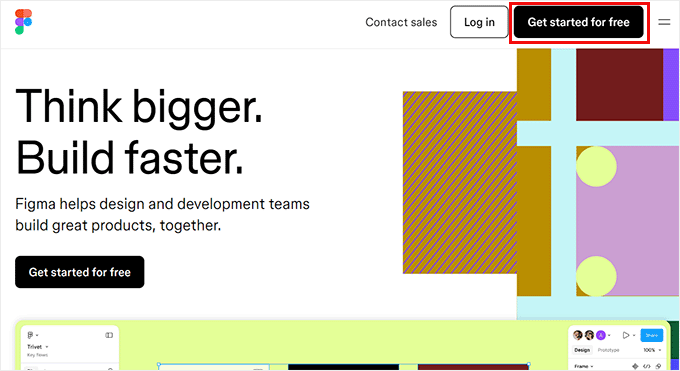
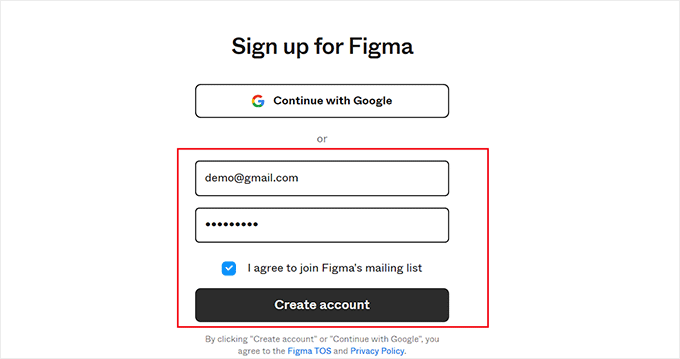
Questo aprirà una nuova scheda nella tua finestra, dove dovrai fornire il tuo indirizzo email e la password.
Dopodiché, fai clic sul pulsante 'Crea account'.
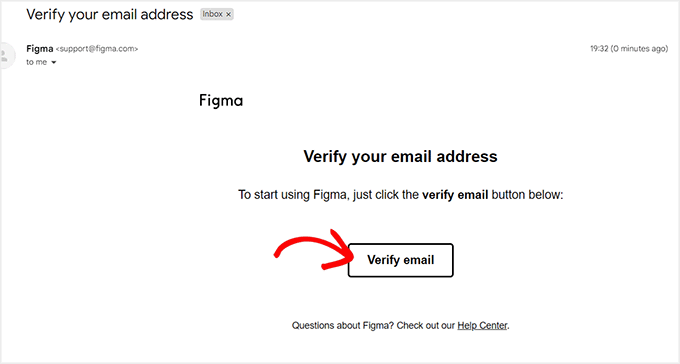
Una volta fatto ciò, ti verrà inviata un'email di verifica.
Apri semplicemente questa email dalla tua casella di posta e fai clic sul pulsante ‘Verifica email’.
Verrai ora reindirizzato al sito web di Figma, dove ti verrà chiesto il tuo nome.
Dopodiché, devi fornire alcuni dettagli su come intendi utilizzare lo strumento e quindi fare clic sul pulsante ‘Continua’ in basso.
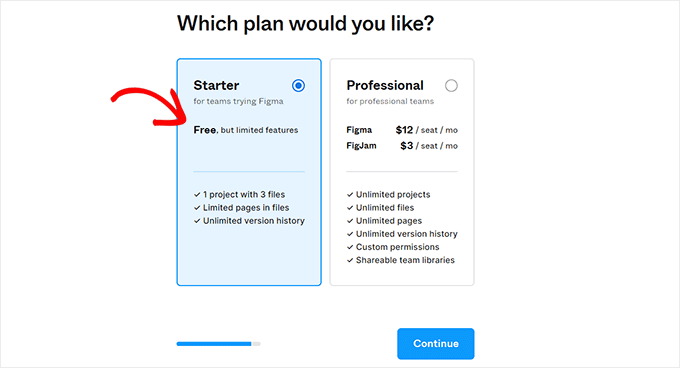
Ti verrà quindi chiesto di scegliere un piano tariffario. Puoi selezionare il piano ‘Starter’, che è gratuito, e fare clic sul pulsante ‘Continua’.
Passaggio 2: Progetta una pagina su Figma
Verrai ora indirizzato alla tua dashboard di Figma
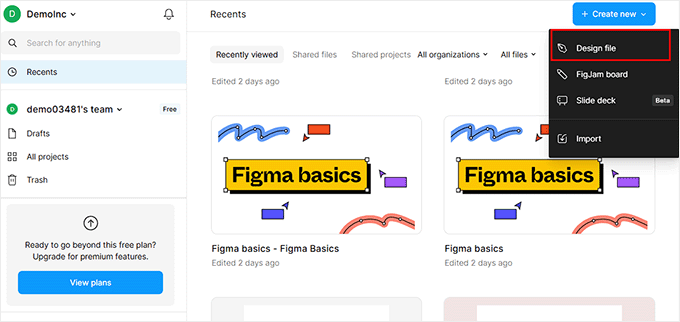
Una volta lì, vai avanti e apri il menu a discesa ‘+ Crea nuovo’ nell'angolo in alto a destra. Quindi, seleziona il pulsante ‘File di progettazione’ per creare una pagina Figma.
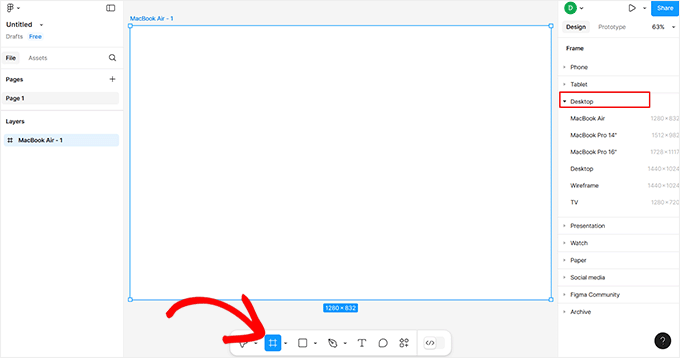
Il builder di Figma si aprirà ora sul tuo schermo. Qui, devi selezionare l'opzione ‘Frame’ dalla barra degli strumenti in basso.
Questo aprirà un elenco di frame di progettazione nella colonna di destra, dove devi scegliere l'opzione ‘Desktop’. Puoi anche scegliere un altro frame se è più adatto a te.
💡Suggerimento Pro: Si consiglia di utilizzare la funzionalità "Auto Layout" per i tuoi frame. Questo aiuta a garantire che il tuo design venga convertito correttamente per i dispositivi mobili in seguito.
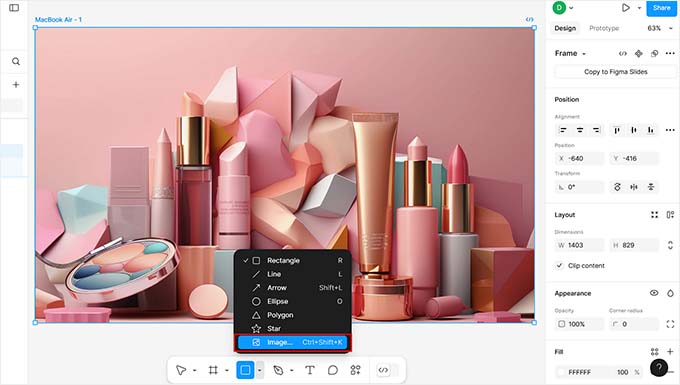
Successivamente, puoi aggiungere immagini all'area di disegno facendo clic sull'icona quadrata in basso e scegliendo l'opzione ‘Inserisci immagine/video’.
Questo aprirà la cartella del tuo computer, dove potrai caricare un'immagine o un video a tua scelta. È una buona idea rinominare i livelli delle tue immagini (ad esempio, "Immagine Hero") per mantenere organizzato il tuo design.
Puoi anche aggiungere testo alla tua pagina facendo clic sull'icona ‘T’ dalla barra degli strumenti.
Una volta fatto ciò, puoi regolare la dimensione del testo, l'allineamento, il font e la spaziatura dalle impostazioni nella colonna di destra.

Puoi utilizzare strumenti di stile libero come ‘Penna’ e ‘Matita’ dal basso, aggiungere domande di feedback, creare più livelli e pagine, cambiare il colore di sfondo e molto altro.
Se sei uno sviluppatore e desideri aggiungere codice CSS alla pagina, puoi farlo anche passando alla "Modalità Sviluppatore" utilizzando l'interruttore in basso. Questo richiede un piano a pagamento, ma non preoccuparti, non ti serve per questo tutorial.

Passaggio 3: Converti la pagina Figma in WordPress
Una volta soddisfatto della personalizzazione della tua pagina Figma, è ora di aggiungerla a WordPress. Per questo, userai il plugin Figma to WordPress Block.
Tieni presente che questo è un plugin integrato di Figma, quindi non è necessario aggiungerlo al tuo sito WordPress.
Detto questo, per iniziare la conversione da Figma, fai clic sulla pagina che hai appena creato per selezionare il frame. Se non lo fai, il plugin non sarà in grado di convertirla in una pagina WordPress.
Successivamente, fai clic sul pulsante "Azioni" nella barra degli strumenti per aprire un prompt in cui devi passare alla sezione "Plugin e Widget". Una volta lì, trova e fai clic sul plugin "Figma to WordPress Block".
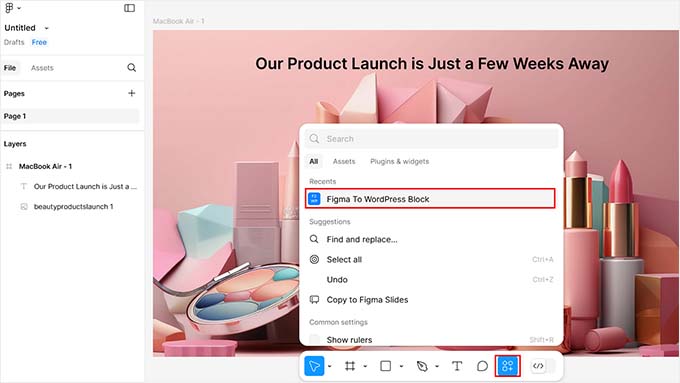
Questo aprirà un nuovo popup sullo schermo.
Qui, puoi fare clic sul pulsante 'Converti in WordPress' per avviare il processo.
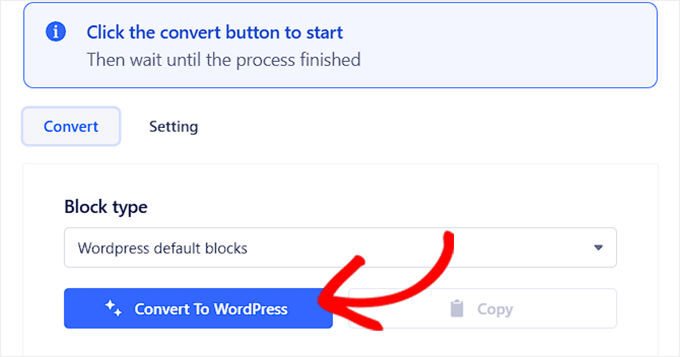
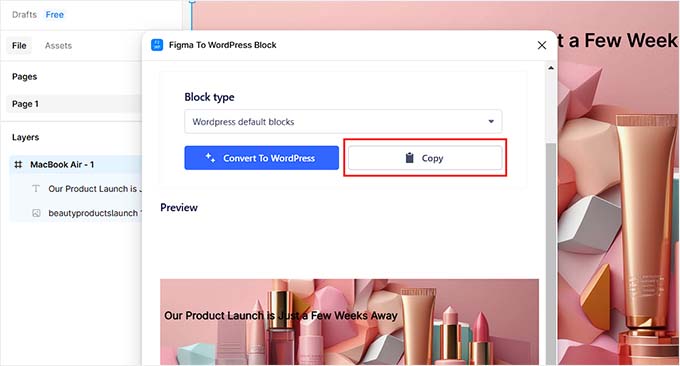
Una volta completato il lavoro del plugin, vedrai l'anteprima della tua pagina Figma nella finestra.
Se sei soddisfatto, fai semplicemente clic sul pulsante 'Copia' per copiare la pagina convertita.
Ora, vai alla tua bacheca di WordPress e apri la pagina o il post in cui desideri visualizzare la pagina Figma.
Una volta lì, fai semplicemente clic sull'opzione 'Incolla' per aggiungere la pagina Figma nel tuo editor di blocchi.
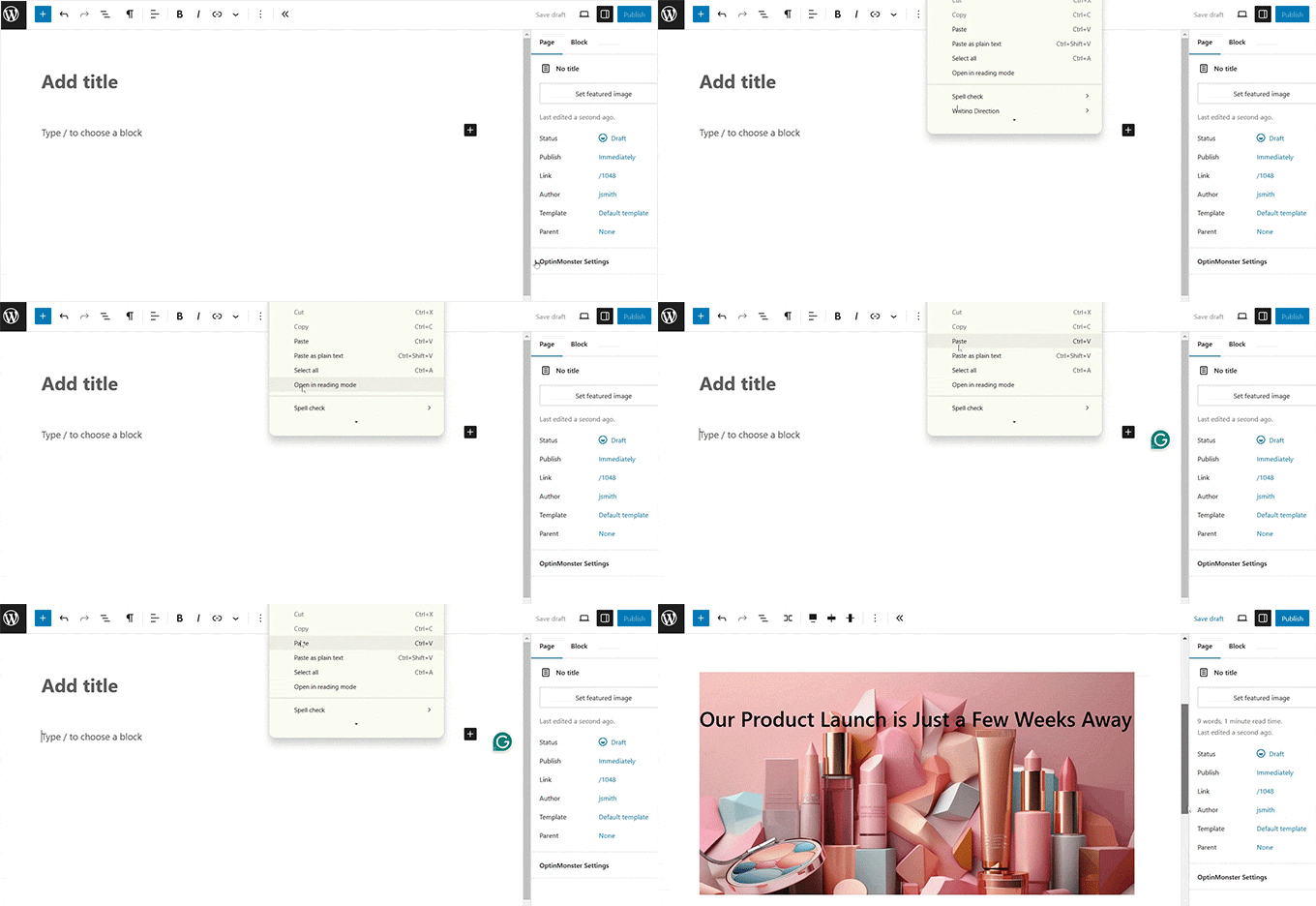
Infine, fai clic sul pulsante 'Aggiorna' o 'Pubblica' in alto per salvare le tue impostazioni.
Ora puoi visitare la tua pagina WordPress per vedere il design Figma in azione.

Alternativa: Utilizza Seahawk Media Services per convertire Figma in WordPress
Se hai creato l'intero sito web in Figma, il metodo sopra non sarà adatto perché richiederebbe molto tempo.
Inoltre, il plugin potrebbe avere difficoltà a trasferire accuratamente design complessi perché Figma si concentra esclusivamente sul design, mentre WordPress richiede la codifica per contenuti e funzionalità dinamiche. Ciò significa che alcuni degli elementi che hai aggiunto in Figma potrebbero non funzionare in WordPress.
Ecco perché consigliamo di utilizzare Seahawk Media Services per convertire Figma in WordPress, poiché considerano tutti questi fattori durante la conversione.
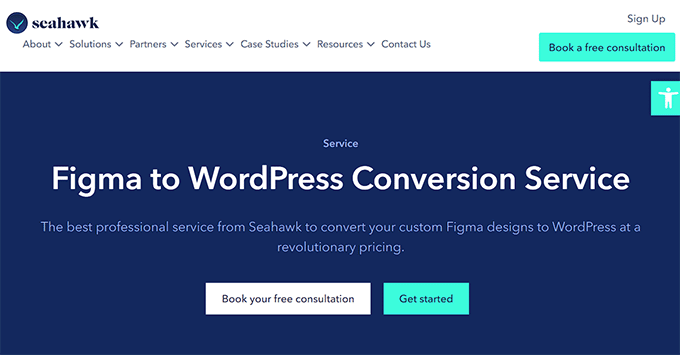
Sono fidati da oltre 1.000 aziende ed eseguiranno per te una conversione Figma-to-WordPress completamente reattiva, codificata in modo pulito, pronta per la SEO e pixel-perfect.
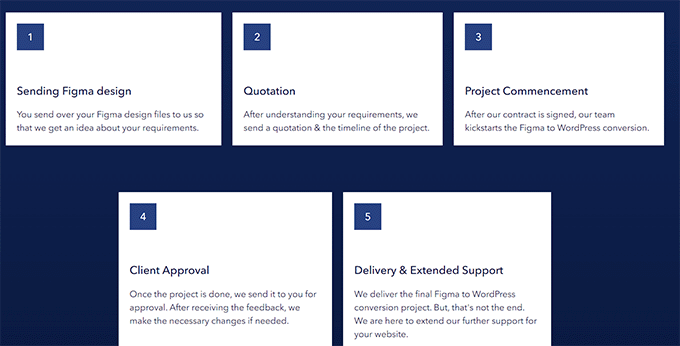
Tutto quello che dovrai fare è inviare i tuoi file Figma all'azienda.
Dopo aver compreso le tue esigenze, Seahawk stabilirà una tempistica approssimativa e convertirà i tuoi file Figma in un sito WordPress in pochi giorni.
Bonus: Utilizza SeedProd per creare un sito web visivamente accattivante
Se ritieni che sia troppo lavoro costruire pagine con Figma e poi convertirle in WordPress, puoi usare SeedProd.
È il miglior costruttore di temi WordPress e page builder sul mercato. Ti permette di costruire facilmente temi personalizzati e landing page con una semplice tecnologia drag-and-drop.
Inoltre, dispone di un costruttore di siti web AI che può generare un intero sito web in meno di 60 secondi. Descrivi semplicemente la tua attività, scegli una combinazione di colori e SeedProd AI farà il resto.
Per i dettagli, consulta la nostra guida su come creare un sito web con l'IA.

Inoltre, SeedProd viene fornito con un builder drag-and-drop intuitivo, oltre 300 modelli predefiniti, blocchi WooCommerce avanzati e integrazioni con servizi di email marketing.
Puoi facilmente trascinare e rilasciare immagini, titoli, video, CTA, moduli di opt-in, omaggi o blocchi di paragrafi dalla colonna di sinistra nel costruttore per creare una pagina accattivante.
Una volta fatto, fai semplicemente clic sul blocco che hai aggiunto per aprire le sue impostazioni nella colonna di sinistra. Da qui, puoi inserire testo dinamico e cambiare la dimensione del carattere, l'allineamento, il colore e altro.
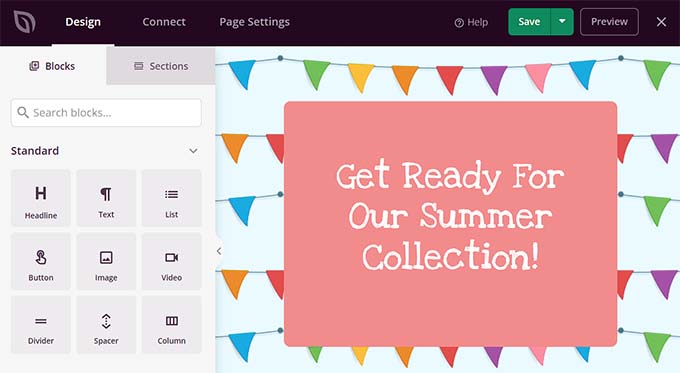
Infine, fai clic sui pulsanti "Salva" e "Pubblica" in alto per memorizzare le tue impostazioni e rendere attive le tue modifiche. Per istruzioni dettagliate, puoi consultare il nostro tutorial su come creare una landing page in WordPress.
Per maggiori informazioni sul plugin in generale, consulta la nostra recensione di SeedProd.
Domande frequenti sulla conversione di Figma in WordPress
Ecco alcune domande frequenti poste dai nostri lettori su Figma e WordPress.
Figma e WordPress funzionano insieme?
No, non nativamente. Per impostazione predefinita, Figma e WordPress non possono integrarsi direttamente.
Tuttavia, puoi utilizzare i plugin di Figma e strumenti come pxCode, UiChemy o Figma to WordPress Block per convertire un progetto Figma in WordPress.
Se questo metodo è troppo complesso per te, puoi semplicemente assumere uno sviluppatore o un'azienda dedicata come Seahawk Media per questa conversione.
Devo conoscere la programmazione per convertire Figma in WordPress?
Non è necessario conoscere la programmazione per creare e convertire design Figma in WordPress, poiché puoi farlo facilmente con un plugin o assumendo uno sviluppatore.
Tuttavia, se vuoi farlo da solo senza un plugin, allora devi conoscere HTML, CSS, e possibilmente PHP per codificare manualmente il tuo sito web. Questo perché alcuni degli elementi di design di Figma dovranno essere codificati per fornire funzionalità in WordPress.
Per maggiori dettagli, consulta la nostra guida su come codificare un sito web.
La conversione da Figma a WordPress danneggia la SEO (Search Engine Optimization)?
La conversione di un design Figma in WordPress generalmente non danneggerà i tuoi contenuti o i tuoi backlink. Tuttavia, gli strumenti di conversione automatica possono talvolta generare codice aggiuntivo, noto come "bloat".
Questo codice pesante può rallentare la velocità della tua pagina rispetto a un tema codificato a mano. Per questo motivo, si consiglia di eseguire un test di velocità dopo aver convertito il tuo design.
Se la velocità è una preoccupazione importante, ti consigliamo di utilizzare Seahawk Media Services. Loro garantiscono che il tuo sito web sia completamente reattivo, codificato in modo pulito e pronto per la SEO.
Speriamo che questo articolo ti abbia aiutato a imparare come convertire Figma in WordPress. Potresti anche voler consultare la nostra guida per principianti su come esternalizzare lo sviluppo di WordPress e le nostre migliori scelte per i migliori posti dove ottenere un logo personalizzato per il tuo sito web.
Se ti è piaciuto questo articolo, iscriviti al nostro Canale YouTube per tutorial video su WordPress. Puoi trovarci anche su Twitter e Facebook.


Moinuddin Waheed
Persone come me che non hanno esperienza con Figma trovano Seedprod la migliore alternativa.
Fa risparmiare loro tempo ed energia in entrambi i modi.
Progettare e sviluppare il sito web completo diventa contemporaneamente possibile.
Nessun compito aggiuntivo di conversione del design esteticamente gradevole in un sito web WordPress.
Seedprod è l'opzione di salvataggio per creare siti web visivamente accattivanti.
Prajwal Shewatkar
Questo mi ha risparmiato un sacco di lavoro manuale. Grazie per l'incredibile post WPbeginner. Ma credo che questo non sia un plugin ufficiale di Figma, vero?
Supporto WPBeginner
Correct, the plugin is not handled by Figma at the moment but not all plugins need to be ran by the original tool.
Amministratore
Arafath Ahmed
Grazie per aver fornito l'opzione alternativa Seahawk, stavo cercando un modo per convertire alcuni design/idee che ho creato su Figma in WordPress. Pensavo che altrimenti sarebbe stato un bel problema!
Ancora una volta,
Mille grazie