


È un momento frustrante per qualsiasi proprietario di sito web. Hai appena spostato il tuo sito o apportato una modifica importante, ma vedi ancora la vecchia versione o, peggio, un messaggio di errore.
Riceviamo continuamente domande su questo problema qui a WPBeginner, e la soluzione è sorprendentemente semplice. Il tuo computer probabilmente conserva vecchie indicazioni nella sua cache DNS e ha solo bisogno di un rapido aggiornamento.
In questa guida, ti mostreremo esattamente come svuotare la cache DNS su Windows, Mac e nel browser Chrome. Questi semplici passaggi ti aiuteranno a tornare a navigare nella versione corretta del tuo sito in pochi minuti.
Ecco una rapida panoramica di ciò che tratteremo in questa guida:
- Cos'è una cache DNS?
- Come svuotare la cache DNS in Windows
- Come svuotare la cache DNS su macOS
- Come svuotare la cache DNS in Chrome
- Come verificare gli aggiornamenti DNS
- Qual è la differenza tra la cache DNS e la cache del browser?
- Domande frequenti sulla cache DNS
- Risorse aggiuntive sulle cache in WordPress
Cos'è una cache DNS?
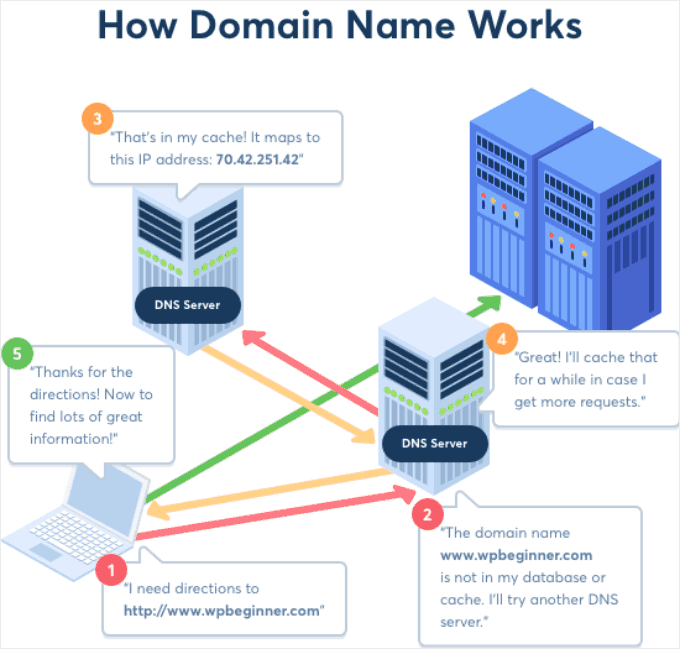
Una cache DNS è come un elenco di indirizzi salvato sul tuo computer. Contiene le informazioni DNS (Domain Name Server) di ogni sito web che visiti.
Il DNS è una tecnologia che indica al tuo computer l'indirizzo IP associato a un nome di dominio. Per saperne di più, consulta la nostra guida su come funzionano i nomi di dominio.
Salvare le informazioni DNS in una cache DNS locale aiuta il tuo browser a trovare rapidamente un sito web.
Una volta inserito un indirizzo di sito web nel tuo browser, questo cercherà prima le informazioni DNS nella cache locale. Se trova le indicazioni, utilizza la cache DNS per visitare il sito web.
D'altra parte, se le informazioni non sono nella cache DNS locale, il browser le otterrà da altri server DNS su Internet.
Questo garantisce che ogni volta che visiti un sito web, il tuo browser utilizzi il percorso più breve per ottenere le informazioni DNS necessarie a localizzare il sito web su Internet.
Tuttavia, questo a volte può causare problemi.
Ad esempio, quando stai spostando un sito WordPress su un nuovo nome di dominio o spostando WordPress su un nuovo host, le informazioni DNS potrebbero non essere aggiornate rapidamente sul tuo computer e potresti finire per visitare il vecchio sito web o visualizzare un errore "non trovato".
Verranno aggiornate alla fine, ma perché aspettare quando puoi svuotare la cache DNS subito?
Diamo un'occhiata a come svuotare la cache DNS su varie piattaforme.
Come svuotare la cache DNS in Windows
Ecco come svuotare la cache DNS su un computer Windows.
Innanzitutto, fai clic sul pulsante 'Start' o sull'icona di ricerca nella barra delle applicazioni e digita 'Prompt dei comandi'. Quando appare nei risultati di ricerca, fai clic per aprirlo.
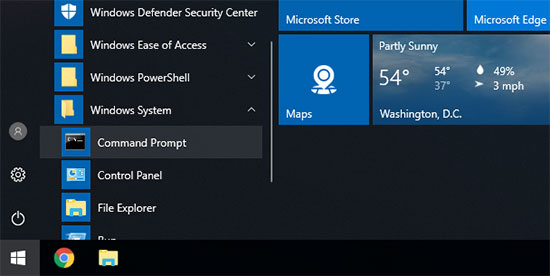
Questo aprirà una finestra del prompt dei comandi. Al suo interno, devi inserire il seguente testo:
ipconfig /flushdns
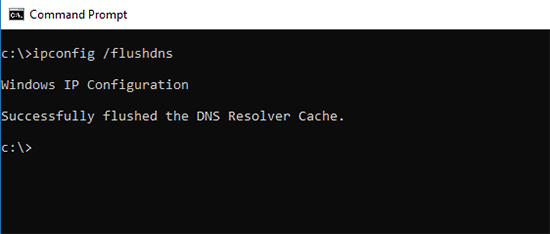
Premi semplicemente il tasto 'Invio' per eseguire il comando e Windows svuoterà la cache DNS.
Tutto qui. Ora puoi riprendere a visitare il tuo sito web per recuperare le informazioni DNS aggiornate.
Come svuotare la cache DNS su macOS
Se sei su un computer Mac, puoi seguire i passaggi seguenti per svuotare la cache DNS.
Innanzitutto, devi avviare l'app Terminale. Puoi trovarla nel Launchpad nella cartella 'Altro'. Puoi anche avviarla aprendo Finder e andando alla cartella Applicazioni » Utility.
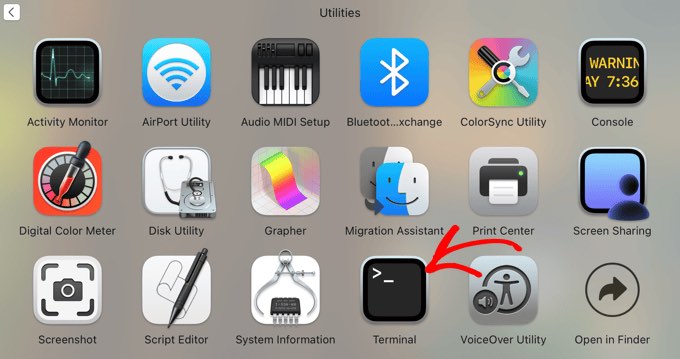
Questo aprirà la finestra del terminale, dove dovrai inserire il seguente comando:
sudo killall -HUP mDNSResponder
Questo comando reimposta in modo sicuro il servizio DNS del tuo Mac, che è ciò che gli dice di dimenticare le vecchie informazioni DNS memorizzate nella cache.
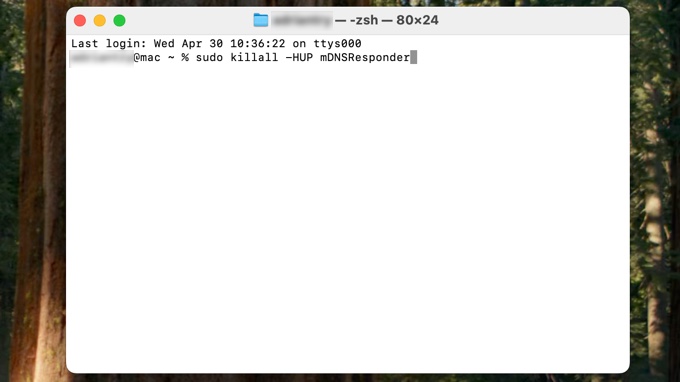
Ti verrà chiesto di inserire la password del tuo account macOS. È la stessa password che usi per accedere al tuo computer.
Dopodiché, il tuo computer svuoterà la cache DNS. Ora puoi visitare il sito web per ottenere le informazioni DNS più recenti.
Come svuotare la cache DNS in Chrome
Anche Google Chrome mantiene una propria cache DNS, separata dalla cache DNS memorizzata dal tuo sistema operativo.
Se utilizzi Google Chrome come browser principale, dovrai anche svuotare la cache DNS di Chrome.
Innanzitutto, devi inserire il seguente indirizzo nella barra degli indirizzi del tuo browser e premere il tasto 'Invio' sulla tastiera:
chrome://net-internals/#dns
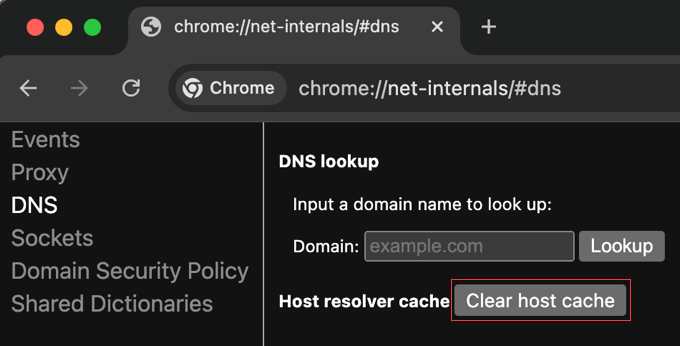
Questo aprirà una pagina di impostazioni speciale in Chrome per la gestione delle sue funzionalità di rete interne.
Da qui, devi fare clic sul pulsante 'Cancella cache host' e Chrome cancellerà la sua cache DNS.
Suggerimento Pro: Molti altri browser basati su Chromium, come Microsoft Edge, Brave e Vivaldi, utilizzano un processo molto simile. Spesso puoi semplicemente sostituire "chrome://" con "edge://" o "brave://" per accedere alla stessa pagina delle impostazioni e cancellare la cache host.
Come verificare gli aggiornamenti DNS
Quando sposti il tuo sito web WordPress su un host o trasferisci la registrazione del tuo dominio a un nuovo registrar di domini, dovrai modificare le impostazioni DNS e puntarle alla nuova posizione.
Una volta applicate queste modifiche alle impostazioni del tuo dominio, ci vorrà un po' di tempo affinché tali modifiche si propaghino su Internet. Questo potrebbe richiedere da poche ore a un paio di giorni.
Questo processo è chiamato propagazione DNS e, sfortunatamente, non c'è modo di accelerarlo su Internet. Svuotare la cache DNS locale garantisce semplicemente che il tuo computer recuperi le nuove informazioni non appena sono disponibili dal tuo provider di servizi Internet.
Durante questo periodo, il tuo dominio punterà a volte alla vecchia posizione e a volte alla nuova posizione. Questo dipende dalla tua posizione geografica e dai server DNS a cui il tuo browser chiede indicazioni.
Puoi verificare come queste modifiche DNS si propagano in tutto il mondo utilizzando strumenti online come DNS Checker.
Inserisci semplicemente il nome del tuo dominio e recupererà le informazioni DNS da diverse posizioni geografiche sparse in tutto il mondo.
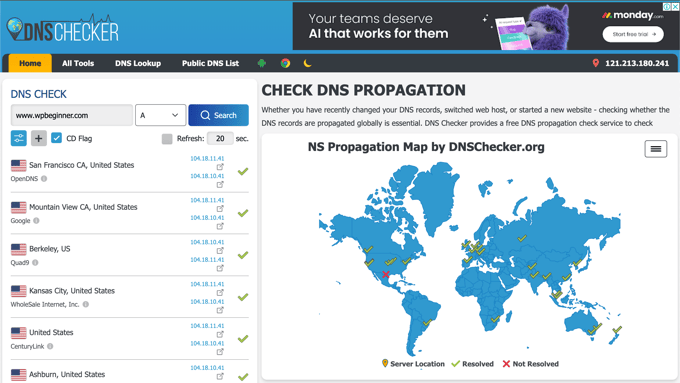
Se tutte le posizioni indicano lo stesso indirizzo IP con un segno di spunta verde, ciò significa che le modifiche DNS che hai apportato sono ora aggiornate su tutto Internet.
Qual è la differenza tra la cache DNS e la cache del browser?
Ora, tieni presente che la cache DNS è diversa dalla cache del browser.
Il tuo browser salva molti dati del sito web in una cache temporanea per caricare rapidamente le pagine nelle visite successive. Questa contiene i contenuti effettivi dei siti web che visiti, mentre la cache DNS contiene gli indirizzi IP in cui si trovano.
Se hai problemi a visualizzare una pagina che hai aggiornato ma non riesci a vedere le tue modifiche, allora vorrai cancellare la cache del browser.
Abbiamo una guida passo passo su come svuotare la cache del browser su tutti i principali browser.
Domande frequenti sulla cache DNS
Abbiamo risposto ad alcune delle domande più comuni che i nostri lettori pongono sulla cache DNS qui sotto. Questo dovrebbe chiarire qualsiasi dubbio residuo tu possa avere.
1. Cos'è una cache DNS e perché è importante?
Una cache DNS è un database temporaneo sul tuo computer che memorizza gli indirizzi IP dei siti web che hai visitato di recente. È importante perché aiuta il tuo browser a caricare quei siti web molto più velocemente nelle visite successive.
2. Ogni quanto dovrei svuotare la mia cache DNS?
Non è necessario svuotare la cache DNS regolarmente. È meglio usarla come passaggio di risoluzione dei problemi quando non riesci a connetterti a un sito web, vedi una vecchia versione di un sito o dopo una migrazione del sito.
3. È sicuro svuotare la cache DNS?
Sì, svuotare la cache DNS è completamente sicuro e non danneggerà il tuo computer. Non elimina dati personali, password o file. Il tuo computer inizierà automaticamente a creare una nuova cache mentre navighi su Internet.
4. Svuotare la cache DNS mi disconnetterà dai siti web?
No, svuotare la cache DNS non ti disconnetterà da nessun sito web. Queste informazioni sono memorizzate nei cookie del browser, che sono separati dalla cache DNS.
5. Svuotare la cache DNS accelera Internet?
Svuotare la cache DNS non accelera la tua connessione Internet. La prima volta che visiti un sito dopo averla svuotata, il caricamento della pagina potrebbe essere una frazione di secondo più lento perché il tuo computer deve cercare nuovamente l'indirizzo IP.
Risorse aggiuntive sulle cache in WordPress
Speriamo che questo articolo ti abbia aiutato a imparare come cancellare facilmente la tua cache DNS su diversi dispositivi. Potresti anche voler vedere alcuni articoli su altri tipi di cache in WordPress:
- Glossario: Cache
- Glossario: Cache della pagina
- Come correggere facilmente l'avviso Leverage Browser Caching in WordPress
- I migliori plugin di caching per WordPress per velocizzare il tuo sito web
- Come installare e configurare W3 Total Cache per principianti
- Come installare e configurare WP Super Cache per principianti
- Come svuotare la cache in WordPress (passo dopo passo)
- Come cancellare la cache del browser in tutti i browser principali (modo veloce)
Se ti è piaciuto questo articolo, iscriviti al nostro Canale YouTube per tutorial video su WordPress. Puoi trovarci anche su Twitter e Facebook.


Dennis Muthomi
I’m glad that you have clearly compared the DNS cache versus the browser cache. I often find the two confusing
thanks.
Jiří Vaněk
Recentemente abbiamo avuto a che fare con un nostro cliente che, dopo aver modificato i record DNS per il dominio, continuava a vedere il sito web originale e noi vedevamo quello nuovo. Non riuscivamo a capire quale fosse il problema perché non pensavamo potesse essere questa cache (avevamo cancellato tutte le altre cache in precedenza). Solo quando abbiamo cancellato la cache DNS usando questi comandi su Windows, le pagine sono state visualizzate correttamente in modalità anonima del browser. Successivamente, hanno funzionato anche in modalità classica. Quindi, la cancellazione della cache DNS ci ha risparmiato un bel po' di grattacapi e ricerche del problema altrove.
GRAZIE DIO GIOVANNI
La cache del browser e la cache DNS sono due cose diverse. Mi stavo davvero prendendo in giro e non ci avevo pensato. Tutto quello che faccio è cancellare la cache del mio browser e pensare che sia tutto. Grazie per l'articolo.
Supporto WPBeginner
Glad we could clear up the confusion
Amministratore
Moinuddin Waheed
I have been in trouble for this mistake many times that is getting confused DNS cache with browser cache and vice versa.
I updated the website and was not seeing the update on my browser.
Then I cleared the browser cache and it worked well.
having said that if we clear the DNS cache with command line , what time it takes to save new domain as cache to load the website faster?
is it recommended to flush the DNS cache regularly?
Jiří Vaněk
Memorizzare un nuovo dominio nella cache è una questione di primo caricamento dopo aver svuotato la cache. Il dominio viene caricato e la cache DNS lo salva. Non c'è altro da aggiungere. Per quanto riguarda lo svuotamento regolare della cache, non è realmente necessario. Personalmente, non ho mai avuto bisogno di eliminare la cache DNS, tranne nei casi in cui, ad esempio, sono stati modificati i record DNS del dominio. Anche io non lo sapevo all'inizio e cercavo l'errore altrove. Tuttavia, secondo me, non è necessaria un'eliminazione regolare, a meno che tu non stia risolvendo un problema in cui la cache DNS potrebbe giocare un ruolo.
Supporto WPBeginner
Cercherà di portare il nuovo contenuto direttamente e, a meno che non ci sia un'altra cache che causa un problema, dovresti vedere il sito corretto.
Normalmente non dovresti aver bisogno di svuotare la cache DNS.
Amministratore
Moinuddin Waheed
Thanks wpbeginner for clearing confusion regarding clearing the DNS cache.
I was confusing it with the browser cache and thought that the new updates will be shown only when we clear the browser cache.
it means we can flush the DNS as and when we think we should.
David
Gli articoli che ho letto qui su wpbeginner sono eccezionalmente semplici (senza sembrare semplificati), chiari, informativi e molto utili. Grazie!
Supporto WPBeginner
Prego! Siamo lieti che tu abbia trovato utili le nostre guide!
Amministratore