


Quando qualcuno cerca sul tuo sito, potrebbe vedere qualcosa come http://example.com/?s=termine-di-ricerca.
Non proprio l'aspetto più pulito o professionale, vero? Può sembrare un po' goffo e, sfortunatamente, non è ottimale per l'esperienza utente o per la SEO.
Dopo aver lavorato con WordPress per oltre un decennio, abbiamo visto come piccoli cambiamenti, come la pulizia degli URL di ricerca, possano avere un grande impatto.
Un URL più semplice non solo rende il tuo sito più curato, ma aiuta anche i visitatori nella navigazione. Inoltre, sembrano più affidabili.
In questa guida, ti illustreremo due semplici modi per modificare lo slug dell'URL di ricerca predefinito in WordPress. Utilizzeremo WPCode (ottimo per i principianti) e il metodo .htaccess (ideale se ti senti a tuo agio con un po' di codice).

Perché cambiare lo slug predefinito dell'URL di ricerca in WordPress?
La risposta è semplice: perché l'URL di ricerca predefinito è disordinato e poco user-friendly.
Per impostazione predefinita, WordPress utilizza una struttura di URL SEO-friendly per tutte le pagine del tuo sito web. In genere, gli URL di WordPress SEO-friendly sono simili a questi:
http://example.com/some-post/
http://example.com/2018/03/news-article/
http://example.com/category/some-category/
Come puoi vedere, questi URL sono abbastanza facili da capire per i visitatori. Possono semplicemente guardare la barra degli indirizzi del loro browser e vedere dove si trovano nella struttura del tuo sito.
Questi URL comunicano anche ai motori di ricerca informazioni utili sulla pagina, in modo che possano classificarla correttamente e mostrarla alle persone che cercano contenuti proprio come i tuoi.
Tuttavia, quando un utente WordPress esegue una ricerca sul tuo sito web, l'URL di solito appare così:
http://example.com/?s=search-term
I caratteri extra ?s= rendono questo URL più difficile da leggere e comprendere, il che può confondere sia i motori di ricerca che i tuoi visitatori. Modificando questo URL, puoi migliorare la ricerca di WordPress e rendere il tuo sito più facile da navigare.
Detto questo, vediamo come puoi cambiare l'URL di ricerca. Usa semplicemente i link qui sotto per saltare direttamente al metodo che desideri utilizzare:
- Metodo 1: Cambiare lo Slug dell'URL di Ricerca di WordPress usando WPCode (Consigliato)
- Metodo 2: Cambiare lo Slug dell'URL di Ricerca di WordPress tramite il file .htaccess
- Suggerimento Bonus: Usa SearchWP per Creare un Motore di Ricerca WordPress Personalizzato
- Domande frequenti: Come Cambiare lo Slug Predefinito dell'URL di Ricerca in WordPress
- Risorse aggiuntive: Altri Modi per Migliorare la Tua Ricerca WordPress
Metodo 1: Cambiare lo Slug dell'URL di Ricerca di WordPress usando WPCode (Consigliato)
Il modo più semplice per modificare lo slug di ricerca predefinito di WordPress è utilizzare WPCode, il miglior plugin per snippet di codice sul mercato.
Con WPCode, ottieni un modo intuitivo per aggiungere snippet di codice in WordPress senza modificare il file functions.php del tuo tema. In questo modo, non dovrai preoccuparti di rompere il tuo sito.
Alcuni dei nostri brand partner utilizzano effettivamente WPCode per aggiungere e gestire i loro snippet di codice personalizzati. Ha funzionato molto bene per loro e puoi consultare la nostra recensione dettagliata di WPCode per maggiori informazioni.

💡 Nota: Puoi utilizzare il plugin gratuito WPCode per questo tutorial. Tuttavia, se hai bisogno di funzionalità aggiuntive come l'accesso alla libreria completa di codici, la pianificazione del codice e la cronologia delle revisioni, potresti voler passare a WPCode Pro.
Per iniziare, dovrai installare il plugin gratuito WPCode sul tuo sito.
Dalla tua bacheca di WordPress, vai su Plugin » Aggiungi Nuovo Plugin.

Nella schermata successiva, utilizza la barra di ricerca per cercare WPCode.
Quando appare nei risultati, fai clic sul pulsante 'Installa ora'. E una volta terminata l'installazione, fai clic su 'Attiva' per abilitare il plugin.

WPCode è ora pronto per essere utilizzato sul tuo sito. Per maggiori dettagli, consulta la nostra guida passo passo su come installare un plugin WordPress.
Dopo l'attivazione, vai su Snippet di codice » Aggiungi snippet.

Questo ti porterà alla pagina ‘Aggiungi Snippet’, dove potrai vedere la libreria di snippet pronti all’uso di WPCode.
Per aggiungere il tuo snippet, passa il mouse su ‘Aggiungi il tuo codice personalizzato (Nuovo Snippet)’. Quindi, fai clic su ‘+ Aggiungi Snippet Personalizzato’ quando appare.

Successivamente, devi scegliere il tipo di codice tra le opzioni che appaiono.
Per questo tutorial, fai clic su ‘Snippet PHP’.

Ora, nella pagina 'Crea snippet personalizzato', puoi iniziare inserendo un titolo per lo snippet di codice personalizzato.
Questo può essere qualsiasi cosa che ti aiuti a identificare lo snippet nell’area di amministrazione di WordPress.
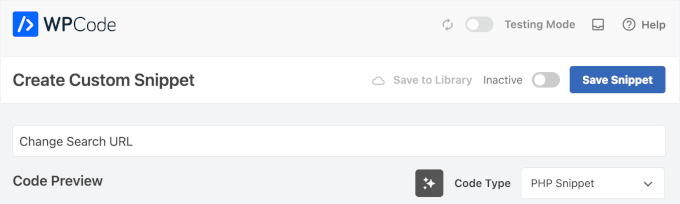
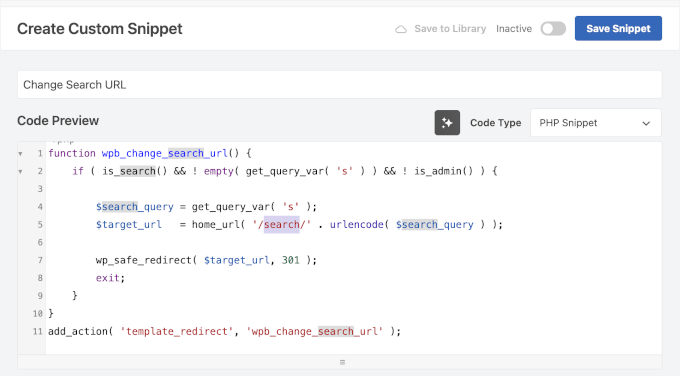
Puoi quindi procedere e incollare quanto segue nella casella ‘Anteprima Codice’:
function wpb_change_search_url() {
	if ( is_search() && ! empty( get_query_var( 's' ) ) && ! is_admin() ) {

		$search_query = get_query_var( 's' );
		$target_url   = home_url( '/search/' . urlencode( $search_query ) );

		wp_safe_redirect( $target_url, 301 );
		exit;
	}
}
add_action( 'template_redirect', 'wpb_change_search_url' );
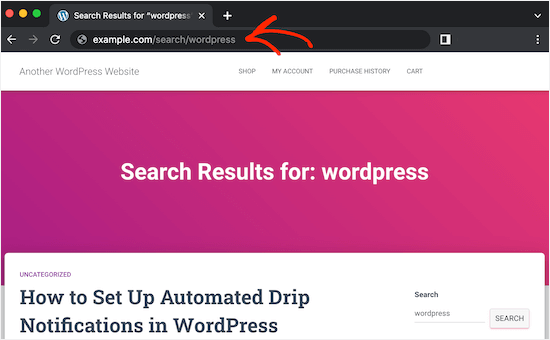
Questo snippet di codice modifica l'URL di ricerca predefinito di WordPress da /?s=termine-di-ricerca a un formato più pulito e leggibile, https://example.com/search/wordpress.
Funziona rilevando quando qualcuno visualizza una pagina dei risultati di ricerca e quindi reindirizzandolo a una struttura di URL personalizzata.
Se desideri utilizzare una parola diversa invece di 'search', sostituisci semplicemente la parola 'search' nel codice con il tuo slug personalizzato. Assicurati di mantenere intatti le virgolette e gli slash circostanti '/search/'.
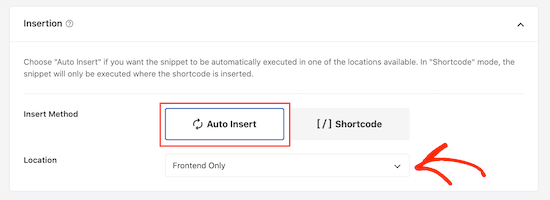
Quando sei soddisfatto del codice, è ora di cambiare dove viene eseguito lo snippet scorrendo fino alla casella ‘Inserimento’.
Qui, assicurati che sia selezionato ‘Inserimento automatico’. Quindi, apri il menu a discesa ‘Posizione’ e scegli ‘Solo frontend’ poiché utilizzeremo questo codice solo sul frontend pubblico del nostro sito.
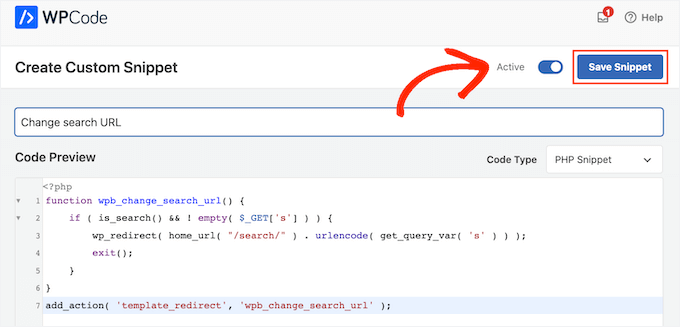
Quando lo snippet è configurato come desideri, puoi renderlo attivo facendo clic sull’interruttore ‘Attivo’.
Infine, non dimenticare di fare clic su ‘Salva Snippet’.
Ora, visita il tuo sito ed effettua una ricerca.
Se dai un’occhiata alla barra degli indirizzi del tuo browser, vedrai il nuovo URL di ricerca ottimizzato per la SEO.
Metodo 2: Cambiare lo Slug dell'URL di Ricerca di WordPress tramite il file .htaccess
Un'altra opzione è modificare il file .htaccess del tuo sito. Questo metodo è più complicato, quindi non è consigliato ai principianti. Tuttavia, ti consente di modificare lo slug dell'URL di ricerca senza utilizzare un plugin per snippet di codice.
⚠️ Importante: Prima di apportare qualsiasi modifica, assicurati di creare un backup del sito web. Questo perché un piccolo errore nel file .htaccess può compromettere il tuo sito.
Consigliamo di utilizzare un plugin di backup come Duplicator o UpdraftPlus per creare in sicurezza un backup completo. Se qualcosa va storto, puoi utilizzare un client FTP per annullare le modifiche e ripristinare l'accesso.
Per accedere al file .htaccess, avrai bisogno di un client FTP come FileZilla, oppure puoi utilizzare il file manager del pannello di controllo del tuo hosting WordPress.
Se è la prima volta che usi l'FTP, puoi consultare la nostra guida completa su come connettersi al tuo sito tramite FTP.
A titolo di esempio, utilizzeremo il file manager di Bluehost. Se sei un utente Bluehost, accedi alla tua dashboard di hosting. Quindi, vai alla scheda "Siti web" e fai clic su "Impostazioni" per il sito che desideri modificare.

Successivamente, vai alla sezione Collegamenti rapidi.
Lì, fai clic su 'File Manager'. Intorno alla stessa area, vedrai anche il percorso della tua directory principale (solitamente public_html), dove puoi trovare il file .htaccess.
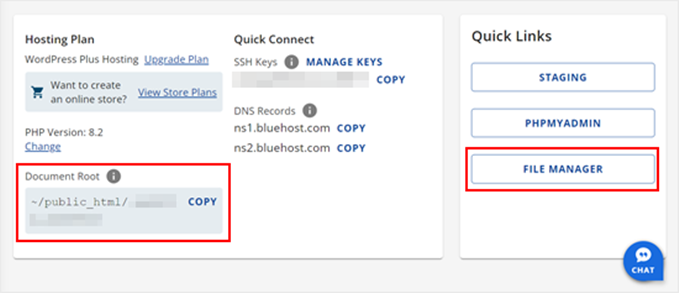
Ora dovresti trovarti all'interno del file manager di Bluehost.
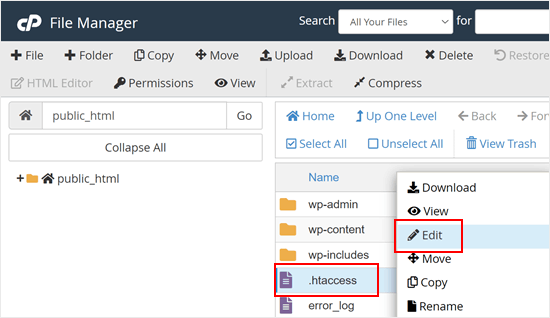
Una volta trovato il file .htaccess nella cartella public_html, fai clic con il pulsante destro del mouse su di esso e seleziona 'Modifica'.
Ora, incolla il seguente codice in fondo al file:
RewriteCond %{QUERY_STRING} ^s=([^&]+)$ [NC]
RewriteRule ^/?$ /search/%1/? [R=301,L]
Questo cambierà lo slug di ricerca di WordPress in http://example.com/search/la-tua-query-di-ricerca/
Puoi cambiare questo slug personalizzando lo snippet di codice.
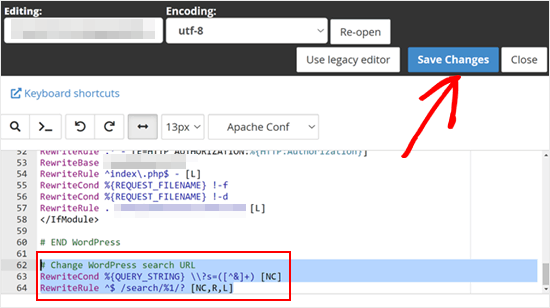
Una volta fatto ciò, non dimenticare di fare clic su ‘Salva modifiche’. Ora, se esegui una ricerca sul tuo sito, noterai che sta utilizzando il nuovo slug.
Suggerimento Bonus: Usa SearchWP per Creare un Motore di Ricerca WordPress Personalizzato
Il blocco di ricerca integrato di WordPress funziona bene come motore di ricerca del tuo sito web. Ma se vuoi offrire un'esperienza di ricerca migliore, allora avrai bisogno di SearchWP. È il miglior plugin WordPress per migliorare la ricerca del tuo sito.

Questo plugin di ricerca WordPress ti consente di creare algoritmi di ricerca e moduli personalizzati che meglio si adattano alle esigenze dei tuoi utenti e del tuo sito web.
Ad esempio, puoi aggiungere una funzione di ricerca per categoria in modo che i tuoi lettori possano concentrarsi solo sulla consultazione di contenuti in una categoria specifica. Puoi persino rendere ricercabili PDF e altri documenti in WordPress.
Per saperne di più su questo plugin di ricerca, puoi leggere la nostra recensione completa di SearchWP.
Domande frequenti: Come Cambiare lo Slug Predefinito dell'URL di Ricerca in WordPress
Abbiamo raccolto le risposte ad alcune domande comuni per aiutarti a sentirti più sicuro nel modificare lo slug dell'URL di ricerca predefinito.
Posso cambiare lo slug dell'URL di ricerca senza usare plugin?
Sì, puoi modificare direttamente il file .htaccess per cambiare lo slug dell'URL di ricerca. Ma tieni presente che questo metodo è più tecnico e non adatto ai principianti. L'utilizzo di un plugin come WPCode è un'opzione molto più sicura e semplice.
La modifica dello slug dell'URL di ricerca influirà sulla SEO del mio sito?
Sì, migliorando l'esperienza utente. Gli URL puliti e leggibili sono preferiti dai visitatori e appaiono più professionali. Assicurati solo di gestire correttamente cose come i reindirizzamenti per evitare problemi SEO.
Cosa succede se commetto un errore nel file .htaccess?
Un piccolo errore può bloccare il tuo sito e renderlo inaccessibile. Ecco perché è importante eseguire prima un backup del tuo sito. Se qualcosa va storto, puoi usare un client FTP per annullare le modifiche e riportare le cose alla normalità.
SearchWP può essere utilizzato insieme a uno slug URL personalizzato?
Assolutamente! SearchWP non dipende dalla struttura del tuo URL, quindi continuerà a funzionare perfettamente anche se cambi lo slug dell'URL di ricerca. È un ottimo modo per migliorare la ricerca del tuo sito mantenendo le cose pulite e user-friendly.
Risorse aggiuntive: Altri Modi per Migliorare la Tua Ricerca WordPress
Speriamo che questo articolo ti abbia aiutato a cambiare lo slug dell'URL di ricerca predefinito in WordPress. Successivamente, puoi anche consultare i nostri articoli su:
- Come aggiungere la ricerca fuzzy in WordPress
- Come rendere i commenti del blog ricercabili in WordPress
- Come includere tipi di post personalizzati nella ricerca di WordPress
- Come risolvere il problema della ricerca di WordPress non funzionante
- Come visualizzare le statistiche di ricerca in WordPress
Se ti è piaciuto questo articolo, iscriviti al nostro Canale YouTube per tutorial video su WordPress. Puoi trovarci anche su Twitter e Facebook.




Dennis Muthomi
Mi è piaciuto il metodo WPCode perché è facile e non richiede modifiche ai file. L'ho usato sui siti dei clienti per la SEO e l'esperienza utente. Ho apportato la modifica per mostrare "risultati"
Brandon Boyd
Ciao, mi sono imbattuto in questo oggi ed è stato di grande aiuto. C'è un modo per rimuovere il prefisso "Hai cercato" nel titolo della pagina quando si effettua una ricerca?
Supporto WPBeginner
Questo verrebbe aggiunto prima dal tuo tema specifico. Ti consigliamo di verificare con il supporto del tuo tema per vedere se hanno un modo integrato o consigliato per cambiarlo senza dover modificare i file del tuo tema.
Amministratore
Kedar Bhogle
Grazie, Spettabile Signore/Signora,
Sto cercando un codice simile perché voglio usare la casella di ricerca del tema predefinito utilizzando "Google Custom Search Engine" per entrate extra. Finalmente ho finito usando questo codice (tutti i meriti vanno a Lei Signore / Signora). Ho conoscenze di base sull'html (non ho studiato presso nessuna istituzione, ho imparato online..... Andiamo),
Grazie mille ancora.....
Supporto WPBeginner
Glad our guide could help
Amministratore
mostafa elaissaoui
grazie
questo è utile
Supporto WPBeginner
You’re welcome
Amministratore
Josh
C'è un modo per cambiare /search/ in /qualcosaltro/
Supporto WPBeginner
Useresti il primo metodo e sostituiresti la parola search con la parola che desideri
Amministratore
Josh
Funziona benissimo. Hai idea del perché potrebbe omettere lo slash finale / come in url.com/search/search-term invece di /search-term/?
Supporto WPBeginner
Per il primo metodo, a seconda dei tuoi permalink, potrebbe non aggiungere automaticamente uno slash finale; se ne desideri uno, dovresti aggiungere lo slash finale alla funzione wp_redirect o modificare le impostazioni dei tuoi permalink.
Amministratore
Carlos
Il metodo 1 non funziona se cambio "/search/" con un altro termine. Ho provato "/busca/" che significa search in portoghese...
Richard Talbot
Carlos ha ragione. Lo stesso vale per il metodo 2 (metodo htacess). L'unica parola per cui funzionerà è "search". Se provi qualsiasi altra parola come "result", "busca", "whatever", ecc., otterrai un 404.
Molto confuso sul perché funzioni solo per la parola "search".
Supporto WPBeginner
Potresti voler assicurarti di aver svuotato la cache se hai modificato il codice dall'articolo per una parola diversa da search, come possibile motivo.
Amministratore
Allewar
Questi metodi da soli non funzioneranno, creano solo lo slug "pretty", ma la parola chiave che devi cambiare è la regola di riscrittura di WP per la query.
Puoi usare questo codice nella functions.php del tuo tema per usare qualsiasi parola tu voglia (include anche la regola per lo slug della 'pagina'):
function re_rewrite_rules() { global $wp_rewrite; $wp_rewrite->search_base = ‘buscar’; $wp_rewrite->pagination_base = ‘pagina’; $wp_rewrite->flush_rules(); } add_action(‘init’, ‘re_rewrite_rules’);
Cristina
Ho usato il metodo .htaccess e funziona. Grazie mille!
Joseph
Intendevi dire che la pagina dei risultati di ricerca può essere indicizzata dai motori di ricerca?
Tuttavia, il contenuto della pagina dei risultati di ricerca è una sorta di contenuto duplicato rispetto a quello che possiamo trovare nelle pagine di archivio, categoria o tag.
PS. Non sono un esperto di SEO e potrei avere concetti errati.
Linas
Thank You! Works great. Used 1st method with functions.php