


Stai lottando per mantenere il tuo blog aggiornato con contenuti freschi mentre gestisci tutto il resto del tuo sito?
Consentire agli utenti di inviare post è un modo fantastico per espandere la tua libreria di contenuti e costruire una community attiva senza dover scrivere ogni singola parola da solo.
Noi di WPBeginner gestiamo siti con più autori da oltre 16 anni e abbiamo testato innumerevoli flussi di lavoro per l'invio. Conosciamo i migliori metodi per accettare contenuti degli utenti mantenendo il tuo sito sicuro e organizzato.
In questo articolo, ti mostreremo come consentire agli utenti di inviare post al tuo sito WordPress utilizzando tre metodi semplici.
Perché consentire agli utenti di inviare post sul tuo sito WordPress?
I contenuti generati dagli utenti sono molto utili per attrarre nuovi visitatori del sito web e far crescere la tua attività.
Puoi consentire agli utenti di inviare guest post, aggiungere immagini alla tua galleria o creare nuove inserzioni commerciali nella tua directory aziendale.
In questo modo, otterrai più contenuti per il tuo blog WordPress e coprirai diversi argomenti nella tua nicchia. Aiuta anche ad aumentare la tua readership e a ottenere diverse prospettive su argomenti importanti.
Con contenuti generati dagli utenti, puoi persino creare una community e dare loro una piattaforma per condividere le loro opinioni e idee. Inoltre, aggiungere contenuti di alta qualità al tuo sito WordPress può anche migliorare il tuo posizionamento sui motori di ricerca.
Detto questo, diamo un'occhiata ai tre modi per consentire agli utenti di inviare post sul tuo sito WordPress senza scrivere codice. Puoi utilizzare i collegamenti sottostanti per scegliere un metodo di tua preferenza:
- Metodo 1: Invio di post WordPress dal front-end con WPForms
- Metodo 2: Accetta contenuti generati dagli utenti con il plugin User Submitted Posts
- Metodo 3: Consentire agli utenti di registrarsi e inviare post in WordPress
- Bonus: Personalizza il tuo modulo di invio post utente con WPForms
- Tutorial video
- Domande frequenti sui post inviati dagli utenti
- Risorse aggiuntive
Metodo 1: Invio di post WordPress dal front-end con WPForms
Se desideri che i tuoi utenti inviino post dal front-end del tuo sito WordPress senza visitare l'area amministrativa, allora questo metodo fa per te.
Avrai bisogno di WPForms, che, a nostro parere, è il miglior plugin per moduli di contatto WordPress sul mercato. Rende estremamente facile la creazione di moduli utilizzando un costruttore drag-and-drop.
Infatti, utilizziamo WPForms sul sito WPBeginner per tutte le nostre esigenze di moduli di contatto. Inoltre, lo abbiamo testato e valutato a fondo in molti altri contesti. Abbiamo scoperto che offre circa 2000 modelli predefiniti e una protezione completa dallo spam.
Inoltre, fornisce anche una facile integrazione con i gateway di pagamento. Questo può essere utile se si prevede di addebitare agli utenti l'invio di post. Per saperne di più sul plugin, consulta la nostra recensione completa di WPForms.
Per iniziare, è necessario installare e attivare il plugin WPForms. Per istruzioni dettagliate, consulta la nostra guida passo passo su come installare un plugin di WordPress.
Nota: WPForms ha anche una versione gratuita. Tuttavia, sarà necessario il piano pro del plugin per sbloccare l'addon Post Submissions.
Dopo l'attivazione, visita la pagina WPForms » Impostazioni dalla barra laterale di amministrazione di WordPress per inserire la tua chiave di licenza.
Puoi ottenere queste informazioni dal tuo account sul sito web di WPForms. Una volta inserita la chiave, fai clic sul pulsante 'Verifica chiave'.

Dopo la verifica, vai alla pagina WPForms » Componenti aggiuntivi dalla dashboard di WordPress.
Da qui, scorri verso il basso fino a ‘Post submissions addon’ e fai clic sul pulsante ‘Install Addon’.
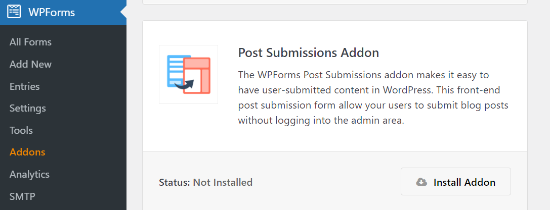
WPForms installerà e attiverà ora per te il componente aggiuntivo Post Submissions. Vedrai lo stato come attivo quando sarà installato.
Ora sei pronto per creare un modulo di invio post sul tuo sito web.
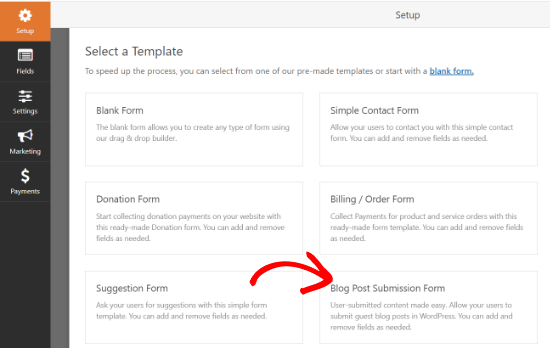
Per iniziare, vai semplicemente alla pagina WPForms » Add New dall'area amministrativa. Questo ti porterà alla pagina ‘Select a Template’, dove dovrai fornire un nome per il tuo modulo.
Dopodiché, scegli semplicemente il modello ‘Blog Post Submission Form’ dall'elenco.
WPForms lancerà ora il modello nel suo costruttore di moduli. Qui, noterai un'anteprima del modulo nell'angolo destro dello schermo e le opzioni dei campi nella colonna di sinistra.
Ora puoi facilmente aggiungere nuovi campi dal pannello alla tua sinistra, rimuovere campi esistenti e riorganizzare il loro ordine utilizzando il costruttore drag-and-drop.
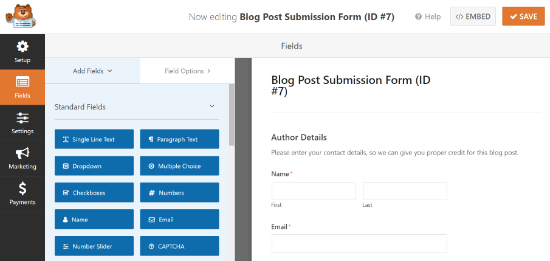
WPForms consente ai tuoi utenti di selezionare categorie di post, aggiungere immagini in evidenza, estratti di post e persino aggiungere campi personalizzati.
Puoi anche modificare i campi del modulo facendo clic su di essi. Questo ti darà opzioni per rinominare un campo, cambiare il suo formato, aggiungere una descrizione, modificare la sua dimensione, abilitare la logica condizionale e altro ancora.
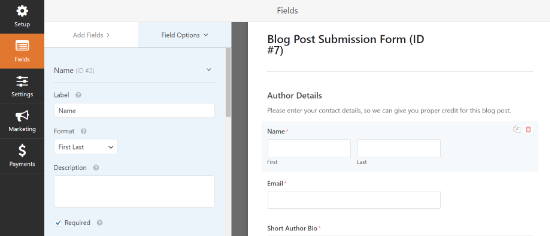
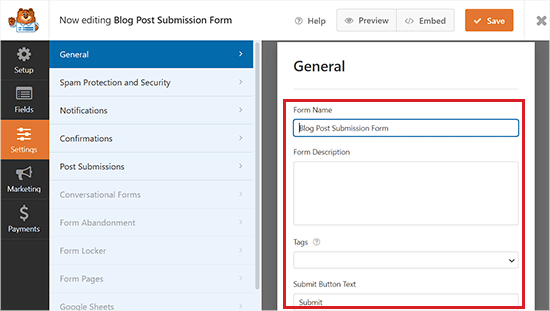
Una volta soddisfatto del modulo, fai clic sulla scheda ‘Settings’ nel menu di sinistra.
Ora, dalla scheda delle impostazioni ‘General’, puoi rinominare il tuo modulo, aggiungere una descrizione, modificare il testo del pulsante di invio, abilitare campi dinamici, abilitare l'invio di moduli AJAX e altro ancora.
Puoi anche attivare l'interruttore 'Disabilita archiviazione delle informazioni delle voci in WordPress'. Questo impedisce alle voci del modulo di ingombrare il tuo database, ma non preoccuparti, il post effettivo verrà comunque creato e salvato nella sezione Post del tuo WordPress.
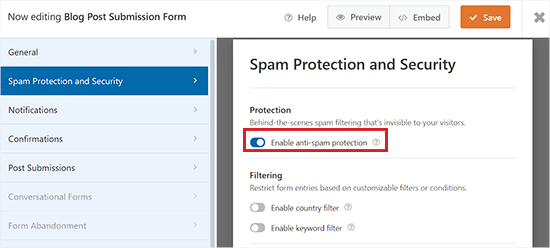
Dopodiché, passa alla scheda ‘Spam Protection and Security’ dalla colonna di sinistra.
Per impostazione predefinita, WPForms attiverà l'opzione di protezione antispam. Questo perché aiuta a impedire alle persone di inviare post di blog di spam.
Tuttavia, puoi disattivare questa opzione disattivando l'interruttore 'Abilita protezione antispam' su inattivo. Tieni presente che non consigliamo di disabilitare la protezione antispam nei tuoi moduli.
Puoi anche integrare il tuo modulo con servizi di protezione antispam popolari come Akismet, reCAPTCHA e Cloudflare Turnstile per proteggere ulteriormente le voci del tuo modulo.
Per istruzioni dettagliate, consulta il nostro tutorial su come bloccare lo spam dei moduli di contatto in WordPress.
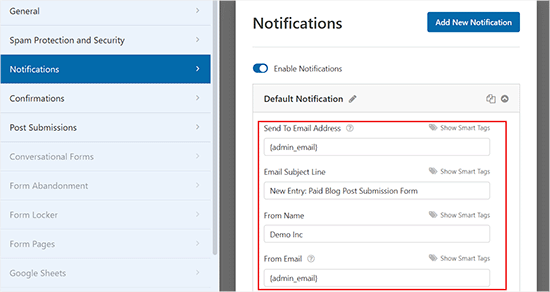
Successivamente, puoi andare alla scheda 'Notifiche' e modificare l'email sulla quale riceverai una notifica quando qualcuno invia un modulo.
WPForms utilizzerà la tua email di amministrazione come predefinita.
Tuttavia, puoi cambiarla con qualsiasi altra email e, se desideri ricevere notifiche su più email, separale semplicemente usando una virgola.
Per maggiori dettagli, consulta il nostro tutorial su come inviare email di conferma dopo l'invio di un modulo WordPress.
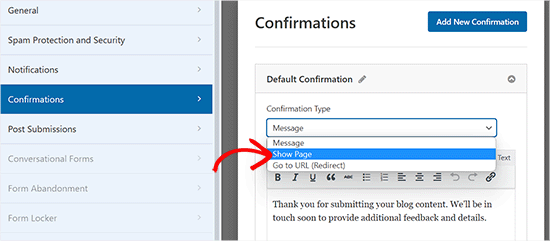
Dopodiché, vai alla scheda 'Conferme' per impostare un messaggio che i tuoi utenti vedranno quando invieranno un modulo.
Puoi mostrare un messaggio, visualizzare una pagina o reindirizzare gli utenti a un URL specifico utilizzando il menu a discesa 'Tipo di conferma'.
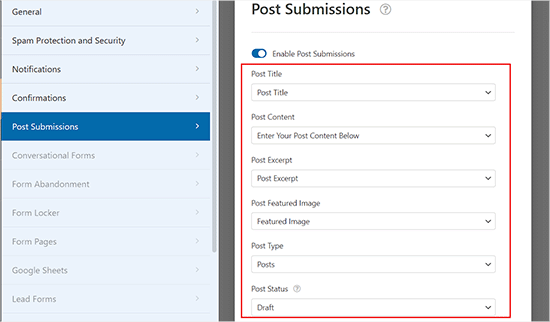
Successivamente, passa alla scheda 'Invio post'. In questa schermata, devi associare i campi del tuo modulo ai campi post corrispondenti in WordPress.
Ad esempio, assicurati che il menu a discesa 'Titolo del post' sia impostato sul campo 'Titolo del post' del tuo modulo e mappa 'Immagine in evidenza' al tuo campo di caricamento file.
Per impostazione predefinita, i post inviati dagli utenti verranno salvati come ‘Bozze’ in attesa di revisione. Tuttavia, puoi anche cambiare il tipo di post e consentire agli utenti di inviare contenuti ai tuoi tipi di post personalizzati.
Dopodiché, non dimenticare di fare clic sul pulsante ‘Salva’ nell’angolo in alto a destra dello schermo per salvare il tuo modulo.
Ora, puoi fare clic sul pulsante di chiusura (x) per uscire dal generatore di moduli e aggiungere il modulo al tuo sito web.
Aggiungi il modulo di invio post del blog al tuo sito web
Innanzitutto, devi aprire una pagina/post esistente o nuova dove vuoi aggiungere il modulo di invio post del blog.
Una volta lì, fai clic sul pulsante ‘Aggiungi blocco’ (+) nell’angolo in alto a sinistra dello schermo per aprire il menu dei blocchi.
Da qui, individua e aggiungi il blocco WPForms alla pagina/post.
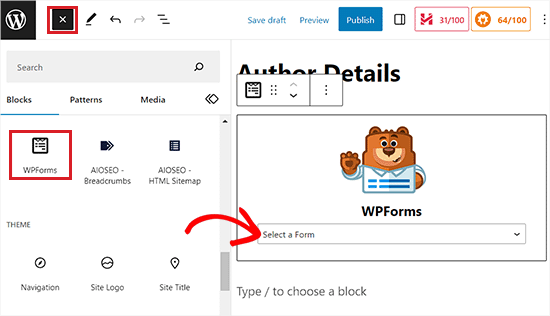
Successivamente, puoi selezionare il tuo modulo di invio post dal menu a discesa nel blocco WPForms.
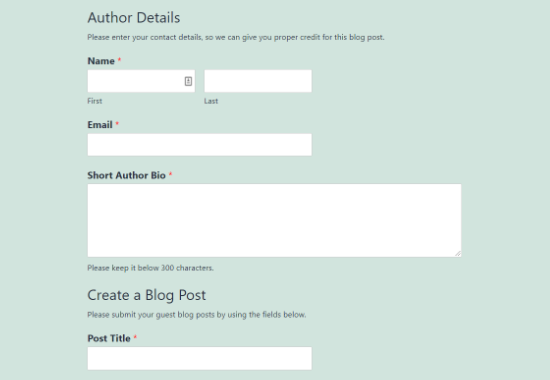
Ora, salva o pubblica la tua pagina, quindi visita il tuo sito web per vedere il modulo di invio post in azione.
Metodo 2: Accetta contenuti generati dagli utenti con il plugin User Submitted Posts
Se stai cercando un modo gratuito per aggiungere un modulo di invio blog al tuo sito web, allora questo metodo fa per te.
Innanzitutto, devi installare e attivare il plugin User Submitted Posts. Per maggiori dettagli, consulta la nostra guida per principianti su come installare un plugin WordPress.
Dopo l'attivazione, vai alla pagina Impostazioni » User Submitted Posts dall'area di amministrazione di WordPress ed espandi la scheda ‘Impostazioni del plugin’.
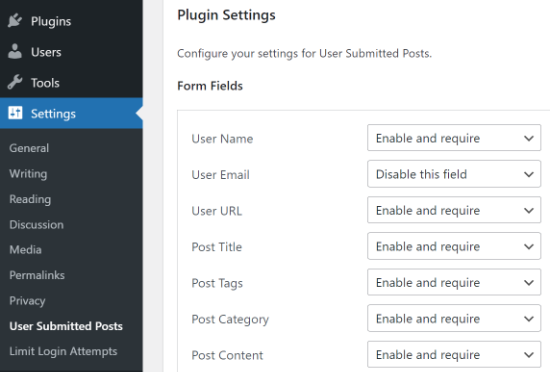
Da qui, puoi selezionare i campi che desideri visualizzare sul modulo di invio post e nascondere qualsiasi campo che non vuoi che gli utenti vedano.
Puoi anche scegliere un autore predefinito per tutti i contenuti inviati dagli utenti. Tuttavia, ti consigliamo di creare un nuovo utente ospite sul tuo sito WordPress e assegnare tutti i post inviati dagli utenti a quell'utente.
Puoi anche consentire agli utenti di caricare immagini e impostare un limite al numero di immagini e alla dimensione massima delle immagini. Puoi persino impostare un'immagine caricata dall'utente come immagine in evidenza.
Dopo aver esaminato tutte le impostazioni del plugin, fai clic sul pulsante ‘Salva impostazioni’ per memorizzare le tue modifiche.
Ora sei pronto per aggiungere il modulo di invio post degli utenti al tuo sito web.
Aggiungi il modulo di invio post degli utenti al tuo sito web
Innanzitutto, apri una pagina esistente o nuova in cui desideri aggiungere il modulo di invio post degli utenti nell'editor a blocchi.
Una volta lì, fai clic sul pulsante ‘Aggiungi blocco’ (+) nell’angolo in alto a sinistra e quindi aggiungi il blocco Shortcode alla pagina.
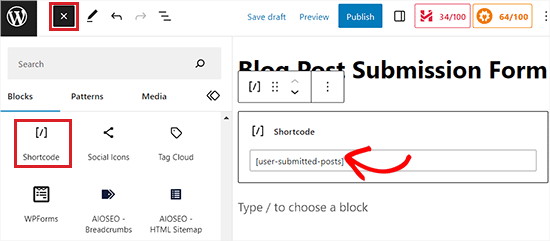
Dopodiché, aggiungi il seguente shortcode nel blocco:
[user-submitted-posts]
Ora puoi salvare o pubblicare la tua pagina e visitarla per vedere il tuo modulo di post inviati dagli utenti in azione.
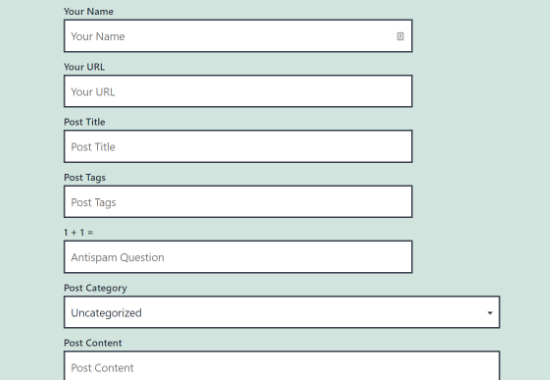
Metodo 3: Consentire agli utenti di registrarsi e inviare post in WordPress
WordPress è dotato di ruoli e autorizzazioni utente integrati che ti consentono di gestire un sito WordPress multi-autore.
Puoi consentire agli utenti di registrarsi sul tuo sito e creare contenuti utilizzando l'interfaccia di amministrazione di WordPress con autorizzazioni limitate.
Innanzitutto, devi abilitare la registrazione degli utenti sul tuo sito WordPress.
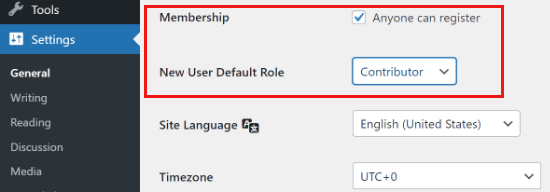
Per fare ciò, visita la pagina Impostazioni » Generali dalla barra laterale di amministrazione e seleziona l'opzione ‘Chiunque può registrarsi’ accanto all'etichetta Membership.
Dopo di che, scegli 'Collaboratore' o 'Autore' come ruolo utente predefinito. Consigliamo di scegliere Collaboratore perché questi utenti non possono pubblicare post senza la tua approvazione. Se scegli Autore, possono pubblicare contenuti direttamente, saltando la tua revisione.
Infine, non dimenticare di fare clic sul pulsante ‘Salva modifiche’ per memorizzare le tue modifiche.
Gli utenti possono ora registrarsi sul tuo sito WordPress visitando le pagine di accesso e registrazione di WordPress. Puoi persino creare un modulo di registrazione utente personalizzato in WordPress.
Una volta registrati, gli utenti potranno accedere al tuo sito WordPress e inviare post come autori.
Problemi con questo metodo:
Molti principianti trovano questo metodo un po' difficile per diverse ragioni.
Ad esempio, se stai utilizzando l'autenticazione a due fattori sul tuo sito WordPress, i tuoi utenti potrebbero avere difficoltà ad accedere.
Molti siti web proteggono con password la directory di amministrazione di WordPress. Consentire agli utenti di registrarsi e utilizzare l'area di amministrazione di WordPress significa che dovrai condividere quella password con loro.
Gli utenti registrati con ruoli di autore possono vedere quali altri post hai sul tuo sito web.
Inoltre, concedere l'accesso al backend non è completamente sicuro. Utenti malintenzionati potrebbero potenzialmente caricare file dannosi o riempire il tuo sito web di contenuti spam se non stai attento.
Per evitare che ciò accada, potresti voler consultare la nostra guida definitiva alla sicurezza di WordPress.
Se questi problemi ti preoccupano, puoi utilizzare i metodi #1 o #2 per consentire agli utenti di inviare post di WordPress senza accedere all'area di amministrazione.
Bonus: Personalizza il tuo modulo di invio post utente con WPForms
Con WPForms, puoi anche personalizzare il tuo modulo in modo che possa attrarre più utenti e incoraggiarli a inviare post o immagini sul tuo sito web.
Puoi persino personalizzare il modulo in base al design del tuo brand per migliorare l'esperienza utente e creare fiducia tra il tuo pubblico.
Per stilizzare il modulo di invio dei tuoi post, dovresti prima visitare la pagina WPForms » Impostazioni. Assicurati che l'opzione 'Usa markup moderno' sia selezionata (questa è solitamente abilitata per impostazione predefinita nelle nuove installazioni).
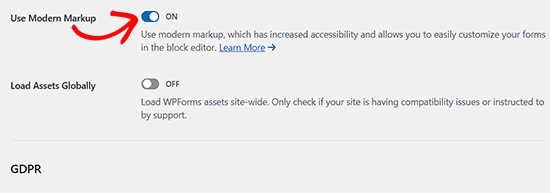
Successivamente, fai clic sul pulsante 'Salva impostazioni' per memorizzare le tue modifiche.
Successivamente, visita il post o la pagina in cui hai aggiunto il tuo modulo di invio post e apri il pannello dei blocchi sul lato destro dello schermo.
Qui vedrai diverse opzioni per modificare gli stili, le dimensioni e i colori dei campi del tuo modulo. Puoi anche cambiare il colore di sfondo dei campi del modulo da destra.
Una volta terminato, non dimenticare di fare clic sul pulsante 'Aggiorna' o 'Pubblica' per salvare le tue impostazioni.
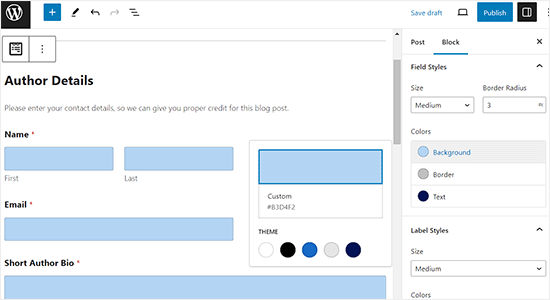
Per istruzioni più dettagliate, puoi consultare il nostro tutorial su come personalizzare e stilizzare i tuoi moduli WordPress.
Tutorial video
Se preferisci imparare guardando, allora dai un'occhiata al nostro video tutorial:
Domande frequenti sui post inviati dagli utenti
Su WPBeginner, sentiamo spesso domande dai lettori che vogliono accettare post di ospiti o contenuti degli utenti. Ecco le risposte ad alcune delle domande più comuni.
1. Devo approvare i post prima che appaiano sul mio sito?
Sì, assolutamente. Per impostazione predefinita, sia WPForms che il plugin User Submitted Posts salvano le nuove voci come 'In attesa di revisione' o 'Bozza'. Questo ti dà il pieno controllo. Puoi leggere, modificare e approvare il contenuto prima che venga pubblicato sul tuo sito web.
2. Gli utenti possono caricare immagini con i loro articoli?
Sì. Puoi aggiungere un campo di caricamento file al tuo modulo di invio. Questo consente agli utenti di allegare un'immagine in evidenza o altre foto. Puoi persino impostare limiti sulla dimensione e sul tipo di file per risparmiare spazio sul server.
3. Gli utenti devono registrarsi o accedere per inviare un post?
No, non devono. Se utilizzi il Metodo 1 (WPForms) o il Metodo 2 (User Submitted Posts), chiunque può inviare contenuti senza creare un account. Questo è spesso più sicuro perché non devi dare a sconosciuti l'accesso alla tua area di amministrazione di WordPress.
4. Posso addebitare agli utenti una commissione per l'invio di un post?
Sì, puoi. Se stai creando una directory di nicchia o una bacheca di lavoro, potresti voler addebitare le inserzioni. WPForms si integra con gateway di pagamento come Stripe e PayPal, quindi puoi accettare pagamenti direttamente tramite il tuo modulo di invio.
5. Consentire l'invio da parte degli utenti è sicuro per il mio sito web?
È generalmente sicuro se utilizzi un modulo frontend. Questo tiene gli utenti lontani dalle impostazioni del backend del tuo sito. Ti consigliamo inoltre di utilizzare strumenti di protezione antispam come Akismet o Cloudflare Turnstile per bloccare gli invii di bot.
Risorse aggiuntive
Speriamo che questo articolo ti abbia aiutato a imparare come consentire agli utenti di inviare post al tuo sito WordPress. Potresti anche voler consultare queste risorse aggiuntive:
- Come bloccare lo spam dei moduli di contatto in WordPress
- Come consentire agli utenti di caricare immagini in WordPress
- Guida per principianti ai ruoli utente e ai permessi di WordPress
- Guida definitiva alla creazione di un sito di appartenenza WordPress
- Come migliorare il tuo flusso di lavoro editoriale nei blog WordPress multi-autore
Se ti è piaciuto questo articolo, iscriviti al nostro canale YouTube per tutorial video su WordPress. Puoi anche trovarci su Twitter e Facebook.


Ronen
grazie amico, è stata una guida molto, molto utile…
Supporto WPBeginner
Prego, sono contento che la nostra guida sia stata utile!
Amministratore
Sarah
ciao,
Grazie per aver dedicato del tempo a creare il tutorial.
Una domanda…
Gestendo un sito di affiliazione, utilizziamo un layout definito per i post.
È possibile che i post inviati utilizzino un modello predefinito?
This would save a ton of time not having to reformat submission
Molte grazie
Supporto WPBeginner
Dipenderebbe da come è progettato il tuo layout specifico se questa fosse un'opzione o meno.
Amministratore
Kazim
L'utente può modificare il proprio post dopo l'invio??
chibuzo
per favore, come posso ottenere i commenti di altri utenti e rispondere a un altro post fatto da un altro utente sul mio sito utilizzando il plugin.
Supporto WPBeginner
Se il post è pubblicato sul tuo sito, dovrebbe consentire ai tuoi utenti le stesse impostazioni di commento degli altri post sul tuo sito.
Amministratore
Dr. Abhijit Gupta
Ciao,
Sto cercando un plugin per WP che aiuti effettivamente i visitatori a inviare il loro post o articolo da pubblicare sul mio sito web. Questo potrebbe essere il lancio di un prodotto o qualsiasi informazione che qualcuno vorrebbe condividere sul mio sito web. Ma questi contenuti verranno pubblicati nella categoria pertinente previa verifica dell'amministratore e appariranno come un post normale. Questo plugin aiuterà?
Supporto WPBeginner
Per fare ciò che desideri, segui questa guida e invece di aggiungere il modulo a una pagina, aggiungi il widget WPForms dove desideri il modulo nella tua area widget.
Amministratore
neha jain
grazie per questo post utile
Supporto WPBeginner
You’re welcome
Amministratore
Nitin Kapoor
Aiuto per favore!
Plugin WordPress: - Voglio che i clienti inviino recensioni cliccando sul pulsante "Invia recensione" e voglio mostrare 10 recensioni casuali sulla mia Home Page.
Se ha una valutazione a stelle, sarebbe un grande vantaggio.
Supporto WPBeginner
Ciao Nitin,
Si prega di consultare la nostra guida su come creare un sito di recensioni in WordPress.
Amministratore
Manu
Ciao,
Vorrei consentire agli utenti di inviare post dal backend ma limitarne il numero. Sai se esiste una soluzione per limitarlo (ad esempio con paid memberships pro)?
Grazie in anticipo,
Manu
Olajide olabisi
Grazie mille per questo post meraviglioso.
Ma per favore puoi raccomandare un tema/plugin che permetta agli utenti di caricare un'immagine e scegliere la categoria in cui rientra l'immagine e come possono anche aggiungere la posizione... per favore aiutami