


Monitorare i visitatori di WordPress una volta era più semplice, ma le attuali leggi sulla privacy rendono l'analisi tradizionale basata sui cookie più difficile da usare e talvolta rischiosa.
I siti che raccolgono dati personali senza un consenso adeguato possono incorrere in problemi di conformità e perdere la fiducia degli utenti, specialmente in regioni con normative severe.
Dopo aver testato diverse configurazioni, ho trovato i modi più semplici per monitorare le prestazioni del tuo sito senza fare affidamento sui cookie.
In questa guida, ti illustrerò due metodi semplici per aggiungere analisi rispettose della privacy a WordPress. Uno utilizza una configurazione "privacy-first" per Google Analytics (che utilizza cookie di prima parte e richiede il consenso), e l'altro è un'opzione rigorosamente senza cookie.🧑💻

Devo davvero smettere di usare i cookie?
Ecco una risposta breve: puoi ancora usare i cookie, ma solo se gestisci correttamente il consenso.
Probabilmente hai sentito molto parlare di cookie e leggi sulla privacy. Ma cosa significa realmente per l'analisi del tuo sito WordPress?
I cookie sono piccoli pezzi di dati memorizzati nel browser di un visitatore e gli strumenti di analisi come Google Analytics 4 (GA4) si basano su di essi per tracciare il comportamento, come quali pagine gli utenti visualizzano, quanto tempo rimangono e quali azioni intraprendono.
Tutti questi dati ti aiutano a comprendere meglio il tuo pubblico e a migliorare i tuoi siti web.
🚨 La vera sfida: Le moderne normative sulla privacy come il GDPR, il CCPA e la Direttiva ePrivacy richiedono ai siti web di ottenere il consenso esplicito dell'utente prima di impostare cookie di tracciamento. Ecco perché molti proprietari di siti pensano di dover passare ad analisi senza cookie per evitare problemi di conformità.
Tuttavia, non è affatto così.
Puoi ancora utilizzare Google Analytics e raccogliere preziose informazioni rimanendo pienamente conforme, a condizione che utilizzi una soluzione di consenso adeguata o una configurazione rispettosa della privacy.
Perché Google Analytics 4 “senza cookie” è l'opzione migliore
GA4 è l'opzione migliore perché offre potenti informazioni supportando comunque il tracciamento senza cookie e rispettoso della privacy, se configurato correttamente.
E quando si tratta di analisi di siti web, Google Analytics 4 (GA4) rimane uno degli strumenti più potenti disponibili per la maggior parte dei tipi di siti WordPress. Se desideri informazioni accurate e attuabili sul comportamento dei visitatori, GA4 è ancora la soluzione di riferimento.
Ma prima di iniziare, chiariamo un malinteso comune: GA4 non si basa su cookie di terze parti. Utilizza invece cookie di prima parte, che sono impostati dal tuo sito web per raccogliere dati sull'attività dei tuoi visitatori solo sul tuo sito WordPress.
Al contrario, i cookie di terze parti sono impostati da servizi esterni (come reti pubblicitarie) e tracciano gli utenti su più siti web. A causa del loro ambito di tracciamento più ampio, sollevano maggiori preoccupazioni sulla privacy e vengono gradualmente eliminati da molti browser.
Ora, potresti chiederti: *“Dato che GA4 utilizza ancora i cookie – anche se sono di prima parte – può essere utilizzato in modo conforme alle leggi sulla privacy?”*
La risposta è sì!
Tuttavia, tieni presente che Google Analytics di per sé non è automaticamente conforme o non conforme. È tua responsabilità utilizzarlo in un modo che segua le regole che si applicano a te.
Se hai bisogno del consenso per i cookie per Google Analytics dipende da diversi fattori, come la tua posizione e quella dei tuoi visitatori e come gestisci i loro dati.
Poiché le leggi sul consenso dei cookie differiscono per paese (anche all'interno dell'UE), alcuni siti web devono chiedere agli utenti di acconsentire a cookie specifici, mentre altri necessitano di un banner per qualsiasi utilizzo dei cookie.
Per aiutarti in questo, ti mostrerò come abbinare GA4 con:
✅ MonsterInsights con il componente aggiuntivo EU Compliance – Questo aiuta a garantire che la gestione dei tuoi dati sia in linea con il GDPR e altre normative sulla privacy.
✅ Banner cookie WPConsent – Questi ti aiutano a richiedere e gestire il consenso dell'utente nel modo giusto.
Con questi strumenti a disposizione, puoi continuare a utilizzare GA4 in modo da supportare la conformità alle leggi sulla privacy, in modo da poter raccogliere preziose informazioni riducendo il rischio di problemi legali.
Come aggiungere analisi di WordPress senza cookie
Ora che ho spiegato cos'è il tracciamento senza cookie e se ne hai davvero bisogno, parliamo di come impostarlo sul tuo sito WordPress.
Ci sono 2 opzioni valide per farlo:
- GA4 + componente aggiuntivo EU Compliance di MonsterInsights – Tieni traccia del comportamento degli utenti con GA4 rimanendo conforme alle leggi sulla privacy come il GDPR. Utilizza cookie di prima parte e offre impostazioni configurabili per una maggiore privacy. Ideale per ottenere informazioni dettagliate con una facile integrazione del sito web.
- Burst Statistics – Ti consente di impostare analisi senza cookie. Memorizza i dati sul tuo server e offre una modalità ibrida con cookie opzionali.
Tratterò entrambi i metodi nel nostro tutorial, insieme ad alcuni suggerimenti extra e FAQ sul tracciamento senza cookie.
Sentiti libero di utilizzare i collegamenti rapidi qui sotto per passare al tuo metodo preferito:
- Method 1: Setting Up WordPress Cookieless Analytics
- Passaggio 1: Installa MonsterInsights per impostare l'analisi senza cookie
- Passaggio 2: Collega MonsterInsights a Google Analytics
- Passaggio 3: Installa il componente aggiuntivo MonsterInsights EU Compliance
- Passaggio 4: Configura il plugin WPConsent per il consenso ai cookie
- Fase 5: Accedi ai registri del consenso per verificare le tue impostazioni sulla privacy
- Method 2: Setting Up WordPress Analytics Without Cookies
- FAQ sull'analisi senza cookie su WordPress
- Letture aggiuntive 📚: Altre guide sull'analisi di WordPress
Pronto? Analizziamo.
Metodo 1: Configurazione delle analisi senza cookie di WordPress
Questo metodo è per chi desidera accedere ad analisi potenti rispettando comunque la privacy degli utenti. Utilizzerò MonsterInsights insieme a WPConsent per impostare il tracciamento senza cookie.
Passaggio 1: Installa MonsterInsights per impostare l'analisi senza cookie
MonsterInsights è il miglior plugin di Google Analytics per WordPress, e per una buona ragione: rende incredibilmente facile visualizzare i tuoi dati di Google Analytics in WordPress.
Su WPBeginner, lo utilizziamo per monitorare le fonti di traffico, le demografie dei visitatori e i tassi di conversione sui nostri moduli, pulsanti, link di riferimento e altro ancora. Dai un'occhiata alla nostra recensione completa di MonsterInsights per un'analisi più approfondita delle sue funzionalità.
Quindi, creiamo prima un account MonsterInsights.
Sul sito web di MonsterInsights, fai clic sul pulsante 'Get MonsterInsights Now'. Quindi, dovrai scegliere un piano e completare il checkout.

✏️ Nota rapida: In questo tutorial, utilizzerò la versione Pro di MonsterInsights perché viene fornita con il componente aggiuntivo EU Compliance (ne avremo bisogno nel passaggio 3). Ma c'è anche una versione gratuita di MonsterInsights che funziona benissimo se hai solo bisogno di report di analisi di base.
Al momento della registrazione, avrai la tua dashboard MonsterInsights, dove potrai trovare la tua chiave di licenza MonsterInsights Pro.
Ora, puoi installare e attivare il plugin MonsterInsights nella tua area di amministrazione di WordPress. Vai su Plugin » Aggiungi Nuovo Plugin per iniziare.

Successivamente, puoi inserire “MonsterInsights” nella barra di ricerca per trovare rapidamente il plugin.
Fai clic sul pulsante ‘Installa ora’ nei risultati della ricerca. Non dimenticare di fare clic su ‘Attiva’ quando lo vedi per abilitare il plugin sul tuo sito WordPress.

Per i dettagli, puoi consultare questa guida su come installare un plugin WordPress.
Passaggio 2: Collega MonsterInsights a Google Analytics
Una volta che MonsterInsights è attivo e funzionante, è ora di collegarlo al tuo sito e al tuo account Google Analytics.
Puoi fare clic sulla scheda 'Insights' nel menu a sinistra della tua bacheca di WordPress.
Successivamente, fai clic sul pulsante ‘Avvia la procedura guidata’ per iniziare il processo di configurazione di MonsterInsights.

Nella schermata successiva, dovrai scegliere una categoria che descriva al meglio il tuo sito web.
Questo può essere un blog WordPress, un sito aziendale o un negozio online.
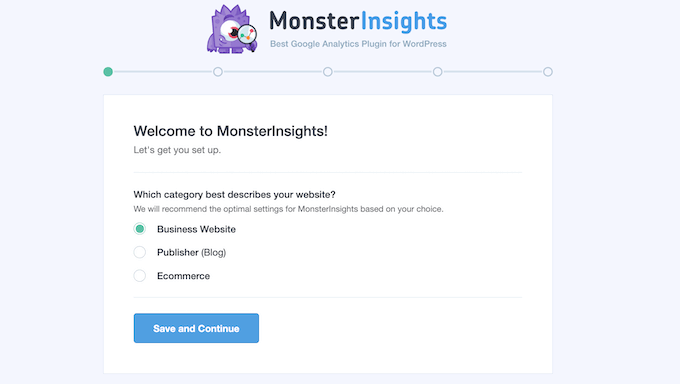
Premi semplicemente ‘Salva e continua’ dopo aver fatto la tua scelta.
Dopodiché, dovrai collegare MonsterInsights all'account Google Analytics del tuo sito web.
Fai semplicemente clic sul pulsante ‘Connetti MonsterInsights’ per iniziare il processo.
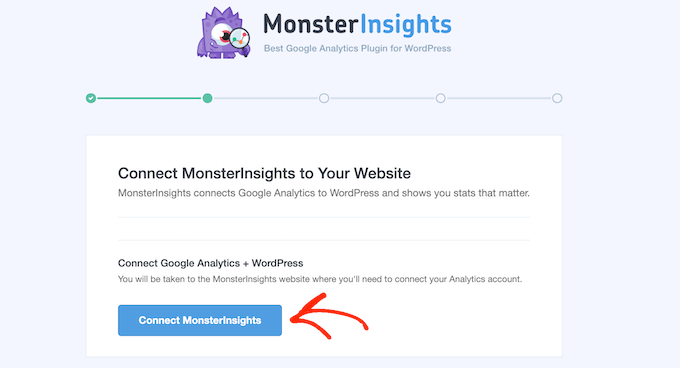
Nei passaggi successivi, dovrai accedere al tuo account Google Analytics e selezionare il sito web che desideri monitorare.
MonsterInsights installerà quindi Google Analytics sul tuo sito – facile come bere un bicchier d'acqua!
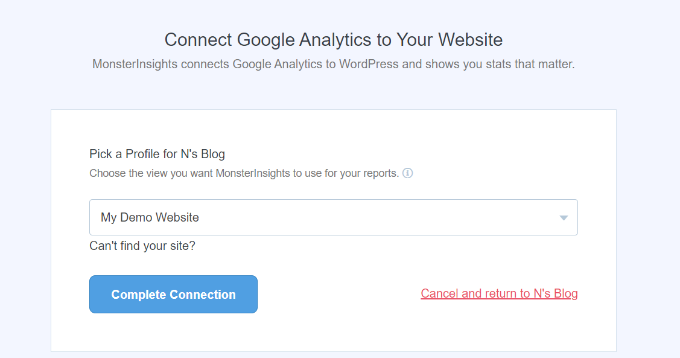
Per maggiori dettagli, puoi consultare questa guida su come installare Google Analytics in WordPress.
Passaggio 3: Installa il componente aggiuntivo MonsterInsights EU Compliance
Poiché GA4 utilizza ancora cookie di prima parte, devi assicurarti che il tuo tracciamento sia conforme al GDPR e ad altre leggi sulla privacy applicabili. L'addon MonsterInsights EU Compliance lo rende più facile automatizzando le impostazioni chiave della privacy in GA4.
Alcune delle sue funzionalità essenziali includono:
- Anonimizzazione degli indirizzi IP per evitare la memorizzazione di dati personali.
- Disabilitazione del tracciamento dei dati demografici, degli interessi e degli User ID degli utenti.
Per installare il componente aggiuntivo, puoi navigare su Insights » Addons.
Qui, fai clic sul pulsante ‘Install & Activate’ per installare il componente aggiuntivo EU Compliance.
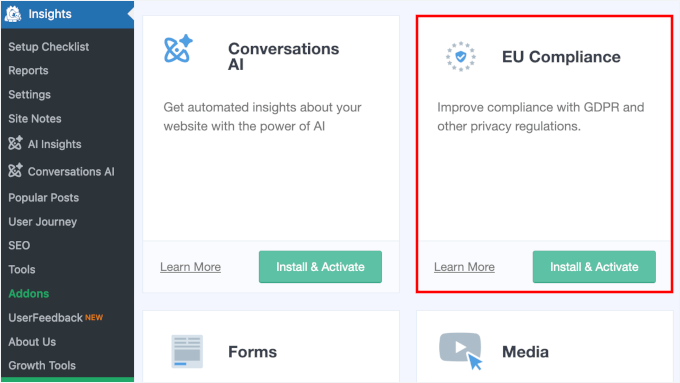
Dopodiché, puoi attivare il componente aggiuntivo spostando l'interruttore quando appare.
Dopo l'attivazione, andiamo al menu ‘Settings’.
Nella scheda ‘Engagement’, semplicemente attiva l'impostazione ‘Enable EU Compliance’ per attivarla.
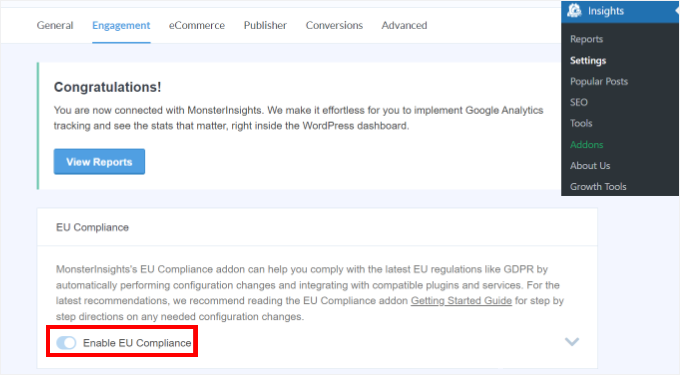
Ti consigliamo inoltre di verificare le impostazioni direttamente in GA4 per assicurarti che la tua configurazione GA4 sia allineata alle impostazioni sulla privacy di MonsterInsights.
Ad esempio, per assicurarti che la tua proprietà GA4 non tracci i dati demografici, puoi navigare nel pannello ‘Amministrazione’ di GA4.
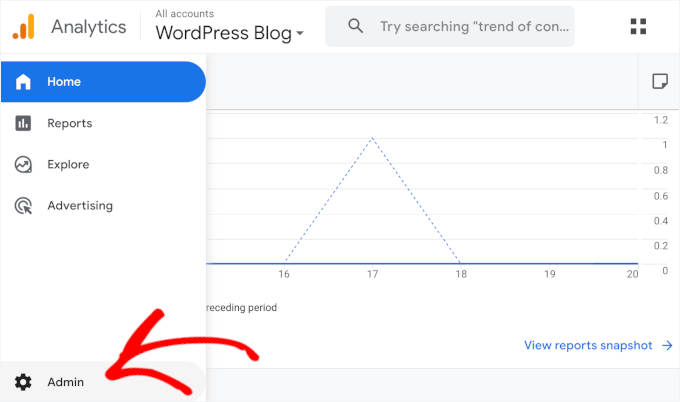
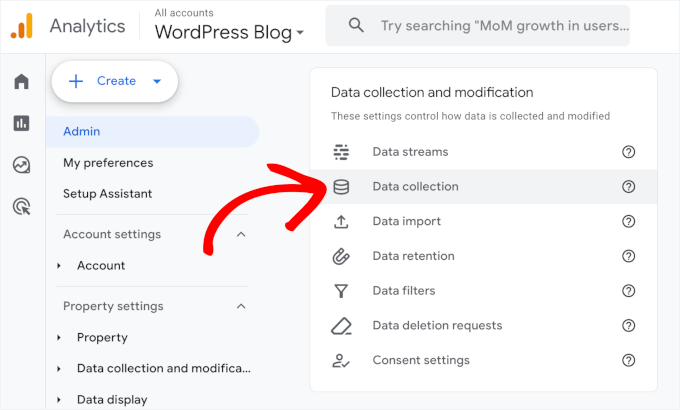
Successivamente, dovrai individuare l'impostazione ‘Data collection and modification’.
Quindi, fai semplicemente clic sull'opzione ‘Data collection’.
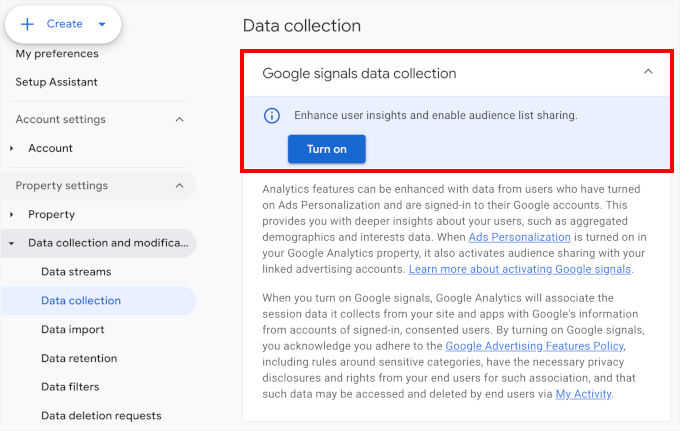
Ora, nelle impostazioni ‘Google signals data collection’, dovresti assicurarti che sia disabilitata.
Perché è importante? Google Signals raccoglie dati aggiuntivi sugli utenti, tra cui:
- Demographics & Interests – Età, genere e hobby.
- Location & Engagement – Posizioni degli utenti (dagli account Google).
- Cross-Device Tracking – Identifica gli utenti mentre passano da un dispositivo all'altro.
- Cross-Platform Reports – Come gli utenti interagiscono tra i dispositivi.
- Dati di personalizzazione annunci – Si collega con Google Ads per il remarketing.
Se è già disattivato (che è quello che vogliamo), dovresti vedere il pulsante ‘Attiva’ come nell'immagine qui sotto. Non fare clic su di esso.
Potresti anche voler rivedere le impostazioni di conservazione dei dati.
La conservazione dei dati controlla per quanto tempo GA4 memorizza i dati a livello di utente e di evento prima di eliminarli automaticamente. Un periodo di conservazione più breve può aiutare con la conformità GDPR e le normative sulla privacy.
Per fare ciò, puoi andare su Raccolta e modifica dati » Conservazione dati dal menu 'Amministrazione'.
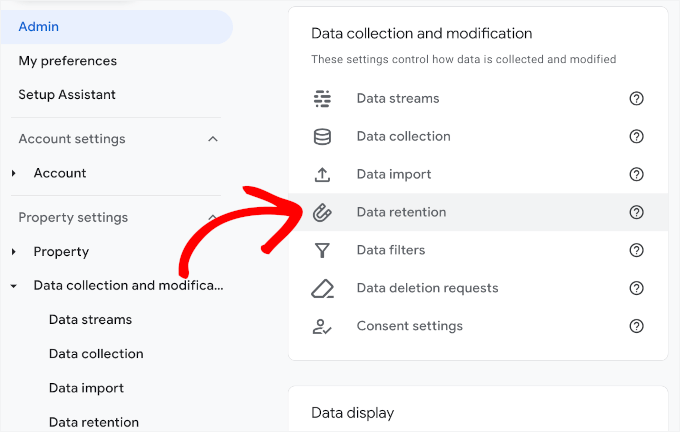
Nella schermata successiva, vedrai le opzioni per impostare il periodo di conservazione dei dati degli eventi e degli utenti.
Puoi fare clic sui menu a discesa 'Conservazione dati' sia per i dati degli eventi che per quelli degli utenti. Quindi, per una conformità più rigorosa, scegli semplicemente l'opzione '2 mesi'.
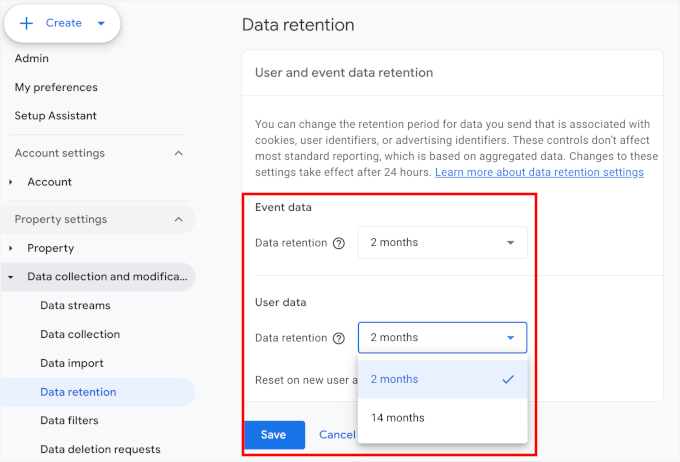
Non dimenticare di fare clic su 'Salva' quando hai finito di apportare modifiche.
Per saperne di più su tutto ciò che riguarda GA4, puoi consultare la nostra guida per principianti su come utilizzare Google Analytics 4.
Passaggio 4: Configura il plugin WPConsent per il consenso ai cookie
Utilizzare Google Analytics 4 rispettando leggi come il GDPR e il CCPA di solito significa che è necessario ottenere il consenso dell'utente prima del tracciamento, e tale responsabilità ricade su di te.
Se il consenso sia richiesto dipende da dove ha sede la tua attività, dove si trovano i tuoi utenti, quali dati raccogli e come vengono utilizzati. Inoltre, le regole variano ampiamente tra i paesi, anche all'interno dell'UE, con alcuni che richiedono il consenso per cookie specifici e altri per qualsiasi tipo.
Invece di gestire tutto manualmente, puoi utilizzare WPConsent per semplificare la conformità.
Questo potente plugin ti consente di visualizzare un banner di consenso ai cookie, registrare le scelte degli utenti e controllare quando strumenti come GA4 possono essere eseguiti, tutto all'interno di WordPress.
Su WPBeginner (e alcuni dei nostri marchi partner), utilizziamo WPConsent ed è stata una soluzione affidabile per la gestione delle impostazioni sulla privacy. Esplora tutte le sue funzionalità nella nostra recensione completa di WPConsent.
Iniziamo ottenendo il plugin WPConsent Pro.
Sul sito di WPConsent, fai clic sul pulsante 'Ottieni WPConsent Ora'. Quindi, puoi scegliere un piano e seguire le istruzioni sullo schermo per completare la registrazione.
✏️ Nota rapida: Puoi utilizzare il plugin gratuito WPConsent per impostare i banner dei cookie. Ma per questo articolo, utilizzerò la versione WPConsent Pro perché fornisce accesso ai log di consenso dei cookie.
Al momento dell'iscrizione, troverai il tuo file zip WPConsent Pro e la chiave di licenza nella dashboard del tuo account.
Ora sei pronto per installare e attivare il plugin.
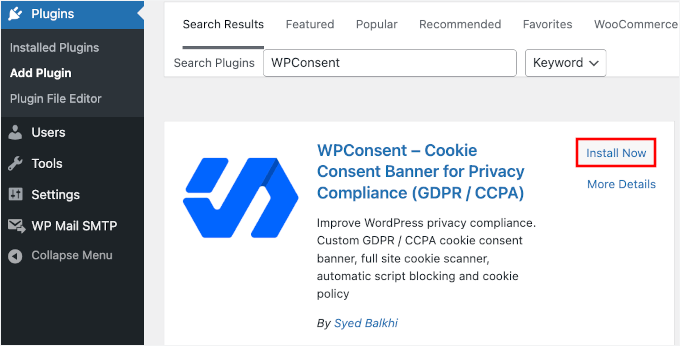
Nella tua area di amministrazione di WordPress, vai su Plugin » Aggiungi nuovo plugin.
Successivamente, puoi usare la barra di ricerca per trovare rapidamente il plugin.
Fai clic sul pulsante ‘Installa ora’ nei risultati della ricerca e poi su ‘Attiva’.
Se hai bisogno di aiuto, puoi consultare questa guida per principianti su come installare un plugin di WordPress.
Dopo l'attivazione del plugin, dovrai attivare la tua chiave di licenza.
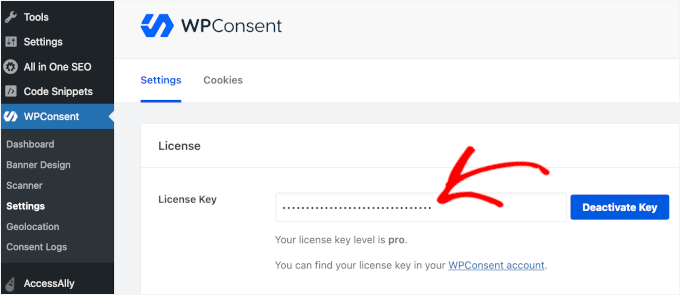
Per fare ciò, dovrai andare su WPConsent » Impostazioni. Successivamente, copia semplicemente la chiave di licenza dal tuo account WPConsent e incollala nel campo 'Chiave di licenza'.
Quindi, procedi e fai clic sul pulsante 'Attiva chiave'.
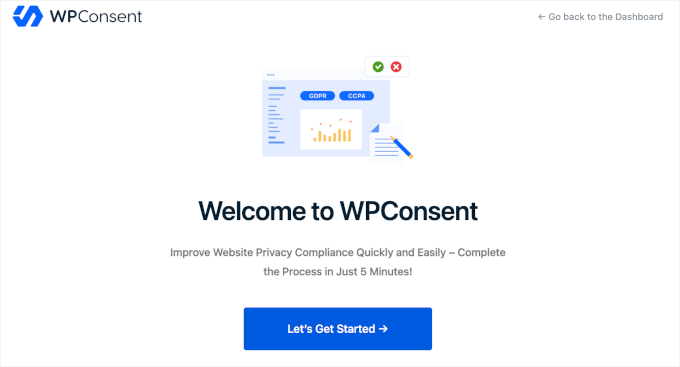
Fatto ciò, navighiamo su 'Dashboard' per procedere con la procedura guidata di configurazione.
Procedi e fai clic sul pulsante 'Iniziamo'.
Nella schermata successiva, WPConsent eseguirà una scansione per verificare se il tuo sito utilizza cookie.
Innanzitutto, ti verrà chiesto di controllare l'indirizzo email del tuo sito.
Se tutto sembra già a posto, puoi fare clic su 'Scansiona il tuo sito web'.
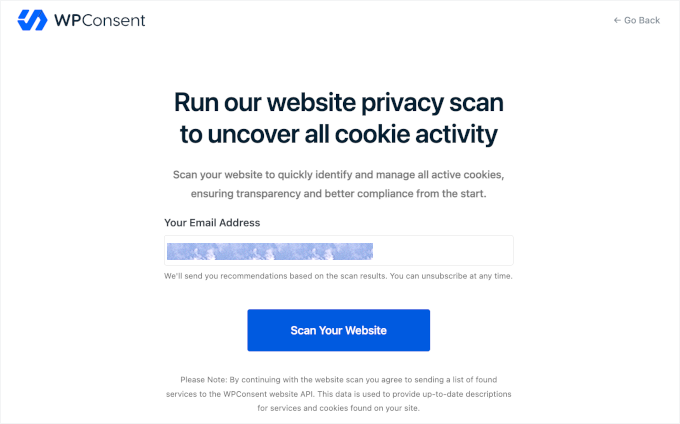
Questo attiverà lo strumento per avviare la scansione dei cookie.
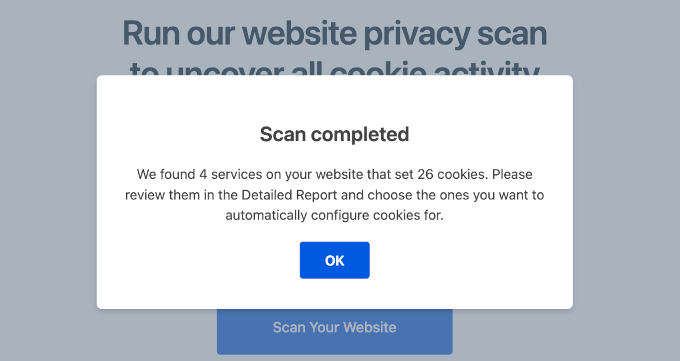
Una volta completato, vedrai una notifica 'Scansione completata' insieme a un breve report sui risultati dello strumento. Ad esempio, qui dice che WPConsent ha trovato 4 servizi sul nostro sito che hanno impostato cookie.
Facciamo clic su 'OK' per continuare il processo.
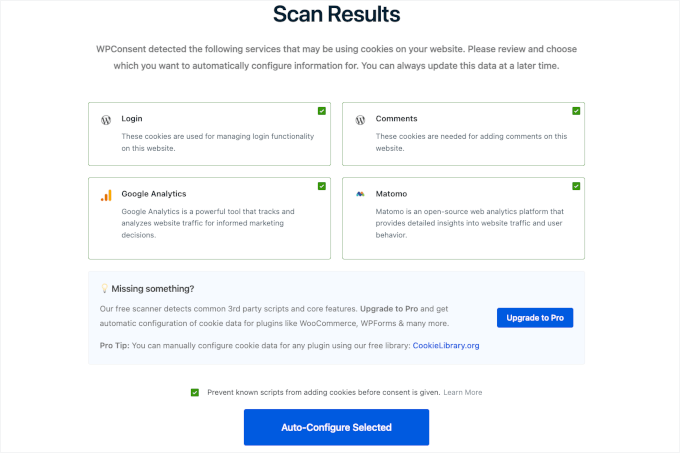
Successivamente, vedrai i risultati della scansione del tuo sito WordPress in modo più dettagliato.
Sul mio sito demo, i servizi che utilizzano cookie sono il login di WordPress (questo potrebbe essere dovuto all'opzione 'Ricordami'), i commenti di WordPress, Google Analytics e Matomo.
Assicurati di selezionare tutti i servizi. Quindi, dovresti anche selezionare la casella che dice ‘Impedisci agli script noti di aggiungere cookie prima che venga dato il consenso’. Questo garantisce che nessun cookie venga impostato finché il visitatore non fa clic su ‘Accetta’.
Fatto ciò, procedi e fai clic sul pulsante 'Configura automaticamente selezionati'.
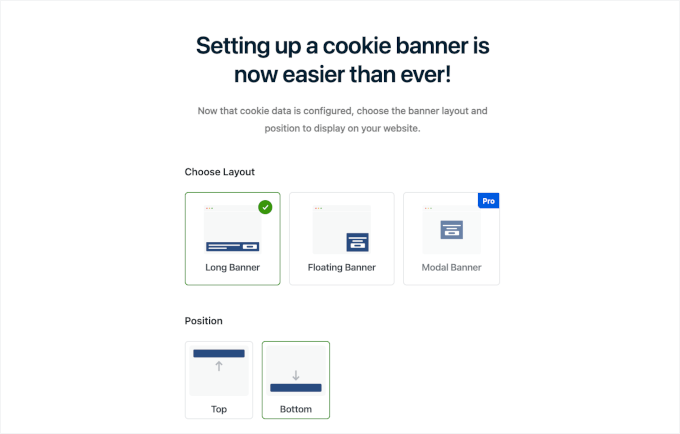
Dopodiché, WPConsent ti chiederà di configurare il tuo banner per i cookie.
Il processo è semplicissimo. Devi solo scegliere un layout e selezionare una posizione.
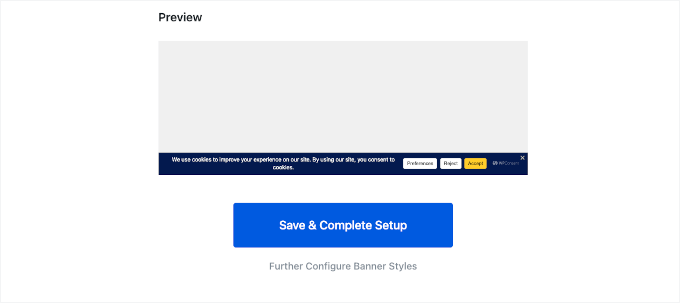
Quindi, puoi scorrere la pagina per visualizzare in anteprima il tuo banner di consenso ai cookie.
Se tutto ti sembra a posto, è ora di fare clic sul pulsante ‘Salva e completa configurazione’.
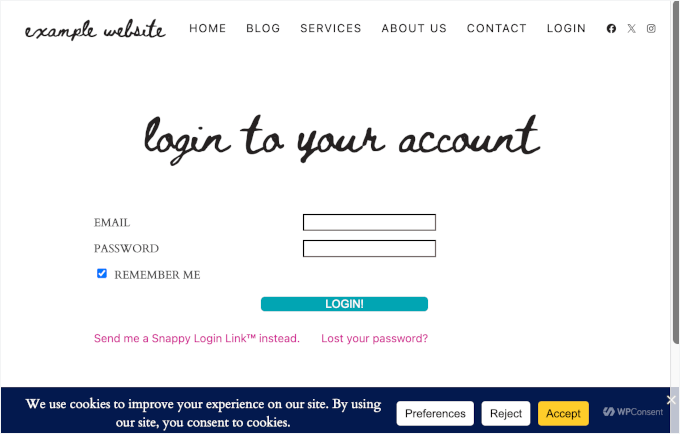
E hai finito!
Ora, se visiti il tuo sito web, vedrai il tuo banner di consenso ai cookie in azione.
👉 Suggerimento esperto: Aggiungere un link alla tua pagina della privacy nel banner dei cookie aiuta a costruire fiducia con i tuoi visitatori e ad allinearsi ai requisiti legali. Se non ne hai ancora una, consulta il nostro tutorial su come aggiungere una pagina della privacy in WordPress.
Dopo averlo configurato, puoi incorporare il link nel tuo banner dei cookie dall'editor di WPConsent.
Naviga semplicemente su WPConsent » Progettazione banner dalla tua area amministratore. Quindi, puoi modificare il testo nel campo 'Messaggio' per includere il link alla tua pagina di Informativa sulla privacy.
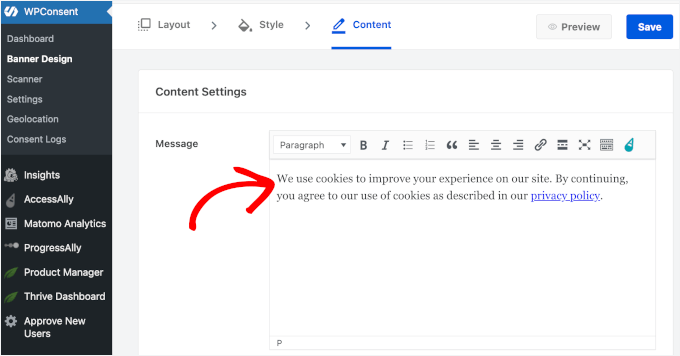
Non dimenticare di fare clic sul pulsante 'Salva' per non perdere i tuoi progressi.
Ed ecco il tuo banner per i cookie:
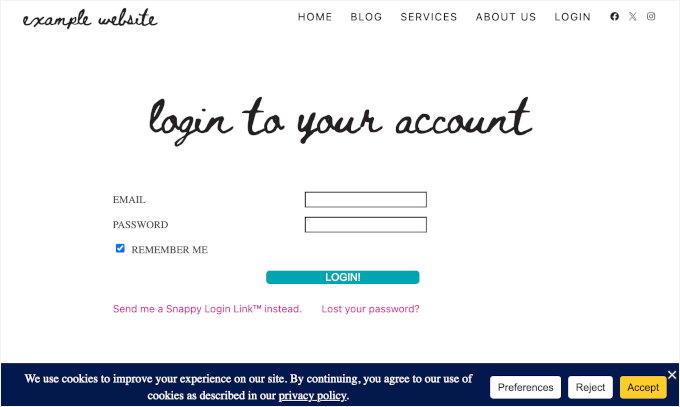
Fase 5: Accedi ai registri del consenso per verificare le tue impostazioni sulla privacy
WPConsent dispone di una sezione 'Registri del consenso' che fornisce un registro dettagliato di come i visitatori interagiscono con il popup di consenso ai cookie del tuo sito.
Per visualizzare i tuoi log, vai su WPConsent » Log di consenso dalla tua area di amministrazione di WordPress.
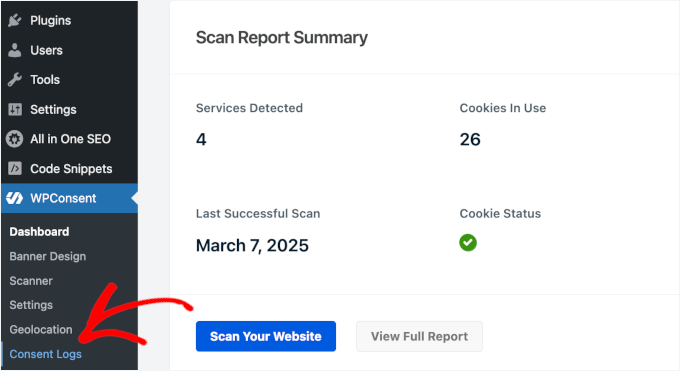
Qui troverai una tabella con i dettagli del consenso dei tuoi visitatori.
Ad esempio, ho un utente che ha accettato tutti i cookie: essenziali, statistici e di marketing.
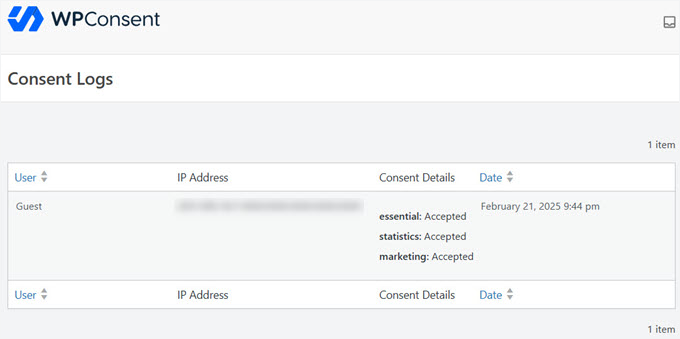
E questo è tutto: hai configurato correttamente Google Analytics con impostazioni di privacy avanzate utilizzando cookie di prima parte.
Metodo 2: Configurazione di Analytics per WordPress senza cookie
Se stai cercando di monitorare le statistiche di base senza utilizzare i cookie, allora Burst Statistics è un'ottima opzione.
Tieni presente che Burst Statistics può utilizzare una tecnica chiamata fingerprinting. Questa identifica un browser o un dispositivo in base a caratteristiche come il tipo di browser, il sistema operativo e le dimensioni dello schermo, anche senza utilizzare cookie.
Sebbene questo sia generalmente considerato meno invasivo dei cookie tradizionali, è comunque una forma di tracciamento, quindi è importante esserne consapevoli.
Ora, diamo un'occhiata a come puoi configurarlo sul tuo sito WordPress.
Fase 1: Installa e attiva il plugin Burst Statistics su WordPress
Per iniziare, devi installare e attivare il plugin gratuito Burst Statistics. Vai semplicemente su Plugin » Aggiungi nuovo plugin dalla tua area di amministrazione.
Successivamente, vorrai utilizzare la funzione di ricerca per trovare rapidamente il plugin.
Quindi, procedi e fai clic sul pulsante ‘Installa ora’.

✏️ Nota rapida: Per questa guida, utilizzerò il plugin gratuito Burst Statistics per impostare le statistiche senza cookie. Tuttavia, l'aggiornamento a Burst Statistics Pro sbloccherà molte altre funzionalità interessanti, tra cui l'archiviazione dei dati, il monitoraggio di più obiettivi e filtri avanzati.
Quindi, dovresti fare clic ancora una volta sul pulsante ‘Attiva’ quando appare. Se hai bisogno di aiuto, puoi consultare questa guida su come installare un plugin di WordPress.
Passaggio 2: Configura le impostazioni per prestazioni e privacy ottimali
Dopo l'attivazione del plugin, puoi abilitare subito le analisi senza cookie.
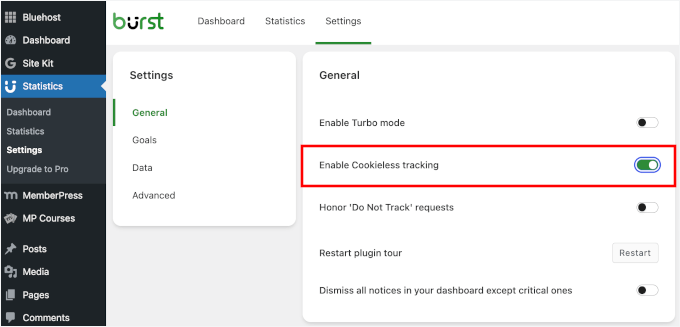
Tutto quello che devi fare è navigare su Statistiche » Impostazioni dalla tua area di amministrazione di WordPress. Quindi, assicuriamoci di essere nella scheda 'Generale'.
Da qui, è sufficiente attivare l'opzione 'Abilita tracciamento senza cookie' in questo modo:
E questo è tutto: hai impostato con successo le analisi di WordPress senza cookie sul tuo sito web.
Passaggio 3: Verifica se le tue analisi funzionano correttamente
A differenza dell’approccio più tradizionale, l’analisi senza cookie mira a evitare la memorizzazione di dati personali, come indirizzi IP completi o identificatori utente persistenti.
Detto questo, alcuni metodi senza cookie prevedono comunque la raccolta di dati. Ciò potrebbe comportare implicazioni per la privacy a seconda di come vengono implementati e delle leggi che ti riguardano.
Per verificare se le tue analisi funzionano correttamente, devi accedere al menu 'Statistiche'. Nella schermata successiva, troverai immediatamente il grafico dei visitatori e delle visualizzazioni di pagina degli ultimi sette giorni.
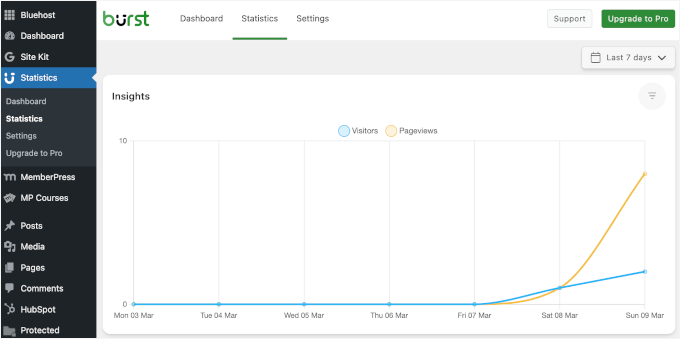
Per visualizzare le statistiche in dettaglio, puoi scorrere verso il basso questa pagina.
Qui, potresti notare che le tue sessioni vengono conteggiate in modo diverso rispetto a strumenti come GA4.
Nelle analisi tradizionali, i cookie tracciano quando un visitatore inizia e termina una sessione. Se la stessa persona ritorna entro un certo intervallo di tempo (solitamente 30 minuti), viene conteggiata come la stessa sessione.
Nell'analisi senza cookie, gli utenti di ritorno non possono essere riconosciuti all'interno di tale finestra. Invece, ogni visita viene trattata come una nuova sessione, anche se si verifica poco dopo l'ultima.
🤔 Cosa significa questo per i tuoi report? Potresti vedere un numero di sessioni più elevato del solito perché i visitatori che escono e ritornano in un breve periodo non verranno raggruppati in un'unica sessione.
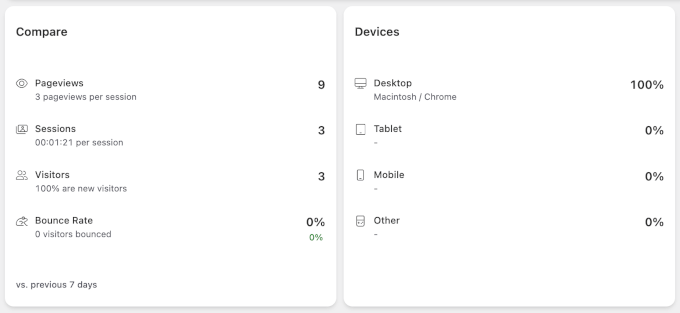
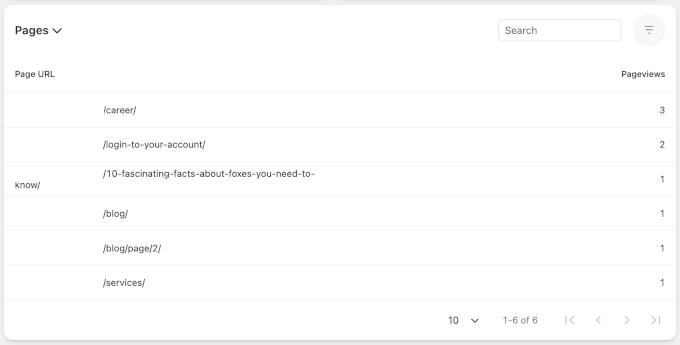
Più in basso nella pagina, Burst Statistics fornisce un report dedicato ‘Pagine’ che mostra come le visualizzazioni di pagina sono distribuite sul tuo sito.
Ad esempio, se il tuo report 'Confronta' mostra 9 visualizzazioni di pagina, allora puoi vedere che 3 visualizzazioni provengono dalla pagina 'Carriera', 2 visualizzazioni dalla pagina 'Login', e così via.
FAQ sull'analisi senza cookie su WordPress
Hai ancora domande? Chiariremo alcune preoccupazioni comuni sul tracciamento dei dati del sito web senza cookie.
Perché i siti web hanno bisogno dei cookie?
I cookie memorizzano piccole quantità di dati per ricordare le preferenze dell'utente, tracciare il comportamento dell'utente e migliorare l'esperienza utente. Molti strumenti di analisi utilizzano i cookie per identificare i visitatori di ritorno e tracciare le interazioni nel tempo.
Come posso aggiungere l'analisi al mio sito WordPress?
Puoi aggiungere l'analisi al tuo sito WordPress utilizzando strumenti come MonsterInsights (per GA4), Matomo o HubSpot.
Consiglio MonsterInsights perché rende facile l’installazione di Google Analytics in WordPress. Ti fornisce tutti i dati GA4 in report di facile comprensione direttamente nella tua dashboard di WordPress.
Per i dettagli, consulta questa guida su come installare Google Analytics in WordPress.
Tutti i siti web con analytics necessitano di avvisi sui cookie?
No. Se la tua soluzione di analisi non memorizza informazioni personalmente identificabili (PII) o non traccia gli utenti tra le sessioni utilizzando i cookie, allora non hai bisogno di un banner di consenso ai cookie. Questo è il motivo per cui molti proprietari di siti passano all’analisi senza cookie.
Ad esempio, Burst Statistics è uno strumento di analisi focalizzato sulla privacy che utilizza tecniche di fingerprinting. Invece di memorizzare cookie, analizza dati del browser e del dispositivo non personali per differenziare i visitatori.
Tieni presente che, sebbene questo approccio sia *tecnicamente* senza cookie, è comunque una forma di raccolta dati che potrebbe avere implicazioni sulla privacy.
L'analytics senza cookie influenzerà l'accuratezza dei dati?
Dipende dallo strumento che utilizzi. Il tracciamento senza cookie potrebbe non catturare i percorsi utente con lo stesso dettaglio, ma può comunque fornire informazioni ragionevolmente accurate sul traffico generale, sulle visualizzazioni di pagina e sull’engagement.
Molti moderni strumenti di analytics senza cookie utilizzano tecniche di fingerprinting o tracciamento lato server per migliorare l'accuratezza. Sebbene questi metodi minimizzino l'uso dei cookie, raccolgono comunque dati in altri modi, il che potrebbe sollevare preoccupazioni sulla privacy.
Posso tornare all'analytics tradizionale se necessario?
Sì, la maggior parte delle soluzioni di analisi ti consente di passare dal tracciamento senza cookie a quello tradizionale. Tuttavia, se ricominci a usare i cookie, potresti dover aggiungere un banner di consenso ai cookie per conformarti alle leggi sulla privacy.
Letture aggiuntive 📚: Altre guide sull'analisi di WordPress
Spero che questo articolo ti abbia aiutato a imparare come aggiungere analytics di WordPress con o senza cookie.
Vuoi approfondire le analisi di WordPress? Dai un'occhiata a queste guide per monitorare e comprendere le prestazioni del tuo sito web in modo più efficace:
- Come impostare gli obiettivi di Google Analytics
- Come visualizzare le statistiche di ricerca in WordPress
- Come configurare il monitoraggio dei moduli di WordPress in Google Analytics
- Come impostare il monitoraggio delle newsletter via email in Google Analytics
- Come aggiungere il monitoraggio della profondità di scorrimento in WordPress con Google Analytics
Se ti è piaciuto questo articolo, iscriviti al nostro Canale YouTube per tutorial video su WordPress. Puoi trovarci anche su Twitter e Facebook.




Hai una domanda o un suggerimento? Lascia un commento per iniziare la discussione.