


Costruire un negozio WooCommerce può sembrare come cercare di arredare una casa vuota: è difficile immaginare come tutto si integrerà senza prodotti reali con cui lavorare.
Potresti chiederti come il tuo tema gestirà le gallerie dei prodotti, se il tuo layout funziona con diversi tipi di prodotti o come apparirà effettivamente il tuo negozio ai clienti.
La buona notizia è che WooCommerce include un set completo di prodotti di esempio progettati specificamente per questo scopo.
Questi non sono solo elementi segnaposto: sono prodotti realizzati professionalmente con immagini di alta qualità, descrizioni dettagliate e prezzi realistici che ti aiutano a vedere il vero potenziale del tuo negozio.
Ti mostreremo come aggiungere questi dati di esempio al tuo negozio WooCommerce in pochi semplici passaggi.
Una volta importato, avrai un negozio demo completamente funzionante che renderà facile testare temi, perfezionare il tuo design e farti un'idea di come i tuoi clienti vivranno il tuo negozio.
Cos'è il dato di esempio di WooCommerce?
I dati di esempio in WooCommerce sono un insieme di prodotti predefiniti che puoi aggiungere al tuo negozio online per testare. Sono più di semplici segnaposto.
I dati di esempio includono un'ampia varietà di tipi di prodotti, come prodotti semplici, prodotti variabili come una felpa con cappuccio di diversi colori e taglie, prodotti raggruppati e persino articoli virtuali o scaricabili.
Questo ti permette di vedere come il tuo negozio gestisce diversi layout e funzionalità dei prodotti. I dati di esempio possono aiutarti con:
- Test: Assicurarsi che il design e le funzionalità del tuo negozio online funzionino bene.
- Apprendimento: Comprendere come WooCommerce gestisce prodotti, tag, categorie e altri dati.
- Progettazione: Vedere come gli elementi nelle tue pagine prodotto, comprese immagini e descrizioni, appariranno sul tuo sito.
- Ottimizzazione: Consentirti di risolvere potenziali problemi con il tuo tema WooCommerce e provare plugin WooCommerce essenziali prima di andare online.
Nel complesso, i dati di esempio ti consentono di configurare e migliorare il tuo negozio senza lo stress di utilizzare i tuoi veri elenchi di prodotti. Di conseguenza, ti consente di offrire una migliore esperienza cliente quando vai online con prodotti reali.
Tenendo presente questo, ti mostreremo come aggiungere dati di esempio in WooCommerce. Ecco una rapida panoramica di tutti i passaggi che tratteremo:
Pronto? Iniziamo.
☝ Nota importante: Per seguire questo tutorial, avrai bisogno di un negozio WooCommerce completamente funzionante. Se non l'hai ancora configurato (o sei ancora in fase di configurazione), consulta la nostra guida definitiva a WooCommerce per principianti.
Come aggiungere dati di esempio per i prodotti WooCommerce
Innanzitutto, puoi navigare su WooCommerce » Home nella tua area di amministrazione di WordPress e fare clic sul passaggio ‘Aggiungi i tuoi prodotti’.
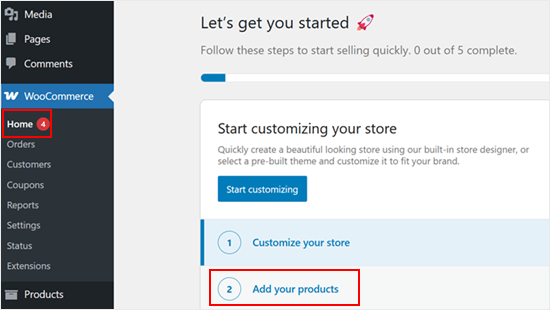
Vedrai quindi una procedura guidata passo passo per aggiungere i tuoi prodotti.
Da qui, puoi fare clic sul link ‘Visualizza altri tipi di prodotto’.
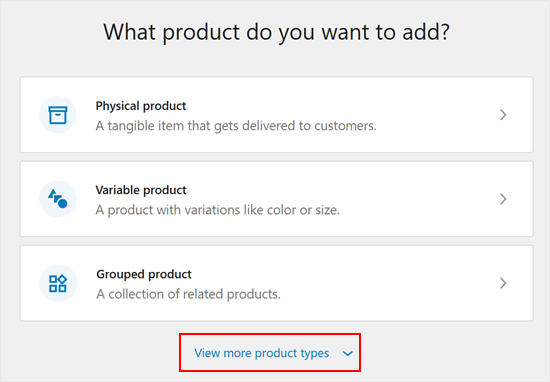
Dopodiché, vedrai due opzioni aggiuntive.
Devi solo fare clic sul pulsante ‘Carica prodotti di esempio’ per iniziare.
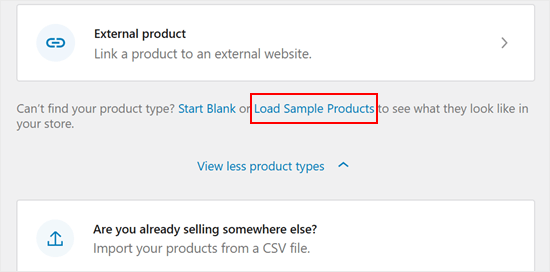
Ora apparirà un nuovo popup.
Procedi e fai clic sul pulsante ‘Importa prodotti di esempio’.
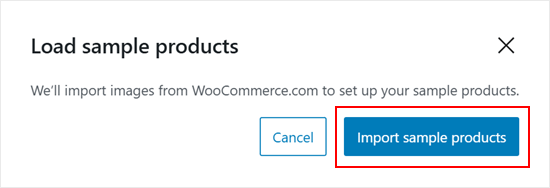
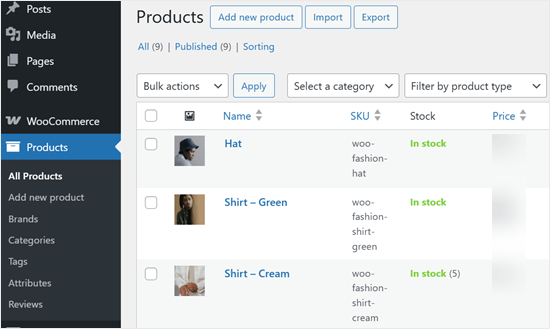
I prodotti campione di WooCommerce verranno quindi visualizzati come prodotti normali.
Qui puoi modificarli come qualsiasi altro prodotto WooCommerce, visualizzarli in anteprima con il tuo tema WooCommerce e provare diversi plugin WordPress.
Come creare ordini di esempio in WooCommerce
WooCommerce non include un generatore di ordini di esempio. Il modo più semplice per creare ordini fittizi in WooCommerce è semplicemente procedere tu stesso al processo di checkout. Questo ti consente di ottimizzare il percorso del cliente e aumentare le conversioni.
La buona notizia è che è facile farlo senza spendere soldi e senza modificare i prezzi dei tuoi prodotti.
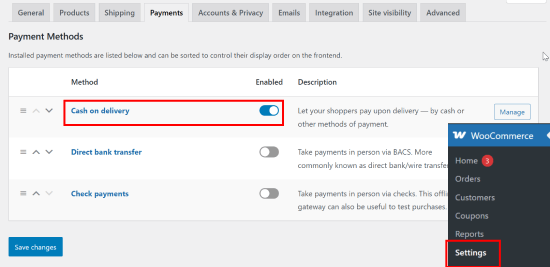
Vai semplicemente alla pagina WooCommerce » Impostazioni » Pagamenti nella tua bacheca WordPress e abilita l'interruttore per l'opzione di pagamento 'Contrassegno'.
Non dimenticare di fare clic sul pulsante ‘Salva modifiche’.
Successivamente, dovrai andare al tuo negozio e completare l'intero processo di checkout per ordinare alcuni dei prodotti fittizi.
Dovresti quindi vedere i tuoi ordini nella pagina WooCommerce » Ordini.
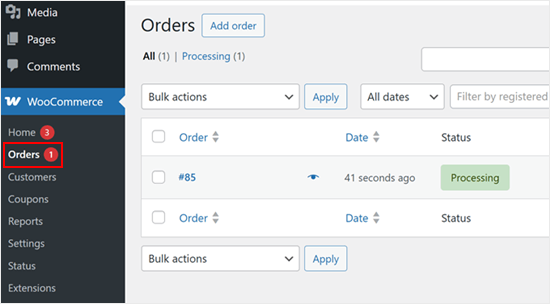
Puoi creare tutti gli ordini campione che desideri.
Per ulteriori suggerimenti sull'ottimizzazione dei percorsi dei clienti, non esitare a consultare i nostri suggerimenti pratici sui migliori modi per aumentare le vendite di WooCommerce.
Come rimuovere i dati di esempio in WooCommerce
Dopo aver finito di utilizzare i tuoi dati campione, puoi eliminare i prodotti e gli ordini fittizi.
🚨Importante: Presta molta attenzione durante questa fase per assicurarti di selezionare solo i prodotti e gli ordini di esempio. Se hai prodotti o ordini reali nel tuo negozio, ti consigliamo vivamente di effettuare un backup completo di WordPress prima di iniziare.
In questo modo, puoi ripristinare facilmente il tuo sito in caso di errore.
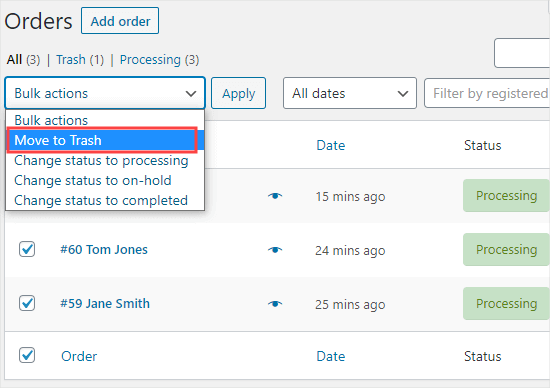
Per eliminare gli ordini, puoi andare su WooCommerce » Ordini nella tua bacheca di WordPress. Qui, seleziona semplicemente tutti gli ordini e utilizza il menu "Azioni di massa" per spostarli tutti nel cestino.
Il passaggio successivo consiste nel selezionare 'Sposta nel cestino' dal menu a discesa e fare clic sul pulsante 'Applica'.
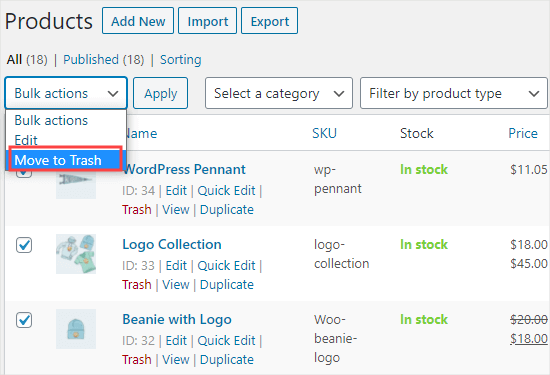
Per eliminare i prodotti, puoi andare su Prodotti » Tutti i prodotti.
Ancora una volta, seleziona semplicemente tutti i prodotti e utilizza il menu 'Azioni di massa'. Quindi, vorrai selezionare 'Sposta nel cestino' e poi fare clic sul pulsante 'Applica'.
Domande frequenti sull'aggiunta di dati di esempio in WooCommerce
In questa sezione, abbiamo risposto ad alcune delle domande più frequenti sull'aggiunta di dati di esempio in WooCommerce.
Come importo dati fittizi in WooCommerce?
Il modo più semplice per importare i dati di prodotto fittizi è utilizzare la procedura guidata di configurazione di WooCommerce, come abbiamo mostrato nel tutorial sopra.
Per i nuovi negozi, WooCommerce offre un pulsante 'Carica prodotti di esempio' direttamente nella dashboard, che è il modo più semplice per iniziare.
Come creo un file CSV per WooCommerce?
Puoi creare un file CSV per WooCommerce con un programma di fogli di calcolo come Google Fogli o Microsoft Excel.
La parte più importante è che la prima riga del tuo foglio di calcolo deve avere le intestazioni di colonna corrette che WooCommerce riconosce, come name, sku o regular_price.
Una volta terminato di aggiungere i tuoi prodotti, salva il file in formato CSV. Ti consigliamo di consultare la documentazione ufficiale di WooCommerce per un elenco completo di tutte le intestazioni di colonna disponibili.
Come aggiungo dati personalizzati a un prodotto WooCommerce?
Il modo migliore per aggiungere dati personalizzati come colore, taglia o materiale a un prodotto è utilizzare gli attributi del prodotto.
Quando stai modificando un prodotto, scorri verso il basso fino alla sezione 'Dati prodotto' e fai clic sulla scheda 'Attributi'. Da lì, puoi creare e assegnare qualsiasi dato personalizzato di cui hai bisogno.
Tutorial video
Speriamo che questo articolo ti abbia aiutato a capire come aggiungere dati di esempio in WooCommerce. Ora che il tuo negozio è pronto, ti consigliamo di consultare il nostro articolo su come impostare il monitoraggio delle conversioni di WooCommerce e la nostra guida definitiva alla SEO di WooCommerce.
Se ti è piaciuto questo articolo, iscriviti al nostro Canale YouTube per tutorial video su WordPress. Puoi trovarci anche su Twitter e Facebook.




Pasquale Mellone
Sto lanciando un sito e-commerce e voglio essere a conoscenza della funzionalità dei dati di esempio. Molto elegante! Grazie per aver condiviso!
Supporto WPBeginner
Prego!
Amministratore