


Se hai un sito WordPress multilingue, aggiungere una funzione di ricerca multilingue è un'ottima idea. Aiuta gli utenti a trovare ciò di cui hanno bisogno più velocemente, nella loro lingua, e migliora l'esperienza utente complessiva.
Per raggiungere un pubblico globale, abbiamo ampliato i contenuti di WPBeginner in varie lingue. Questo ci ha aiutato a capire l'importanza della ricerca multilingue per fornire informazioni accessibili agli utenti di tutto il mondo.
In questo articolo, ti mostreremo come aggiungere facilmente la ricerca multilingue in WordPress e deliziare i tuoi utenti con una migliore esperienza utente.

Perché dovresti aggiungere la ricerca multilingue in WordPress?
Spesso, gli utenti hanno difficoltà a trovare informazioni su siti web multilingue perché non esiste una funzione di ricerca che possano utilizzare o perché la funzione di ricerca mostra loro contenuti nella lingua sbagliata.
Aggiungere una funzione di ricerca multilingue aiuta gli utenti a trovare facilmente i contenuti che stanno cercando. Questo migliora l'esperienza utente, il che significa che gli utenti rimarranno più a lungo sul tuo sito web.
La ricerca dimostra che gli utenti coinvolti sono più propensi a convertire, iscriversi o prendere una decisione di acquisto. Infatti, uno studio ha rilevato che il 76% degli acquirenti è più propenso ad acquistare un prodotto da un sito web nella propria lingua madre. Quindi, se hai un negozio online che vende a livello globale, questo è un must.
Il punto è che l'aggiunta di una ricerca multilingue migliora l'accessibilità per gli utenti che non parlano fluentemente la lingua predefinita del tuo sito. Pertanto, consente loro di trovare più facilmente i contenuti che cercano senza barriere linguistiche.
Detto questo, diamo un'occhiata a come aggiungere facilmente una ricerca multilingue in WordPress senza compromettere il tuo sito web o scrivere codice:
Metodo 1: Aggiungere la ricerca multilingue utilizzando TranslatePress
Se non hai ancora creato il tuo sito web multilingue o stai già utilizzando TranslatePress, allora questo metodo è per te.
TranslatePress è il miglior plugin di traduzione per WordPress sul mercato. Ti permette di creare facilmente un sito web multilingue utilizzando un editor live per una traduzione rapida e semplice.
Funziona subito e consente alla ricerca predefinita di WordPress di visualizzare risultati multilingue.
Lo svantaggio di questo metodo è che utilizza la funzionalità predefinita di WordPress, che non è molto efficace nel recuperare i risultati corretti.
Se non hai mai usato TranslatePress prima o hai bisogno di aiuto, consulta il nostro tutorial su come creare facilmente un sito web WordPress multilingue.
👆 Nota: Tieni presente che la versione gratuita di TranslatePress ti consente solo di tradurre il tuo sito web in un'altra lingua. Quindi, se desideri aggiungere la ricerca multilingue in WordPress per più di due lingue, dovrai acquistare la versione TranslatePress Premium.
Una volta che hai tradotto i contenuti sul tuo sito web WordPress, è il momento di aggiungere il modulo di ricerca.
Aggiungi un blocco di ricerca al tuo sito WordPress
WordPress viene fornito con un blocco di ricerca integrato che puoi aggiungere ovunque sul tuo sito web.
Se stai utilizzando un tema basato su blocchi come Ultra, utilizzerai l'editor completo del sito per aggiungere il blocco di ricerca.
Visita semplicemente la pagina Aspetto » Editor dalla dashboard di WordPress.
Questo avvierà l'editor del sito completo, che assomiglia molto all'editor a blocchi che usi per scrivere post e pagine.
Ora, fai clic sul pulsante Aggiungi blocco (+) per aggiungere il blocco di ricerca.
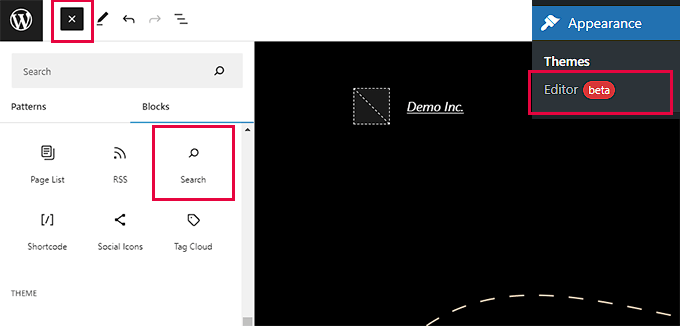
Puoi spostare il blocco di ricerca su e giù per visualizzarlo ovunque nella pagina.
Il blocco di ricerca offre anche alcune opzioni di stile tra cui puoi scegliere dalla barra degli strumenti o dalle impostazioni del blocco.
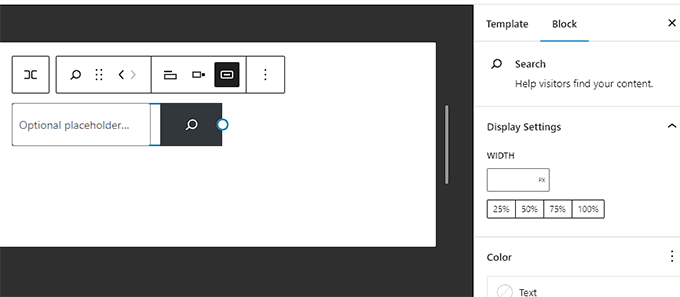
Una volta terminato, non dimenticare di fare clic sul pulsante 'Salva' per salvare le modifiche.
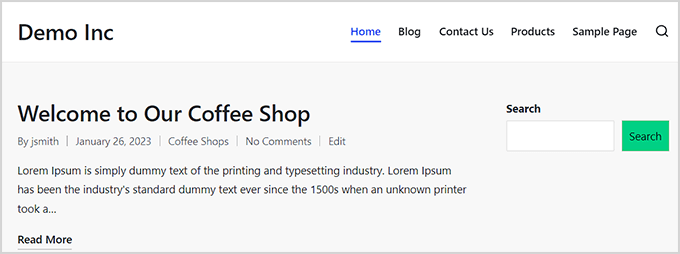
Ora puoi visitare il tuo sito web per vedere il modulo di ricerca in azione.
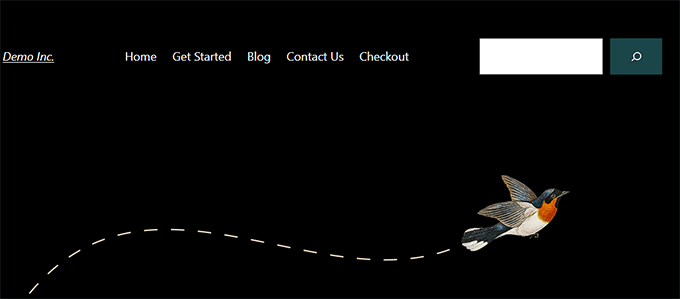
D'altra parte, se stai usando un tema che non supporta l'editor del sito completo, puoi aggiungere un modulo di ricerca come widget.
Vai semplicemente alla pagina Aspetto » Widget dalla dashboard di amministrazione di WordPress.
Qui, fai clic sul pulsante Aggiungi blocco widget (+) e aggiungi il blocco di ricerca alla tua area widget.
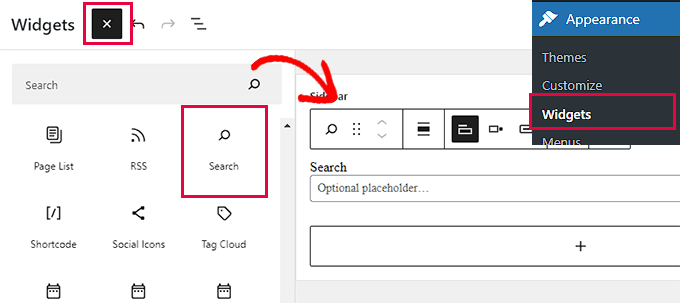
Una volta aperto il 'Menu Blocchi Widget', individua il blocco 'Ricerca' e aggiungilo alla barra laterale di WordPress.
Non dimenticare di fare clic sul pulsante 'Aggiorna' in alto per salvare le modifiche.
Una volta salvate le modifiche, visita il tuo sito e vedi la casella di ricerca in azione.
Metodo 2: Aggiungere la ricerca multilingue utilizzando SearchWP (Consigliato)
La funzionalità di ricerca predefinita di WordPress utilizzata da TranslatePress non è molto buona. È piuttosto basilare e cerca i termini di ricerca solo in determinati punti.
È qui che entra in gioco SearchWP.
È il miglior plugin di ricerca per WordPress sul mercato e ti consente di sostituire facilmente la ricerca predefinita di WordPress con una funzionalità di ricerca più potente.

SearchWP crea automaticamente un indice di ricerca e abbina le parole chiave di ricerca in contenuti, titoli, categorie, tag, shortcode, documenti, prodotti e altro ancora.
Inoltre, i nostri test hanno rivelato che sostituisce automaticamente il modulo di ricerca predefinito al momento dell'attivazione. Ciò significa che non è necessario sostituirlo se lo si sta già utilizzando sul proprio sito.
Puoi consultare la nostra recensione completa di SearchWP per maggiori dettagli.
Detto questo, diamo un'occhiata a come aggiungere facilmente una migliore ricerca multilingue al tuo sito WordPress.
Innanzitutto, devi installare e attivare il plugin SearchWP. Per maggiori informazioni, consulta la nostra guida su come installare un plugin WordPress.
Dopo l'attivazione, visita la pagina SearchWP » Impostazioni dalla barra laterale di amministrazione di WordPress. Qui, inserisci la tua chiave di licenza nel campo richiesto e fai clic sul pulsante 'Attiva'.
Puoi ottenere la chiave di licenza dalla tua pagina 'Account SearchWP'. Copia semplicemente la chiave di licenza da lì.

Ora sei pronto per creare il tuo primo motore di ricerca personalizzato.
Vai semplicemente alla pagina SearchWP » Algoritmo dalla barra laterale di amministrazione di WordPress.
Qui vedrai il primo motore di ricerca predefinito di SearchWP. È preconfigurato per funzionare sulla maggior parte dei siti web, inclusi i siti web multilingue.
Vedrai tutti i tuoi tipi di post con attributi diversi. Accanto a ciascun attributo, ci sarà un cursore che potrai usare per assegnare un peso a quell'attributo.

Puoi anche fare clic sul pulsante ‘Fonti e impostazioni’ per includere altre aree nella ricerca.
Ad esempio, puoi aggiungere la ricerca per commenti, prodotti, tipi di post personalizzati e altro ancora, invece che semplicemente post e pagine.
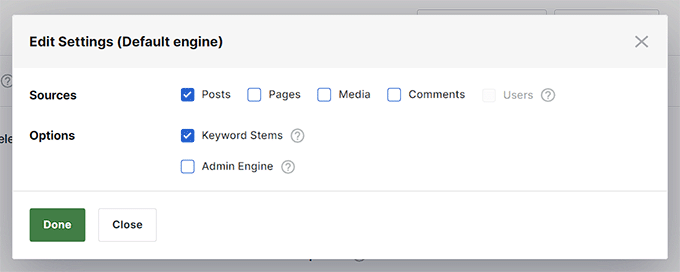
Se non sei sicuro di un'impostazione, puoi lasciarla così com'è. Le opzioni predefinite funzioneranno per la maggior parte dei casi d'uso.
Infine, fai clic sul pulsante ‘Salva Motori’ per memorizzare le tue impostazioni.
SearchWP inizierà ora a costruire il tuo indice di ricerca in background.
Ora, tutto ciò che devi fare è aggiungere il modulo di ricerca al tuo sito.
Aggiungi un blocco di ricerca al tuo sito WordPress
SearchWP sostituisce la funzionalità di ricerca integrata, il che significa che puoi utilizzare il modulo di ricerca WordPress predefinito, e questo utilizzerà comunque SearchWP per mostrare i risultati.
Se non hai ancora aggiunto un modulo di ricerca al tuo sito web, ecco come fare.
Se stai utilizzando un tema basato su blocchi, aggiungerai un blocco di ricerca utilizzando un editor completo del sito.
Vai semplicemente alla pagina Aspetto » Editor dalla dashboard di amministrazione.
Nella schermata di modifica, fai clic sul pulsante aggiungi blocco (+) in alto e aggiungi il blocco di ricerca.
Puoi spostare il blocco di ricerca nell'area in cui desideri visualizzare il modulo di ricerca spostandolo su o giù.
Infine, non dimenticare di fare clic sul pulsante ‘Salva’ per salvare le modifiche.
Se stai utilizzando un tema che non supporta l'editor completo del sito, dovrai aggiungere un widget di ricerca alla barra laterale del tuo sito web o all'area predisposta per i widget.
Per fare ciò, vai alla pagina Aspetto » Widget dalla dashboard.
Ora fai clic sul pulsante aggiungi blocco (+) in alto per aprire il ‘Menu Blocchi Widget’.
Da qui, individua e aggiungi il widget di ricerca alla tua area widget preferita.
Non dimenticare di fare clic sul pulsante 'Aggiorna' in alto per salvare le modifiche.
Successivamente, visita semplicemente il tuo sito web e utilizza la tua casella di ricerca migliorata.
Per maggiori informazioni e istruzioni dettagliate, dai un'occhiata alla nostra guida su come migliorare la ricerca WordPress utilizzando SearchWP.
Speriamo che questo articolo ti abbia aiutato a imparare come aggiungere la ricerca multilingue in WordPress. Potresti anche voler consultare il nostro tutorial su come utilizzare l'amministrazione di WordPress in inglese su un sito multilingue e il nostro articolo su come creare una sitemap multilingue in WordPress.
Se ti è piaciuto questo articolo, iscriviti al nostro Canale YouTube per tutorial video su WordPress. Puoi trovarci anche su Twitter e Facebook.




Dennis Muthomi
Ho usato TranslatePress in passato e, sebbene sia ottimo per la traduzione, concordo sul fatto che la ricerca predefinita di WordPress lasci molto a desiderare.
La tua raccomandazione di SearchWP è azzeccata. L'ho implementato di recente e il miglioramento nell'accuratezza della ricerca e nell'esperienza utente è stato significativo. I nostri clienti internazionali ora possono trovare i prodotti molto più facilmente, il che ha portato a un aumento delle conversioni.
Un consiglio che aggiungerei per chi usa SearchWP: sfruttate le sue capacità di ricerca nei campi personalizzati. Noi lo usiamo per cercare gli SKU dei prodotti e altri metadati, il che è stato incredibilmente utile per i nostri clienti che cercano articoli specifici.
Jiří Vaněk
Grazie per le istruzioni. Ho Polylang sul mio sito web con entrambe le lingue, inglese e ceco. Ho avuto continuamente problemi in cui la ricerca in entrambe le lingue contemporaneamente non era possibile, causando difficoltà.
Supporto WPBeginner
Lieti di averti potuto offrire alcune alternative da provare.
Amministratore