


Far risaltare il tuo sito web nei risultati di ricerca di Google è una battaglia costante. È frustrante vedere i concorrenti posizionarsi più in alto di te. Per batterli, devi fornire a Google quante più informazioni possibili sul tuo contenuto.
Questo è alimentato dallo schema FAQ. Su WPBeginner, utilizziamo questo markup specifico per aiutare i motori di ricerca a comprendere chiaramente le nostre domande e risposte, il che aiuta a migliorare la nostra autorevolezza e i nostri posizionamenti.
La buona notizia è che non è necessario essere uno sviluppatore per configurarlo. In questa guida, ti mostreremo come aggiungere lo schema FAQ in WordPress in modo da poter migliorare i tuoi tassi di clic e generare più traffico.

Cos'è lo schema FAQ?
Lo schema FAQ è un codice di markup intelligente, noto anche come dati strutturati, che puoi aggiungere alle pagine del tuo sito web per aiutare Google a identificare una sezione FAQ.
Lo schema FAQ è un modo potente per dire a Google che il tuo contenuto contiene domande e risposte.
Per alcuni siti governativi e sanitari, Google potrebbe mostrarli direttamente nei risultati di ricerca. Per altri siti, questo codice aiuta l'IA di Google a comprendere meglio il tuo contenuto, rendendolo più propenso a posizionarsi per query pertinenti.
Ecco un esempio di come appare un rich snippet FAQ.
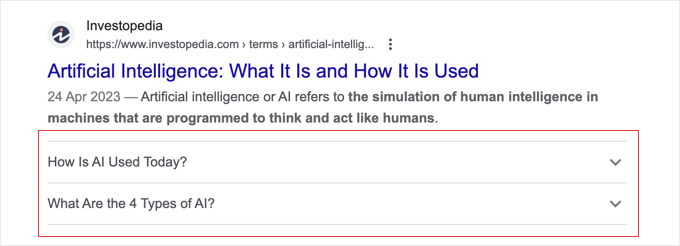
Questa maggiore visibilità su Google significa più traffico sul tuo sito web. Rende anche il tuo blog un'autorità sull'argomento.
Inoltre, lo schema FAQ strutturato rende i tuoi contenuti più utili per gli utenti che preferiscono l'approccio domanda-risposta.
Con lo schema FAQ, hai il controllo su domande e risposte. Puoi personalizzare il contenuto come preferisci per adattarlo al tono del tuo marchio.
Contenuti ben strutturati di domande e risposte possono anche apparire nelle caselle "Le persone chiedono anche" di Google. Sebbene lo schema FAQ stesso non garantisca questo posizionamento, aiuta Google a identificare il tuo contenuto come una risposta valida.
Queste caselle appaiono per molte query di ricerca e offrono un elenco di domande aggiuntive, ognuna collegata a un sito web per ulteriori informazioni.
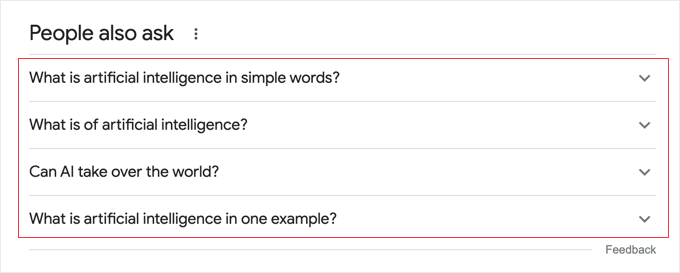
È importante notare, tuttavia, che l'aggiunta dello schema FAQ al tuo sito web WordPress non garantirà che le tue FAQ appaiano su Google. Tuttavia, aumenterà le tue possibilità di essere notato.
Linee guida per lo schema FAQ
Prima di aggiungere lo schema FAQ alle tue pagine e ai tuoi post, è importante comprendere le linee guida sui contenuti di Google.

Dovresti usare lo schema FAQ solo se la tua pagina ha un elenco di domande con risposte. Se la tua pagina pone solo una domanda, allora dovresti usare invece lo schema QA.
Non dovresti usare lo schema FAQ per scopi pubblicitari o per domande e risposte che contengono linguaggio violento, osceno, offensivo, pericoloso o illegale.
Se la stessa domanda e risposta appaiono più volte sulla tua pagina, è importante aggiungere lo schema FAQ solo in un'istanza.
Le domande e le risposte nelle tue FAQ devono anche apparire nel contenuto della tua pagina.
Infine, assicurati che ogni domanda includa l'intero testo della domanda e ogni risposta includa l'intero testo della risposta.
Come aggiungere lo schema FAQ in WordPress
Il modo più semplice per aggiungere lo schema FAQ in WordPress è installare un plugin che lo gestisca per te, ma puoi farlo anche senza un plugin.
Tratteremo entrambe le opzioni e puoi utilizzare i collegamenti rapidi qui sotto per passare al metodo che desideri utilizzare:
Metodo 1: Aggiungere lo schema FAQ in WordPress con All in One SEO
Il modo migliore per aggiungere lo schema FAQ in WordPress è con il plugin All in One SEO Pro. È il miglior plugin SEO per WordPress, utilizzato da oltre 3 milioni di siti.
La prima cosa da fare è installare e attivare il plugin. Per maggiori dettagli, consulta la nostra guida su come installare un plugin in WordPress.
Nota: Esiste una versione gratuita di All in One SEO disponibile, ma è necessaria la versione premium per aggiungere lo schema FAQ in WordPress.
Dopo l'attivazione, il plugin eseguirà una procedura guidata di configurazione. Puoi seguire le istruzioni sullo schermo per impostarlo. Se hai bisogno di ulteriore aiuto, dai un'occhiata alla nostra guida su come configurare correttamente All in One SEO per WordPress.

Una volta terminata la configurazione, tornerai alla bacheca di WordPress.
Vedrai una nuova voce di menu 'All in One SEO' nella barra laterale di amministrazione.
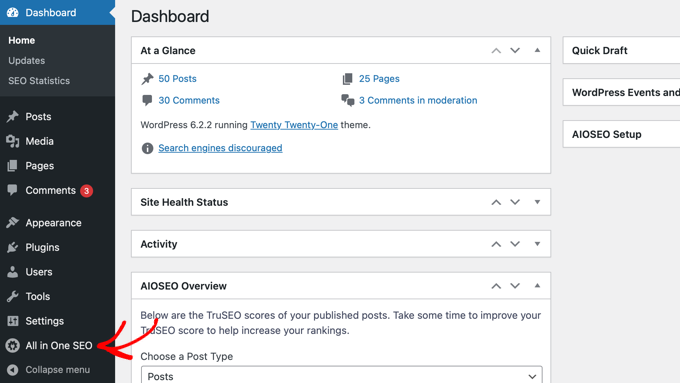
Se avevi installato la versione gratuita di All in One SEO, tutte le tue impostazioni verranno trasferite automaticamente alla versione Pro. La versione gratuita verrà automaticamente disattivata.
Ora che All in One SEO è installato e attivato, devi navigare alla pagina o all'articolo in cui desideri aggiungere lo schema FAQ.
Scorri semplicemente verso il basso fino alla fine dell'editor di contenuti, dove vedrai le Impostazioni AIOSEO.
Quando fai clic sulla scheda 'Schema', puoi vedere che le impostazioni dello schema sono abilitate automaticamente per impostazione predefinita. Quindi, puoi fare clic sul pulsante 'Genera Schema' per personalizzarlo.
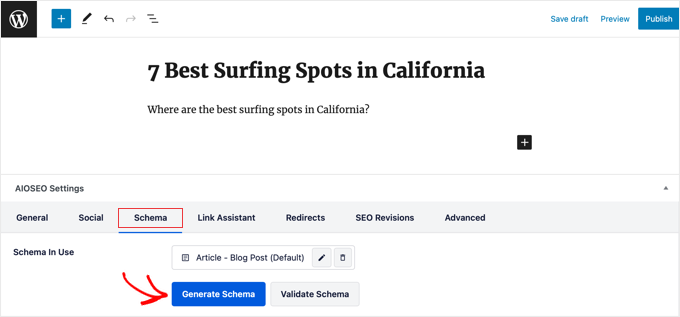
Questo aprirà il Catalogo Schema, dove puoi selezionare il tipo di schema che desideri implementare.
Successivamente, devi trovare l'opzione FAQ e fare clic sul pulsante 'Aggiungi Schema' accanto ad essa.
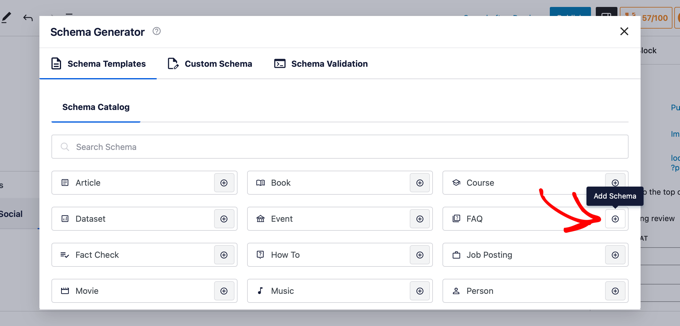
Ora puoi iniziare a inserire le tue informazioni FAQ.
Inizia aggiungendo un nome e una descrizione per la tua pagina o il tuo post. AIOSEO ti consente di copiarli facilmente dal contenuto del tuo post.
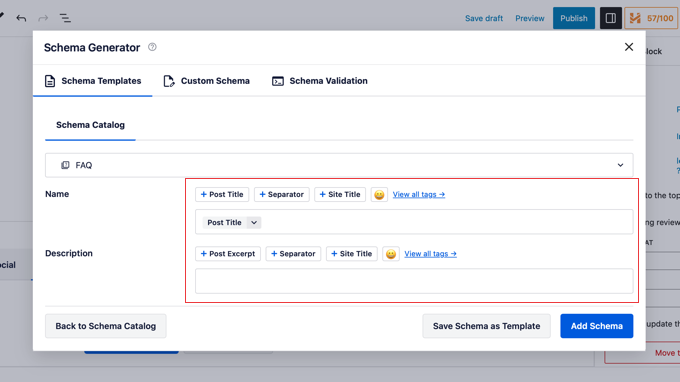
Dopodiché, dovresti scorrere verso il basso per iniziare ad aggiungere i campi Domanda e Risposta per la tua prima domanda FAQ.
Puoi anche fare clic sul link 'Aggiungi un'altra domanda' per aggiungere altre domande.
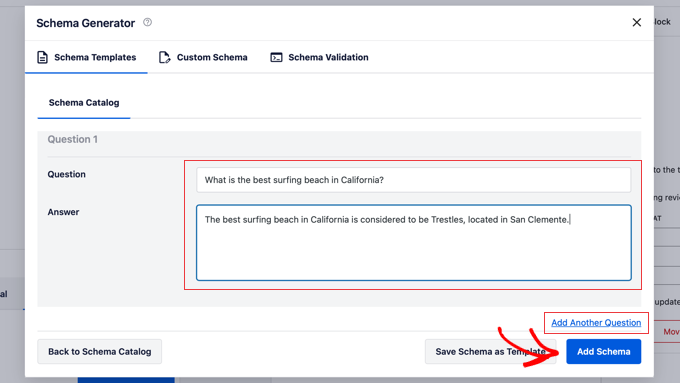
Una volta terminato, non dimenticare di fare clic sul pulsante 'Aggiungi Schema'.
Se vuoi testare se il tuo markup dello schema FAQ è stato aggiunto correttamente, scorri verso il basso fino alla nostra sezione su come testare il tuo schema FAQ di WordPress.
Metodo 2: Aggiungere lo Schema FAQ in WordPress Senza un Plugin
Se vuoi aggiungere lo schema FAQ in WordPress senza un plugin, puoi farlo utilizzando il nostro metodo di codice manuale.
Innanzitutto, dovrai generare il codice dello schema FAQ. Puoi farlo utilizzando il Generatore di Schema JSON-LD FAQPage.
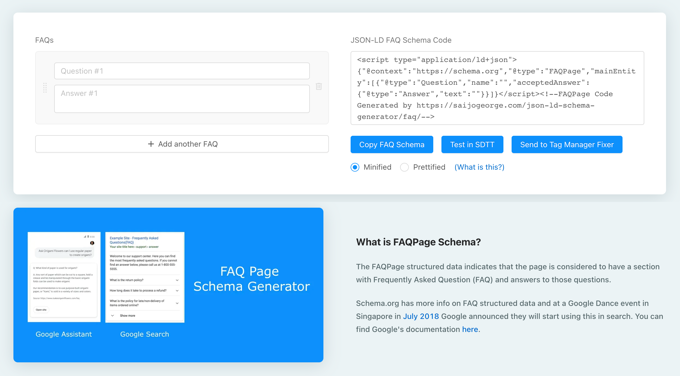
Inizia aggiungendo le tue domande e risposte sul lato sinistro dello strumento. Puoi fare clic su 'Aggiungi un'altra FAQ' per aggiungere quante domande necessiti.
Mentre digiti, il markup dello schema si aggiornerà sulla destra.
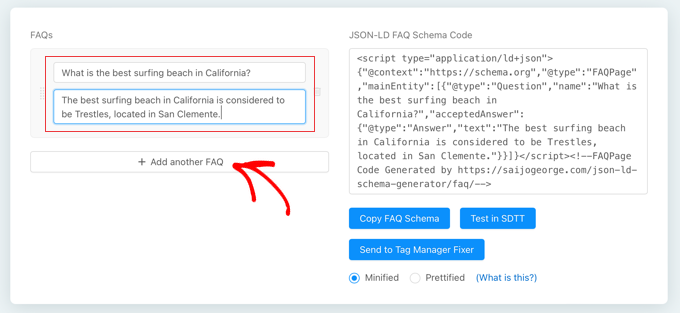
Il tuo prossimo passo è incollare il codice che hai appena creato in WordPress. Fai semplicemente clic su 'Copia Schema FAQ' per copiare il codice.
Dopodiché, naviga alla pagina o al post in cui desideri aggiungere lo schema FAQ.
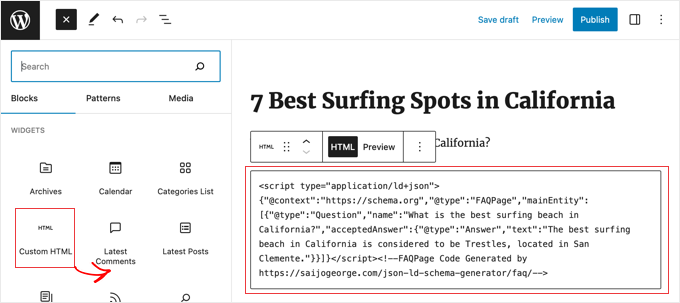
Se stai usando l'editor a blocchi, puoi aggiungere un blocco 'HTML personalizzato' in fondo al tuo post e incollare lì il markup dello schema FAQ.
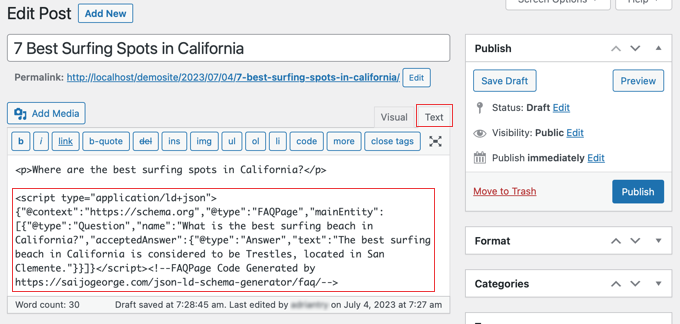
Se stai ancora utilizzando il vecchio editor classico, allora devi passare all'editor di testo.
Dopodiché, puoi incollare il markup dello schema in fondo al tuo post.
Al termine, fai clic sul pulsante 'Aggiorna' o 'Pubblica' per salvare le modifiche.
Testare il tuo schema FAQ di WordPress
Poiché il tuo codice schema FAQ è specificamente per Google, non puoi sapere se sta funzionando solo guardando la tua pagina.
Per verificare se il tuo schema markup FAQ è corretto, puoi utilizzare la pagina Test dei risultati avanzati di Google. Inserisci semplicemente l'URL della pagina con lo schema FAQ e fai clic su 'Test URL'.
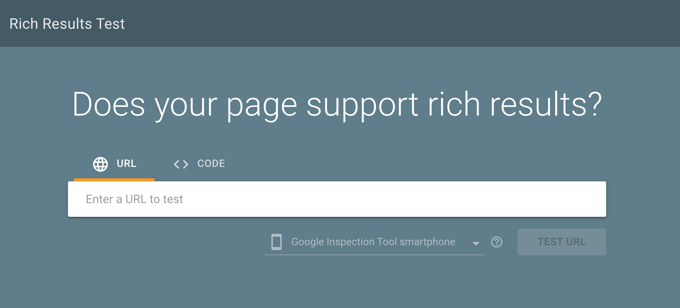
Google analizzerà la tua pagina per tutti i tipi di schema markup, non solo per lo schema FAQ. Potresti vedere più risultati se la tua pagina utilizza altri tipi di schema.
Una volta completato il testo, espandi i risultati sotto l'intestazione "FAQ".
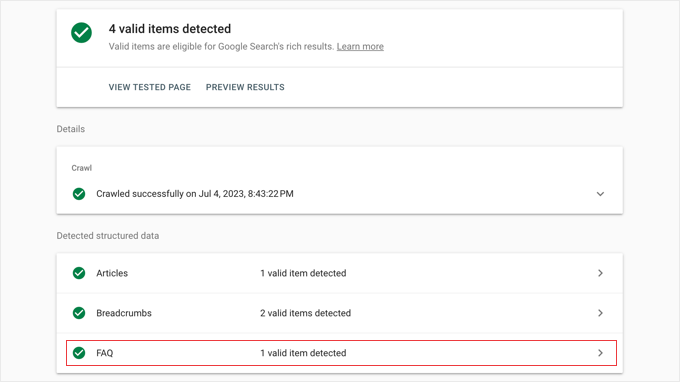
Dovresti vedere le coppie effettive di domande e risposte che hai aggiunto alla tua sezione FAQ. Se queste sono corrette, allora il tuo schema è tecnicamente valido e pronto per essere indicizzato da Google.
Se non sono corrette, dovrai tornare indietro e ricontrollare di aver impostato correttamente il tuo schema FAQ.
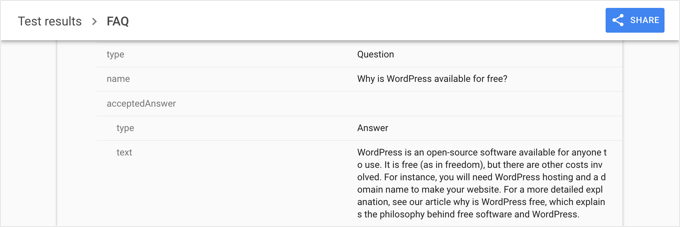
Se gli elementi corretti non vengono ancora visualizzati, ti consigliamo di svuotare la cache di WordPress perché i plugin di caching potrebbero mostrare una versione obsoleta del tuo contenuto a Google.
Domande frequenti sullo schema FAQ
Sentiamo spesso utenti che vogliono saperne di più su come funzionano i dati strutturati. Ecco le risposte ad alcune delle domande più comuni che vediamo riguardo allo schema FAQ.
1. L'aggiunta dello schema FAQ garantisce che otterrò rich snippet?
No. Alla fine del 2023, Google ha aggiornato la sua policy per limitare i risultati avanzati FAQ principalmente ai siti web governativi e sanitari ben noti.
Tuttavia, l'aggiunta dello schema FAQ è ancora altamente raccomandata per tutti i siti web. Aiuta gli algoritmi di ricerca di Google e le panoramiche AI a comprendere i tuoi contenuti, il che è fondamentale per posizionarsi bene nella ricerca moderna.
2. Posso includere link all'interno delle risposte FAQ?
Sì, Google supporta l'HTML all'interno del campo di risposta dello schema FAQ. Ciò significa che puoi aggiungere link interni ad altri post o link esterni a risorse direttamente nel testo della tua risposta. Questo è un ottimo modo per indirizzare traffico ad altre parti del tuo sito.
3. Lo schema FAQ è diverso dallo schema Domande e Risposte?
Sì, sono diversi. Dovresti usare lo schema FAQ quando la tua pagina contiene un elenco di domande e risposte scritte dal proprietario del sito. Dovresti usare lo schema Domande e Risposte (QAPage) quando gli utenti possono inviare risposte a una domanda specifica, come su un forum di supporto o una bacheca comunitaria.
4. Posso usare lo schema FAQ per domande nascoste in un fisarmonica?
Sì, è accettabile usare lo schema FAQ per contenuti all'interno di fisarmoniche o schede espandibili con un clic. La regola più importante è che il contenuto nel tuo markup dello schema deve corrispondere al testo effettivamente disponibile per l'utente sulla pagina.
5. Perché i miei snippet FAQ sono scomparsi da Google?
Google aggiorna costantemente il suo algoritmo. Come accennato in precedenza, Google ha recentemente ridotto la frequenza degli snippet FAQ per blog generici e siti aziendali. Anche se non vedi lo snippet visivo, il codice schema sta ancora funzionando in background per aiutare Google a indicizzare le tue domande e risposte.
Risorse aggiuntive sul markup dello schema in WordPress
Ora che sai come aggiungere lo schema FAQ a WordPress, potresti voler consultare altre guide relative allo schema markup:
- Come aggiungere markup Schema in WordPress e WooCommerce
- Come aggiungere correttamente lo schema 'How to' ottimizzato per la SEO in WordPress
- Come Aggiungere Schema per Ricette SEO-Friendly in WordPress (Modo Facile)
- Come aggiungere schema per più sedi per attività locali in WordPress
- I migliori plugin per Schema Markup per WordPress
- Come aggiungere lo schema degli eventi in WordPress (passo dopo passo)
- Guida per principianti: Come utilizzare gli snippet in WordPress
- Come ottenere uno snippet in primo piano di Google con il tuo sito WordPress
- Come ottenere i sitelink di Google per il tuo sito WordPress
Speriamo che questo articolo ti abbia aiutato a imparare come aggiungere facilmente lo schema FAQ in WordPress. Potresti anche voler consultare la nostra guida definitiva alla SEO di WordPress per migliorare il tuo posizionamento e le nostre scelte esperte per i migliori plugin per i social media per WordPress.
Se ti è piaciuto questo articolo, iscriviti al nostro canale YouTube per tutorial video su WordPress. Puoi anche trovarci su Twitter e Facebook.




Olaf
Dato che i miei plugin SEO sono in versione gratuita, non includono questi schemi di markup né il loro utilizzo. È molto bello che tu abbia fornito una guida su come crearlo manualmente. L'utilizzo di un generatore online e poi dell'editor a blocchi sembra una buona alternativa quando il plugin SEO non lo consente a causa della mancanza di licenza. Sembra anche richiedere una quantità di tempo simile. È fantastico che ci sia sempre un modo alternativo per farlo gratuitamente.
kzain
Stavo cercando di migliorare la SEO e l'esperienza utente del mio sito WordPress, e l'aggiunta dello schema FAQ era il pezzo mancante. La tua guida passo passo ha reso facile l'implementazione, e apprezzo le spiegazioni sui benefici e le migliori pratiche. Il tuo consiglio sull'uso del plugin Rich Snippets è stato particolarmente utile. Grazie per avermi aiutato a migliorare l'aspetto del mio sito sui motori di ricerca e a offrire una migliore esperienza ai miei visitatori.
Jiří Vaněk
C'è la possibilità che se includo le FAQ nei miei articoli, Google le utilizzi senza ricorrere esclusivamente al markup? Di solito uso le FAQ in forma di fisarmonica usando Elementor sul mio sito web. Sono curioso se Google possa utilizzare anche questo formato, o è solo un'illusione che possa funzionare in questo modo.
Supporto WPBeginner
C'è una possibilità, ma dovresti fare affidamento sulla capacità di Google di comprendere il contenuto. L'aggiunta del markup dice specificamente ai motori di ricerca il tipo di contenuto che è.
Amministratore
Jiří Vaněk
Grazie per il consiglio. Ho iniziato ad aggiungere schemi di markup ed è davvero molte volte meglio.
Ralph
Quindi, se ho capito bene, questo schema FAQ è per Google e la FAQ normale è per il nostro sito web, giusto?
Fa differenza se la FAQ sul sito web è più lunga e lo schema FAQ è più corto? O dovrebbero essere uguali per evitare qualche tipo di penalizzazione da parte di Google?
Ho sempre pensato che Google estragga le informazioni dal sito web stesso e che non si tratti di FAQ separate.
Supporto WPBeginner
Non dovrebbe importare troppo se lo schema non è identico al 100% tra i due. Per le informazioni in sé, Google può indicizzare alcune informazioni ma senza lo schema non c'è garanzia che vedrà un FAQ come un FAQ.
Amministratore
Sasa Evans
Ho provato il metodo 2. Va bene su Google, tuttavia le FAQ non vengono visualizzate sulla mia pagina. Non dovrebbero apparire sulla pagina?
Supporto WPBeginner
Il markup Schema serve ai motori di ricerca per comprendere le FAQ di un post o di una pagina; se volessi che i tuoi utenti vedessero una sezione FAQ, dovresti aggiungerla ai tuoi contenuti.
Amministratore
A. Hammouda
Ho provato il metodo 2 come descritto, non ha funzionato.
Ho un post non rilevato da Google.
Supporto WPBeginner
La ragione più comune sarebbe se hai un plugin di caching per cancellare la cache.
Amministratore
Huma Asim
grazie mille per le informazioni
mi è molto utile
Supporto WPBeginner
Prego, siamo lieti che le nostre informazioni siano state utili!
Amministratore
Axel Metayer
Ottimo video tutorial grazie. Ho provato ad aggiungere Schema a una pagina di categoria. ma i tag "script" vengono sempre rimossi e non c'è l'editor a blocchi. Hai un'idea su come risolverlo?
Supporto WPBeginner
Per le pagine di categoria, raccomandiamo di utilizzare un plugin per quel markup, poiché aggiungerlo manualmente richiederebbe la modifica dei file di template del tuo tema, il che richiederebbe alcune conoscenze di codifica.
Amministratore
Leo Emery
Ciao ottimo tutorial. Ho appena aggiornato ad AIOSEO (a pagamento). Ho post che hanno molte domande e risposte all'interno del post.
Mi stavo chiedendo quando si tratta del numero di domande da aggiungere allo schema FAQ, quante dovrei aggiungerne? O fa differenza?
Grazie
Leo
Supporto WPBeginner
As long as it adds value then you can add as many questions and answers to your FAQ that you would like
Amministratore