


Per impostazione predefinita, il feed RSS di WordPress mostra solo i tuoi post recenti. Tuttavia, se stai utilizzando tipi di post personalizzati per altri contenuti, potresti volerli includere anche nel tuo feed RSS principale.
I tipi di post personalizzati ti consentono di espandere i tuoi contenuti oltre i post e le pagine normali, offrendo una maggiore flessibilità su ciò che condividi. Visualizzarli nel tuo feed RSS è importante in modo che i tuoi abbonati non perdano alcun aggiornamento prezioso.
Su WPBeginner, utilizziamo tipi di post personalizzati per organizzare i nostri contenuti in modo più efficiente. Li abbiamo anche aggiunti al nostro feed RSS per rendere più facile per i lettori scoprire tutti i nostri contenuti in un unico posto. Questo approccio ci ha aiutato a semplificare l'esperienza utente e ad aumentare la visibilità.
In questo articolo, ti mostreremo come aggiungere facilmente tipi di post personalizzati al tuo feed RSS principale di WordPress.
Perché aggiungere tipi di post personalizzati al feed RSS principale in WordPress?
Per impostazione predefinita, WordPress viene fornito con due tipi di contenuto comunemente utilizzati: post e pagine. Tuttavia, puoi anche creare tipi di post personalizzati per aggiungere altri tipi di contenuto se necessario.
Ad esempio, un sito web di recensioni di film potrebbe voler creare un tipo di post personalizzato utilizzando tassonomie personalizzate adatte a quel particolare tipo di contenuto.
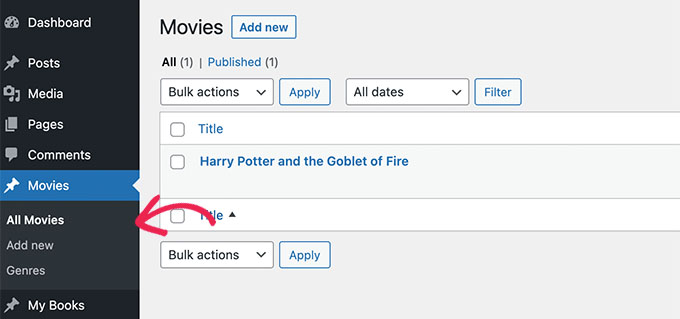
Ora, i tuoi tipi di post personalizzati possono avere il proprio feed RSS, a cui gli utenti possono accedere aggiungendo /feed/ alla fine dell'URL dell'archivio del tipo di post personalizzato.
https://example.com/custom-post-type/feed/
https://example.com/movies/feed/
Tuttavia, questi feed di tipi di post personalizzati non sono facilmente individuabili.
Ad esempio, quando un utente inserisce l'URL del tuo sito web nel suo lettore di feed, gli verrà mostrata solo l'opzione di sottoscrizione per il tuo feed RSS principale di WordPress RSS, e i tipi di post personalizzati non saranno inclusi.
Aggiungendo questi tipi di post al tuo feed RSS, rendi più facile per gli utenti sottoscrivere tutti i contenuti del tuo sito WordPress.
Inoltre, può anche aiutare a migliorare la SEO del tuo sito web permettendo ai tipi di post personalizzati nel feed RSS principale di essere indicizzati dai motori di ricerca.
Detto questo, vediamo come aggiungere facilmente un tipo di post personalizzato al tuo feed RSS principale di WordPress. Copriremo due metodi, quindi puoi usare i link qui sotto per saltare al metodo che desideri utilizzare:
Metodo 1: Aggiungere tutti i tipi di post personalizzati al tuo feed RSS di WordPress
Questo metodo è per te se vuoi aggiungere tutti i tipi di post personalizzati al tuo feed RSS di WordPress.
Se stai utilizzando un plugin per eCommerce come WooCommerce, allora usando questo metodo potrai anche includere il tipo di post personalizzato del prodotto nel feed RSS principale.
Puoi farlo facilmente aggiungendo codice personalizzato al file functions.php del tuo tema.
Tuttavia, tieni presente che il più piccolo errore nell'inserimento del codice può rendere il tuo sito web inaccessibile.
Ecco perché consigliamo di utilizzare WPCode per aggiungere codice al tuo sito web. È il miglior plugin per snippet di codice personalizzato sul mercato ed è il modo più semplice per aggiungere codice personalizzato senza compromettere il tuo sito.
Innanzitutto, devi installare e attivare il plugin gratuito WPCode. Per ulteriori istruzioni, consulta la nostra guida per principianti su come installare un plugin di WordPress.
Nota: Il plugin gratuito WPCode è tutto ciò di cui hai bisogno per questo tutorial. Tuttavia, l'aggiornamento al plugin premium WPCode ti darà accesso a una libreria di snippet basata su cloud, logica condizionale intelligente, revisioni del codice e altro ancora.
Dopo l'attivazione, vai alla pagina Code Snippets » + Add Snippet dalla barra laterale di amministrazione di WordPress.
Da qui, fai clic sul pulsante ‘Use Snippet’ sotto l'opzione ‘Add Your Custom Code (New Snippet)’.

Questo ti porterà alla pagina ‘Create Custom Snippet’, dove puoi iniziare digitando un nome per lo snippet di codice.
Dopodiché, seleziona semplicemente ‘PHP Snippet’ come ‘Code Type’ dal menu a discesa sulla destra.
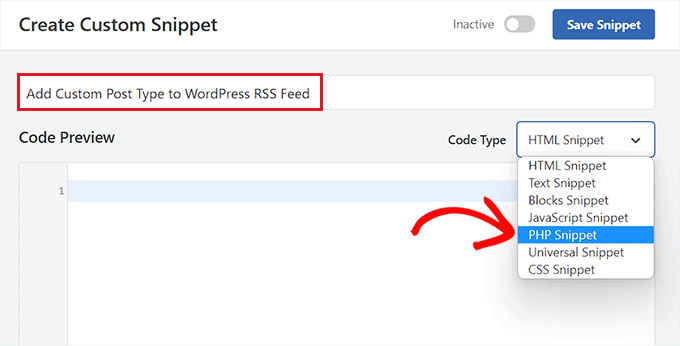
Successivamente, devi copiare e incollare il seguente codice nella casella ‘Code Preview’.
Questo codice ti permetterà di aggiungere tutti i tipi di post pubblicamente disponibili al tuo feed RSS principale di WordPress.
function myfeed_request($qv) {
if (isset($qv['feed']))
$qv['post_type'] = get_post_types();
return $qv;
}
add_filter('request', 'myfeed_request');
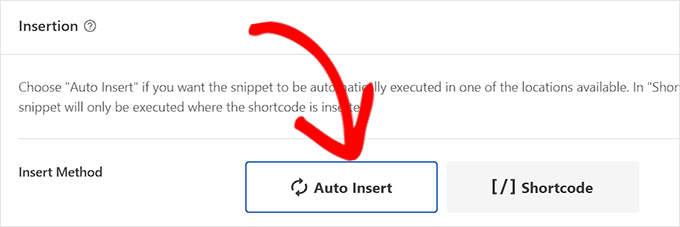
Una volta fatto ciò, scorri verso il basso fino alla sezione ‘Insertion’ e scegli ‘Auto Insert’ come metodo di inserimento.
Ora, il codice verrà eseguito automaticamente sul tuo sito web una volta che avrai attivato e salvato lo snippet.
Dopodiché, scorri di nuovo in cima alla pagina e imposta l'interruttore ‘Inactive’ su ‘Active’.
Infine, fai semplicemente clic sul pulsante ‘Save Snippet’ per salvare ed eseguire il codice personalizzato sul tuo sito web.
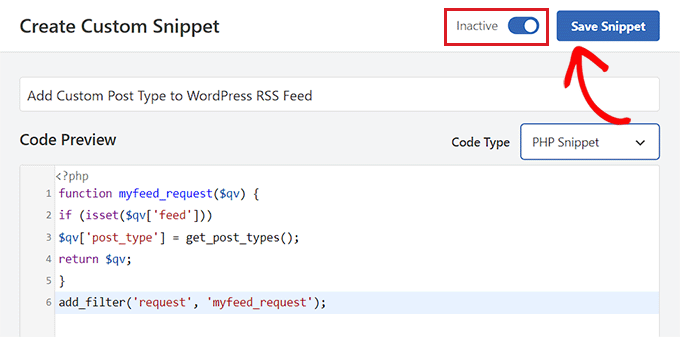
Tutti i tipi di post personalizzati verranno ora aggiunti al tuo feed RSS principale di WordPress.
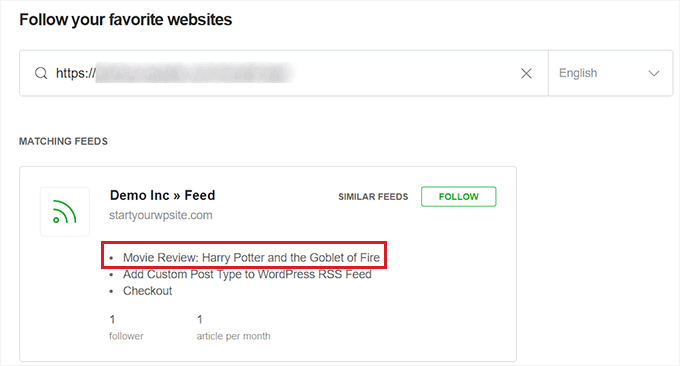
Per assicurarti che il tuo codice funzioni, puoi controllare il tuo feed RSS visitando un lettore di feed.
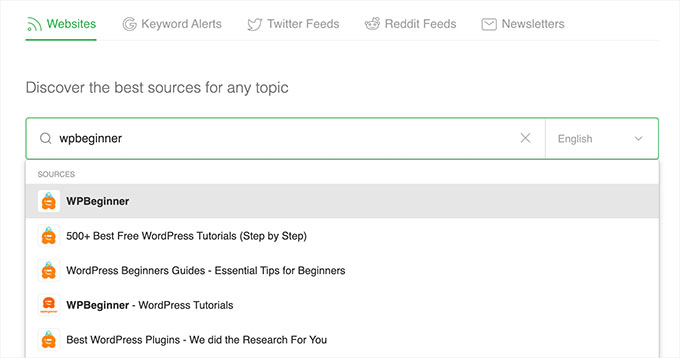
Per questo tutorial, utilizzeremo Feedly, che è uno strumento online che consente agli utenti di aggiungere feed RSS e siti web al proprio account Feedly, organizzare facilmente i propri contenuti e ricevere aggiornamenti in tempo reale.
Una volta lì, digita semplicemente l'URL del tuo sito web sotto l'opzione ‘Follow your favorite websites’.
Il contenuto del custom post type verrà ora visualizzato nel tuo feed RSS di WordPress.
Metodo 2: Aggiungere un tipo di post personalizzato specifico nel feed RSS di WordPress
Se desideri aggiungere un custom post type specifico al feed RSS principale di WordPress, allora questo metodo fa per te.
Per fare ciò, dovrai aggiungere codice personalizzato al file functions.php del tuo tema. Ma tieni presente che il più piccolo errore durante l'inserimento del codice può compromettere il tuo sito web.
Ecco perché ti consigliamo invece di utilizzare WPCode. È il plugin per snippet di codice WordPress numero 1 sul mercato. L'utilizzo di WPCode è il modo più semplice e sicuro per aggiungere codice personalizzato al tuo sito web WordPress.
Innanzitutto, devi installare e attivare il plugin gratuito WPCode. Per ulteriori istruzioni, consulta la nostra guida per principianti su come installare un plugin di WordPress.
Nota: Puoi utilizzare il plugin gratuito WPCode per questo tutorial. Tuttavia, l'aggiornamento al plugin premium WPCode ti darà accesso a una libreria di snippet basata su cloud, logica condizionale intelligente, revisioni del codice e altro ancora.
Una volta attivato il plugin, visita la pagina Code Snippets » + Add Snippet dalla barra laterale di amministrazione di WordPress.
Da qui, fai clic sul pulsante ‘Use Snippet’ sotto l'opzione ‘Add Your Custom Code (New Snippet)’.
Verrai ora indirizzato alla pagina ‘Create Custom Snippet’, dove puoi iniziare digitando un nome per il tuo snippet di codice.
Questo nome non verrà visualizzato da nessuna parte ed è utilizzato solo a scopo di identificazione.
Successivamente, scegli l'opzione ‘PHP Snippet’ dal menu a discesa ‘Code Type’ sulla destra.
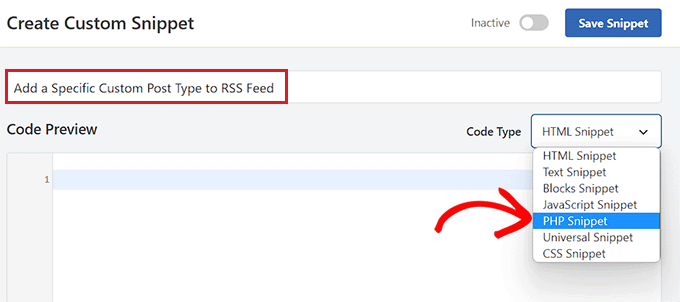
Una volta fatto ciò, copia e incolla il seguente codice nella casella ‘Code Preview’.
function myfeed_request($qv) {
    if (isset($qv['feed']) && !isset($qv['post_type']))
        $qv['post_type'] = array('post', 'movies', 'books');
    return $qv;
}
add_filter('request', 'myfeed_request');
Dopo aver aggiunto il codice, digita il nome del tipo di post personalizzato accanto a dove è scritto 'post_type' nel codice. Nel nostro esempio, abbiamo 'post', 'movies' e 'books'.
Questo tipo di post personalizzato verrà aggiunto al tuo feed RSS principale di WordPress.
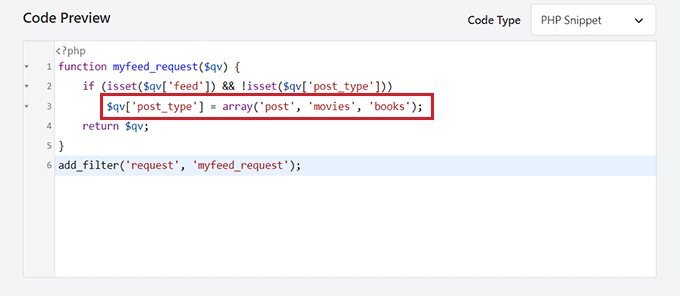
Ora, scorri verso il basso fino alla sezione 'Inserimento' e seleziona l'impostazione 'Inserimento automatico'.
Il codice personalizzato verrà ora eseguito automaticamente sul tuo sito WordPress dopo l'attivazione.

Successivamente, devi scorrere di nuovo in cima alla pagina e spostare l'interruttore 'Inattivo' su 'Attivo'.
Infine, non dimenticare di fare clic sul pulsante 'Salva Snippet' per salvare ed eseguire il codice sul tuo sito WordPress.
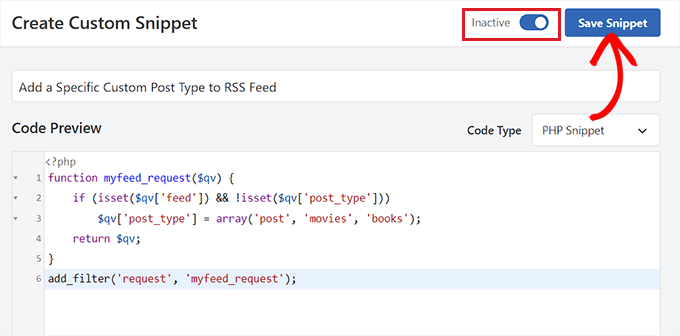
Per assicurarti che il tipo di post personalizzato sia stato aggiunto, dovrai visitare un lettore di feed come Feedly.
Una volta lì, digita semplicemente l'URL del tuo sito web per cercare il suo feed RSS.
Il contenuto del custom post type verrà ora visualizzato nel tuo feed RSS di WordPress.
Bonus: Creare una Sitemap RSS per migliorare il posizionamento sui motori di ricerca
Una volta aggiunti i tipi di post personalizzati al tuo feed RSS principale, devi creare una sitemap RSS per attirare più visitatori e inviare traffico al tuo sito web.
Questa sitemap conterrà i tuoi contenuti più recenti, aiutando Google a mantenere i tuoi contenuti più freschi nei risultati di ricerca e ad aumentare il traffico del tuo sito. Per fare ciò, puoi utilizzare AIOSEO, che è il miglior plugin SEO per WordPress sul mercato.
Dopo l'attivazione, visita la pagina All in One SEO » Sitemap dalla dashboard di WordPress e passa alla scheda 'RSS Sitemap'.
Qui vedrai che l'interruttore 'Abilita Sitemap' è già stato attivato.
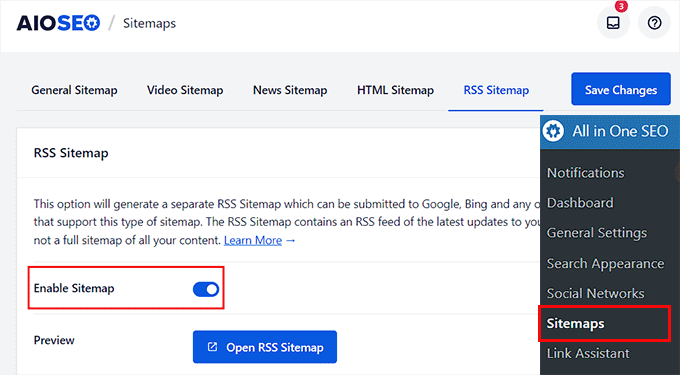
Ora, scorri verso il basso fino alla sezione 'Impostazioni Sitemap', dove puoi aggiungere il numero di post e tipi di post che desideri includere nella Sitemap RSS.
Dopo averlo fatto, seleziona la casella 'Includi tutti i tipi di post' per creare una sitemap per tutti i tipi di post del tuo sito. Quindi, fai clic sul pulsante 'Salva modifiche' per memorizzare le tue impostazioni.
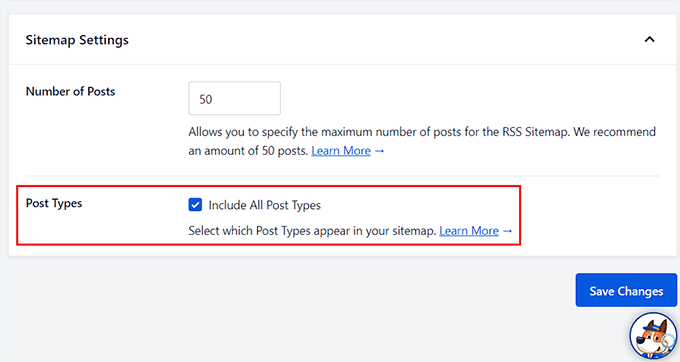
Ora hai creato con successo una sitemap RSS per il tuo blog WordPress. Per ulteriori informazioni, consulta il nostro tutorial su come aggiungere una sitemap RSS in WordPress.
Speriamo che questo articolo ti abbia aiutato a imparare come aggiungere tipi di post personalizzati al tuo feed RSS principale di WordPress. Potresti anche voler consultare la nostra guida su come non pubblicare una pagina WordPress e le nostre migliori scelte per i migliori plugin per feed RSS di WordPress per aumentare il traffico del sito web.
Se ti è piaciuto questo articolo, iscriviti al nostro canale YouTube per tutorial video su WordPress. Puoi anche trovarci su Twitter e Facebook.



Ralph
Oh mio Dio! Non sapevo nemmeno che i post personalizzati non andassero nel feed RSS... Grazie per questa guida. Lo sistemerò immediatamente
Supporto WPBeginner
Glad we could bring that to your attention
Amministratore
Aidan
Ciao,
Questo non sembra funzionare con tipi di post personalizzati che non utilizzano una tassonomia personalizzata. Stiamo usando un CPT con la tassonomia 'categoria'. È per questo che non funziona?
ad es. mysite.com/feed?post_type=news&category=economy
Supporto WPBeginner
Dovrebbe ancora funzionare per quei tipi di post personalizzati, potresti voler assicurarti di aggiungere il nome corretto per il tuo tipo di post personalizzato
Amministratore
Amar
Ha funzionato per me. Grazie!
Supporto WPBeginner
Glad our article was helpful
Amministratore
Arijit Biswas
Ha funzionato per me! Grazie.
Renier Delport
Utile come sempre!
ReZa
Ciao
Grazie per il tuo insegnamento.
uso edd nel mio sito, quando voglio vedere il feed di edd, la categoria di download e il tag di download non vengono mostrati in un feed rss.
affatto: in un custom post type, come posso aggiungere la categoria del post type, il tag del post type a un feed?
il feed predefinito di WordPress per il post type, la categoria e il tag predefiniti vengono mostrati correttamente.
attendo la tua risposta.
Samuel
I feed vengono aggiunti automaticamente nella sezione dedicata al custom post type, ad esempio example.com/feed/?post_type=books. Puoi semplicemente aggiungere un'icona RSS che rimandi al link precedente.
Gary
Il codice non funzionava per me finché non ho creato almeno un post di tipo 'post predefinito'.
Trieu To
Voglio escludere post da un post type nel feed. Come fare?
Ruben
Volevo includere TUTTI i Custom Post Types, quindi ho usato questo primo snippet.
Questo includeva le richieste inviate tramite il mio modulo di contatto Jetpack!
Sfortunatamente ci ho messo un po' a notarlo!
L'uso del secondo snippet per definire ogni post type nell'array ha risolto il problema.
whoaloic
Ciao,
Ho riscontrato un problema con un CPT.
Aggiungo un CPT 'cpt1' al mio feed tra altri CPT, ma cpt1 non viene visualizzato nel feed.
Quando metto cpt1 da solo nel feed, funziona.
Qualsiasi aiuto sarebbe molto apprezzato.
Saluti.
whoaloic
Ho disattivato e riattivato WPML e funziona.
JMarqz
Volevo solo chiederti una cosa, potresti vedere il tuo CPT su tuo-sito.com/feed? Sto usando CPT e WPML, ma il mio CPT non viene mai mostrato su tuo-sito.com/feed, solo i miei post normali.
Seguo questo commento:
E tutti i CPT che scelgo vengono mostrati nel lettore di feed ma mai su tuo-sito.com/feed. Ho disattivato e riattivato WPML, ma continuano a non essere mostrati nell'URL. Apprezzo molto se potessi dirmi se i tuoi CPT vengono mostrati nell'URL per il Feed (tuo-sito.com/feed).
Chuck Whelon
E se non conosci i nomi dei tipi di post personalizzati che vuoi includere nel tuo feed (nell'esempio 2), ovvero ho un webcomic, e so che il tipo di post personalizzato per quello è "webcomic_post", ma voglio anche includere post nel mio portfolio e prodotti del negozio woo commerce. Quando uso la prima versione del codice, questi elementi compaiono tutti nel feed, più altre cose che voglio escludere. Il problema è che non conosco i nomi dei tipi di post personalizzati utilizzati e non so come scoprirli? Ho provato 'product' e 'portfolio' ma non hanno funzionato. Sono un po' un novellino di Wordpress, quindi mi scuso se questa è una domanda stupida - Qualsiasi aiuto è molto apprezzato!
Nathan
Quando sei in WordPress, passa il mouse sopra il link “Portfolio”, ad esempio, nella navigazione a sinistra. Questo dovrebbe puntarti a un URL dove puoi vedere tutti i tuoi elementi del Portfolio. Vai a quella pagina e guarda nella barra degli indirizzi, vedrai il nome del tipo di post elencato lì.
Ziacinzia
Ciao, potresti per favore indicarmi dove esattamente dovrebbe andare il codice? Grazie
Hasan Shahzad
Il codice deve essere inserito alla fine del file functions.php del tema.
Alex Leonard
Thanks for this – set me in the right direction for a couple of things
Kasey
Ciao, grazie per questo! dove nella pagina deve essere aggiunto questo codice? In cima? In fondo? Grazie mille!
Moaz
worked like a charm ! thnx
Neil Curtis
Saluti, un consiglio rapido e facile che ha funzionato subito per me. Ho fondamentalmente nessun 'post' ma due tipi di post personalizzati, quindi non avevo nulla che apparisse nel mio feed prima di modificare il functions.php.
Grazie ancora, Neil
Mike
GRAZIE!!!
Sussie T
Molto bello! Grazie! Era proprio quello di cui avevo bisogno. E così semplice.
Pranjal
Ottimo consiglio, funziona a meraviglia!
Voglio unire il feed di WooCommerce al feed del blog principale, grazie ancora!
Colin
Boom. This just worked perfectly for me, thankyou thankyou thankyou
Juergen
Grazie
proprio quello che mi serviva
Luke Rumley
Mi rendo conto che questo post è vecchio, ma è stato utile oggi, quindi grazie! Un consiglio per chi usa Jetpack e non vuole imbarazzare i propri visitatori, usa il secondo metodo, non il primo! Il primo metodo pubblica i CPT “feedback” nel feed RSS, che sono tutte le sottomissioni dei moduli di contatto dal tuo sito. Ops!
Ami
+1 anche qui, ha funzionato benissimo, grazie!
MoiMM
Le mie ultime modifiche al file function.php:
<code>
/*———————————————————————————–*//* Aggiungi formato post in RSS/*———————————————————————————–*/ function myfeed_request($qv) { if (isset($qv[‘feed’])) $qv[‘post_type’] = get_post_types(array( ‘public’ => true ) ); return $qv;}add_filter(‘request’, ‘myfeed_request’);
</code>
navjotjsingh
Dovresti usare get_post_types( array( ‘public’ => true ) ) invece di get_post_types() perché potresti non voler includere nel feed i tipi di post che sono impostati per non essere pubblicamente interrogabili.
Luke Rumley
Ah, ottima osservazione! Vedi il mio errore qui: http://wordpress.org/support/topic/plugin-jetpack-by-wordpresscom-feedback-custom-post-type-is-created-after-activating-jetpack?replies=3#post-3799791
closemarketing
Bel trucco!
Zeeshan Hamid
Grazie!
Ho provato ogni permutazione di questo nelle ultime settimane e niente funziona. Uso Feedburner, potrebbe essere quello il problema?
Yotsugi
Controlla questo:
http://wordpress.org/support/topic/update-not-show-a-feed-after-publish-a-custom-post-type?replies=3
Anton
questo tutorial ti mostra un modo simile per ottenere questo risultato e dove non devi specificare ogni tipo di post – http://www.ballyhooblog.com/add-custom-post-types-wordpress-main-feed/
m
Potresti aggiungere ‘pagina’ e quindi avere anche pagine nel feed?
Staff editoriale
SÌ. Le pagine sono un tipo di post personalizzato a sé stante: “pagina”. Quindi aggiungilo insieme agli altri tuoi tipi di post personalizzati.
Amministratore
Adam W. Warner
Ho appena trovato questa funzione e implementato questo codice (il primo per aggiungere tutti i tipi di post personalizzati) e funziona benissimo per aggiungere il mio tipo di post personalizzato al mio feed principale.
Tuttavia, ha anche aggiunto le mie pagine al mio feed. Pensavo che dovesse aggiungere solo i post, non le pagine?
Come escludo le pagine?
ahmed sayed
puoi darmi maggiori consigli o fornirmi il codice per le pagine
grazie
Chuck
l'esecuzione di quel codice nelle funzioni ha causato una schermata bianca della morte. Sto indagando sul perché...