


Aggiungere una dichiarazione di affiliazione ai tuoi post del blog è sia un requisito legale che un modo per costruire fiducia con i tuoi lettori. Senza di essa, rischi problemi legali e potresti danneggiare la tua credibilità.
Su WPBeginner, includiamo sempre chiare dichiarazioni di affiliazione in modo che il nostro pubblico sappia che potremmo guadagnare una commissione senza costi aggiuntivi per loro. Questa trasparenza aiuta a mantenere la fiducia, permettendoci al contempo di guadagnare tramite il marketing di affiliazione.
In questo articolo, ti mostreremo semplici metodi "imposta e dimentica" per aggiungere automaticamente una dichiarazione di affiliazione a ogni post del blog di WordPress. Questo ti aiuterà a rimanere conforme e a mantenere i tuoi flussi di lavoro efficienti.

Perché aggiungere una dichiarazione di affiliazione a ogni post del blog di WordPress?
Dovresti aggiungere una dichiarazione di affiliazione a ogni post del blog di WordPress per rimanere conforme ai requisiti legali ed evitare potenziali multe. Costruisce anche fiducia con i tuoi lettori essendo trasparente sul fatto che potresti guadagnare una commissione dai link che condividi.
Una divulgazione di affiliazione è una breve nota che spiega cos'è l'affiliate marketing e che si guadagna denaro parlando del prodotto o servizio e collegandolo.
Per ottenere i migliori risultati, questa nota dovrebbe essere "sopra la piega", il che significa che i visitatori la vedono senza dover scorrere verso il basso. Ecco perché raccomandiamo di posizionarla in cima al post.
Molti paesi hanno leggi sulla mancata divulgazione di sponsorizzazioni a pagamento. Ad esempio, negli Stati Uniti, potresti ricevere una multa dalla Federal Trade Commission. Potresti persino finire bandito da reti affidabili come Amazon Affiliates.
Anche se non incorri in problemi legali, i clienti che cliccano su link di affiliazione non divulgati potrebbero sentirsi ingannati e smettere di visitare il tuo sito WordPress.
Nel complesso, è una buona idea essere trasparenti riguardo ai tuoi link di affiliazione per costruire fiducia. Il tuo pubblico apprezzerà la tua onestà. Costruire questa fiducia è fondamentale per far crescere una base di lettori fedeli per il tuo blog.
Come aggiungere una divulgazione di affiliazione a ogni post del blog di WordPress
Un'opzione è pubblicare il disclaimer di affiliazione sulla propria pagina, come facciamo su WPBeginner.
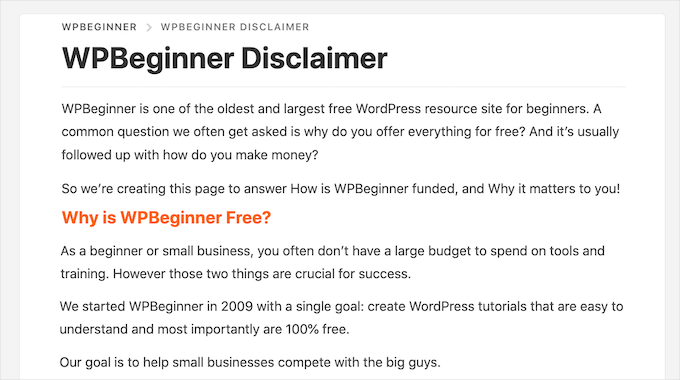
Puoi quindi aggiungere un link a ogni pagina che presenta un URL di affiliazione. Questa potrebbe essere una buona scelta se hai una divulgazione più lunga e non vuoi distrarre dal contenuto del post.
Se la tua è breve, allora puoi spesso aggiungere il testo completo del disclaimer a ogni post.
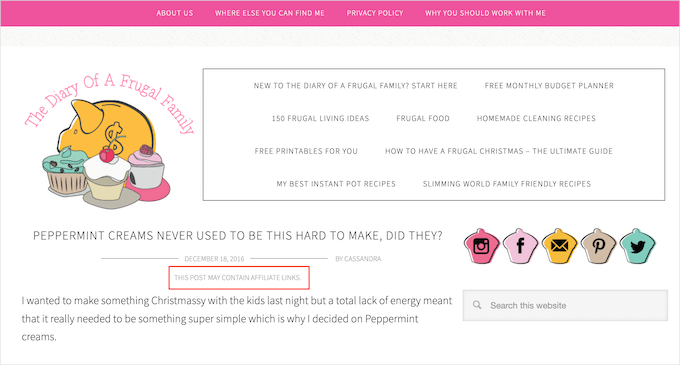
Indipendentemente dall'opzione scelta, puoi risparmiare tempo e fatica aggiungendo automaticamente la divulgazione di affiliazione.
Simply use the quick links below to jump straight to the method you want to use:
- Metodo 1. Aggiungere la divulgazione di affiliazione utilizzando Pretty Links
- Method 2. Add Affiliate Disclosure Using WPCode (More Customizable)
- Metodo 3. Aggiungere la divulgazione di affiliazione utilizzando il Full Site Editor (solo temi abilitati ai blocchi)
- Domande frequenti sulle divulgazioni di affiliazione
Pronto? Iniziamo!
Metodo 1. Aggiungere la divulgazione di affiliazione utilizzando Pretty Links
Pretty Links è uno dei migliori plugin per l'affiliate marketing che può automatizzare le tue attività di affiliazione. Può aggiungere automaticamente un link alla tua pagina di divulgazione su qualsiasi post in cui inserisce un URL di affiliazione.
Durante i test, abbiamo scoperto che viene fornito con una funzione avanzata di auto-linking che ti consente di inserire le parole chiave o le frasi che desideri trasformare in URL di affiliazione. Per saperne di più, consulta la nostra recensione completa di Pretty Links.
Ogni volta che digiti questa parola o frase, Pretty Links la trasformerà automaticamente in un URL affiliato. Ancora meglio, se hai creato una pagina di avviso di divulgazione, Pretty Links può anche aggiungere un link ad essa nel post.
Ad esempio, se aggiungi "MacBook Pro" come parola chiave e poi usi quella frase in un nuovo post, Pretty Links trasformerà automaticamente "MacBook Pro" in un URL affiliato e aggiungerà un link alla tua pagina di avviso di divulgazione.
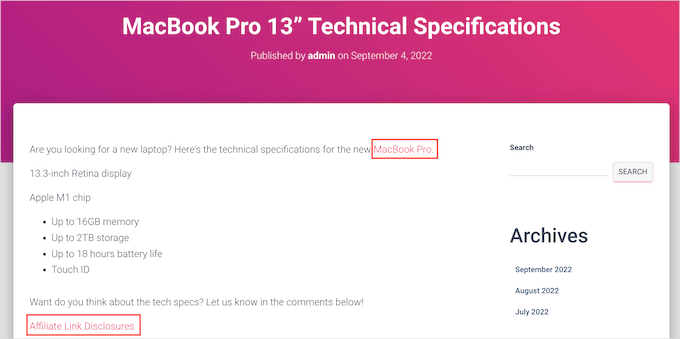
Nota: Pretty Links non inserirà il link di divulgazione se aggiungi solo URL affiliati manualmente. Funziona solo quando un post utilizza il collegamento automatico per parole chiave.
Per iniziare, dovrai installare e attivare Pretty Links. Se hai bisogno di aiuto, consulta la nostra guida su come installare un plugin di WordPress.
Dopo l'attivazione, vai su Pretty Links » Attiva. Puoi quindi aggiungere la tua chiave di licenza nel seguente campo: 'Inserisci la tua chiave di licenza Pretty Links Pro'.
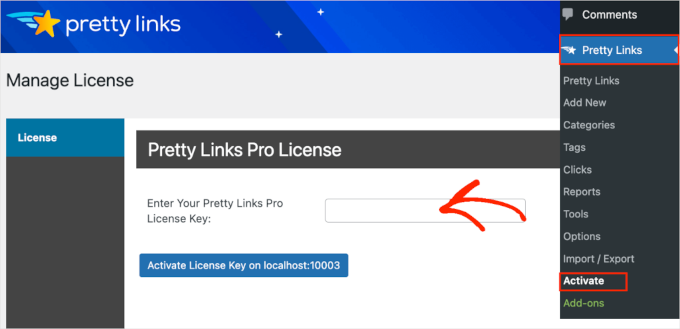
Puoi trovare queste informazioni nel tuo account sul sito web di Pretty Links. Dopo aver digitato queste informazioni, fai clic sul pulsante 'Attiva'.
Fatto ciò, dovrai andare su Pretty Links » Aggiungi nuovo e quindi aggiungere il primo link che desideri gestire utilizzando il plugin Pretty Links.
Per istruzioni dettagliate passo dopo passo, consulta la nostra guida su come mascherare i link di affiliazione sul tuo sito WordPress.
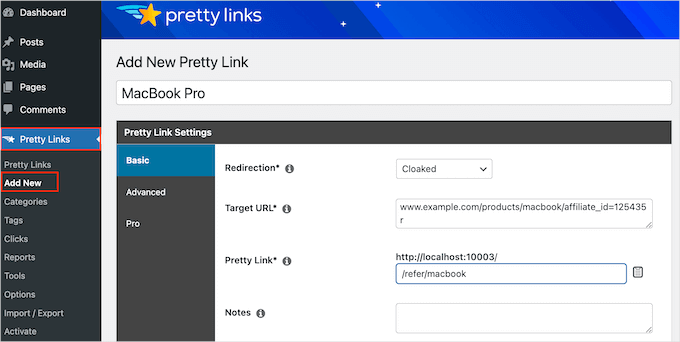
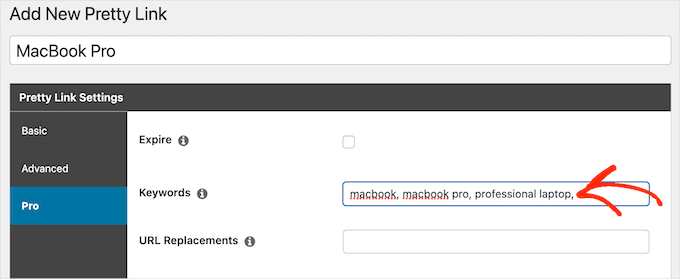
Successivamente, puoi fare clic sulla scheda 'Pro'. Nel campo 'Parole chiave', digita ogni parola o frase in cui desideri inserire automaticamente questo URL di affiliazione.
Ripeti semplicemente questo processo per tutti i tuoi link di affiliazione.
Ogni volta che aggiunge questo URL di affiliazione, Pretty Links aggiungerà anche un link alla tua notifica di divulgazione.
Il passo successivo è la creazione della pagina di notifica di divulgazione a cui Pretty Links si collegherà. Vai semplicemente su Pagine » Aggiungi nuova. Puoi quindi digitare il tuo disclaimer di affiliazione e aggiungere eventuali categorie o tag che desideri utilizzare.
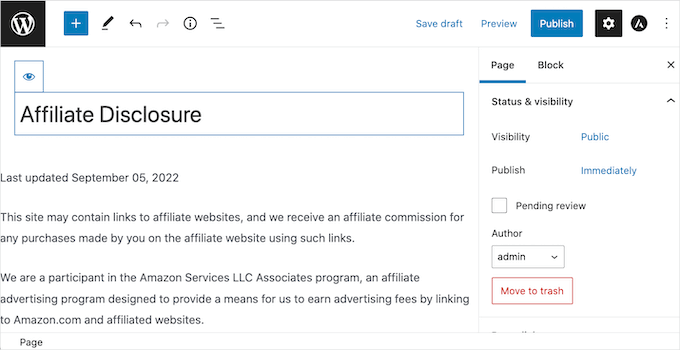
Quando sei soddisfatto del tuo disclaimer, pubblica la pagina per renderla attiva. È una buona idea prendere nota dell'URL della pagina, poiché ti servirà nel passaggio successivo.
Una volta fatto ciò, vai semplicemente su Pretty Links » Opzioni. Quindi, fai clic sulla scheda 'Sostituzioni'.
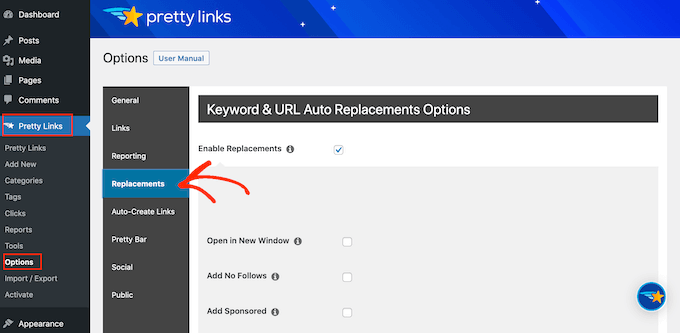
Qui, seleziona la casella 'Abilita Sostituzioni' se non è già selezionata.
Dopodiché, seleziona la casella 'Link alle Dichiarazioni'. Nella casella 'URL', inserisci l'URL della tua dichiarazione di affiliazione.
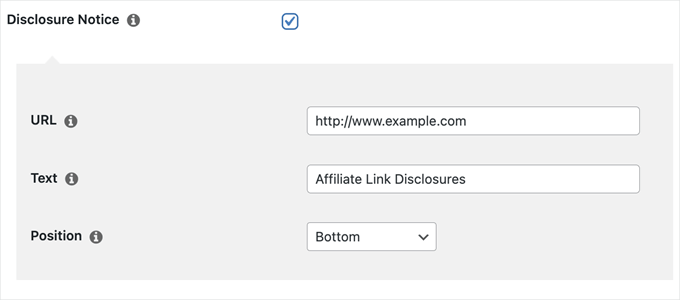
Per impostazione predefinita, Pretty Links utilizzerà 'Dichiarazioni di Link di Affiliazione' come testo del tuo link. Tuttavia, puoi cambiarlo in qualsiasi cosa desideri digitando nel campo 'Testo'.
Puoi anche cambiare dove Pretty Links aggiunge il link al disclaimer di affiliazione. Per impostazione predefinita, mostra l'URL in fondo al post, in modo che non distragga i visitatori dal contenuto del post.
Un'altra opzione è aggiungere il disclaimer all'inizio del post. È qui che lo includiamo su WPBeginner.
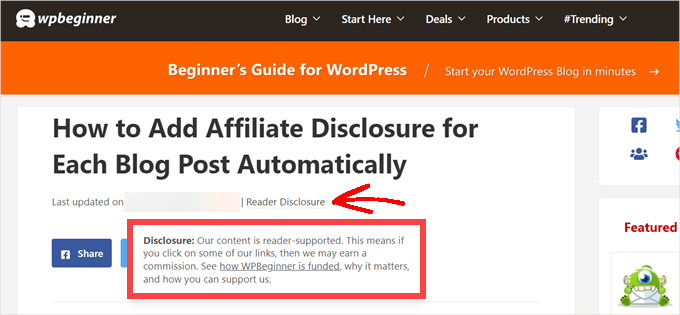
Ciò informa i visitatori che il post contiene un link di affiliazione prima che inizino a leggere, il che è un buon modo per creare fiducia con il tuo pubblico. Tuttavia, alcune persone potrebbero vedere il disclaimer e decidere di non rimanere sulla pagina, il che può aumentare il tuo tasso di rimbalzo.
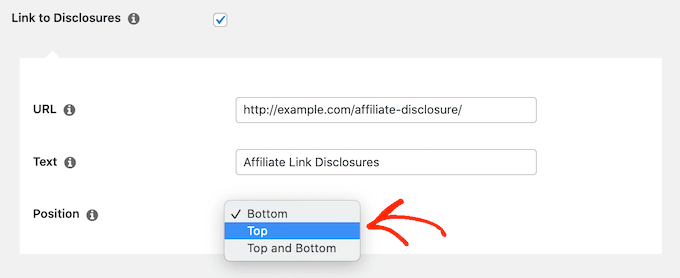
Puoi anche aggiungere il disclaimer sia all'inizio che alla fine di ogni post. Questa potrebbe essere una buona idea se scrivi post molto lunghi, ma la maggior parte dei siti non necessita di più dichiarazioni per pagina.
Per posizionare l'URL di affiliazione, apri semplicemente il menu a discesa 'Posizione' e scegli Fondo, Inizio o Inizio e Fondo.
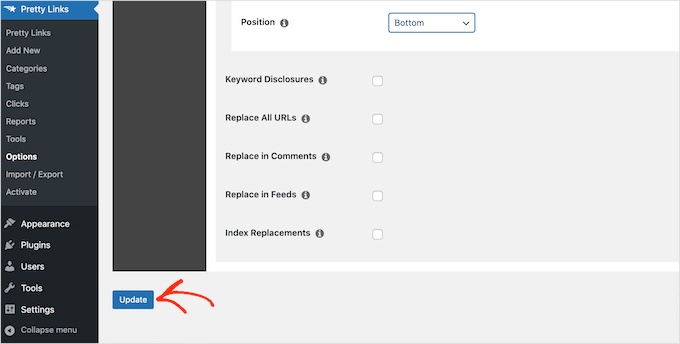
Una volta fatto ciò, scorri semplicemente fino in fondo alla pagina.
Quindi, fai clic sul pulsante 'Aggiorna'.
Ora, Pretty Links aggiungerà un link di divulgazione di affiliazione ogni volta che inserisce automaticamente un URL di affiliazione nei tuoi post, pagine o tipi di post personalizzati.
Metodo 2. Aggiungi la divulgazione affiliata usando WPCode (più personalizzabile)
A volte, potresti voler aggiungere la divulgazione affiliata in diverse aree di ogni post del blog. Ad esempio, potresti mostrare la divulgazione dopo aver menzionato ogni prodotto affiliato per la prima volta.
In questo caso, puoi creare uno shortcode che aggiunge il tuo disclaimer affiliato. Questo ti dà il controllo completo su dove appare la divulgazione senza dover digitare l'intero testo ogni volta.
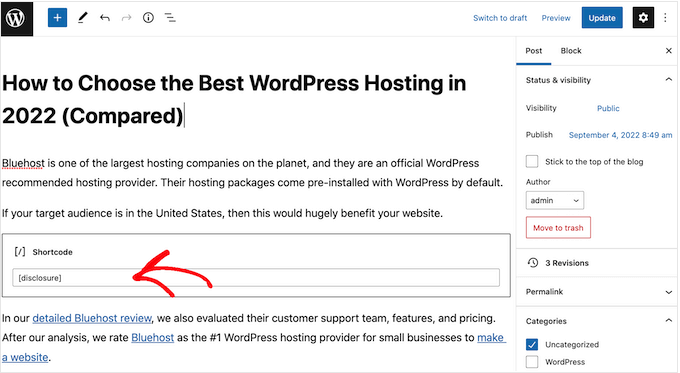
Il modo più semplice per creare uno shortcode personalizzato è utilizzare WPCode. Questo plugin ti consente di aggiungere snippet di codice a WordPress senza modificare il file functions.php del tuo tema.
WPCode ti aiuta anche a evitare errori comuni eseguendo la convalida intelligente degli snippet di codice. Per saperne di più, consulta la nostra recensione dettagliata di WPCode.
Ci sono molti modi per aggiungere una divulgazione di affiliazione utilizzando WPCode. Oltre al metodo dello shortcode, condivideremo anche un modo semplice per aggiungere automaticamente il disclaimer a ogni post, pagina o tipo di post personalizzato.
La prima cosa da fare è installare e attivare il plugin gratuito WPCode sul tuo sito web. Per maggiori dettagli, consulta la nostra guida passo passo su come installare un plugin WordPress.
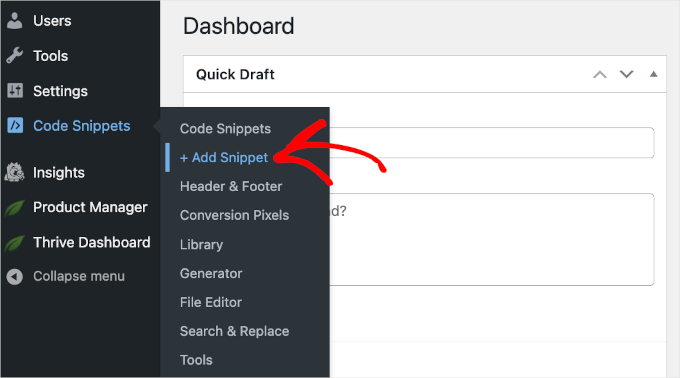
Dopo l'attivazione, vai su Snippet di codice » Aggiungi snippet.
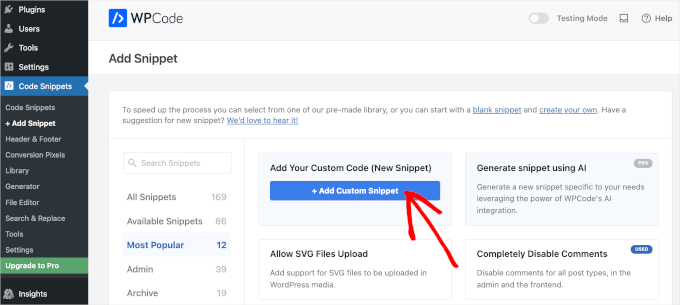
Questo ti porterà alla pagina ‘Aggiungi snippet’, dove puoi vedere tutti gli snippet pronti all'uso che puoi utilizzare sul tuo sito.
Poiché vogliamo aggiungere codice personalizzato in WordPress, passa il mouse sopra 'Aggiungi il tuo codice personalizzato (Nuovo snippet)'. Quindi, fai clic sul pulsante '+ Aggiungi snippet personalizzato' quando appare.
Successivamente, seleziona 'PHP Snippet' come tipo di codice dall'elenco di opzioni che appaiono sullo schermo.
Questo ti porterà alla pagina Crea snippet personalizzato.

Per iniziare, puoi inserire un titolo per lo snippet di codice personalizzato.
Questo può essere qualsiasi cosa che ti aiuti a identificare lo snippet nell'area di amministrazione di WordPress.
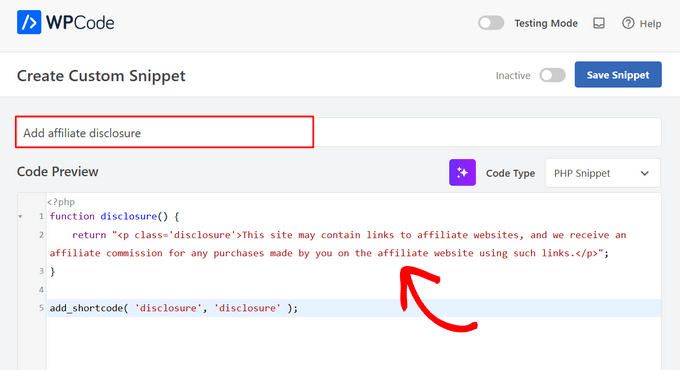
Puoi quindi procedere e incollare il seguente codice nella casella del codice:
function disclosure() {
    return "<p class='disclosure'>This site may contain links to affiliate websites, and we receive an affiliate commission for any purchases made by you on the affiliate website using such links.</p>";
}

add_shortcode( 'disclosure', 'disclosure' );
Puoi usare qualsiasi testo come disclaimer di affiliazione semplicemente modificando il codice sopra. Ad esempio, potresti voler aggiungere un link in HTML alla tua pagina di divulgazione di affiliazione.
Una volta fatto ciò, scorri fino alla sezione ‘Inserimento’ e assicurati che sia selezionato ‘Inserimento automatico’.
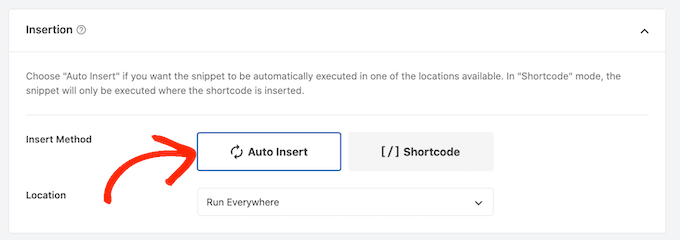
Quindi, puoi lasciare l'opzione ‘Posizione’ impostata sull'opzione predefinita ‘Esegui ovunque’. Questa è la scelta perfetta perché registra semplicemente lo shortcode [disclosure] con WordPress, rendendolo disponibile per l'uso ovunque sul tuo sito.
Puoi anche organizzare i tuoi snippet aggiungendo tag.
Quando sei soddisfatto di come è configurato lo snippet, scorri fino in cima alla schermata e fai clic su 'Salva Snippet'.
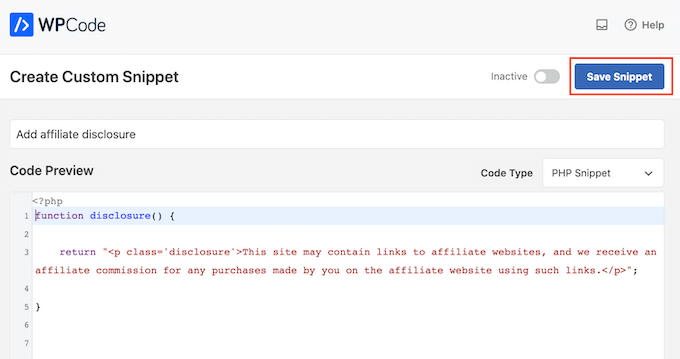
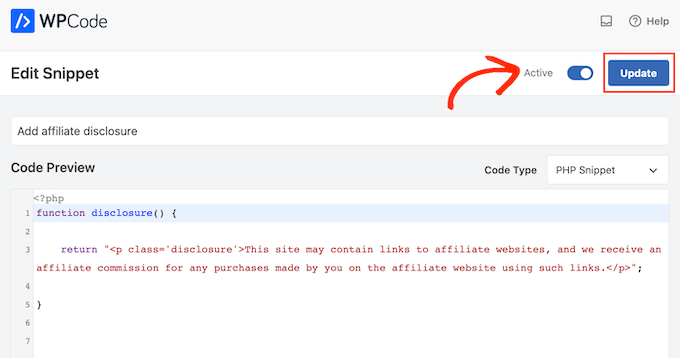
Dopodiché, puoi rendere attivo lo snippet di codice facendo clic sull'interruttore 'Attivo'.
Infine, non dimenticare di salvare la modifica facendo clic su 'Aggiorna'.
Ora, puoi aggiungere la divulgazione di affiliazione a qualsiasi pagina, post o tipo di post personalizzato utilizzando lo shortcode [disclosure]. Per maggiori dettagli su come inserire lo shortcode, puoi consultare la nostra guida su come aggiungere uno shortcode in WordPress.
Come visualizzare automaticamente la divulgazione di affiliazione con WPCode
Con WPCode, ci sono molti modi diversi per aggiungere una divulgazione di affiliazione al tuo sito web WordPress, inclusa l'aggiunta automatica a ogni post.
Questo può farti risparmiare molto tempo e fatica poiché non è necessario aggiungere manualmente lo shortcode. Tuttavia, la divulgazione apparirà nella stessa posizione su ogni pagina.
Per aggiungere automaticamente il disclaimer, crea semplicemente un nuovo snippet di codice personalizzato seguendo lo stesso processo descritto sopra. Tuttavia, questa volta, apri il menu a discesa 'Tipo di codice' e seleziona 'Snippet HTML'.
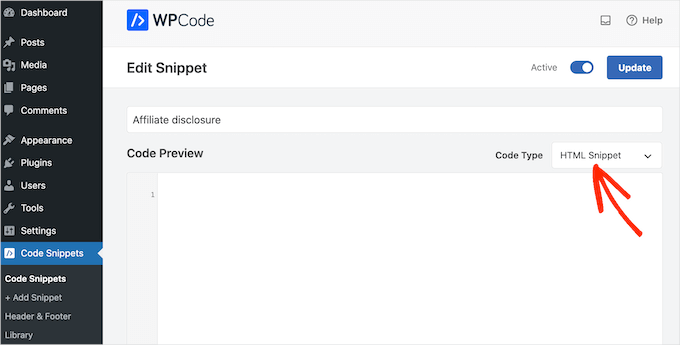
Ora puoi aggiungere il tuo disclaimer nell'editor di codice, completo della formattazione che desideri utilizzare.
Ad esempio, qui stiamo aggiungendo un semplice disclaimer come nuovo paragrafo:
<p>This site may contain links to affiliate websites, and we receive an affiliate commission for any purchases made by you on the affiliate website using such links.</p>
Successivamente, scorri fino alla sezione 'Inserimento' e apri il menu a discesa 'Posizione'.
Ora puoi scegliere dove dovrebbe apparire questo disclaimer, ad esempio 'Inserisci dopo il post' o 'Inserisci prima del contenuto'.
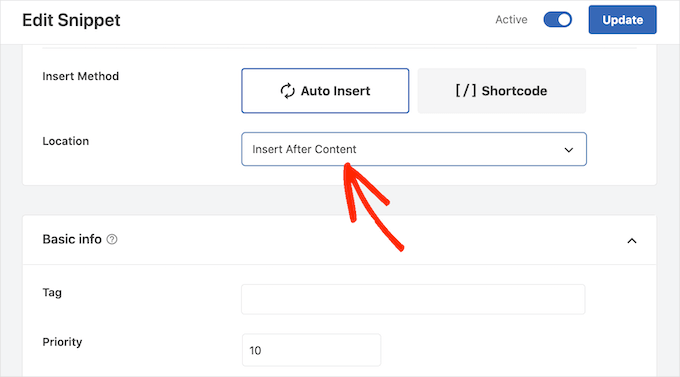
Puoi quindi procedere e abilitare lo snippet seguendo lo stesso processo descritto sopra.
WPCode mostrerà ora automaticamente il disclaimer su ogni pagina, post e tipo di post personalizzato, senza che tu debba aggiungere manualmente lo shortcode.
Metodo 3. Aggiungere la divulgazione di affiliazione utilizzando il Full Site Editor (solo temi abilitati ai blocchi)
Se stai usando un tema basato su blocchi come Twenty Twenty-Four o Hestia Pro, puoi aggiungere un'informativa sulle affiliazioni al modello dei post del tuo tema.
Questa è una buona scelta se vuoi mostrare esattamente la stessa informativa su ogni post del blog. Tuttavia, non avrai la possibilità di cambiare lo stile o il testo sui singoli post, quindi non è una buona scelta se vuoi mostrare informazioni diverse su pagine diverse.
Per utilizzare questo metodo, vai su Aspetto » Editor nella dashboard di WordPress.
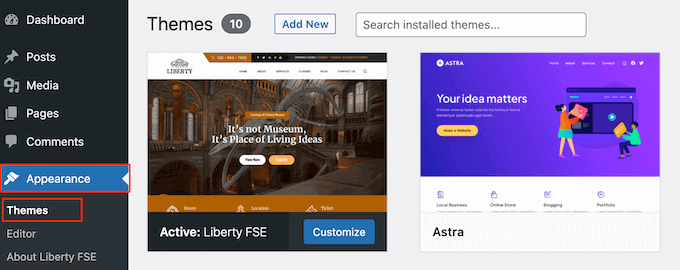
Per impostazione predefinita, l'editor completo del sito mostrerà il modello della home page del tuo tema, quindi di solito vorrai selezionare un nuovo modello.
Se vuoi mostrare l'informativa sulle affiliazioni su tutto il tuo sito web, ti consigliamo di aggiungerla al modello del piè di pagina.
Tuttavia, se vuoi solo mostrare l'avviso sui tuoi post del blog, fai clic su Modelli sul lato sinistro dello schermo nella sezione Design.
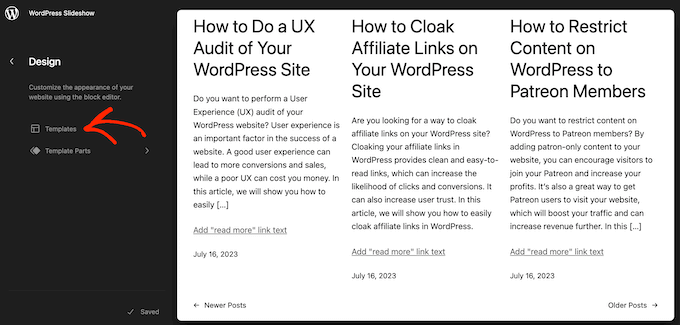
L'editor mostrerà ora tutti i layout che compongono il tuo tema WordPress.
Fai semplicemente clic e procedi facendo clic su 'Singolo'.
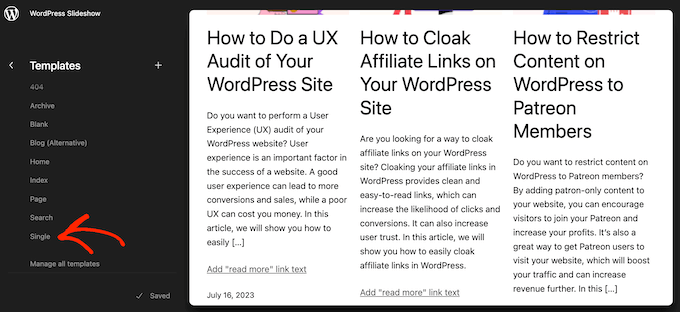
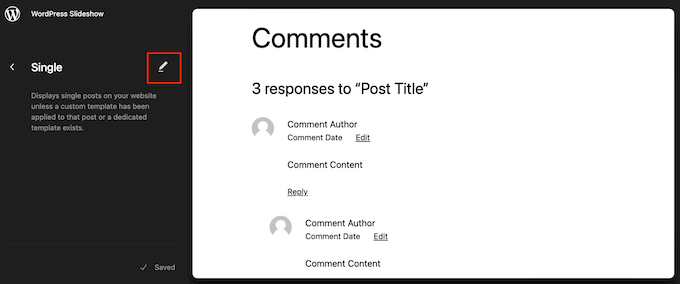
WordPress mostrerà ora un'anteprima del modello.
Per modificare questo modello, fai clic sulla piccola icona della matita.
Fatto ciò, fai clic sull'icona blu '+' nell'angolo in alto a sinistra.
Nella barra di ricerca che appare, digita 'Paragrafo' per trovare il blocco giusto.
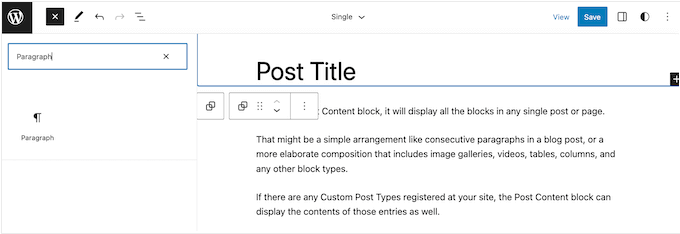
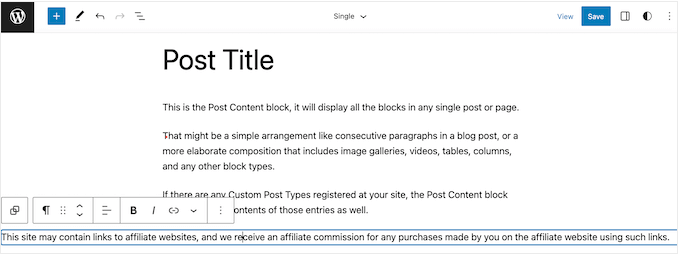
Ora puoi trascinare e rilasciare il blocco nell'area in cui desideri mostrare l'avviso.
Ora, fai clic sul blocco e digita il tuo avviso di affiliazione.
Potresti anche voler cambiare l'aspetto dell'avviso.
Per modificare la dimensione del carattere, il colore di sfondo e altro, fai semplicemente clic per selezionare il blocco del paragrafo. Quindi, seleziona la scheda 'Blocco' nel menu a destra.
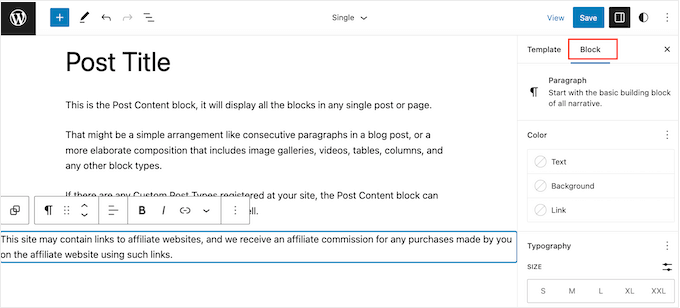
Ora puoi modificare il colore di sfondo e il colore del testo, o rendere l'avviso più grande o più piccolo, utilizzando le impostazioni nel menu a destra.
Quando sei soddisfatto dell'aspetto dell'avviso, fai clic sul pulsante 'Salva'.
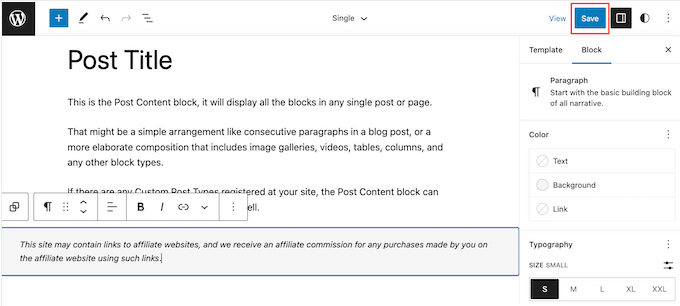
Ora, se visiti qualsiasi post del blog sul tuo sito web di affiliazione, vedrai l'avviso in azione.
Domande frequenti sulle divulgazioni di affiliazione
Ecco alcune domande che i nostri lettori hanno posto frequentemente prima di aggiungere divulgazioni di affiliazione sui loro siti web:
Qual è il posto migliore per inserire una divulgazione di affiliazione?
La migliore pratica è posizionare la tua divulgazione all'inizio del tuo post del blog, prima del contenuto principale. Ciò garantisce che i visitatori la vedano prima di incontrare eventuali link di affiliazione. La Federal Trade Commission (FTC) richiede che le divulgazioni siano chiare e facili da vedere.
Ho bisogno di una divulgazione di affiliazione su ogni pagina?
Devi avere una divulgazione su ogni singola pagina, post o tipo di post personalizzato che contiene link di affiliazione. Ecco perché automatizzare il processo è così utile.
Utilizzare un plugin come WPCode o Pretty Links garantisce la conformità senza doverla aggiungere manualmente ogni volta.
Cosa dovrebbe dire una divulgazione di affiliazione?
Una buona divulgazione di affiliazione dichiara chiaramente che potresti guadagnare una commissione se il lettore effettua un acquisto tramite i tuoi link. Dovrebbe essere facile da capire e priva di gergo legale complesso.
Speriamo che questo articolo ti abbia aiutato a imparare come aggiungere automaticamente le informative sulle affiliazioni per ogni post del blog. Puoi anche consultare le nostre migliori scelte per il miglior software di tracciamento e gestione delle affiliazioni per WordPress o come guadagnare con l'affiliate marketing etico.
Se ti è piaciuto questo articolo, iscriviti al nostro Canale YouTube per tutorial video su WordPress. Puoi trovarci anche su Twitter e Facebook.





Sarah
Ottimo articolo, grazie! Una domanda (probabilmente stupida) però: come modifico lo snippet in modo che la dichiarazione di divulgazione appaia in corsivo? Ho la dichiarazione all'inizio di ogni post, quindi vorrei che fosse in corsivo per distinguerla dal resto del testo del post. Sono un imbranato quando si tratta di codice, quindi una risposta in linguaggio semplice sarebbe molto apprezzata! Grazie!
Supporto WPBeginner
Dipenderebbe dal metodo che stai utilizzando; per WPCode c'è l'HTML per aggiungere il corsivo al testo, ma per le altre due opzioni dovresti essere in grado di aggiungere manualmente il corsivo con l'editor.
Amministratore
Dennis Muthomi
I’ll use the WPCode because I use shortcodes for other things on my site and this seems like a no brainer for affiliate disclosures. Being able to put the disclosure anywhere in the post is super handy for longer content where I have multiple affiliate links.
Thanks for this
kzain
Questo è un ottimo post. Tenere il passo con le informative manuali di affiliazione può richiedere tempo. La guida sull'utilizzo di un plugin per l'inserimento automatico è fantastica. Ora posso garantire la trasparenza senza problemi. Grazie per aver condiviso!
Mrteesurez
Questo è davvero utile, finora è diventato un obbligo dichiarare la partnership di affiliazione. Io mi attengo all'uso del metodo WPcode perché è più facile mostrarlo automaticamente e se voglio mostrarlo in un'area particolare posso semplicemente usare lo shortcode. Grazie per questo.
James
Quale sta usando questo sito?
Supporto WPBeginner
For the moment ours is a part of our theme but you can create similar using the methods from this guide
Amministratore
Ralph
Prima mettevo quelle informazioni subito dopo il mio link di affiliazione, ma non ne ho molti, quindi non era un grosso problema per me. Ora ho intenzione di creare un altro sito web che sarà molto incentrato sull'affiliazione. Devo farlo in ogni post o è sufficiente un'informazione nel footer che dica che il mio sito contiene link di affiliazione? Meglio essere sicuri che mettersi nei guai.
Supporto WPBeginner
Per questioni legali, ti consigliamo di consultare un esperto legale locale nel caso in cui ci siano leggi locali che dovresti seguire.
Amministratore