


Spesso, i nostri lettori ci chiedono come aggiungere avvisi personalizzati per l'amministratore in WordPress.
Il core di WordPress, i temi e i plugin visualizzano avvisi per l'amministratore come errori o avvisi agli utenti nella dashboard. Se sei un amministratore di un sito WordPress, puoi anche creare avvisi personalizzati per informare i membri del tuo team su informazioni importanti relative al sito web.
In questo articolo, ti mostreremo come aggiungere facilmente avvisi personalizzati per l'amministratore in WordPress.
Perché aggiungere avvisi personalizzati per l'amministratore in WordPress?
Gli avvisi dell'amministratore sono notifiche all'interno dell'area di amministrazione di WordPress che informano gli utenti su informazioni importanti. Esempi includono errori, avvisi, allerte o messaggi di successo relativi al core di WordPress, ai plugin o ai temi.
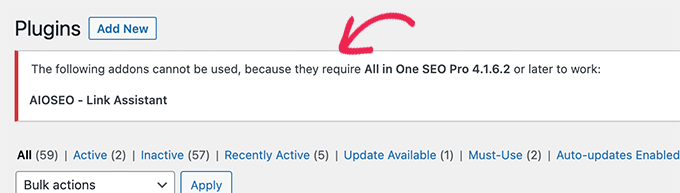
Sebbene queste notifiche siano una funzionalità integrata di WordPress, puoi anche creare avvisi personalizzati per l'amministratore per la tua dashboard.
Ad esempio, supponiamo che tu stia lavorando su un sito web WordPress per clienti che non hanno familiarità con la piattaforma. Potresti aggiungere avvisi dell'amministratore per visualizzare informazioni utili all'interno della loro area di amministrazione di WordPress .
Alcuni altri esempi di utilizzo di avvisi personalizzati per l'amministratore includono:
- Informare i membri del team su quando il sito web non sarà disponibile a causa della modalità di manutenzione.
- Guidare scrittori o editor nella navigazione del flusso di lavoro editoriale nella dashboard se gestisci un sito multi-autore.
- Ricordare agli utenti determinate cose da fare e da non fare quando gestiscono attività, contenuti e media in WordPress.
Tutto sommato, gli avvisi personalizzati della bacheca possono essere utili per comunicare messaggi a te stesso o ad altri utenti che lavorano sul tuo sito web. Detto questo, dovrai usarli con saggezza, poiché troppi avvisi possono essere fastidiosi.
Ora, vediamo come puoi aggiungere i tuoi avvisi personalizzati della bacheca in WordPress. Ti mostreremo due metodi e puoi usare i collegamenti rapidi qui sotto per passare a quello che desideri utilizzare:
Metodo 1: Aggiungere avvisi personalizzati della bacheca di WordPress con un plugin
Questo metodo utilizza il plugin WP Custom Admin Interface. Ti consente di personalizzare la tua bacheca di WordPress in base alle tue preferenze, inclusa la visualizzazione di avvisi personalizzati per l'amministratore.
Il primo passo è installare e attivare il plugin WP Custom Admin Interface. Per istruzioni passo passo, consulta la nostra guida su come installare un plugin di WordPress.
Successivamente, vai su Custom Admin Interface » Admin Notice. Come puoi vedere, la pagina delle impostazioni del plugin è molto simile all'Editor Classico.
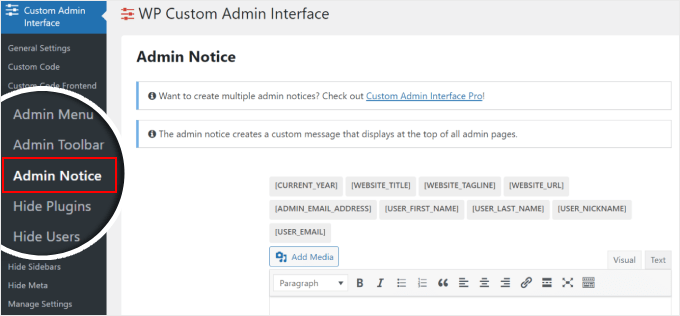
Ora devi scorrere verso il basso e inserire il tuo messaggio di avviso della bacheca.
Puoi usare testo normale e/o le opzioni di shortcode disponibili per te, che si trovano sopra l'editor visuale.
Se utilizzi il secondo metodo, il messaggio genererà dinamicamente contenuti basati sugli shortcode forniti. Quindi, se usi lo shortcode [WEBSITE_URL], lo shortcode verrà sostituito con il nome di dominio del tuo sito web.
Inoltre, sentiti libero di aggiungere un'immagine o altri file multimediali o di stilizzare il testo utilizzando la barra degli strumenti sopra la casella di testo.
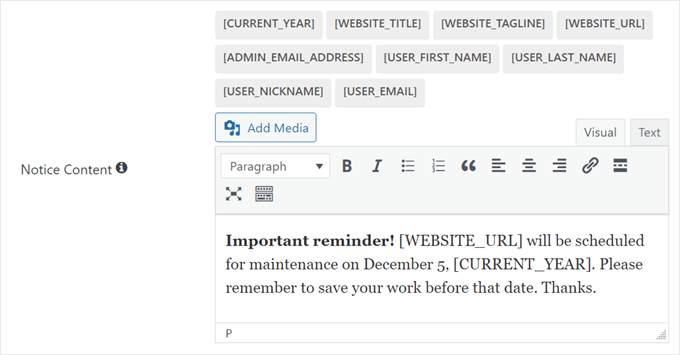
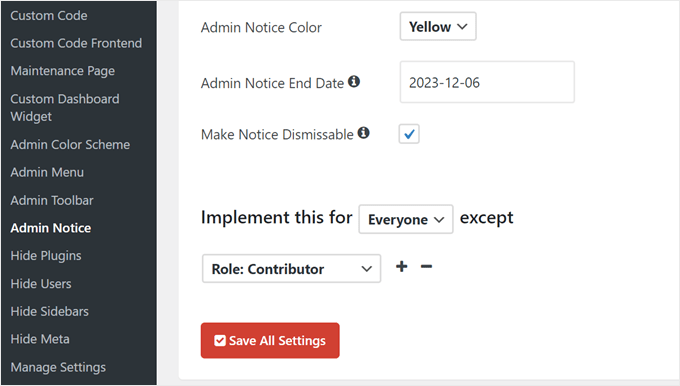
Scorrendo verso il basso, puoi scegliere il colore della tua notifica amministrativa personalizzata. Le opzioni predefinite sono:
- Verde per i messaggi di successo
- Blu per le notifiche informative importanti ma non urgenti
- Giallo per i messaggi di avviso
- Rosso per i messaggi di errore
Un'altra cosa che puoi personalizzare è la data di fine dell'avviso o quando l'avviso deve essere disattivato. Sentiti libero di lasciarlo vuoto se non c'è una data di scadenza.
Puoi anche rendere il messaggio chiudibile, il che è consigliato per le notifiche che utilizzano colori verdi o blu. Per avvisi o errori, potresti voler continuare a visualizzarli finché il problema non viene risolto, a seconda del problema.
Infine, puoi rendere l'avviso visibile a tutti o solo a determinati utenti. Se scegli quest'ultima opzione, puoi fare clic sul pulsante '+' per specificare per quali ruoli utente l'avviso dovrebbe essere invisibile.
Una volta soddisfatto del tuo nuovo avviso, fai semplicemente clic su 'Salva tutte le impostazioni'.
E questo è tutto!
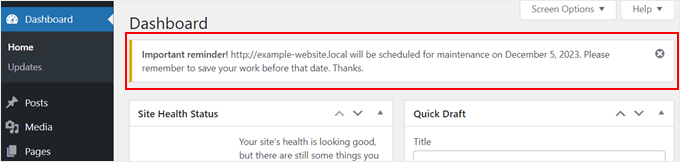
Per vedere come appare l'avviso admin personalizzato, vai semplicemente su qualsiasi pagina della tua dashboard di WordPress. Il messaggio dovrebbe trovarsi nella parte superiore dello schermo.
Metodo 2: Aggiungere avvisi personalizzati della bacheca di WordPress con codice
Sebbene il plugin WP Custom Admin Interface sia facile da usare, include molte funzionalità aggiuntive che potrebbero non essere pertinenti alle tue esigenze. Questo può sembrare eccessivo se sei interessato solo alla creazione di avvisi admin personalizzati.
Inoltre, WP Custom Admin Interface ti consente di visualizzare un solo avviso personalizzato alla volta. Se desideri mostrare diversi avvisi su pagine diverse della tua dashboard di amministrazione di WordPress, allora il plugin potrebbe non essere un'opzione adatta.
Invece, puoi aggiungere manualmente avvisi in WordPress utilizzando il codice. Questo ti consente di concentrarti solo sull'aggiunta dell'avviso personalizzato senza extra, e puoi visualizzare più avvisi se necessario.
Se la codifica in WordPress ti spaventa, non preoccuparti. Ti mostreremo un modo semplice e sicuro per inserire codice personalizzato, che è usare WPCode. È il plugin per snippet di codice personalizzato migliore e più adatto ai principianti sul mercato.
Con WPCode, puoi facilmente inserire e gestire il codice senza interagire direttamente con i file core di WordPress. In questo modo, le possibilità che tu possa danneggiare il tuo sito web sono nulle.

Per maggiori informazioni su WPCode, puoi consultare la nostra recensione di WPCode.
Nota: Per seguire questo tutorial, puoi usare sia la versione gratuita di WPCode sia un piano premium. Con WPCode Pro, otterrai funzionalità avanzate per gestire ulteriormente il tuo codice, come una modalità di test per vedere come funziona il codice prima di apportare modifiche permanenti.
Il primo passo per usare WPCode è installare e attivare il plugin. Se hai bisogno di una guida, consulta il nostro articolo su come installare un plugin di WordPress.
Successivamente, vai semplicemente su Snippet di codice » + Aggiungi snippet. Sotto Aggiungi il tuo codice personalizzato (Nuovo snippet), fai clic su ‘+ Aggiungi snippet personalizzato.’

Ora, procedi e inserisci un titolo per il tuo snippet di codice personalizzato in modo da poterlo identificare e modificare facilmente in seguito, se necessario. Può essere qualcosa come ‘Avviso amministratore personalizzato.’
Quindi, cambia il Tipo di codice in ‘Snippet PHP.’
Una volta fatto, copia e incolla il seguente codice nella casella Anteprima codice:
function wpb_admin_notice() {
	echo // Customize the message below as needed
	'<div class="notice notice-warning is-dismissible">
	<p>Important! We will not be publishing any new articles during the holidays. Please save your articles as drafts for the time being.</p>
	</div>';
}
add_action( 'admin_notices', 'wpb_admin_notice' );
Ecco come dovrebbe apparire la schermata:
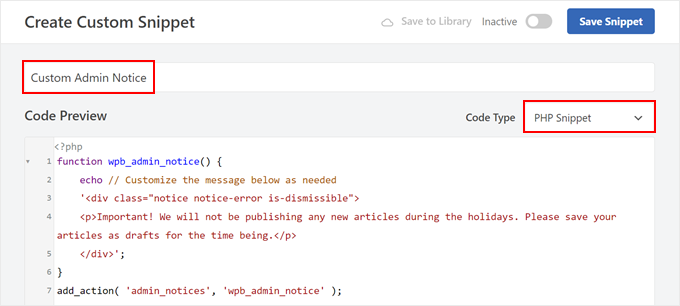
Questo codice definisce una funzione denominata wpb_admin_notice() in WordPress. All'interno di questa funzione, c'è un'istruzione echo che visualizza un messaggio di avviso in una casella stilizzata.
Sotto tale dichiarazione si trova <div class="notice notice-warning is-dismissible">. Questa è una classe CSS che specifica il tipo di avviso dell'amministratore, che in questo caso è un avviso. Per questo motivo, la casella di avviso avrà un bordo giallo.
Puoi anche sostituire la riga di codice notice-warning con notice-error (rosso), notice-info (blu) e notice-success (verde).
Sotto la classe CSS si trova il contenuto effettivo dell'avviso. Qui, il messaggio informa gli utenti che non verranno pubblicati nuovi articoli durante le festività e consiglia loro di salvare gli articoli come bozze per il momento. Puoi sostituire il testo tra i tag HTML <p> e </p> con il tuo.
La riga add_action('admin_notices', 'wpb_admin_notice'); aggancia questa funzione all'azione 'admin_notices' in WordPress. Ciò significa che l'avviso verrà visualizzato nell'area di amministrazione di WordPress, fornendo informazioni importanti a tutti gli utenti.
Una volta inserito il codice, scorri verso il basso fino alla sezione Inserimento. Assicurati che il metodo di Inserimento sia 'Inserimento automatico' e la Posizione sia 'Solo amministrazione'.
Queste impostazioni garantiranno che lo snippet venga eseguito automaticamente solo nell'area di amministrazione di WordPress.
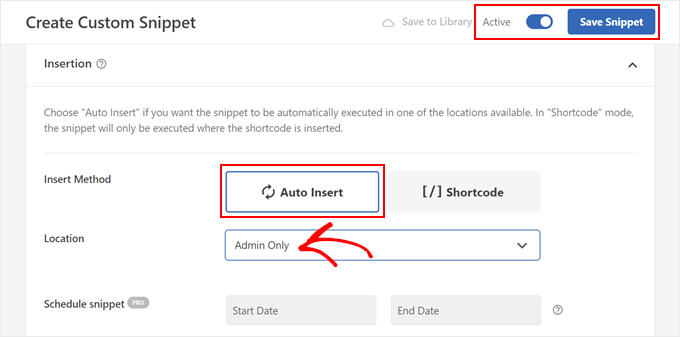
Dopodiché, rendi semplicemente lo snippet di codice 'Attivo' e fai clic su 'Salva snippet'.
Ecco come appare l'avviso personalizzato nella nostra area di amministrazione sul nostro sito di prova:
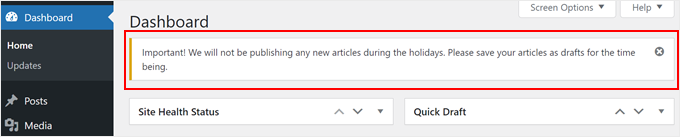
Visualizzazione dell'avviso personalizzato per un tempo limitato
Supponiamo che tu voglia che l'avviso appaia solo per una durata specifica, ad esempio 2 ore. Questo può essere ottimo per avvisi relativi a problemi temporanei o annunci sensibili al tempo.
In questo caso, puoi seguire gli stessi passaggi precedenti per aggiungere un nuovo codice personalizzato con WPCode. Tuttavia, utilizzerai invece lo snippet di codice seguente:
function wpb_time_limited_admin_notice() {
    $user_id = get_current_user_id();
    $notice_key = 'wpb_notice_timestamp';

    // Get the existing timestamp or set a new one if it doesn't exist
    $timestamp = get_user_meta( $user_id, $notice_key, true );
    if ( ! $timestamp ) {
        $timestamp = time();
        update_user_meta( $user_id, $notice_key, $timestamp );
    }

    // Check if 2 hours (7200 seconds) have passed since the timestamp
    if ( ( time() - $timestamp ) < 7200 ) {
        // Display the admin notice
        echo '<div class="notice notice-warning is-dismissible">
            <p>Important! We will not be publishing any new articles during the holidays. Please save your articles as drafts for the time being.</p>
        </div>';
    }
}

add_action( 'admin_notices', 'wpb_time_limited_admin_notice' );
Questo codice crea essenzialmente un timestamp quando l'utente vede l'avviso per la prima volta e quindi visualizza l'avviso per 2 ore da quel timestamp iniziale.
Puoi anche usarlo se vuoi che l'avviso appaia solo una volta e poi scompaia quando l'utente è già passato a un'altra pagina nell'area di amministrazione.
Vale la pena notare che puoi personalizzare la parte delle ore in secondi e renderla più lunga o più corta a seconda delle tue esigenze. Ad esempio, se vuoi che l'avviso appaia per 1 ora, cambieresti 7200 in 3600. Per 7 giorni, useresti 604800 secondi, e così via.
Visualizzazione dell'avviso personalizzato per amministratori in base al ruolo dell'utente
Se desideri creare un avviso personalizzato per amministratori visibile solo a determinati ruoli utente, puoi farlo anche con WPCode.
Ecco un esempio di codice:
function wpb_admin_notice_editor() {
    // Get the current admin page
    global $pagenow;
    // Specify the admin pages where the notice should appear
	$admin_pages = [ 'index.php' ];
	// Get the current user
	$user = wp_get_current_user();
    // Check if the current page is in the specified admin pages and the user has the 'editor' role
    if ( in_array( $pagenow, $admin_pages ) && in_array( 'editor', (array) $user->roles ) ) {
		// Display a warning notice for editors
		echo
		'<div class="notice notice-warning is-dismissible">
			<p>Reminder! Do not save published posts as drafts after you update them. Just click the Update button without changing to the draft status. Thanks.</p>
		</div>';
	}
}
// Hook the function to display the notice in the admin area
add_action( 'admin_notices', 'wpb_admin_notice_editor' );
Questo codice WordPress definisce la funzione wpb_admin_notice_editor() che visualizza un avviso nell'area di amministrazione per gli utenti con il ruolo di editor.
Il codice recupera innanzitutto la pagina di amministrazione corrente visualizzata utilizzando global $pagenow;. Specifica che l'avviso deve apparire su specifiche pagine di wp-admin, come la dashboard (index.php), tramite l'array $admin_pages.
Se desideri che l'avviso venga visualizzato su altre pagine dell'area di amministrazione, aggiungi semplicemente lo slug della pagina, come plugins.php per i Plugin e edit.php per Post e Pagine.
Assicurati solo di separare gli slug con una virgola e una singola virgoletta, come $admin_pages = [ 'index.php' , 'plugins.php', 'edit.php' ];.
Successivamente, il codice raccoglie informazioni sull'utente attualmente connesso con $user = wp_get_current_user(); .
Il codice quindi verifica se la pagina corrente si trova tra le pagine di amministrazione specificate e se l'utente ha il ruolo di 'editor' utilizzando if ( in_array( $pagenow, $admin_pages ) && in_array( 'editor', (array) $user->roles ) ) {
Se entrambe le condizioni sono soddisfatte, procede alla visualizzazione di un avviso di avvertimento.
Ecco come appare il nostro avviso personalizzato per amministratori utilizzando il codice sopra:
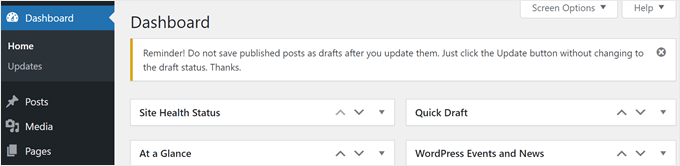
La creazione di notifiche admin personalizzate e mirate richiede una certa conoscenza del codice di WordPress. Se sei interessato ad approfondire questo argomento, ti consigliamo di leggere queste guide:
Suggerimenti esperti per personalizzare la tua area di amministrazione di WordPress
Oltre ad aggiungere i tuoi avvisi personalizzati nella dashboard, ci sono molti altri modi per personalizzare la tua area di amministrazione di WordPress per migliorare il tuo flusso di lavoro e l'esperienza utente.
Ad esempio, puoi aggiungere una modalità scura alla tua amministrazione di WordPress. In questo modo, puoi ridurre l'affaticamento degli occhi durante lunghe sessioni di modifica.
Inoltre, puoi aggiungere un logo personalizzato alla dashboard per personalizzare la tua esperienza WordPress e rafforzare l'identità del tuo marchio.
In alcuni casi, potresti anche voler nascondere elementi del menu non necessari dall'area di amministrazione di WordPress. Questo può essere utile se hai un ruolo utente specifico con accesso limitato o se desideri semplicemente un'interfaccia più pulita.
Ecco altri modi per migliorare la tua area di amministrazione:
- Come Limitare l'Accesso all'Area Amministrativa di WordPress per Indirizzo IP
- Suggerimenti vitali per proteggere la tua area di amministrazione di WordPress (aggiornato)
- Come cambiare lo schema di colori dell'amministratore in WordPress (veloce e facile)
- Come cambiare o rimuovere 'Howdy Admin' in WordPress (Modo Semplice)
- Come aggiungere un centro notifiche nell'area di amministrazione di WordPress
- Come usare l'amministrazione di WordPress in inglese su un sito multilingue
- Come disabilitare la barra di amministrazione di WordPress per tutti gli utenti tranne gli amministratori
- Come aggiungere o modificare icone di amministrazione di WordPress
- Come aggiungere un blocco note alla tua bacheca di WordPress
Speriamo che questo articolo ti abbia aiutato a imparare come aggiungere avvisi personalizzati in WordPress. Potresti anche voler consultare la nostra guida su come verificare quale versione di WordPress stai utilizzando o le nostre scelte esperte per i migliori plugin WordPress per far crescere il tuo sito web.
Se ti è piaciuto questo articolo, iscriviti al nostro Canale YouTube per tutorial video su WordPress. Puoi trovarci anche su Twitter e Facebook.




Truden
Grazie per l'utile articolo.
Ho WPCode, ma non sapevo di poterlo usare per quello scopo.
Ora, grazie a te, l'ho utilizzato.
Ancora una volta, grazie.
Supporto WPBeginner
Glad we could show you another use for the plugin
Amministratore
Ali Vanaei
Ciao
Mille grazie per il tuo buon articolo
Come possiamo visualizzare questo messaggio solo una volta e non visualizzarlo dopo il ricaricamento?
Supporto WPBeginner
Verificheremo se ci sarà un modo che raccomanderemo per aggiungere tale funzionalità in futuro.
Amministratore
Moinuddin Waheed
Questo è un modo molto efficace per comunicare messaggi e avvisi importanti agli utenti con ruoli diversi.
Per un sito web che ha molti ruoli utente per svolgere attività diverse, è molto prudente apportare aggiornamenti direttamente all'interno della dashboard.
I messaggi inviati via email o su altre piattaforme potrebbero essere ignorati, ma se a qualcuno viene assegnato il compito di svolgere attività nella dashboard come autore, collaboratore o editor o un altro ruolo, allora riceverà sicuramente un promemoria tempestivo all'interno della dashboard.
Muhammad Hammad
In entrambi i metodi definiti sopra, l'uso di un plugin è essenziale. C'è un modo per utilizzare lo stesso codice fornito nel secondo metodo direttamente senza il plugin WPcode? Si prega di consigliare.
Supporto WPBeginner
Se non si volesse utilizzare il plugin, si potrebbe aggiungere il codice al file functions.php, ma raccomandiamo di utilizzare WPCode per aggiungere snippet per sicurezza.
Amministratore
mohadese esmaeeli
Ciao, questo metodo è eccellente! Ad esempio, un amministratore può pubblicare note e annunci per tutti i membri del team in varie sezioni senza installare alcun plugin! Nel complesso, è una soluzione molto pratica ed efficace per la comunicazione, l'interazione con i membri del team e l'istituzione di politiche.
Iwan Wilaga
Ottimo articolo anche nel 2022.. Grazie!
Per coloro che desiderano ulteriormente stilizzare questi avvisi di amministrazione, non dimenticate che è necessario indirizzare l'elemento head HTML della pagina di amministrazione stessa. Il nome corretto dell'hook per questo è: 'admin_head'. Lì potete stampare i vostri stili.
Marc-Antoine Minville
Ehi, grazie mille per il tuo articolo sugli avvisi per l'amministratore, questo è molto apprezzato!
ASHIS MOOKHERJI
Il mio post era stato fissato a condizione selezionata con un video dal 23 settembre 2016. Non è possibile né modificarlo né eliminarlo.
Per favore, aiutami a eliminare quel post.
Con ringraziamenti,
Aegis Mookherji