


Molti clienti WooCommerce non acquistano alla loro prima visita. Navigano, confrontano le opzioni e se ne vanno con l'intenzione di tornare più tardi.
Il problema è che senza una wishlist, quei prodotti vengono spesso dimenticati.
Aggiungere una wishlist offre agli acquirenti un modo semplice per salvare gli articoli che gli piacciono e tornare quando sono pronti per l'acquisto. Abbiamo visto questa semplice funzionalità aumentare le visite di ritorno e aiutare i clienti a completare acquisti che altrimenti potrebbero abbandonare.
Inoltre, aggiungere una wishlist a WooCommerce è molto più facile di quanto la maggior parte dei proprietari di negozi online si aspetti. Non è necessario toccare alcun codice o cambiare il tema.
In questa guida, ti mostrerò due modi semplici per principianti per aggiungere una wishlist al tuo negozio WooCommerce e averla attiva in pochi minuti.
💡Risposta rapida: Come aggiungere una wishlist in WooCommerce
Ecco un rapido confronto per aiutarti a scegliere il plugin giusto per il tuo negozio:
| Funzionalità | Aggiungi alla lista dei desideri | YITH WooCommerce Wishlist |
|---|---|---|
| Costo | Gratuito | Gratuito base, Premium per funzionalità avanzate |
| Ideale per | Principianti, piccoli negozi | Negozi avanzati, focalizzati sul marketing |
| Wishlist multiple | ✅ Sì | ✅ Sì (premium) |
| Opzioni di condivisione | ❌ No | ✅ Sì (premium) |
| Supporto ospiti | ✅ Sì | ✅ Sì |
| Notifiche via email | ❌ No | ✅ Sì (premium) |
| Facilità di configurazione | Molto facile | Moderato (più impostazioni da configurare) |
| Personalizzazione | Base | Avanzato (pulsanti, tooltip, modali, email) |
- Scegli Aggiungi alla lista dei desideri se desideri una soluzione leggera e senza problemi per il tuo negozio.
- Scegli YITH WooCommerce Wishlist se desideri un maggiore controllo, funzionalità di marketing e strumenti di coinvolgimento per i tuoi clienti.
Cos'è una Wishlist in WooCommerce?
Una wishlist in WooCommerce consente ai clienti di salvare i prodotti che preferiscono per poterli riacquistare in seguito. Funziona come un semplice elenco "salva per dopo" senza aggiungere articoli al carrello.
I clienti utilizzano spesso le wishlist per confrontare i prodotti, attendere gli sconti o pianificare acquisti futuri. Invece di cercare di nuovo, possono trovare rapidamente tutto in un unico posto.
Per i proprietari di negozi, ciò significa un maggiore coinvolgimento e più visite di ritorno, il che può portare naturalmente a maggiori vendite nel tempo.
Perché dovresti aggiungere una Wishlist al tuo negozio WooCommerce?
Una wishlist fa più che salvare semplicemente i prodotti. Mantiene i tuoi clienti che tornano e rende lo shopping più facile.
Raccomando di aggiungerne una perché è una piccola funzionalità che può avere un grande impatto sul coinvolgimento e sulle vendite. Ecco perché suggerisco di aggiungere una wishlist:
- Mantiene i clienti coinvolti: I clienti possono salvare i prodotti che amano e tornare più tardi, aumentando le possibilità che ritornino nel tuo negozio.
- Incoraggia visite ripetute: Una wishlist offre ai clienti un motivo per tornare, anche se non sono ancora pronti per acquistare.
- Aumenta le vendite in modo naturale: Quando i clienti rivedono gli articoli salvati, spesso li spostano nel carrello e completano l'acquisto.
- Aiuta nella pianificazione dei prodotti: I clienti possono confrontare articoli o attendere sconti senza dimenticare ciò che desideravano.
- Facile da condividere: Alcuni plugin per wishlist consentono ai clienti di condividere le loro liste con amici o familiari, il che può portare nuovi clienti.
Una piccola funzionalità come questa può migliorare l'engagement generale e i tassi di conversione. Rende lo shopping più facile e piacevole per i tuoi clienti.
Ora, vediamo come aggiungere una wishlist al tuo negozio WooCommerce.
Ti mostrerò 2 metodi. Puoi usare i link qui sotto per passare al metodo di tua scelta:
📍Importante: Questa guida è specificamente per i negozi WooCommerce. Se non hai ancora configurato il tuo negozio, devi farlo prima per poter aggiungere prodotti, gestire l'inventario e iniziare a vendere.
Dai un'occhiata alla nostra guida su come creare un negozio online per preparare il tuo negozio prima di aggiungere una wishlist.
Metodo 1: Crea una Wishlist con SaveTo Wishlist (Consigliato)
🥇Ideale per: Principianti o piccoli negozi WooCommerce che desiderano una wishlist semplice e affidabile.
Se sei appena agli inizi, ti consiglio questo metodo. Aggiungi alla lista dei desideri è un plugin gratuito che rende facile per i tuoi clienti salvare i prodotti che amano e tornarci più tardi.
L'ho testato personalmente e funziona senza problemi, senza alcuna configurazione complicata.
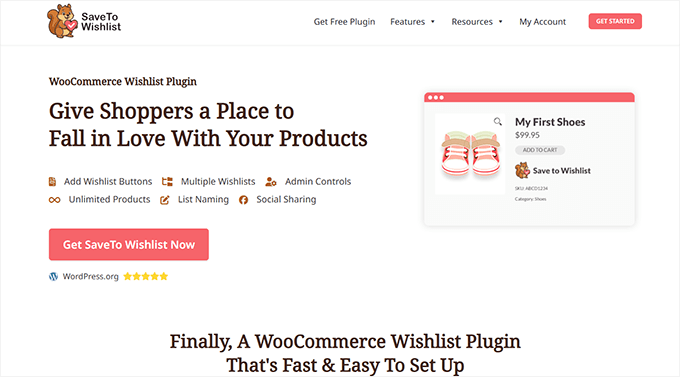
Una delle cose che mi piace di questo plugin è che funziona anche per gli ospiti, quindi i visitatori che non hanno effettuato l'accesso possono comunque creare delle wishlist. Una volta che si registrano o effettuano l'accesso, la loro wishlist viene automaticamente unita al loro account.
Il plugin viene fornito anche con pulsanti personalizzabili 'Salva nella Wishlist', che ti permettono di scegliere dove posizionarli, in modo che si adattino perfettamente al design del tuo negozio.
Passaggio 1: Installa e attiva Salva nella Wishlist
Il primo passo è installare e attivare il plugin Aggiungi alla lista dei desideri sul tuo negozio WooCommerce.
Se è la prima volta che installi un plugin di WordPress, non preoccuparti: puoi seguire la nostra guida per principianti su come installare plugin di WordPress per iniziare.
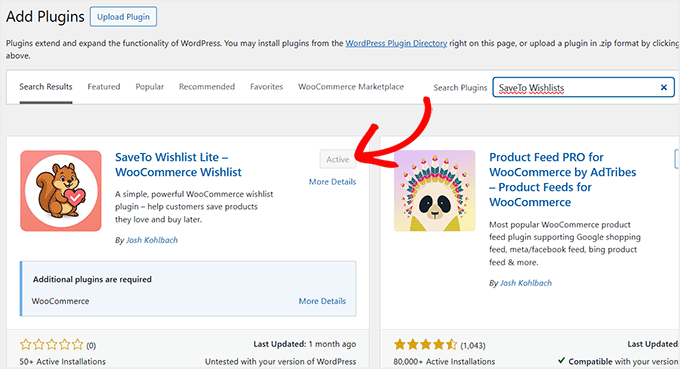
Una volta installato il plugin, attivalo semplicemente dalla tua bacheca WordPress. L'attivazione è rapida e il plugin aggiunge automaticamente la funzionalità di base della wishlist al tuo negozio.
Da qui, sei pronto per iniziare a personalizzare i pulsanti e le impostazioni della wishlist per adattarli al design e allo stile del tuo negozio.
Passaggio 2: Personalizza le impostazioni della Wishlist
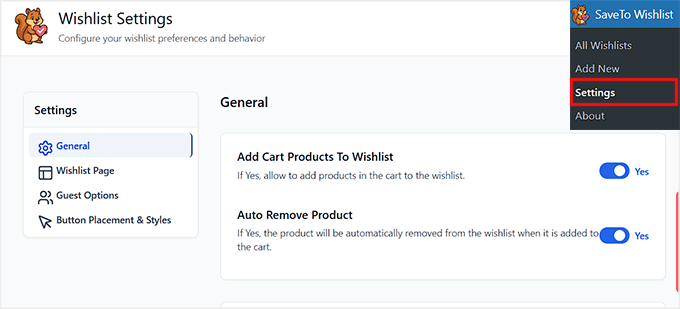
Successivamente, vai alla pagina Salva nella Wishlist » Impostazioni nella tua bacheca WordPress. Qui puoi regolare il funzionamento della wishlist per adattarla perfettamente al tuo negozio.
Nella scheda "Generale", vedrai un'opzione per aggiungere i prodotti del carrello alla wishlist. Consiglio di mantenerla impostata su "Sì", in modo che i clienti possano salvare gli articoli che hanno già nel loro carrello.
Anche l'opzione ‘Rimuovi automaticamente prodotto’ è utile: se abilitata, qualsiasi prodotto aggiunto al carrello verrà automaticamente rimosso dalla wishlist. Questo mantiene la wishlist pulita e aggiornata.
Puoi anche scegliere la pagina di reindirizzamento dell'azione della wishlist. Questo controlla dove vanno i clienti dopo aver aggiunto un prodotto alla loro wishlist.
Per la maggior parte dei negozi, è meglio impostarla sulla pagina della wishlist in modo che gli acquirenti possano vedere immediatamente i loro articoli salvati.
Infine, devi scegliere cosa succede quando un cliente fa clic sul pulsante ‘Aggiungi alla Wishlist’. Il plugin ti consente di reindirizzarli alla pagina della wishlist o di mostrare un popup con un messaggio di successo e un link alla wishlist.
Suggerisco di impostare questa opzione su popup in modo che i clienti non debbano lasciare la pagina di acquisto ogni volta che aggiungono un prodotto alla loro lista dei desideri.
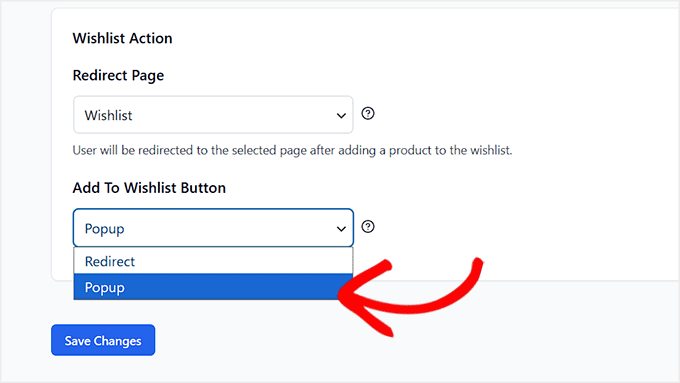
Questo mantiene l'esperienza fluida e li incoraggia a continuare a navigare. Una volta terminato, non dimenticare di fare clic sul pulsante 'Salva modifiche'.
Passaggio 3: Aggiungi un titolo e una descrizione per la tua pagina dei desideri
Successivamente, passa alla scheda 'Pagina dei desideri' dalla barra laterale a sinistra. Qui devi scrivere un titolo e una descrizione per la pagina dei desideri.
Puoi lasciare il titolo come 'La mia lista dei desideri' e aggiungere una breve descrizione per far sapere ai clienti che è qui che possono salvare e gestire i loro prodotti preferiti.
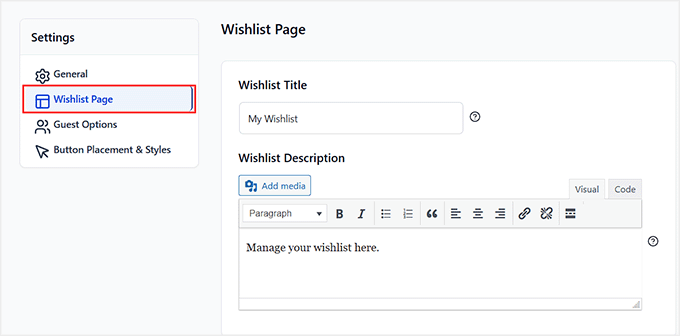
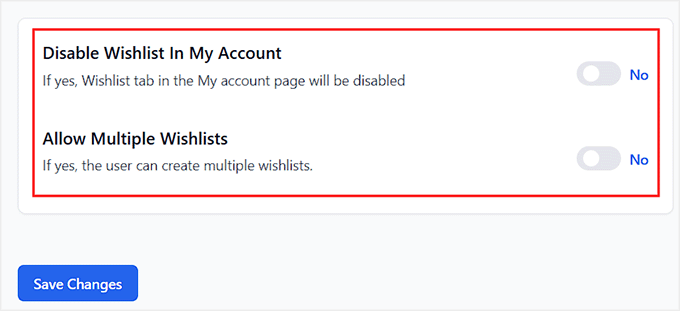
Vedrai anche un'opzione per 'Disabilita lista dei desideri in Il mio account'. Raccomando di lasciare questa opzione disabilitata in modo che i clienti possano sempre accedere alla loro lista dei desideri dal loro account.
L'attivazione di questa opzione nasconde la scheda della lista dei desideri dall'area Il mio account. Questo potrebbe confondere gli acquirenti e rendere più difficile per loro trovare i loro prodotti salvati.
Un'altra impostazione è "Consenti wishlist multiple". Se abiliti questa opzione, gli acquirenti possono creare diverse wishlist, il che è utile per organizzare i prodotti per categoria o idee regalo.
Per la maggior parte dei negozi, mantenere una singola lista dei desideri è più facile da gestire. Infine, fai clic sul pulsante 'Salva modifiche' per memorizzare le tue impostazioni.
Passaggio 4: Configura le opzioni della lista dei desideri per gli ospiti
Successivamente, passa alla scheda 'Opzioni ospite' da sinistra. Questa sezione controlla come i visitatori che non hanno effettuato l'accesso possono utilizzare la lista dei desideri.
Vedrai un'opzione chiamata "Disabilita wishlist per ospiti". Consiglio di mantenerla impostata su "No" in modo che anche i visitatori che non hanno creato un account possano salvare i prodotti.
Questo è un ottimo modo per far provare ai potenziali clienti la funzionalità della wishlist senza costringerli a registrarsi prima.
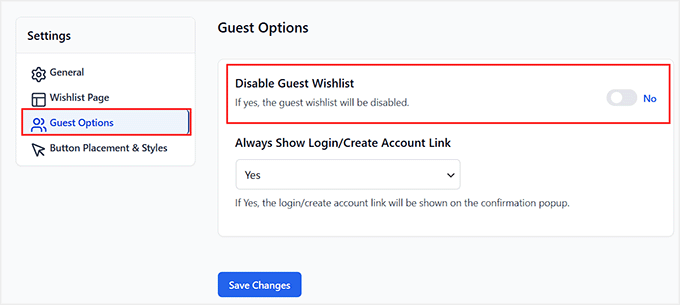
Un'altra impostazione è ‘Mostra sempre link di accesso/creazione account’. Lascia questa impostazione su ‘Sì’.
Con questa opzione abilitata, il link di accesso o creazione account apparirà nel popup di conferma dopo che un ospite aggiunge un prodotto alla propria wishlist.
Questo incoraggia gentilmente i visitatori a creare un account. Mentre gli ospiti possono salvare temporaneamente gli articoli nel loro browser, la creazione di un account garantisce che la loro wishlist venga salvata in modo permanente su tutti i dispositivi.
Passaggio 5: Personalizza il posizionamento e lo stile del pulsante Wishlist
Ora è il momento di passare alla scheda ‘Posizionamento e stili dei pulsanti’. È qui che puoi far sì che i tuoi pulsanti della wishlist abbiano esattamente l'aspetto che desideri e posizionarli nei punti più comodi per i tuoi clienti.
Inizia impostando l'etichetta del pulsante Wishlist. Di solito la lascio come ‘Salva nella Wishlist’, ma puoi cambiarla in qualcosa che si adatti al tono del tuo negozio.
C'è anche un'opzione ‘Etichetta pulsante Wishlist selezionato’, che è ciò che appare dopo che un prodotto è stato aggiunto a una wishlist.
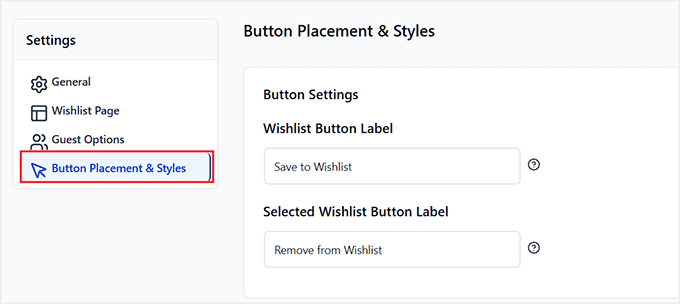
Successivamente, scegli dove appare il pulsante nella pagina del prodotto.
Hai diverse opzioni: in alto a destra o in alto a sinistra dell'immagine del prodotto, sopra o sotto il pulsante ‘Aggiungi al carrello’, o sopra o sotto il titolo del prodotto.
Consiglio di scegliere un punto che sia visibile ma che non distragga dal prodotto stesso.
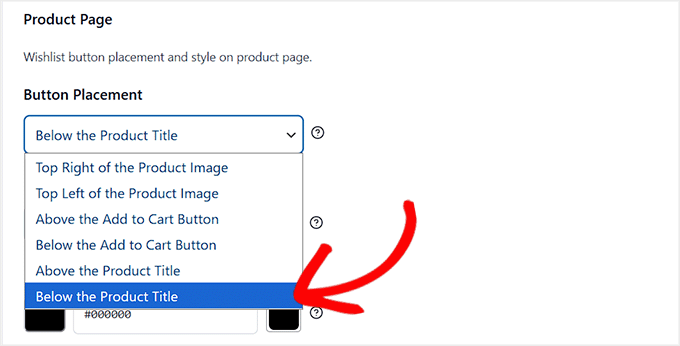
Dopo il posizionamento, puoi configurare lo stile del pulsante. Questo include il colore del testo, il colore del testo al passaggio del mouse, il colore di sfondo, la dimensione del testo, lo stile del testo e il tipo di pulsante.
Il plugin ti dà il pieno controllo in modo che il pulsante corrisponda al design del tuo negozio.
Vorrai anche configurare i pulsanti per le pagine del negozio e del carrello. La pagina del negozio è la pagina principale in cui sono elencati tutti i tuoi prodotti, mentre la pagina del carrello è dove i clienti rivedono gli articoli prima di completare l'acquisto.
Mantenere uno stile coerente in queste pagine assicura che i tuoi pulsanti della wishlist siano facili da individuare, indipendentemente da dove si trovi un cliente nel tuo negozio.
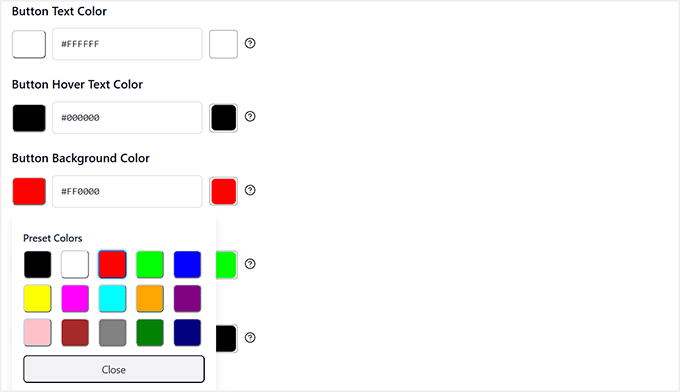
Una volta impostato il posizionamento e lo stile a tuo piacimento, fai clic su ‘Salva modifiche’. I tuoi pulsanti della wishlist sono ora pronti, accattivanti e completamente funzionanti in tutto il tuo negozio.
Passaggio 6: Visualizza il tuo pulsante della wishlist dal vivo
Ora che il tuo pulsante Salva nella wishlist è stato completamente personalizzato, è ora di vederlo in azione sul tuo sito.
Per verificarlo, visita semplicemente le tue pagine prodotto, la pagina del negozio o la pagina del carrello, ovunque tu abbia posizionato il pulsante.
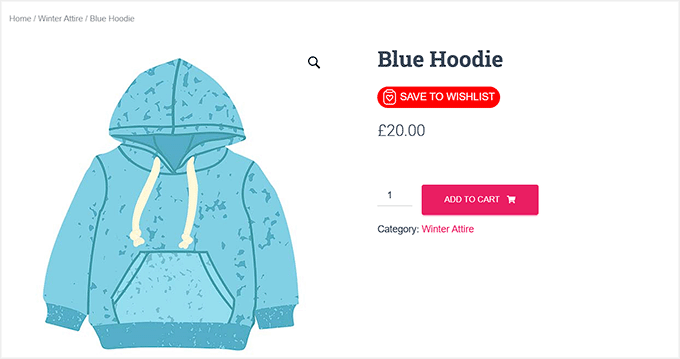
Cliccando sul pulsante dovrebbe apparire il popup (se l'hai impostato in quel modo) o reindirizzare alla pagina della lista dei desideri, a seconda delle tue impostazioni.
Testalo come ospite e come utente registrato per assicurarti che tutto funzioni senza intoppi.
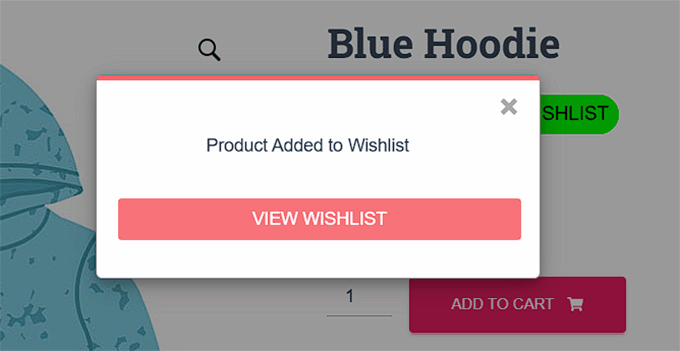
Una volta che lo vedi in azione, i tuoi clienti potranno iniziare subito a salvare i loro prodotti preferiti.
Metodo 2: Crea una Wishlist con YITH WooCommerce Wishlist
🥈Ideale per: Negozi che desiderano funzionalità avanzate per la wishlist, liste multiple, opzioni di condivisione e strumenti di marketing.
A differenza del plugin Aggiungi alla lista dei desideri, YITH WooCommerce Wishlist è perfetto quando desideri maggiore controllo e flessibilità.
Raccomando questo metodo se vuoi consentire ai tuoi clienti di creare più wishlist, condividerle con amici o familiari, monitorare i prezzi o inviare campagne email mirate basate sull'attività della wishlist.
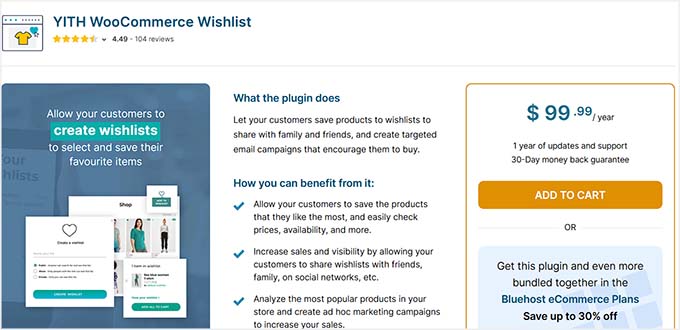
A differenza di Save to Wishlist, YITH ti offre la personalizzazione completa del pulsante 'Aggiungi alla Wishlist', layout multipli per la tua pagina wishlist, opzioni di privacy per ogni lista e funzionalità avanzate come l'aggiunta di prodotti al carrello direttamente dalla wishlist.
È ideale anche se vuoi analizzare i prodotti più popolari e creare campagne di marketing per aumentare le conversioni.
In breve, se stai cercando di andare oltre una semplice wishlist e dare al tuo negozio un aspetto professionale, YITH WooCommerce Wishlist è il plugin da scegliere.
Passaggio 1: Installa e attiva YITH WooCommerce Wishlist
Il primo passo è installare e attivare il plugin YITH WooCommerce Wishlist.
Se non sei sicuro di come fare, puoi seguire la nostra guida passo passo su come installare plugin di WordPress per iniziare.
📍Nota: YITH WooCommerce Wishlist è disponibile sia in versione gratuita che premium.
La versione gratuita è sufficiente per far funzionare una wishlist sul tuo negozio, ma la versione premium sblocca funzionalità come wishlist multiple, condivisione sui social e notifiche via email.
Se desideri maggiori opzioni di personalizzazione, ti consiglio di passare alla versione premium. Se stai cercando una wishlist semplice e leggera, Save to Wishlist potrebbe comunque essere la tua scelta migliore.
Una volta installato e attivato, il plugin aggiungerà automaticamente la funzionalità base della wishlist al tuo negozio e sarai pronto per iniziare a configurarlo per i tuoi clienti.
Passaggio 2: Configura le impostazioni generali
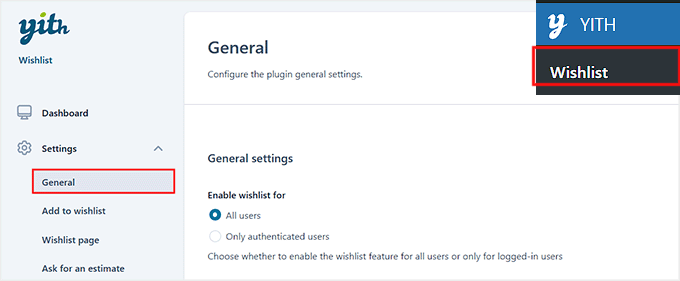
Successivamente, vai alla pagina YITH » Wishlist » Impostazioni » Generali dalla tua bacheca di WordPress. Qui puoi impostare la funzionalità principale del plugin e determinare come funzioneranno le wishlist per i tuoi clienti.
Innanzitutto, guarda l'opzione 'Abilita wishlist per'. Puoi scegliere di consentire a tutti gli utenti o solo agli utenti autenticati (con accesso effettuato) di creare wishlist.
Suggerisco di abilitarla per tutti gli utenti, inclusi gli ospiti, perché consente ai nuovi visitatori di provare la funzionalità della wishlist senza creare un account, e poi potranno registrarsi in seguito per salvare permanentemente le loro liste.
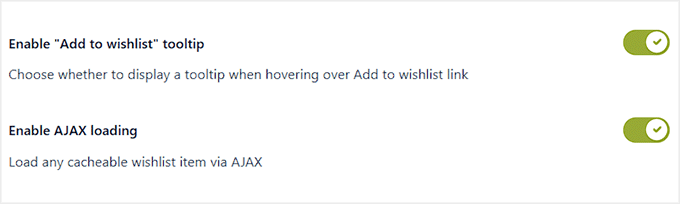
Quindi attiva l'interruttore per l'impostazione 'Abilita tooltip "Aggiungi alla Wishlist"'. Aggiunge un piccolo messaggio utile quando i clienti passano il mouse sul pulsante della wishlist, rendendo chiaro cosa fa il pulsante.
Successivamente, abilita il caricamento AJAX attivando l'interruttore su "Attivo".
Questo fa sì che le azioni della wishlist vengano caricate istantaneamente senza aggiornare la pagina, offrendo ai tuoi clienti un'esperienza fluida e senza interruzioni mentre navigano nel tuo negozio.
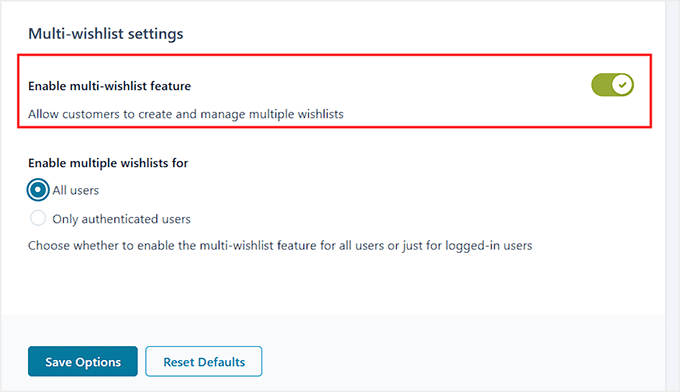
Infine, le 'Impostazioni multi-wishlist' ti consentono di abilitare la funzionalità multi-wishlist, che permette ai clienti di creare e gestire più liste, perfette per organizzare regali, compleanni, festività o liste della spesa separate.
Per la maggior parte dei negozi, l'abilitazione di questa opzione aggiunge flessibilità, ma se vuoi mantenere le cose semplici, una singola wishlist funziona bene.
Una volta configurate queste impostazioni generali, fai semplicemente clic sul pulsante 'Salva modifiche'.
Passaggio 3: Personalizza il pulsante 'Aggiungi alla Wishlist' e il posizionamento
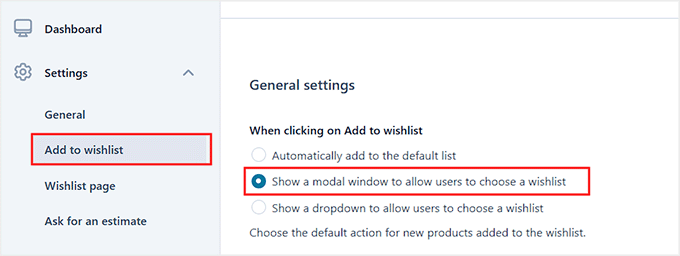
Dopo aver configurato le impostazioni generali, passa alla scheda 'Aggiungi alla wishlist' dalla colonna di sinistra. Qui puoi controllare come si comporta il pulsante, come vengono mostrati i feedback ai clienti e dove appare nel tuo negozio.
Inizia con le 'Impostazioni generali'. Qui puoi decidere cosa succede quando un cliente fa clic sul pulsante 'Aggiungi alla lista dei desideri'.
Puoi impostarlo per aggiungere automaticamente il prodotto alla lista dei desideri predefinita, mostrare una finestra modale in cui gli utenti possono scegliere una lista dei desideri, o visualizzare un menu a discesa.
Consiglio di scegliere l'opzione modale (popup) perché consente ai clienti di scegliere una lista mantenendo l'esperienza fluida.
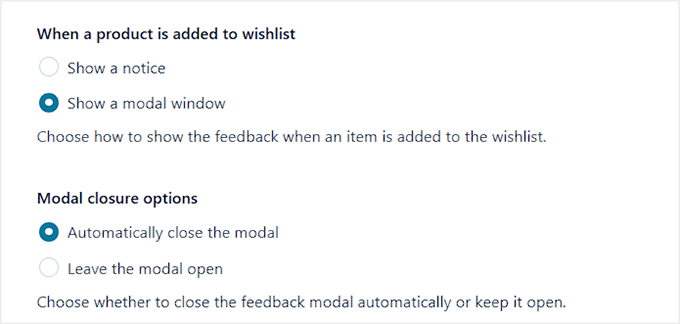
Successivamente, configura come viene visualizzato il feedback dopo che un prodotto è stato aggiunto. Puoi mostrare un semplice avviso, una finestra modale, o persino lasciare la modale aperta o chiuderla automaticamente.
Suggerisco di lasciarla aperta giusto il tempo necessario affinché i clienti vedano la conferma senza interrompere i loro acquisti.
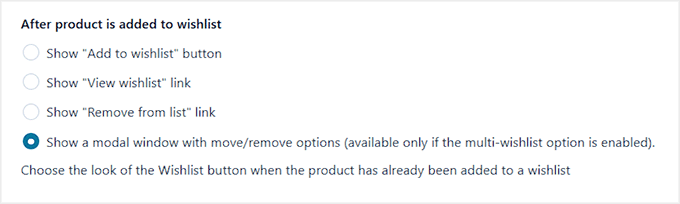
Puoi anche scegliere quali pulsanti o link appaiono dopo che un prodotto è stato aggiunto.
Le opzioni includono la visualizzazione del pulsante 'Aggiungi alla lista dei desideri' di nuovo, un link 'Visualizza lista dei desideri', un link 'Rimuovi dalla lista', o una modale con opzioni di spostamento/rimozione se sono abilitate più liste dei desideri.
Questo ti permette di dare ai clienti la flessibilità di gestire le loro liste.
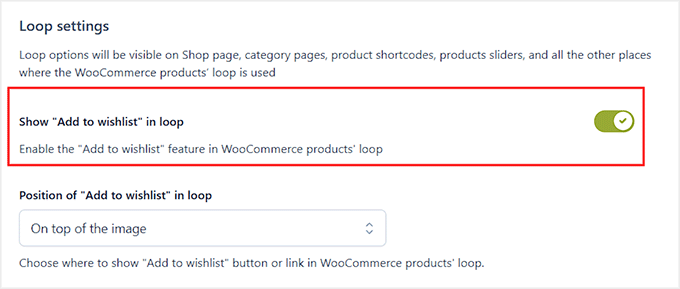
Quindi, passa alle 'Impostazioni del loop', che controllano i pulsanti della wishlist nelle pagine del negozio, nelle pagine delle categorie, negli slider dei prodotti e in altri elenchi di prodotti.
Abilita il pulsante 'Aggiungi alla lista dei desideri' in questi loop attivando l'interruttore. Scegli la sua posizione (ad esempio, sopra l'immagine del prodotto) e decidi se l'icona è sempre visibile o solo al passaggio del mouse.
Puoi persino visualizzare un contatore che mostra quanti utenti hanno aggiunto quel prodotto alla loro lista dei desideri, il che può incoraggiare l'interazione.
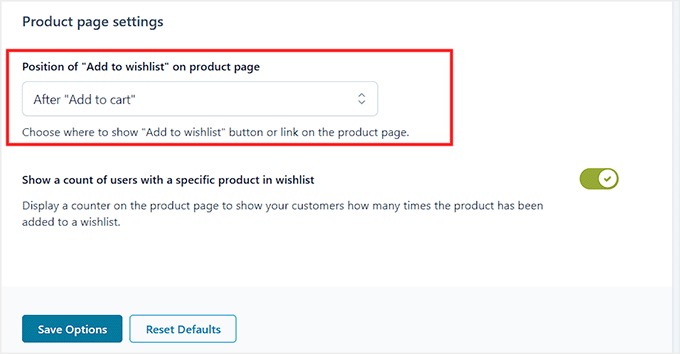
Infine, regola le impostazioni della pagina del prodotto. Decidi dove appare il pulsante nella pagina del prodotto - di solito lo posiziono dopo il pulsante 'Aggiungi al carrello' - e se mostrare anche lì un contatore.
Una volta che tutto sembra a posto, non dimenticare di fare clic su 'Salva opzioni' per applicare le tue modifiche.
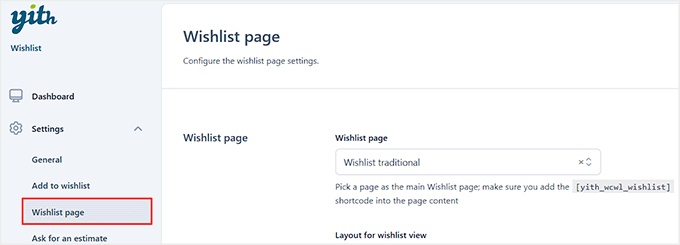
Passaggio 4: Imposta la tua pagina della lista dei desideri
Ora è il momento di configurare la tua pagina della lista dei desideri, dove i tuoi clienti gestiranno i loro prodotti salvati.
Dopo l'attivazione, il plugin solitamente crea automaticamente una pagina per te. Puoi verificarlo andando su Pagine » Tutte le pagine e cercando una pagina intitolata 'Lista dei desideri'.
Se devi crearla manualmente, semplicemente crea una nuova pagina e aggiungi il seguente shortcode:
[yith_wcwl_wishlist]
Non sai come fare? Dai un'occhiata alla nostra guida su come aggiungere uno shortcode in WordPress.
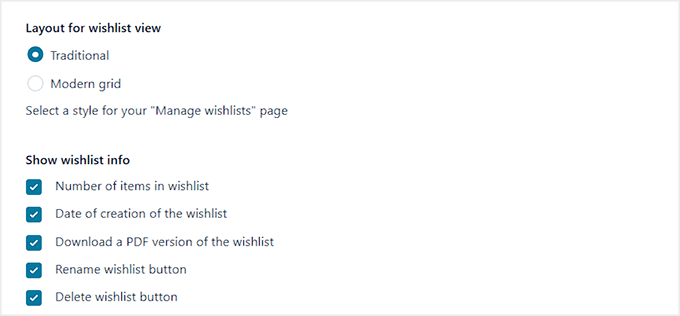
Successivamente, scegli un layout per la visualizzazione della lista dei desideri. Puoi scegliere tra una lista tradizionale o uno stile a griglia moderno. Io di solito opto per la griglia moderna perché ha un aspetto pulito e rende facile per i clienti sfogliare i loro prodotti salvati.
Vorrai anche includere informazioni di base, come il numero di articoli nella lista dei desideri e la data di creazione.
Nella pagina dei dettagli della wishlist, puoi decidere quali informazioni mostrare per ciascun prodotto. Raccomando di includere le varianti del prodotto (come taglia o colore), il prezzo, la disponibilità a magazzino e un pulsante Aggiungi al carrello per facilitare gli acquisti.
Se vuoi, puoi anche permettere ai clienti di spostare i prodotti in un'altra lista dei desideri, rimuovere articoli o aggiungere tutti gli articoli al carrello contemporaneamente. Queste opzioni rendono la gestione delle liste dei desideri semplice e conveniente.
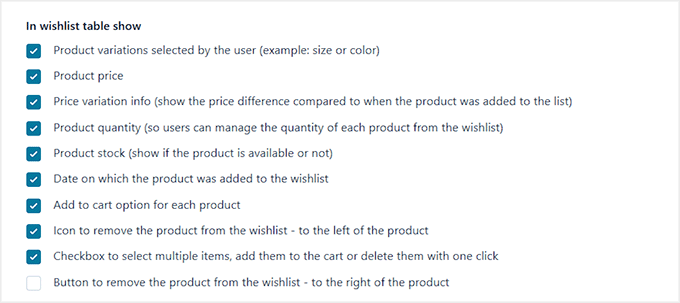
Ci sono molte altre impostazioni da esplorare. Ad esempio, puoi consentire agli utenti di rinominare o eliminare le liste dei desideri, scaricare una versione PDF, abilitare l'ordinamento drag-and-drop e persino condividere la loro lista dei desideri sui social media.
Consiglio di esaminare queste opzioni per decidere quali funzionalità si adattano al tuo negozio e alle esigenze dei tuoi clienti.
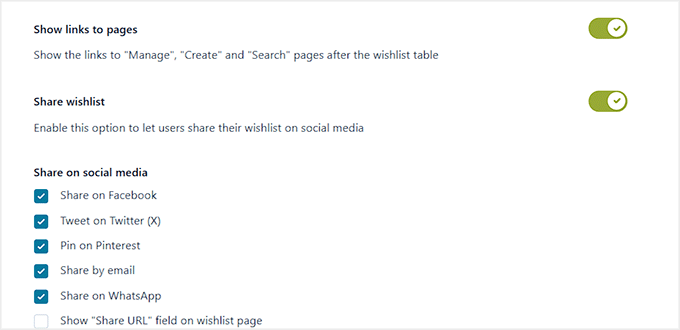
Una volta configurate le impostazioni principali e salvate le modifiche, la tua pagina delle wishlist è pronta per offrire agli acquirenti un'esperienza fluida, mantenendo i tuoi prodotti facili da gestire e condividere.
Passaggio 5: Configura le email della wishlist
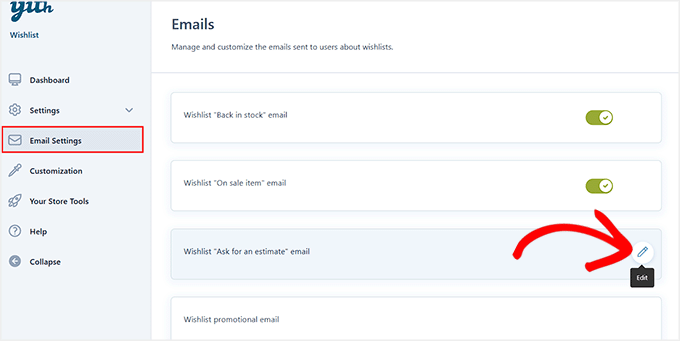
Successivamente, passa alla scheda 'Email' dalla colonna di sinistra. Qui puoi gestire e personalizzare tutte le email inviate ai tuoi clienti riguardo alle loro wishlist.
YITH WooCommerce Wishlist ti consente di inviare diversi tipi di email, come:
- Notifiche di ritorno in stock
- Avvisi articoli in offerta
- Email richieste preventivo
- Email promozionali
Per abilitare o modificare un'email, fai semplicemente clic sull'icona della matita accanto ad essa.
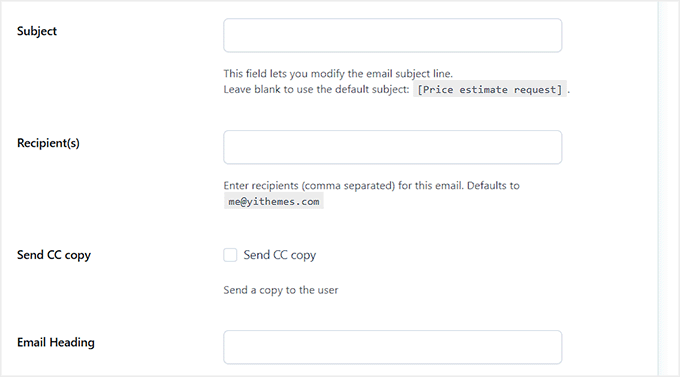
Puoi quindi personalizzare la riga dell'oggetto, l'intestazione dell'email e il contenuto stesso.
YITH ti consente inoltre di utilizzare segnaposto come {user_name}, {products_table} e {unsubscribe_link} per rendere le email personali e pertinenti.
Puoi anche impostare esclusioni di prodotti o categorie per escludere articoli dalle email.
Una volta apportate le modifiche, fai clic su 'Salva', quindi utilizza l'interruttore accanto all'email per attivarla.
Puoi ripetere questo processo per ogni tipo di email della wishlist per assicurarti che i tuoi clienti siano sempre informati sugli articoli a cui tengono.
Questa funzionalità è ottima per aumentare il coinvolgimento e le vendite perché ricorda ai clienti i prodotti che li interessano, senza che tu debba intervenire manualmente.
Passaggio 6: Personalizza pulsanti, tooltip e stili
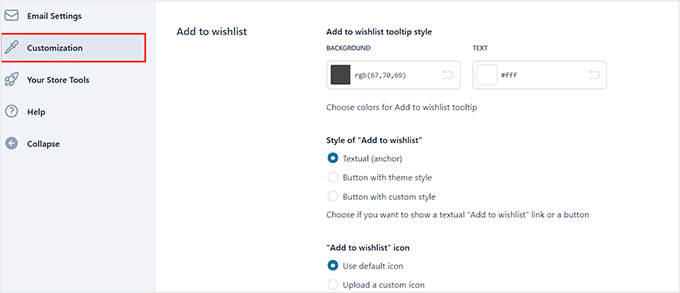
Ora che la tua wishlist funziona, puoi farla apparire e sentire esattamente come desideri passando alla scheda 'Personalizzazione' dalla colonna di sinistra.
Qui puoi regolare il pulsante 'Aggiungi alla Wishlist', i tooltip, le icone e gli stili modali.
Puoi scegliere se il pulsante della wishlist è testuale o un pulsante stilizzato, scegliere un'icona per i pulsanti 'Aggiungi alla Wishlist' e 'Aggiunto alla Wishlist'. Inoltre, puoi personalizzare i colori per il tooltip, il testo del pulsante, gli stati di hover e i modali.
Successivamente, passa alla scheda 'Etichette' per personalizzare le etichette di testo che i tuoi clienti vedranno.
Puoi impostare messaggi come 'Aggiungi alla Wishlist', 'Prodotto aggiunto alla wishlist', 'Rimuovi dalla lista' e persino il nome predefinito della wishlist per i nuovi utenti.
Ci sono anche impostazioni per i titoli delle pagine come Crea Wishlist, Gestisci Wishlist e Cerca Wishlist, tutte personalizzabili per adattarsi al tono del tuo negozio.
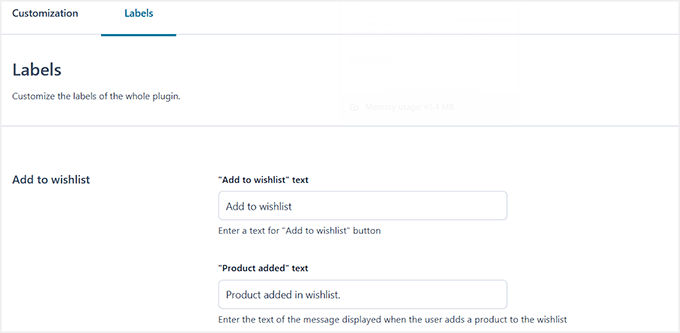
Queste opzioni di personalizzazione ti permettono di rendere la tua wishlist curata e in linea con il branding del tuo negozio. Una volta soddisfatto dell'aspetto, fai clic su 'Salva opzioni' per applicare le modifiche.
Passaggio 7: Visualizza la tua Wishlist dal vivo
Una volta terminata la configurazione e la personalizzazione di YITH WooCommerce Wishlist, è ora di vederla in azione. Vai alle pagine del tuo negozio, dei prodotti o del carrello e cerca il pulsante 'Aggiungi alla Wishlist'.
A seconda delle tue impostazioni, potresti vederlo come un pulsante, un link di testo o un'icona. Passaci sopra il mouse per controllare il tuo tooltip e fai clic per testare la finestra modale o popup.
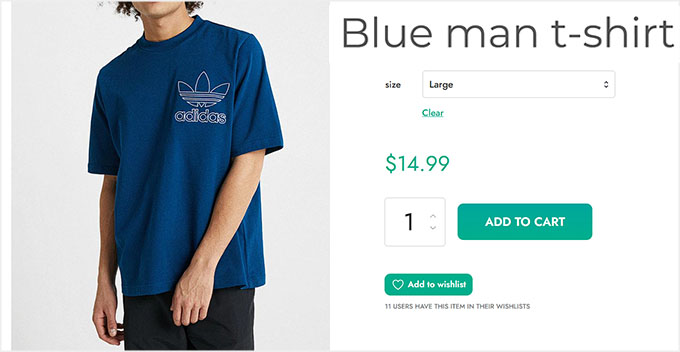
Successivamente, crea una wishlist aggiungendo alcuni prodotti. Quindi vai alla tua pagina Wishlist per assicurarti che tutto sia a posto: controlla che i dettagli del prodotto, i pulsanti Aggiungi al carrello, le opzioni di spostamento/rimozione e i pulsanti di condivisione funzionino come previsto.
Se hai abilitato le email, puoi anche attivare una notifica di test per vedere come apparirà ai tuoi clienti.
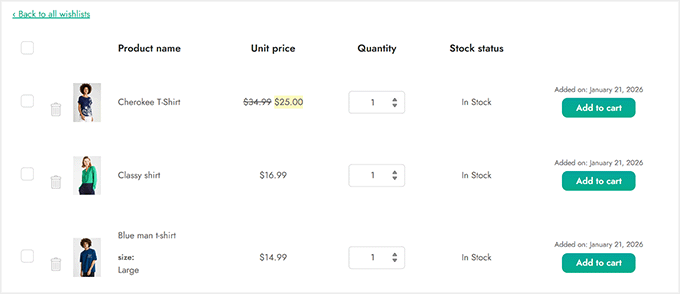
Questo passaggio ti aiuta a confermare che la wishlist è completamente funzionale e offre un'esperienza di acquisto fluida e coinvolgente.
⚡ Suggerimento Pro: Escludi la Wishlist dalla cache
Poiché le wishlist sono uniche per ogni cliente, i plugin di caching possono talvolta causare problemi (come mostrare la lista di un cliente a un altro).
Assicurati di accedere alle impostazioni del tuo plugin di caching (come WP Rocket o W3 Total Cache) ed escludi l'URL della tua pagina Wishlist dalla cache.
Oltre le Wishlist: Modifiche a WooCommerce per Aumentare le Conversioni
Aggiungere una wishlist è solo l'inizio. Ecco alcune altre semplici modifiche che puoi apportare al tuo negozio WooCommerce per incoraggiare più vendite e far tornare i clienti:
- Aggiungi una sezione 'Prodotti visualizzati di recente' – Mostra agli acquirenti i prodotti che hanno guardato di recente. Questo ricorda loro gli articoli di cui erano interessati e aumenta la probabilità che tornino ad acquistare.
- Abilita la visualizzazione rapida dei prodotti – Consenti ai clienti di visualizzare in anteprima i dettagli del prodotto senza lasciare la pagina del negozio o della categoria. Ciò mantiene gli acquirenti coinvolti e rende la navigazione più rapida e semplice.
- Utilizza le notifiche 'Torna disponibile' o 'In saldo' – Invia avvisi quando i prodotti nella wishlist o nel carrello di un cliente diventano disponibili o vanno in saldo. Queste notifiche tempestive creano urgenza e incoraggiano gli acquisti.
- Aggiungi recensioni e valutazioni dei prodotti – Le recensioni positive creano fiducia e aiutano gli acquirenti a sentirsi sicuri nelle loro decisioni di acquisto. Anche poche recensioni oneste possono aumentare notevolmente le conversioni.
- Semplifica il checkout – Riduci gli ostacoli con il checkout ospite e passaggi chiari e minimi. Più facile è l'acquisto, meno carrelli vengono abbandonati.
- Evidenzia i bestseller o i prodotti di tendenza – Mostra i tuoi articoli più popolari in modo prominente per guidare gli acquirenti indecisi e aumentare il valore medio dell'ordine.
Queste modifiche, combinate con una wishlist, possono creare un'esperienza di acquisto più fluida, aumentare le conversioni e rendere il tuo negozio più redditizio.
Domande frequenti su WooCommerce
Ho trattato i modi principali per aggiungere una wishlist al tuo negozio WooCommerce, ma so che potresti avere ancora qualche domanda.
Ecco alcune delle domande più comuni che sento dai principianti: risposte rapide e semplici per aiutarti a sbloccarti e a sfruttare al meglio la tua wishlist.
Posso creare una wishlist senza un plugin?
Tecnicamente sì, ma richiede codifica personalizzata. Per la maggior parte degli utenti, il modo più semplice è utilizzare un plugin come SaveTo Wishlist. Aggiunge automaticamente la funzionalità senza che tu debba scrivere alcun codice.
Come aggiungo Prodotti ai preferiti in WooCommerce?
Devi prima installare un plugin per la wishlist come SaveTo Wishlist o YITH WooCommerce Wishlist.
Questo aggiungerà un pulsante 'Aggiungi alla lista dei desideri' o un'icona a forma di cuore alle tue pagine prodotto, su cui i clienti potranno cliccare per salvare gli articoli nella loro lista dei preferiti.
WooCommerce ha la gestione degli ordini?
Sì, WooCommerce dispone di un sistema di gestione degli ordini integrato. Puoi visualizzare, elaborare e aggiornare lo stato degli ordini dei clienti direttamente dalla pagina WooCommerce » Ordini nella tua dashboard.
Come impostare l'inventario in WooCommerce?
Puoi gestire l'inventario modificando un prodotto e scorrendo verso il basso fino alla casella 'Dati prodotto'. Fai clic sulla scheda 'Inventario', seleziona la casella "Gestisci magazzino" e inserisci la quantità del tuo stock.
WooCommerce è uno strumento CRM?
No, WooCommerce è principalmente una piattaforma eCommerce, non un CRM. Tuttavia, puoi integrarlo con plugin CRM come HubSpot o FunnelKit per gestire efficacemente le relazioni con i clienti.
Come aggiungere il tracciamento degli ordini in WooCommerce?
Avrai bisogno di un plugin come Advanced Shipment Tracking. Questo ti consente di aggiungere numeri di tracciamento agli ordini in modo che i clienti possano vedere dove si trova il loro pacco.
Per iniziare, dai un'occhiata al nostro tutorial su come offrire il tracciamento delle spedizioni in WooCommerce.
Dove vengono archiviati gli ordini in WooCommerce?
Gli ordini vengono archiviati nel tuo database WordPress. Puoi accedervi facilmente andando su WooCommerce » Ordini nella tua area di amministrazione di WordPress.
Come impostare la quantità minima d'ordine in WooCommerce?
WooCommerce standard non ha questa funzionalità, quindi avrai bisogno di un plugin. Raccomando Wholesale Suite perché ti consente di impostare facilmente quantità minime d'ordine per tutti i clienti o per ruoli specifici di grossista.
Spero che questo articolo ti abbia aiutato a imparare come aggiungere una wishlist al tuo negozio WooCommerce. Potresti anche voler consultare la nostra selezione di esperti dei migliori plugin WooCommerce per far crescere il tuo negozio e le migliori società di hosting WooCommerce che scalano con la crescita del tuo sito web WordPress.
Se ti è piaciuto questo articolo, iscriviti al nostro Canale YouTube per tutorial video su WordPress. Puoi trovarci anche su Twitter e Facebook.



Hai una domanda o un suggerimento? Lascia un commento per iniziare la discussione.