


Molti proprietari di negozi WooCommerce desiderano consentire agli acquirenti di personalizzare i propri prodotti, ma non sono sempre sicuri da dove iniziare. Può essere difficile sapere quali strumenti sono effettivamente necessari e quali complicheranno eccessivamente il processo.
Dopo aver testato diversi product builder su una varietà di negozi online, abbiamo imparato che i migliori risultati derivano dalla scelta di un approccio semplice che si adatti al tuo caso d'uso specifico. La maggior parte dei negozi non ha bisogno di nulla di eccessivamente tecnico per offrire ai clienti un'esperienza di personalizzazione fluida e intuitiva.
In questa guida, ti mostreremo i modi più semplici per aggiungere un product builder personalizzato al tuo negozio WooCommerce in modo da poter offrire prodotti personalizzati senza complicazioni.
💡 Cosa ti servirà per iniziare
Ecco cosa ti servirà prima di iniziare questo tutorial:
- Un negozio WooCommerce funzionale: Il tuo sito web dovrebbe essere già configurato con WooCommerce installato e configurato.
- Un prodotto da personalizzare: questa potrebbe essere una maglietta, una tazza, una custodia per telefono o qualsiasi altro articolo che desideri che i clienti personalizzino.
- Immagini dei prodotti di alta qualità: Avrai bisogno di foto nitide del tuo prodotto da utilizzare come base per il personalizzatore.
Cos'è un Custom Product Builder?
Un custom product builder è uno strumento che puoi aggiungere al tuo negozio WooCommerce. Offre agli acquirenti un'interfaccia interattiva per personalizzare gli articoli prima di acquistarli.
Utilizzando lo strumento, i clienti possono caricare immagini, aggiungere testo personalizzato e scegliere colori o stili diversi.
Possono quindi vedere un'anteprima dal vivo della loro creazione unica direttamente sulla pagina del prodotto.
Perché aggiungere un costruttore di prodotti personalizzato in WooCommerce?
Aggiungere un product builder può aumentare direttamente le vendite e la soddisfazione del cliente. Ti permette di offrire prodotti unici che gli acquirenti non trovano altrove.
Con un product builder personalizzato, puoi:
- Vendi articoli personalizzati: Puoi offrire prodotti print-on-demand in cui i clienti aggiungono i propri loghi, foto o testo su articoli come magliette e tazze.
- Offri opzioni personalizzate: Ti consente di vendere i tuoi prodotti e lasciare che gli acquirenti li personalizzino prima della spedizione, il che può aumentare il valore medio dell'ordine.
- Supporta diversi modelli di business: Puoi anche gestire un business di dropshipping in cui un fornitore terzo gestisce sia la personalizzazione che la spedizione per te.
Detto questo, diamo un'occhiata a come aggiungere un costruttore di prodotti personalizzato al tuo negozio WooCommerce.
Come aggiungere un product builder personalizzato a un negozio WooCommerce
Per questo tutorial, utilizzeremo Zakeke. È uno strumento di personalizzazione prodotti per WooCommerce e offre un'esperienza di creazione prodotti senza interruzioni per i tuoi utenti.
Il product designer è molto facile da usare sia per i clienti che per i proprietari del negozio.
Passaggio 1: Crea un account Zakeke e installa il plugin
Innanzitutto, devi visitare il sito web di Zakeke e registrarti per un account. Puoi fare clic sul pulsante 'Prova gratis' per iniziare.
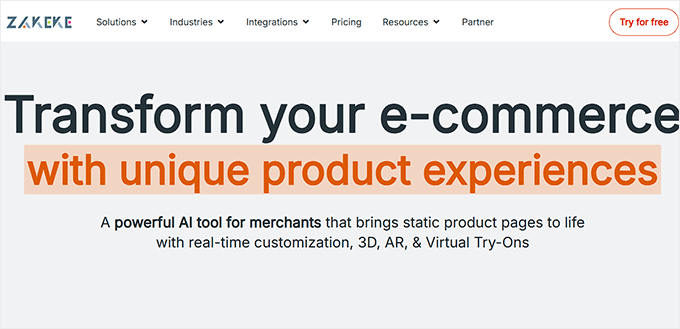
Zakeke funziona con le piattaforme eCommerce più diffuse, inclusa WooCommerce.
Per collegare il tuo negozio a Zakeke, torna all'area di amministrazione del tuo sito web WordPress.
Successivamente, devi installare e attivare il plugin gratuito Zakeke. Per maggiori dettagli, consulta la nostra guida passo passo su come installare un plugin WordPress.
Il plugin gratuito funge da connettore tra il tuo sito web e il product builder di Zakeke.
Sebbene il plugin connettore sia gratuito, tieni presente che il servizio Zakeke stesso è un abbonamento premium che offre una prova gratuita.
Passaggio 2: Collega il tuo negozio WooCommerce
Dopo l'attivazione, ti verrà chiesto di collegare il tuo negozio WooCommerce al tuo account Zakeke. Fai semplicemente clic sul pulsante 'Collega' per continuare.
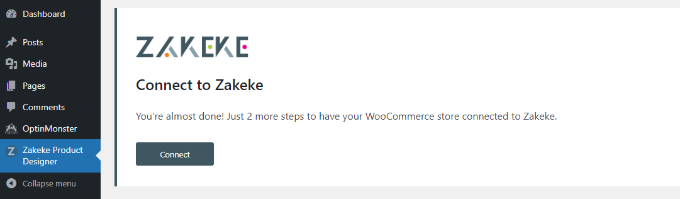
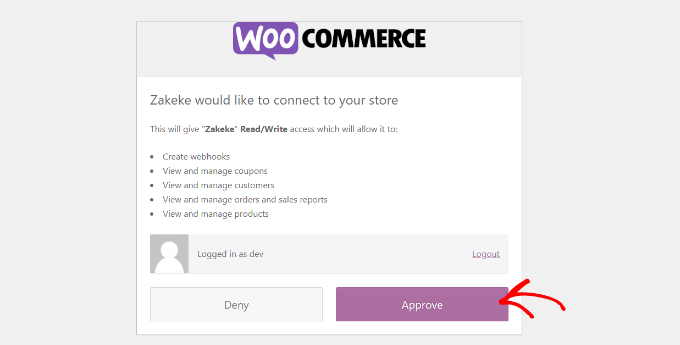
Ti verrà quindi chiesto di consentire a Zakeke l'accesso per eseguire azioni sul tuo negozio WooCommerce.
Fai clic sul pulsante 'Approva' per procedere.
Passaggio 3: Aggiungi un nuovo prodotto personalizzabile
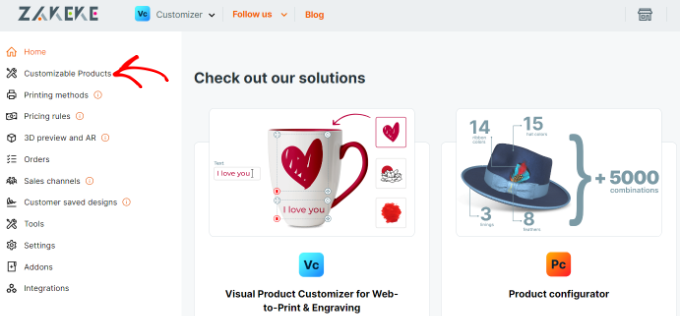
Questo ti porterà alla dashboard di Zakeke.
Da qui, vai all'opzione 'Prodotti personalizzabili' dal menu sulla tua sinistra.
Ora sei pronto per aggiungere prodotti che i clienti possono personalizzare.
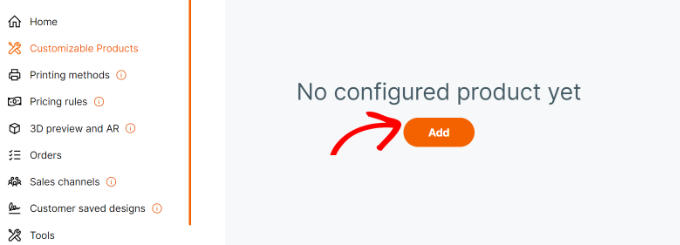
Una volta che sei in Prodotti personalizzabili, fai clic sul pulsante ‘Aggiungi’.
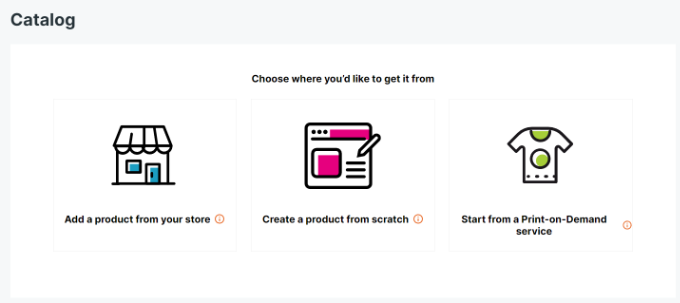
Puoi quindi scegliere un prodotto dal tuo negozio, creare un prodotto da zero o selezionare un servizio di stampa su richiesta.
Ecco una rapida panoramica di cosa significa ogni opzione:
- Aggiungi un prodotto dal tuo negozio: Usalo se hai già un prodotto configurato in WooCommerce che desideri rendere personalizzabile.
- Crea un prodotto da zero: Questa opzione ti consente di creare un nuovo prodotto personalizzabile direttamente nell'interfaccia di Zakeke.
- Aggiungi un prodotto print-on-demand: Seleziona questa opzione per utilizzare un prodotto da un catalogo di terze parti print-on-demand, che si occuperà della stampa e della spedizione per te.
Per questo tutorial, sceglieremo di aggiungere un prodotto dal nostro negozio demo.
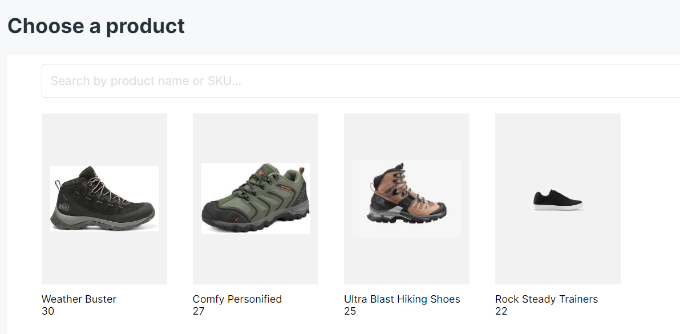
Successivamente, Zakeke caricherà i prodotti dal tuo negozio.
Devi scegliere il prodotto che desideri configurare.
Passaggio 4: Configura l'area di stampa del prodotto
Successivamente, Zakeke sceglierà l'immagine del tuo prodotto dal tuo negozio.
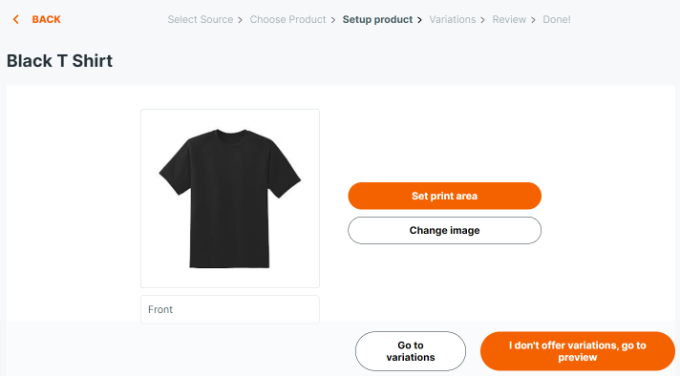
Puoi caricare un'immagine diversa se desideri utilizzarla. Puoi anche caricare il retro dell'immagine del prodotto o aggiungere varianti.
Una volta soddisfatto delle immagini del prodotto, fai clic sul pulsante ‘Imposta area di stampa’.
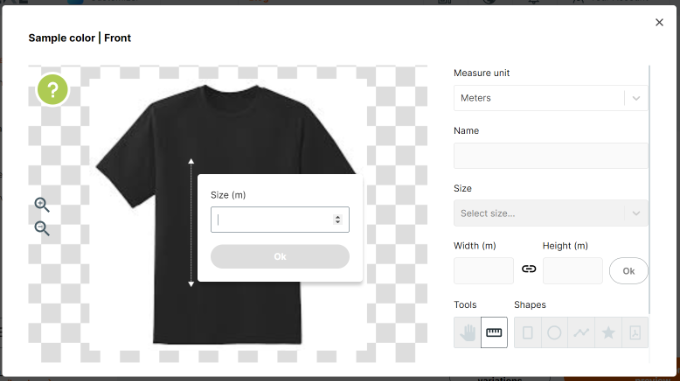
Si aprirà una finestra popup in cui calibrerai la scala reale del prodotto.
Per fare ciò, disegna semplicemente una linea con il mouse per abbinare una parte del prodotto e inserisci la sua misura effettiva. Questo passaggio importante garantisce che i design dei clienti vengano stampati alla dimensione corretta.
Successivamente, dovrai selezionare una forma per l'area di stampa e disegnarla sull'immagine del prodotto.
Per questo tutorial, utilizzeremo la forma rettangolare.
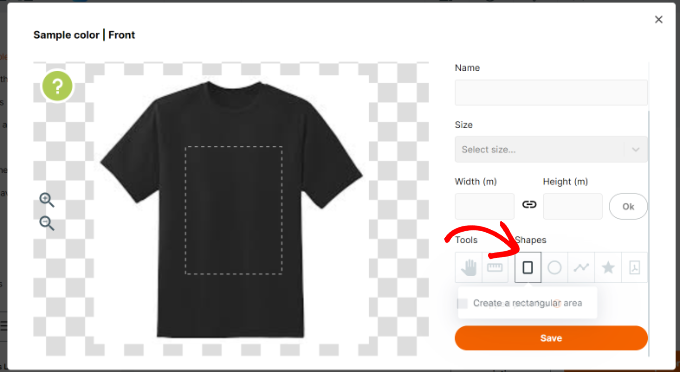
Una volta terminato, fai clic sul pulsante ‘Salva’ per continuare.
Passaggio 5: Anteprima e Pubblica il tuo Prodotto
Se il tuo prodotto non ha varianti, come colori o dimensioni diverse, puoi procedere direttamente all'anteprima.
Se offri varianti, puoi configurarle ora prima di procedere.
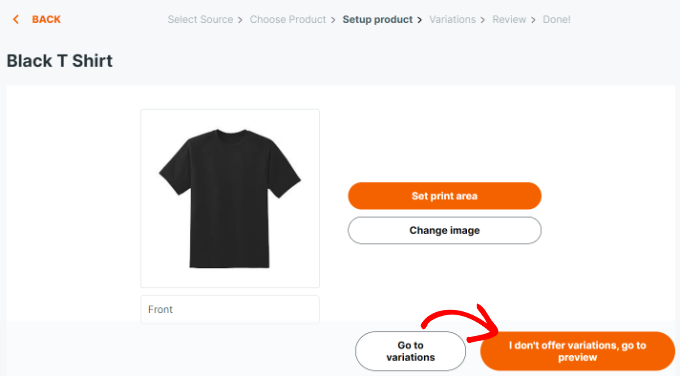
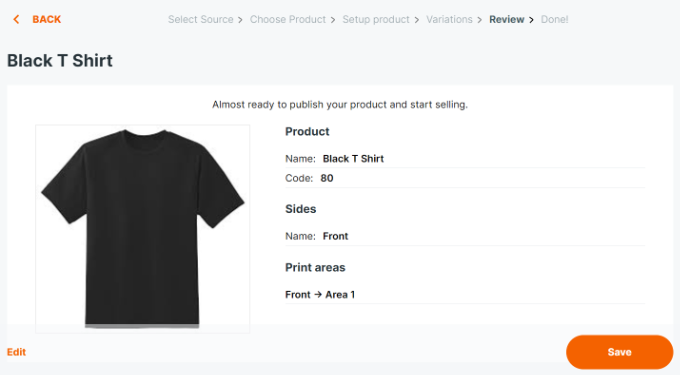
Ora vedrai i dettagli del tuo prodotto.
Non dimenticare di fare clic sul pulsante ‘Salva’ per memorizzare le tue modifiche.
Zakeke mostrerà ora un'anteprima del costruttore di prodotti personalizzati.
Puoi testare per vedere se tutto funziona correttamente e apportare modifiche se necessario. C'è anche un'opzione per effettuare un ordine di prova.
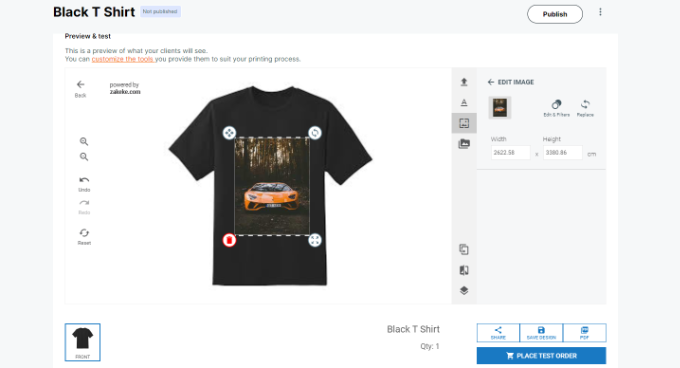
Quando sei soddisfatto delle modifiche, fai semplicemente clic sul pulsante ‘Pubblica’ in alto.
Passaggio 6: Imposta i tuoi Metodi di Stampa
Il tuo prodotto è ora pubblicato e disponibile per i clienti per la personalizzazione sul front-end del tuo negozio.
Ora devi configurare come vengono generati i file di design finali per il tuo team di produzione. È qui che entrano in gioco i 'metodi di stampa'.
Dal tuo dashboard dell'account Zakeke, vai su ‘Metodi di stampa’ nella colonna di sinistra e poi fai clic sul pulsante ‘Aggiungi’.
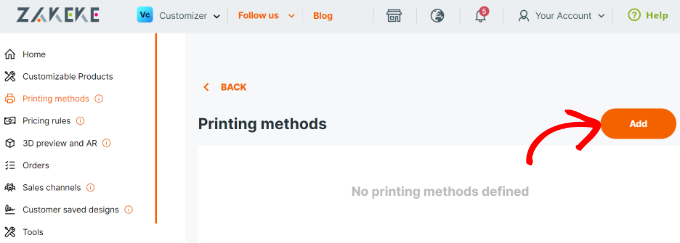
Da qui, puoi scegliere quali funzionalità di stampa desideri consentire ai tuoi clienti di utilizzare.
Puoi anche scegliere i tipi di file, la risoluzione e il formato. Se consenti agli utenti di aggiungere una casella di testo al prodotto, puoi controllare lo stile del testo, il carattere, il formato, il colore, la dimensione e altro ancora.
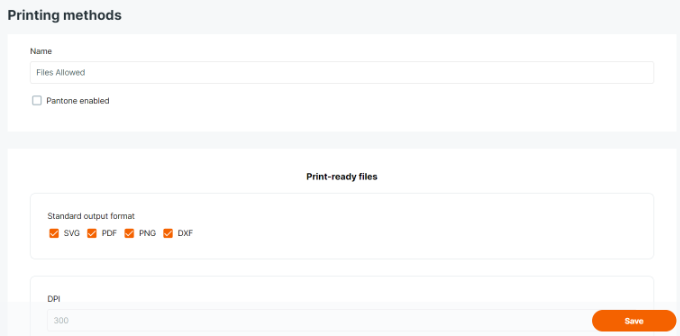
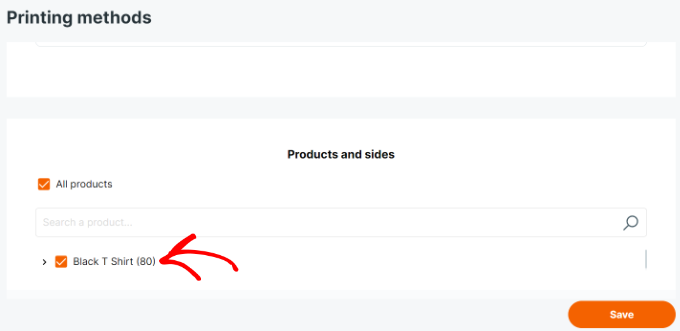
In basso, puoi scegliere i prodotti esistenti a cui si applicherà questo metodo.
Non dimenticare di fare clic sul pulsante ‘Salva’ per memorizzare le tue modifiche.
Passaggio 7: Visualizza il Product Builder sul tuo Negozio
Zakeke aggiungerà l'opzione di personalizzazione del prodotto a tutti i prodotti che aggiungi utilizzando il configuratore di prodotti.
Puoi semplicemente visitare il prodotto nel tuo negozio e vedrai l'opzione per personalizzare il prodotto.
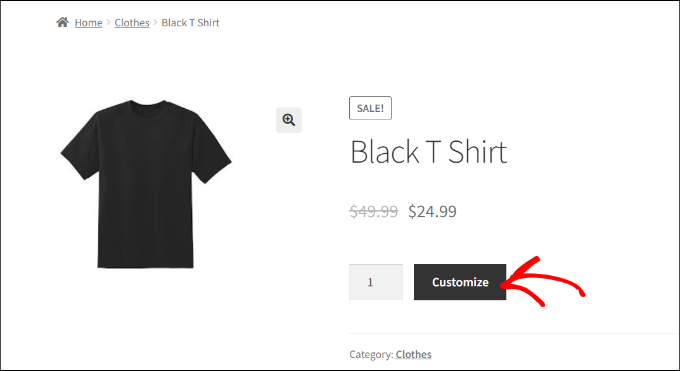
Questo aprirà l'interfaccia del designer di prodotti, che include un'anteprima dell'immagine del prodotto e gli strumenti di progettazione sulla destra.
Gli utenti possono aggiungere testo o caricare immagini dai loro dispositivi o account di social media.
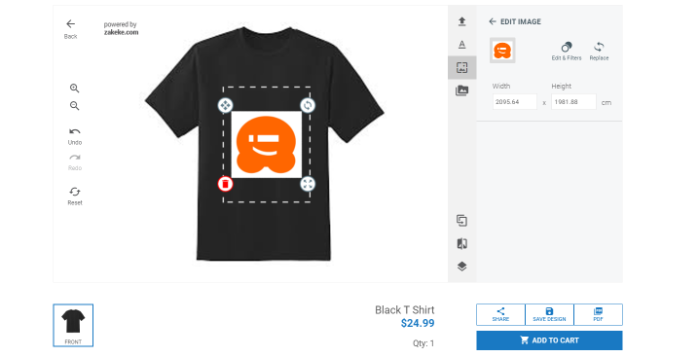
Possono anche regolare l'immagine o il testo all'interno dell'area di stampa semplicemente trascinando gli angoli. Ci sono anche opzioni per scegliere diversi font, colori e stili.
Una volta terminato, gli utenti possono scaricare una copia del loro design in formato PDF, salvarlo o semplicemente aggiungerlo al carrello.
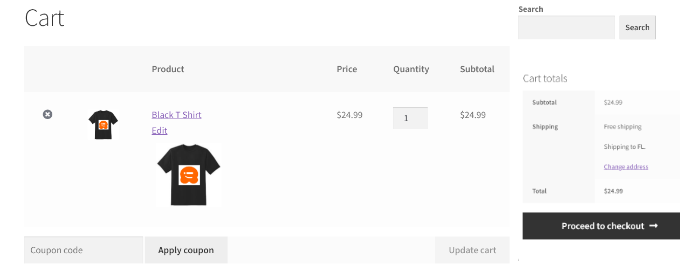
Dopodiché, i clienti potranno effettuare il checkout come farebbero normalmente, con un'anteprima del loro prodotto personalizzato nel carrello.
Una volta effettuato un ordine, lo vedrai nella tua area amministrativa di WooCommerce.
Per ottenere il file di design pronto per la stampa, puoi accedere alla tua dashboard Zakeke, trovare l'ordine corrispondente e scaricare i file ad alta risoluzione necessari per l'evasione.
Suggerimenti bonus per la vendita di prodotti personalizzabili in WooCommerce
Prodotti personalizzabili e un elegante product designer possono aiutarti a realizzare più vendite. Tuttavia, i clienti potrebbero non sapere che possono personalizzare e progettare i loro prodotti.
È qui che entra in gioco OptinMonster.
È il miglior software di ottimizzazione delle conversioni sul mercato che ti consente di convertire facilmente i visitatori di WooCommerce in clienti paganti.
Con le sue potenti regole di visualizzazione, puoi targettizzare i clienti e mostrare loro campagne personalizzate.
Ad esempio, puoi offrire la spedizione gratuita ai clienti in una determinata area, mostrare un popup scorrevole per i prodotti personalizzabili o offrire un coupon a tempo limitato per recuperare le vendite dai carrelli abbandonati.
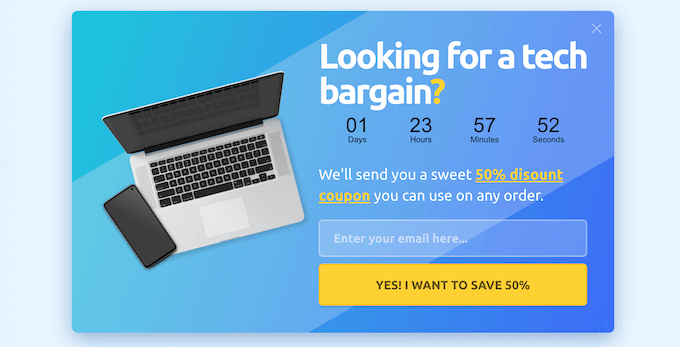
Per maggiori dettagli, consulta la nostra guida su come aumentare le vendite di WooCommerce.
Domande frequenti sull'aggiunta di un costruttore di prodotti personalizzato
Ecco alcune domande che i nostri lettori pongono frequentemente prima di aggiungere un costruttore di prodotti personalizzato al loro negozio WooCommerce:
Quanto costa Zakeke?
Mentre il plugin WordPress che collega il tuo negozio è gratuito, il servizio Zakeke è un abbonamento premium. I piani tariffari partono da $34 all'anno.
Offrono una prova gratuita, che ti consente di testare la piattaforma prima di impegnarti.
Quali sono i migliori plugin per la personalizzazione dei prodotti per WooCommerce?
Zakeke è il miglior plugin per la personalizzazione dei prodotti. Altre opzioni popolari includono Fancy Product Designer, Lumise e le estensioni ufficiali di WooCommerce.
Ogni strumento ha punti di forza diversi, quindi vale la pena confrontarli per trovare la soluzione migliore per il tuo negozio.
L'aggiunta di un costruttore di prodotti rallenterà il mio sito web?
La maggior parte dei costruttori di prodotti moderni è progettata tenendo conto delle prestazioni. Servizi basati su cloud come Zakeke gestiscono il lavoro pesante sui propri server, il che riduce al minimo l'impatto sulla velocità del tuo sito.
Tuttavia, utilizzare un buon provider di hosting WooCommerce è sempre importante per mantenere tempi di caricamento rapidi.
Posso usare un costruttore di prodotti per articoli complessi come mobili o gioielli?
Sì, molti configuratori di prodotti avanzati possono gestire prodotti complessi con più parti e logica condizionale. Puoi impostare regole in cui la scelta di un'opzione modifica le scelte disponibili per un'altra parte.
Questo è ideale per cose come PC assemblati su misura, gioielli incisi o mobili personalizzati.
Speriamo che questo articolo ti abbia aiutato a imparare come aggiungere facilmente un costruttore di prodotti personalizzati in WooCommerce. Potresti anche voler consultare la nostra guida su come monitorare le conversioni in WooCommerce per far crescere la tua attività e il nostro confronto dei migliori provider di hosting WooCommerce.
Se ti è piaciuto questo articolo, iscriviti al nostro Canale YouTube per tutorial video su WordPress. Puoi trovarci anche su Twitter e Facebook.





Dennis Muthomi
Dalla mia esperienza: Abbiamo aggiunto un breve video tutorial accanto al tuo personalizzatore. L'abbiamo fatto per il sito di stampa di magliette di un cliente – solo un video di 60 secondi che mostra come utilizzare le funzionalità di personalizzazione. Ha fatto un'enorme differenza! I ticket di supporto sono diminuiti del 40% e più clienti hanno effettivamente completato le loro personalizzazioni.
A proposito, sono davvero impressionato da Zakeke. È molto più facile da usare rispetto alle soluzioni codificate su misura che ho provato in precedenza.