


Il tuo sito web WordPress potrebbe nascondere dati degli utenti che possono essere utilizzati per migliorarne le prestazioni e raggiungere i tuoi obiettivi. Ad esempio, queste informazioni possono aiutarti a ottimizzare il tuo sito, personalizzare i tuoi contenuti e aumentare il coinvolgimento degli utenti.
Scopriamo che molti proprietari di siti non sono consapevoli delle preziose informazioni che possono ottenere da questi dati, che possono aiutare a prendere decisioni informate.
Questo articolo ti guiderà attraverso semplici trucchi per scoprire dati nascosti degli utenti WordPress. Seguendo questi suggerimenti potrai sbloccare informazioni preziose e sfruttare al meglio il tuo sito web WordPress.

Perché Cercare Dati Nascosti degli Utenti WordPress?
Se gestisci un sito web per piccole imprese, conoscere i tuoi clienti è essenziale per prendere decisioni intelligenti per la crescita aziendale.
Trovare dati nascosti degli utenti WordPress ti aiuta a prendere decisioni basate sui dati per offrire una migliore esperienza cliente e migliorare i tuoi funnel di vendita.
Ad esempio, se hai un modulo di registrazione WordPress, potresti voler conoscere la posizione geografica dell'utente, da quale pagina o piattaforma proviene, il suo indirizzo IP e altro ancora.
Allo stesso modo, se gestisci un negozio online, potresti voler tracciare i clienti per vedere quali prodotti hanno aggiunto al carrello ma non hanno acquistato al momento del checkout. Puoi quindi seguirli con un'email per incentivarli a effettuare un acquisto.
Ci sono molti altri scenari in cui puoi facilmente trovare dati utente nascosti e utilizzarli per far crescere la tua attività.
Detto questo, diamo un'occhiata ad alcuni degli hack che puoi utilizzare per individuare i dati utente nascosti di WordPress.
Ecco un breve elenco di hack che tratteremo in questa guida.
- Sblocca il tracciamento dei dati utente con MonsterInsights
- Abilita il tracciamento demografico e degli interessi in Google Analytics
- Traccia la geolocalizzazione nei moduli di lead di WordPress
- Trova l'indirizzo IP dell'utente nei moduli di WordPress
- Traccia i dati degli utenti connessi nei moduli di WordPress
- Traccia la pagina o il post del modulo in WordPress
- Traccia il percorso dell'utente nei moduli di iscrizione di WordPress
- Trova dati di moduli WordPress parzialmente compilati
- Traccia il registro delle email in uscita di WordPress
- Traccia il percorso dell'utente sui siti di appartenenza
- Suggerimenti bonus: Approfondire le informazioni sugli utenti
1. Sblocca il tracciamento dei dati utente con MonsterInsights
MonsterInsights è il miglior plugin di Google Analytics per WordPress. Ti consente di vedere da dove provengono i tuoi utenti, quali pagine visualizzano e come utilizzano il tuo sito web.
In parole povere, ti aiuta a vedere le statistiche che contano.
Innanzitutto, devi installare e attivare il plugin MonsterInsights. Per maggiori dettagli, consulta la nostra guida passo passo su come installare un plugin WordPress.
Quindi, puoi consultare la nostra guida su come installare Google Analytics in WordPress.
Dopo aver configurato MonsterInsights, puoi visualizzare dati importanti sul traffico del sito web visitando la pagina Insights » Reports.
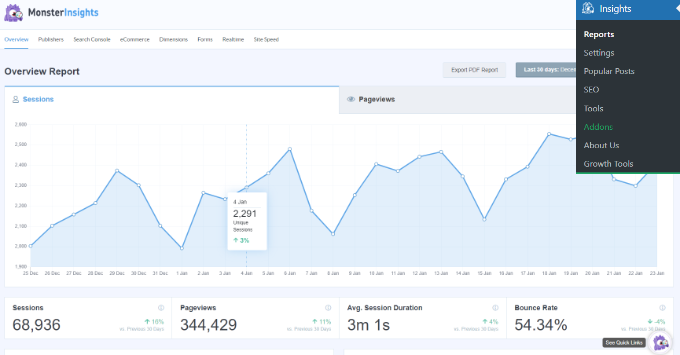
Per impostazione predefinita, MonsterInsights ti aiuta a sbloccare una grande quantità di informazioni sui tuoi utenti e su come interagiscono con il tuo sito web.
È anche lo strumento migliore per il monitoraggio delle conversioni in WordPress. Puoi usarlo per monitorare le conversioni sulla tua piattaforma eCommerce, monitorare l'invio di moduli sul tuo sito web, monitorare categorie, autori, annunci e altro ancora.
Per maggiori dettagli, consulta la nostra guida completa al monitoraggio delle conversioni per utenti WordPress.
2. Abilita il monitoraggio demografico e degli interessi in Google Analytics
MonsterInsights ti consente inoltre di monitorare facilmente le informazioni demografiche e sugli interessi degli utenti per le campagne di retargeting.
Nota: il monitoraggio demografico e basato sugli interessi è soggetto alle leggi sulla privacy e sui cookie nelle diverse regioni. Ad esempio, i siti con visitatori dall'Europa devono conformarsi al GDPR. Si prega di verificare le leggi e i requisiti della propria regione di destinazione prima di utilizzare questa funzionalità.
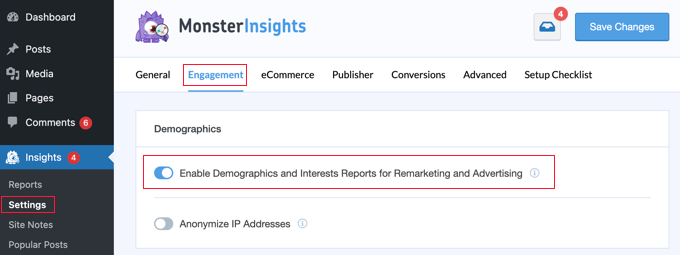
Innanzitutto, è necessario visitare la pagina Insights » Impostazioni nell'amministrazione di WordPress. Da qui, è necessario passare alla scheda Coinvolgimento e attivare l'opzione 'Report demografici e sugli interessi'.
Successivamente, è necessario visitare la dashboard del tuo account Google Analytics.
Una volta lì, dovresti fare clic sull'icona a forma di ingranaggio Amministrazione nell'angolo in basso a sinistra.
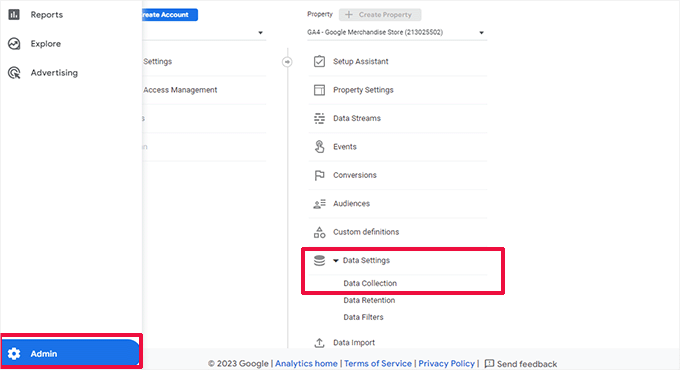
Successivamente, sotto la colonna Proprietà, fai clic sul menu Impostazioni dati » Raccolta dati .
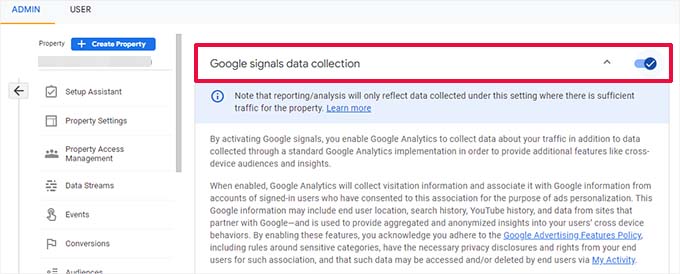
Questo aprirà la pagina Raccolta dati. Da qui, è necessario attivare l'opzione 'Raccolta dati Google Signals'.
Google Analytics inizierà ora a raccogliere dati demografici per i visitatori del tuo sito web.
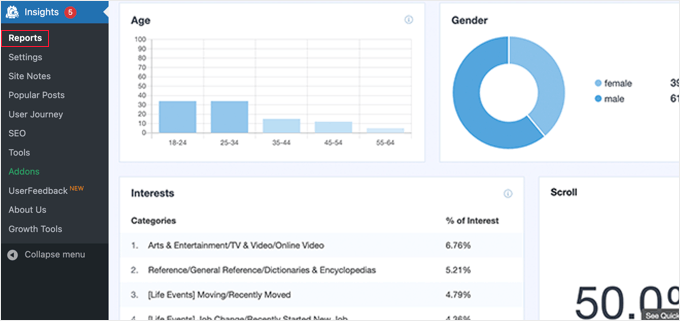
Successivamente, puoi visualizzare questi dati all'interno della tua bacheca di WordPress visitando la pagina Insights » Reports e passando alla scheda 'Publisher'. Scorri fino in fondo e vedrai i report su Età, Genere e Interessi.
3. Traccia la geolocalizzazione nei moduli di lead di WordPress
I dati di geolocalizzazione ti consentono di vedere la regione geografica di un utente quando invia un modulo. Questo ti permette di offrire un'esperienza utente personalizzata, di targettizzare gli utenti in quella particolare regione e di prendere altre decisioni importanti.
Per tracciare i dati di geolocalizzazione, devi utilizzare il plugin WPForms. È il miglior plugin per la creazione di moduli WordPress e ti consente di creare qualsiasi tipo di modulo WordPress utilizzando un semplice strumento drag-and-drop.
Innanzitutto, devi installare e attivare il plugin WPForms. Per maggiori dettagli, consulta la nostra guida passo passo su come installare un plugin WordPress.
Nota: Avrai bisogno almeno del piano Pro del plugin per accedere ai dati di GeoLocation.
Dopo l'attivazione, devi visitare la pagina WPForms » Settings per inserire la tua chiave di licenza. Puoi trovare queste informazioni nel tuo account sul sito web di WPForms.

Successivamente, devi visitare la pagina WPForms » Addons.
Da qui, devi individuare il GeoLocation Addon e quindi fare clic sul pulsante 'Install Addon' per attivarlo.
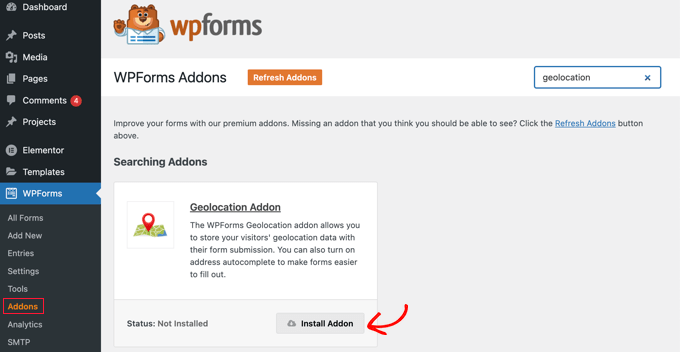
WPForms installerà e attiverà l'addon per te.
Ora puoi procedere e creare il tuo primo modulo visitando la pagina WPForms » Aggiungi nuovo. Ti verrà chiesto di fornire un nome per il tuo modulo e di scegliere un modello di modulo.
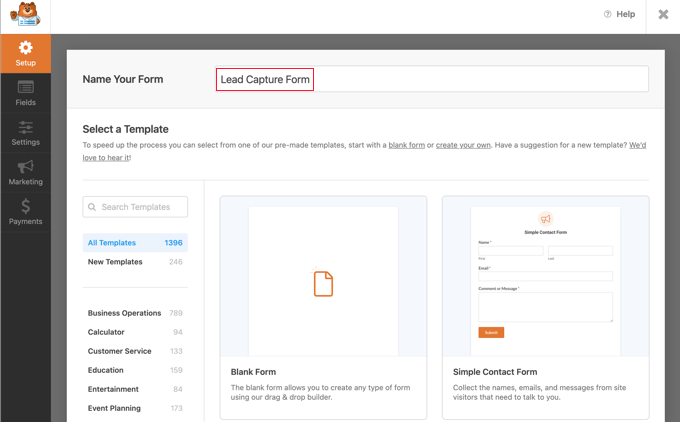
WPForms offre oltre 1300 modelli, inclusi moduli di contatto, moduli di richiesta preventivo, moduli di iscrizione alla newsletter e altro ancora. Un modello è semplicemente un modulo predefinito che rende più facile creare nuovi moduli più velocemente.
La scelta del modello avvierà l'interfaccia del costruttore di moduli di WPForms. Sulla destra, vedrai i campi del modulo precaricati in base al modello scelto. Puoi aggiungere nuovi campi dalla colonna sul lato sinistro.
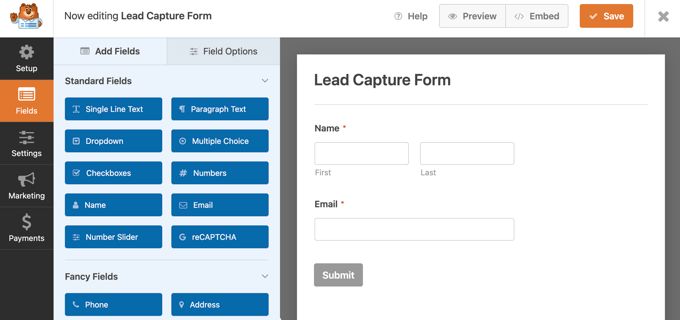
Puoi semplicemente modificare i campi cliccandoci sopra e spostare i campi usando il trascinamento. Una volta terminato, puoi fare clic sul pulsante 'Salva' in alto per pubblicare il tuo modulo.
Successivamente, devi aggiungere il modulo al tuo sito web. WPForms rende semplicissimo aggiungere i tuoi moduli ovunque sul tuo sito web.
Modifica semplicemente il post o la pagina in cui desideri aggiungere il modulo e fai clic sul pulsante (+) aggiungi nuovo blocco. Individua il blocco WPForms e aggiungilo al tuo post.
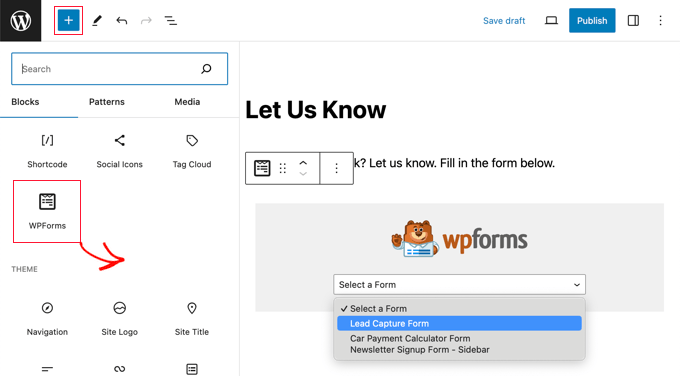
Dalle impostazioni del blocco, seleziona semplicemente il modulo che hai creato in precedenza. Ora puoi salvare il tuo post o la tua pagina e visualizzare il tuo modulo in azione.
Per maggiori dettagli, consulta la nostra guida su come aggiungere un modulo di contatto in WordPress.
Una volta aggiunto un modulo al tuo sito web, puoi visualizzare le voci del modulo visitando la pagina WPForms » Voci e facendo clic sul nome del tuo modulo per visualizzare le voci.
Nella pagina Voci, fai clic sul collegamento ‘Visualizza’ accanto a qualsiasi voce per vederne i dettagli.
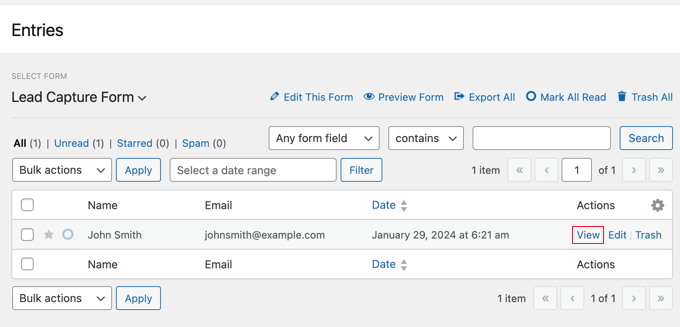
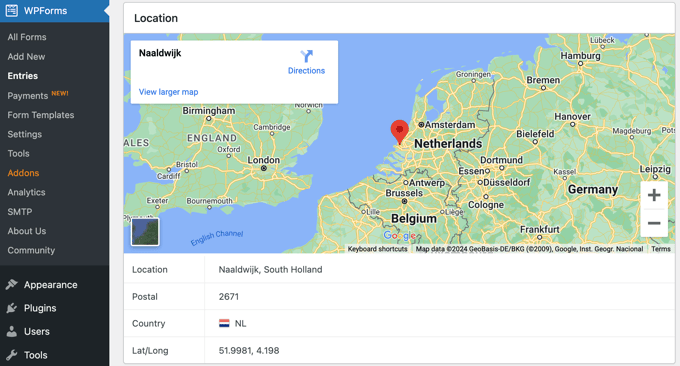
Verrà visualizzata la pagina dei dettagli della voce.
Vedrai una casella con la posizione geografica dell'utente contrassegnata sulla mappa.
Puoi consultare la nostra guida definitiva al targeting geolocalizzato in WordPress per maggiori informazioni.
4. Trova l'indirizzo IP dell'utente nei moduli di WordPress
Un altro importante punto dati dell'utente è l'indirizzo IP. Ogni utente che visita il tuo sito web ha un indirizzo IP univoco assegnato dal proprio provider di servizi Internet.
Puoi utilizzare le informazioni sull'indirizzo IP per associare dati a un utente reale, prevenire lo spam, bloccare attività sospette e altro ancora.
WPForms è dotato di una funzionalità di campo nascosto che ti consente di aggiungere informazioni ai moduli di WordPress e memorizzarle quando un utente preme il pulsante di invio.
Semplicemente, crea un nuovo modulo o modifica un modulo esistente e quindi aggiungi il ‘Campo nascosto’ al tuo modulo.
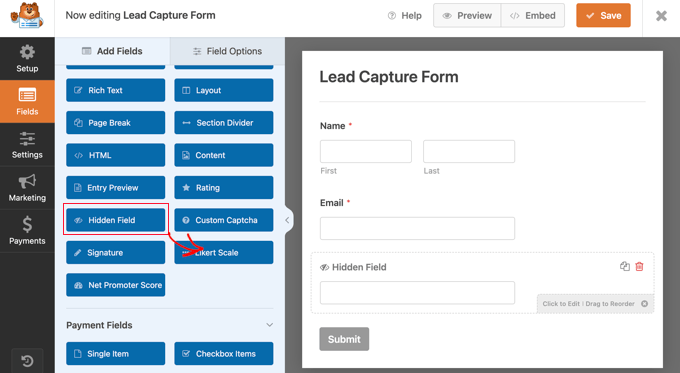
Successivamente, devi fare clic sul Campo nascosto nell'anteprima del modulo per modificarlo.
Dopodiché, devi passare alla scheda Avanzate e fare clic sull'opzione ‘Mostra Smart Tag’ accanto all'impostazione Valore predefinito.
I tag intelligenti ti consentono di incorporare dati come valore predefinito per i campi del modulo. Devi selezionare 'Indirizzo IP dell'utente' qui e quindi salvare le modifiche.
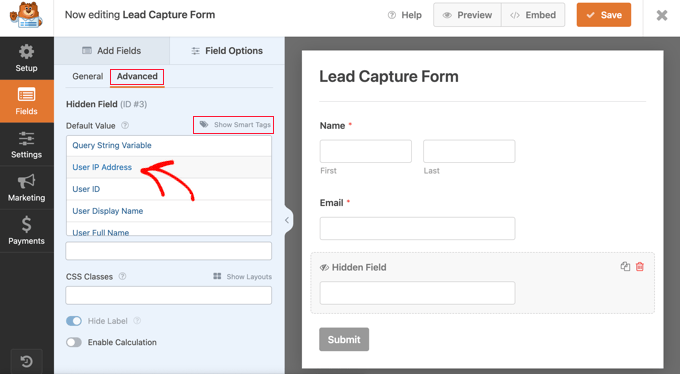
Ora puoi salvare e aggiungere il tuo modulo a un post o a una pagina. D'ora in poi, ogni volta che un utente invia questo modulo, memorizzerà automaticamente il suo indirizzo IP come Campo Nascosto, e potrai visualizzarlo nelle voci del tuo modulo.
Ci sono alcuni altri posti in cui puoi visualizzare gli indirizzi IP dei tuoi visitatori di WordPress. Ad esempio, puoi anche vederli nei log IP del tuo provider di hosting WordPress, nel tuo plugin firewall di WordPress e in diversi altri plugin.
5. Traccia i dati degli utenti connessi nei moduli di WordPress
Un altro scenario comune è quando si desidera associare una voce di modulo agli utenti esistenti sul tuo sito web. Questo è utile se stai eseguendo un sondaggio su un sito web di appartenenza.
Un altro esempio potrebbe essere un modulo su un negozio di eCommerce come un modulo di richiesta preventivo.
La funzionalità Smart Tags in WPForms ti consente di aggiungere automaticamente i dati degli utenti connessi al tuo modulo. Questo include l'ID utente, il nome utente, l'indirizzo email aziendale e altro.
Questi dati possono anche essere utili per ottimizzare i flussi di lavoro dell'assistenza clienti, in modo che il tuo team disponga di informazioni sull'utente senza dover chiedere all'utente di compilare le stesse informazioni ogni volta.
Puoi utilizzare la funzione dei campi nascosti in WPForms per associare qualsiasi dato utente a un campo nascosto.
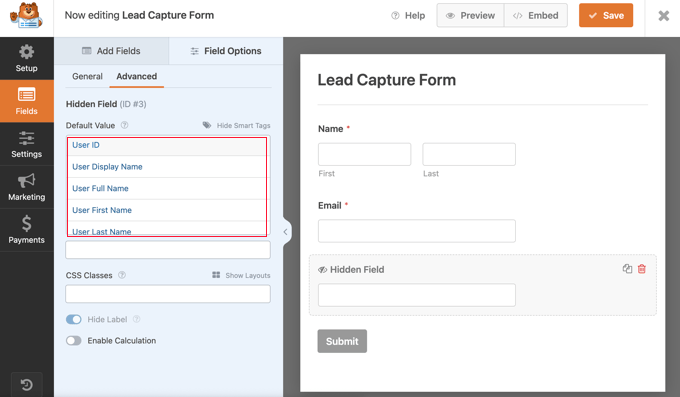
Ora puoi salvare e aggiungere il tuo modulo a un post o a una pagina. Quando un utente invia questo modulo, memorizzerà automaticamente i dati dell'utente connesso selezionati come campi nascosti, e potrai visualizzarli nelle voci del tuo modulo.
6. Traccia la pagina o il post del modulo in WordPress
Molti proprietari di attività commerciali hanno più landing page per diverse campagne, prodotti e servizi.
WPForms ti consente di utilizzare lo stesso modulo su pagine diverse e di tracciare facilmente quale post o pagina ti ha portato un lead o un'iscrizione.
Aggiungi semplicemente un campo nascosto al tuo modulo e seleziona dai valori 'Post/Pagina incorporato'. Puoi aggiungere il nome del post o della pagina, l'URL o l'ID.
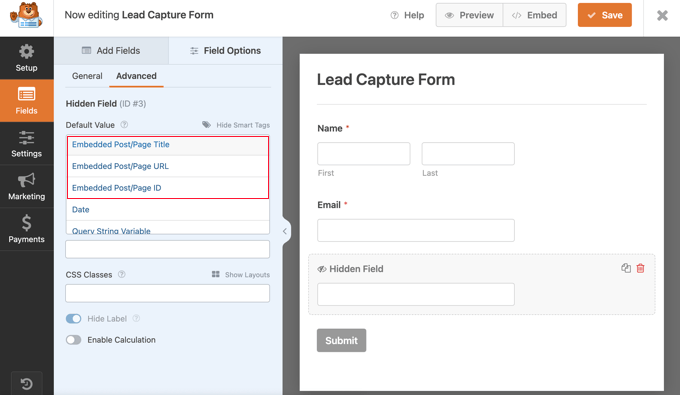
Ora puoi vedere quale pagina o post ha generato l'invio di un modulo, pur potendo utilizzare lo stesso modulo su più pagine.
Tuttavia, questo non ti dice i passaggi che l'utente ha compiuto per raggiungere quella pagina, il che ci porta al nostro prossimo trucco.
7. Traccia il percorso dell'utente nei moduli di iscrizione di WordPress
Non sarebbe bello poter vedere i passaggi che gli utenti compiono sul tuo sito web prima che compilino effettivamente un modulo?
Una volta scoperto cosa spinge gli utenti a compilare i moduli sul tuo sito web, puoi replicare questo percorso per generare più lead e far crescere la tua attività.
WPForms rende semplicissimo tracciare questi dati utente con il loro componente aggiuntivo User Journey. Vai semplicemente alla pagina WPForms » Addons e installa e attiva il componente aggiuntivo User Journey.

Dopo aver attivato il componente aggiuntivo, WPForms inizierà a tracciare il percorso dell'utente per i tuoi moduli.
Puoi visualizzarlo visitando la pagina delle voci e visualizzando l'invio di un modulo.
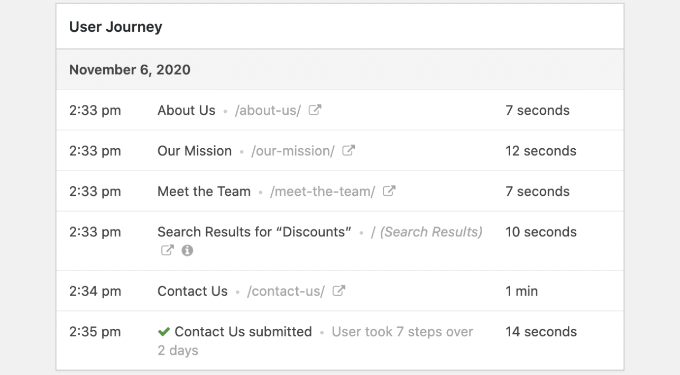
Per maggiori dettagli, consulta la nostra guida su come tracciare il percorso dell'utente per i tuoi moduli WordPress.
8. Trova dati di moduli WordPress parzialmente compilati
Molte persone che visitano il tuo sito web potrebbero non compilare un modulo sul tuo sito. Altri potrebbero iniziare a compilarlo ma decidere di non inviarlo.
Questo ti causa la perdita di lead e potenzialmente di vendite.
Non sarebbe fantastico se potessi contattare quegli utenti e vedere cosa li ha impediti di iscriversi o compilare un modulo?
WPForms ti consente di tracciare queste voci con il loro componente aggiuntivo Form Abandonment. Vai semplicemente alla pagina WPForms » Addons e installa il componente aggiuntivo Form Abandonment.
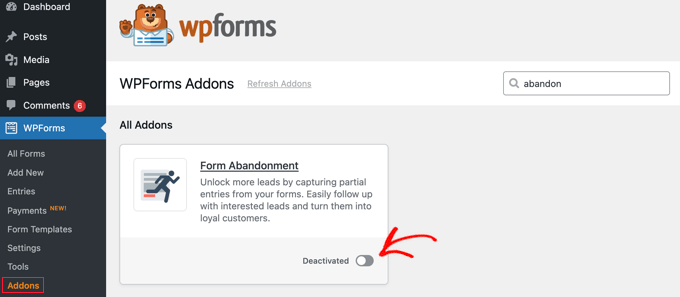
Devi installare o attivare il componente aggiuntivo. Dopodiché, puoi creare un nuovo modulo o modificare un modulo esistente sul tuo sito web.
Nella schermata del costruttore del modulo, passa alla scheda Impostazioni dalla colonna di sinistra e quindi seleziona l'opzione 'Form Abandonment'.
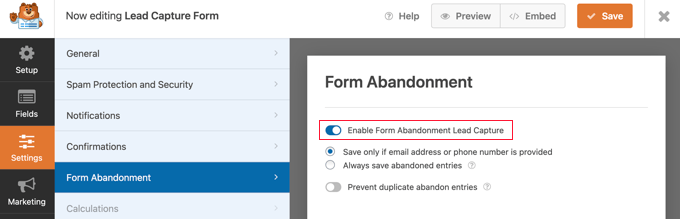
Da qui, puoi attivare la funzionalità di abbandono del modulo per questo modulo specifico. Una volta fatto, puoi salvare il tuo modulo e uscire dall'interfaccia del builder.
Ora puoi aggiungere questo modulo a un post o a una pagina e inizierà a raccogliere i dati dei moduli abbandonati.
Puoi visualizzare la pagina delle voci del modulo e noterai lo stato 'Abbandonato' accanto alle voci che sono state parzialmente compilate ma non inviate. Puoi fare clic sul link 'Visualizza' per vedere i dati che sono stati acquisiti.
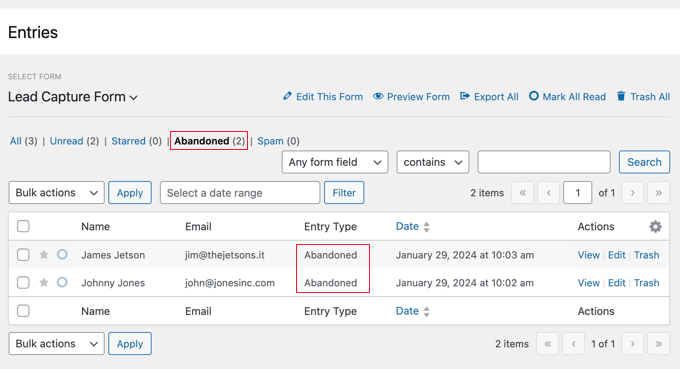
Per maggiori dettagli, consulta la nostra guida su come monitorare e ridurre l'abbandono dei moduli in WordPress.
9. Monitora il registro delle email in uscita di WordPress
Il tuo sito web WordPress deve inviare notifiche via email per diverse cose, come quando un nuovo utente si registra, un utente richiede il reset della password, un cliente effettua un nuovo ordine e altro ancora.
Non sarebbe bello avere un registro delle email inviate dal tuo sito WordPress? Questo può aiutarti a monitorare l'attività degli utenti e potrebbe sbloccare dati nascosti di WordPress a cui non avevi accesso.
Per questo, avrai bisogno del plugin WP Mail SMTP. È il miglior plugin SMTP per WordPress che ti consente di utilizzare qualsiasi servizio SMTP per migliorare la recapitalità delle tue email di WordPress.
Per maggiori dettagli, consulta la nostra guida su come installare e configurare WP Mail SMTP in WordPress.
Una volta configurato il plugin, puoi attivare la funzionalità di registro delle email visitando la pagina WP Mail SMTP » Impostazioni e passando alla scheda 'Registro email'.
Quindi, seleziona semplicemente la casella accanto a ‘Abilita registro’ e fai clic sul pulsante ‘Salva impostazioni’.
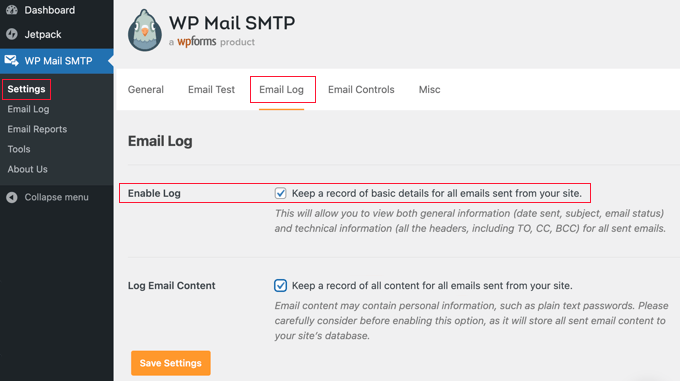
Per visualizzare le email, puoi semplicemente andare alla pagina WP Mail SMTP » Registro email.
Vedrai un elenco di email che il plugin ha registrato da quando hai abilitato i registri.
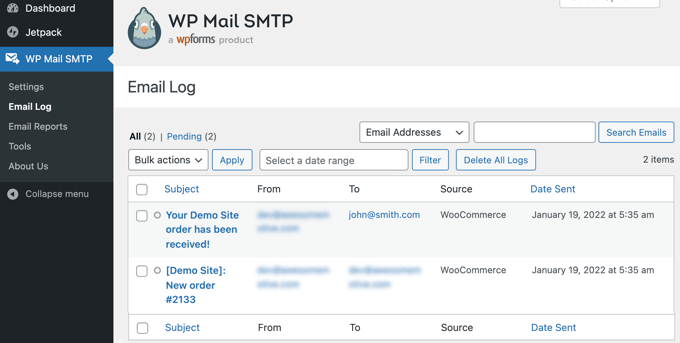
Puoi fare clic su qualsiasi email per visualizzare i dettagli dell'email e i dati che scegli di conservare a seconda delle tue impostazioni.
Per maggiori informazioni, consulta il nostro articolo su come configurare i log delle email di WordPress.
10. Traccia il percorso dell'utente sui siti di appartenenza
Puoi anche scoprire i passaggi che i visitatori compiono sul tuo sito web di appartenenza prima di decidere di acquistare un abbonamento. Queste informazioni possono aiutarti a migliorare il coinvolgimento degli utenti e ad aumentare le conversioni.
MonsterInsights offre un componente aggiuntivo User Journey che semplifica il tracciamento del percorso che i tuoi visitatori compiono per effettuare un acquisto. Puoi installare il componente aggiuntivo visitando la pagina Insights » Addons dal tuo pannello di amministrazione di WordPress.
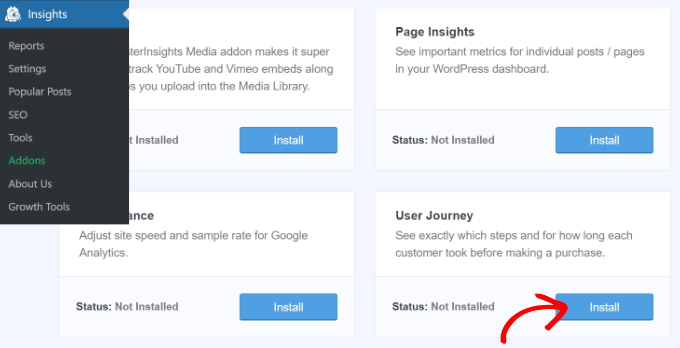
Il componente aggiuntivo viene attivato automaticamente e inizia subito a tracciare i percorsi dei tuoi clienti. Queste informazioni verranno registrate per te ogni volta che un visitatore acquista un abbonamento sul tuo sito.
Se stai utilizzando il plugin di appartenenza MemberPress, puoi visualizzare queste informazioni navigando su MemberPress » Transazioni. Qui, devi fare clic su una transazione. Scorrendo fino in fondo alla pagina troverai il percorso che il cliente ha compiuto prima di effettuare l'acquisto.
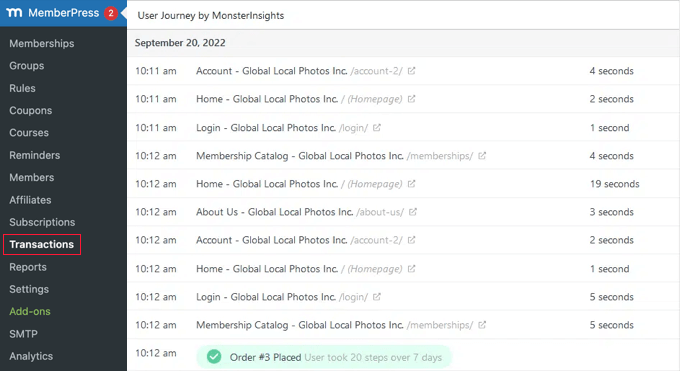
Troverai istruzioni dettagliate su come installare l'addon nella nostra guida su come tracciare il percorso del cliente utilizzando MemberPress, oltre a suggerimenti su come utilizzare le informazioni sul percorso del cliente per ottimizzare il tuo sito web.
Suggerimenti bonus: Approfondire le informazioni sugli utenti
I metodi sopra descritti sono solo un assaggio. Per siti di appartenenza, negozi online e altri siti web guidati dall'utente, le possibilità sono infinite.
Ad esempio, puoi utilizzare la funzionalità di popolazione dinamica dei campi che viene fornita con molte soluzioni per moduli per aggiungere informazioni utili per semplificare il tuo flusso di lavoro.
Questa funzionalità può acquisire automaticamente tutti i tipi di informazioni su un utente e salvarle nel modulo, incluse informazioni nei loro profili di social media e database pubblici, nonché informazioni che hanno inserito in precedenti invii di moduli.
Puoi anche utilizzare Smart Tag e API in soluzioni come OptinMonster per mostrare contenuti personalizzati a diversi utenti.
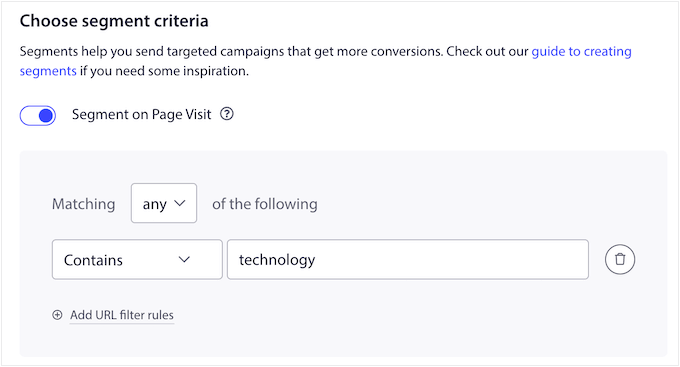
Se stai utilizzando software di email marketing intelligente come Drip, o software di notifiche push come PushEngage, allora questi strumenti sono dotati anche di funzionalità di segmentazione automatizzata che utilizzano dati utente nascosti.
Ad esempio, puoi creare automaticamente segmenti di utenti in base a pagine specifiche visitate dai tuoi utenti e avviare notifiche push automatiche a goccia.
Infine, puoi collegare vari plugin di WordPress e consentire loro di comunicare tra loro utilizzando Uncanny Automator. Ad esempio, puoi aggiungere automaticamente qualcuno alla tua lista e-mail quando compila un modulo o collegare un modulo online al tuo negozio WooCommerce.
Questo ti aiuterà a ottimizzare ulteriormente i tuoi flussi di lavoro utilizzando approfondimenti nascosti sugli utenti.
Per maggiori dettagli, consulta la nostra guida su come creare flussi di lavoro automatizzati in WordPress con Uncanny Automator.
Speriamo che questo articolo ti abbia fornito alcuni trucchi utili per trovare dati utente nascosti di WordPress sul tuo sito web. Potresti anche voler consultare la nostra guida su come tracciare e ridurre l'abbandono dei moduli in WordPress o la nostra selezione di esperti dei migliori plugin per la logica condizionale di WordPress.
Se ti è piaciuto questo articolo, iscriviti al nostro canale YouTube per tutorial video su WordPress. Puoi anche trovarci su Twitter e Facebook.




Dennis Muthomi
Ho trovato questo articolo davvero illuminante! Non avevo idea che potessi fare questo in WordPress.
Ecco perché amo leggere le guide di WPBeginner relative a WordPress, siete i migliori!
Il componente aggiuntivo di geolocalizzazione di WPForms sembra particolarmente utile – c’erano parecchie cose in questo post di cui non ero a conoscenza.
Grazie per queste perle, amico
Supporto WPBeginner
Glad our guide was helpful!
Amministratore
Jiří Vaněk
Grazie per il tuo tempo con WPForms. Non avevo idea di poter tracciare il percorso dell'utente in questo modo. Ho WPForm a pagamento e ho un modulo di contatto al suo interno. Mi chiederò di questa configurazione.
Linden Thorp
Questo è fantastico! Articolo molto utile e ben progettato. Grazie.
Supporto WPBeginner
Glad you found our tips helpful
Amministratore
Mohammed Yousuf Jamal
Non ho mai saputo queste cose. Ottima roba, amico!!
Supporto WPBeginner
Glad you found our recommendations helpful
Amministratore