


Puoi avviare oggi stesso una newsletter via email gratuita sul tuo sito WordPress. WordPress raccoglie le iscrizioni via email, mentre un servizio di email marketing memorizza la tua lista di iscritti e invia le tue newsletter.
Sia che tu gestisca un blog, un sito web di piccole imprese o un negozio online, una newsletter ti aiuta a raggiungere i lettori direttamente senza fare affidamento sui social media o sui ranking di ricerca.
In questa guida, ti accompagneremo attraverso cinque semplici passaggi per creare la tua newsletter e ti mostreremo gli strumenti di cui hai bisogno.

Risposta rapida: Crea una newsletter in 5 passaggi
Una newsletter via email è un'email regolare che invii alle persone che si iscrivono per ricevere aggiornamenti da te. Ecco come crearne una in WordPress: 1. Scegli un servizio di email marketing. 2. Crea la tua lista e l'email di benvenuto. 3. Aggiungi un modulo di iscrizione al tuo sito. 4. Invia la tua prima newsletter. 5. Aiuta le tue email a raggiungere la casella di posta.
Ecco cosa tratteremo:
- Passo 1. Scegli un servizio di email marketing
- Passo 2. Crea la tua lista e l'email di benvenuto
- Passo 3. Aggiungi un modulo di iscrizione al tuo sito WordPress
- Passo 4. Invia la tua prima newsletter
- Passo 5. Assicurati che le tue email raggiungano la casella di posta
- Suggerimenti per ottenere più iscritti
- Come guadagnare dalla tua newsletter
- Domande frequenti sulla creazione di una newsletter via email in WordPress
Passo 1. Scegli un servizio di email marketing
Un servizio di email marketing memorizza la tua lista di iscritti e invia le tue newsletter utilizzando server progettati per l'invio di email in massa. Ne hai bisogno perché le email inviate in massa dal tuo web host o dalla casella di posta normale potrebbero essere bloccate o contrassegnate come spam.
Per la maggior parte dei principianti, consigliamo Brevo, che ha un piano gratuito che ti consente di inviare fino a 300 email al giorno. I piani a pagamento partono da circa 8 $ al mese se fatturati annualmente. Useremo Brevo per il resto di questo tutorial.
Il piano gratuito include liste di contatti, moduli di iscrizione, un editor di email drag-and-drop e email automatiche. Questi strumenti sono sufficienti per seguire questa guida.
Tuttavia, il piano gratuito presenta alcune limitazioni da tenere a mente. Puoi inviare 300 email al giorno, ogni email riporta un piccolo piè di pagina 'Inviato con Brevo' e le automazioni come la tua email di benvenuto funzionano per un massimo di 2.000 contatti. Ad esempio, se hai 1.000 iscritti, inviare una newsletter a tutti richiederebbe quattro giorni.
Se gestisci una piccola impresa, allora Constant Contact potrebbe essere una scelta migliore. Non offre un piano gratuito. I piani a pagamento partono da 12 $ al mese, o circa 10,20 $ al mese se fatturati annualmente.
Puoi anche provarlo con una prova gratuita che non richiede una carta di credito. Tutti i piani includono supporto telefonico e chat dal vivo e strumenti per la gestione di eventi e sondaggi.
Cerchi un'altra opzione gratuita? Il piano gratuito di MailerLite supporta fino a 250 iscritti e 2.500 email al mese. Per confrontare altre opzioni, consulta le nostre scelte dei migliori servizi di email marketing.
Passo 2. Crea la tua lista e l'email di benvenuto
Prima che le persone inizino a iscriversi, crea una lista di contatti per memorizzare i loro dettagli e imposta l'email di benvenuto che riceveranno.
Crea una lista di contatti
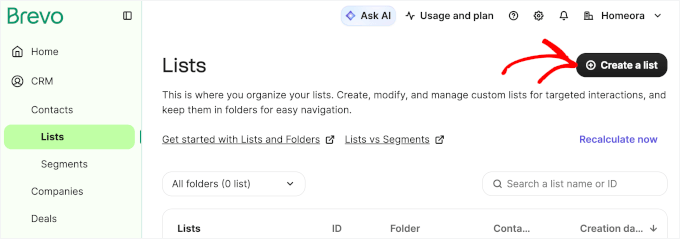
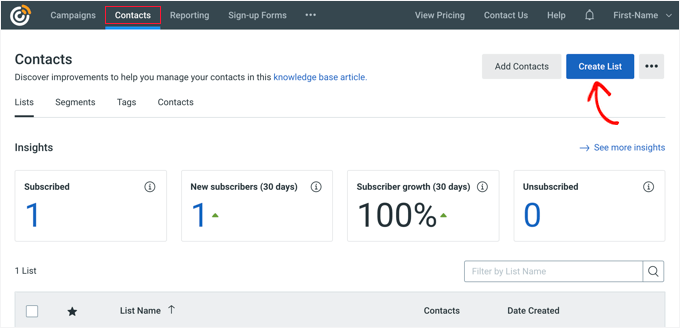
Nella tua dashboard di Brevo, vai su CRM » Contatti » Liste e fai clic su 'Crea una lista'.
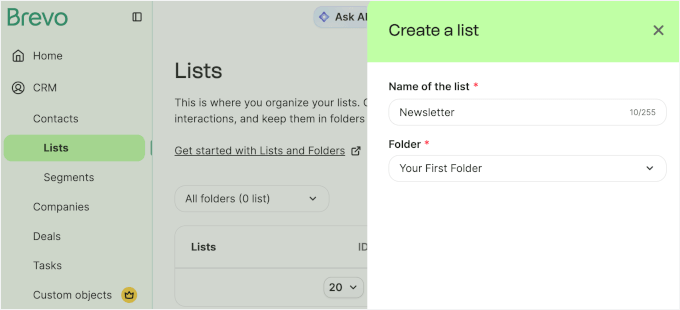
Nel pannello a comparsa, dai un nome alla tua nuova lista. Ti consigliamo di scegliere qualcosa di facile da riconoscere, come 'Newsletter'. Quindi fai clic su 'Crea'.
Scrivi la tua email di benvenuto
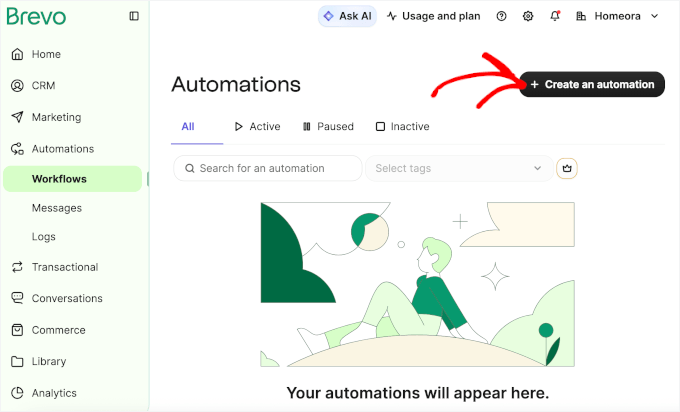
Un'email di benvenuto viene inviata automaticamente quando qualcuno si iscrive alla tua newsletter. Per impostarne una, vai su Automazioni » Flussi di lavoro e fai clic su 'Crea un'automazione'.
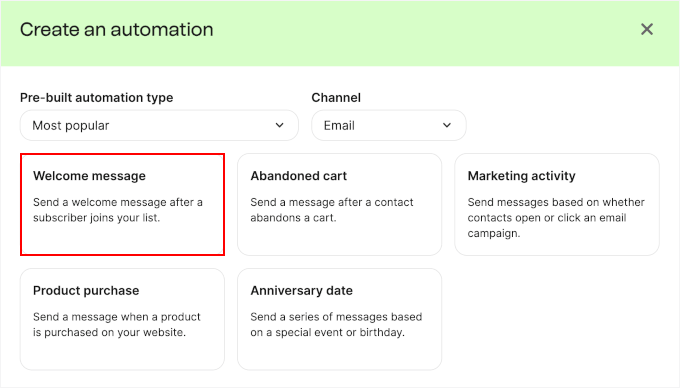
Nel popup che appare, scegli il modello 'Messaggio di benvenuto'. Questo aprirà il costruttore di flussi di lavoro.
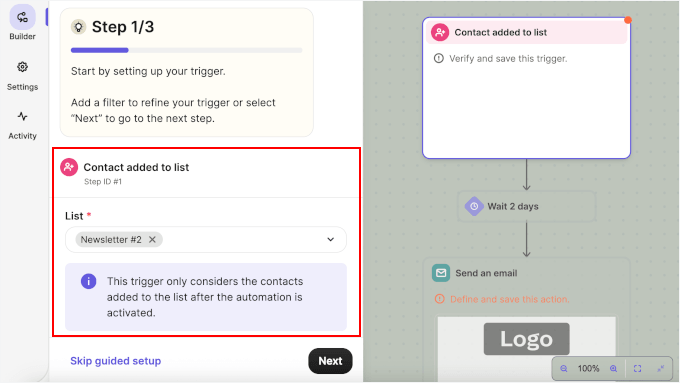
Innanzitutto, imposta il trigger in modo che venga eseguito quando un contatto viene aggiunto alla tua lista della newsletter.
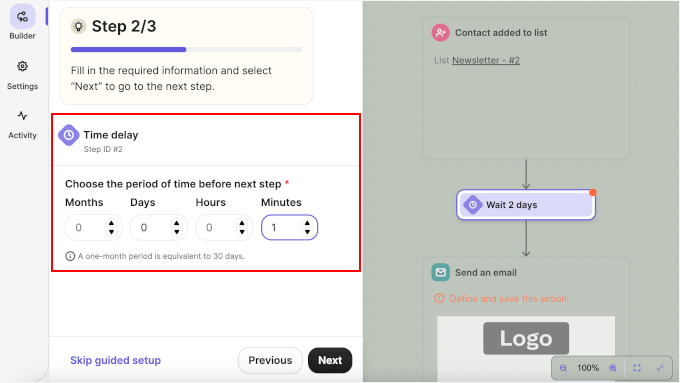
Successivamente, imposta il ritardo. Questo controlla quanto tempo Brevo attende prima di inviare l'email di benvenuto. Se desideri che gli iscritti la ricevano subito, impostalo su 1 minuto, poiché Brevo richiede di compilare almeno uno dei campi.
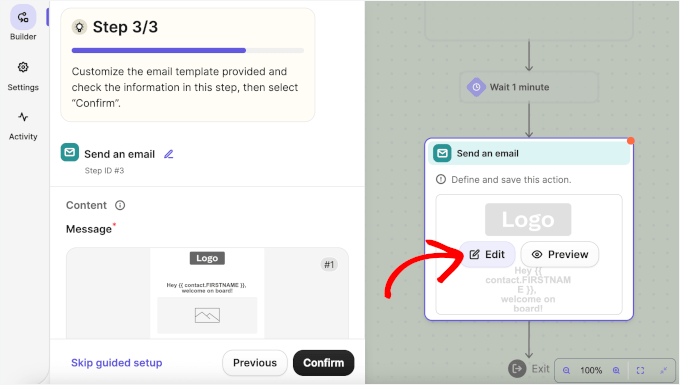
Infine, passa il cursore sulla fase dell'email e fai clic su ‘Modifica’ per personalizzare la tua email di benvenuto. Puoi aggiungere una riga dell'oggetto, inserire un'immagine di intestazione e scrivere il tuo messaggio utilizzando l'editor drag-and-drop.
Tieni a mente questi suggerimenti quando scrivi la tua email di benvenuto:
- Usa una riga dell'oggetto chiara, come “Benvenuto su [Il tuo sito]”, in modo che gli iscritti riconoscano la tua email.
- Ringraziali per l'iscrizione e presentati brevemente.
- Di' loro con quale frequenza invierai email e cosa aspettarsi, ad esempio “un'email ogni martedì con i nostri tutorial più recenti”.
- Se hai promesso un download o uno sconto, includilo in cima all'email.
- Collega due o tre post utili in modo che gli iscritti ricevano subito qualcosa di utile.
Ecco un esempio di come potrebbe apparire la tua email di benvenuto:
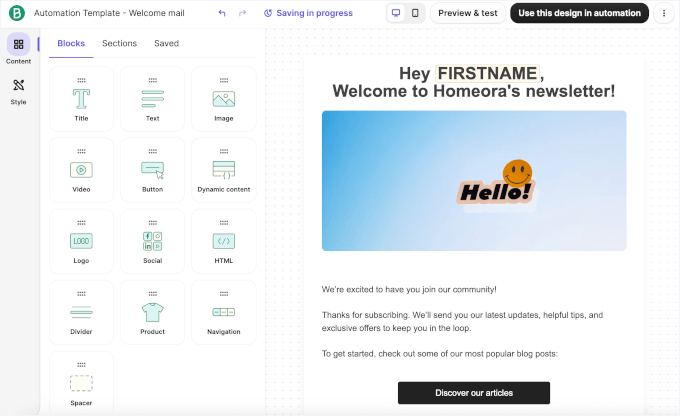
Al termine, fai clic su ‘Attiva’ per attivare la tua automazione.
Usi Constant Contact? Puoi creare elenchi in Contatti » Elenchi e impostare un'email di benvenuto in Campagne » Crea » Automazione email.
Genera una chiave API Brevo per WordPress
Prima di collegare Brevo al tuo sito WordPress, è una buona idea generare la tua chiave API. In questo modo, potrai completare la configurazione del tuo account Brevo e collegarlo a WordPress senza dover passare continuamente da una scheda all'altra.
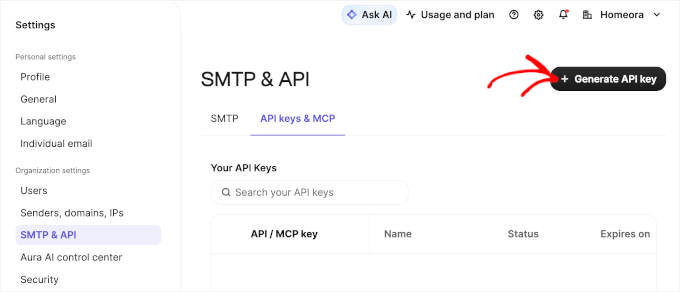
Per creare una chiave, fai clic sul tuo profilo Brevo e vai su Impostazioni » SMTP & API » Chiavi API & MCP. Quindi, fai clic sul pulsante ‘+ Genera chiave API’.
Inserisci un nome per la tua chiave API e imposta una data di scadenza. Quindi fai clic su ‘Genera’ per continuare.

Nel popup successivo, copia la tua chiave API e conservala in un luogo sicuro, come un gestore di password. Ti servirà in seguito per collegare Brevo al tuo sito WordPress.
Passo 3. Aggiungi un modulo di iscrizione al tuo sito WordPress
I visitatori hanno bisogno di un modo semplice per iscriversi alla tua newsletter. Puoi aggiungere un modulo di iscrizione gratuito ai tuoi post, pagine o barra laterale. Puoi anche utilizzare popup e slide-in per mostrare moduli di iscrizione mentre le persone navigano sul tuo sito.
Metodo 1: Aggiungi un modulo di iscrizione gratuito
Il plugin gratuito di Brevo per WordPress collega il tuo sito al tuo account Brevo. Una volta collegato, puoi creare e aggiungere moduli di iscrizione dalla tua bacheca di WordPress.
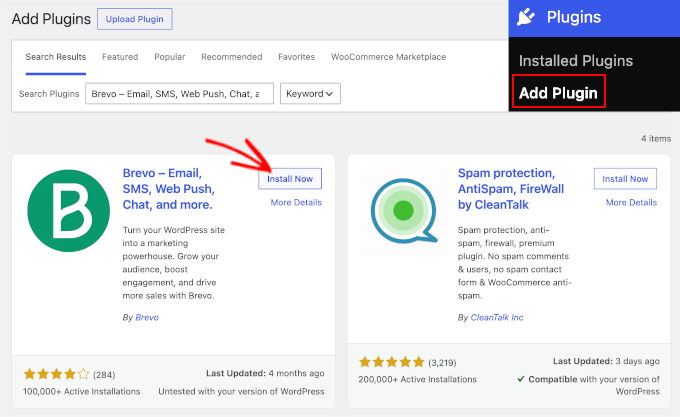
Per prima cosa, installa e attiva il plugin Brevo. Se hai bisogno di aiuto, segui la nostra guida su come installare un plugin WordPress.
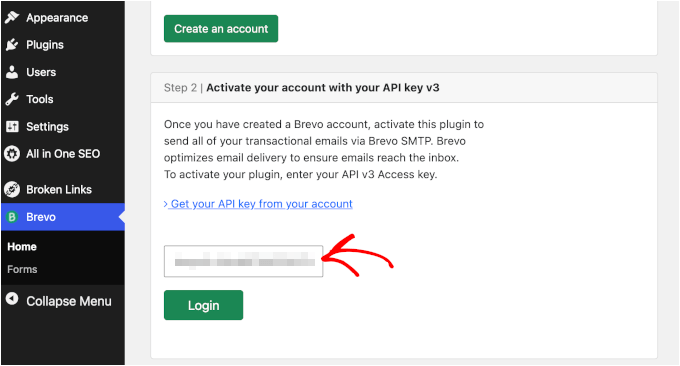
Dopo aver attivato il plugin, vai su ‘Brevo’ nel menu di amministrazione di WordPress e incolla la tua chiave API di Brevo. Quindi fai clic su ‘Accedi’ per collegare i tuoi account.
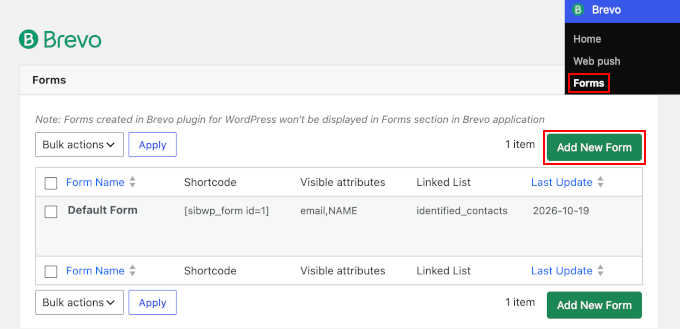
Successivamente, vai su Brevo » Moduli e fai clic su ‘Aggiungi nuovo modulo’. Questo ti permetterà di creare un modulo di iscrizione che i visitatori possono utilizzare per unirsi alla tua newsletter.
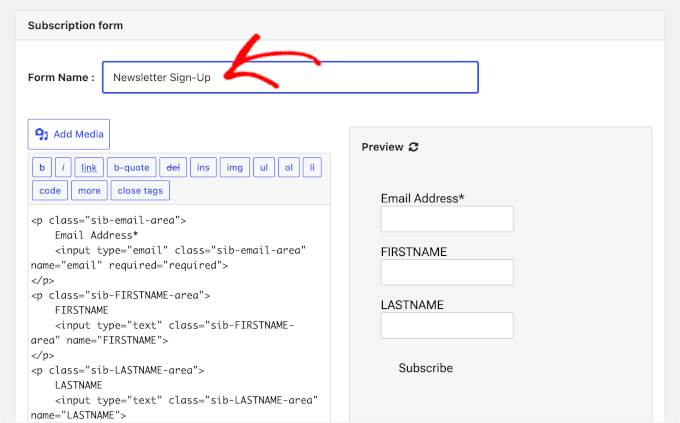
Nella schermata successiva, dai un nome al tuo modulo. Puoi anche personalizzare i suoi campi per raccogliere le informazioni di cui hai bisogno, come nomi e indirizzi email degli iscritti.
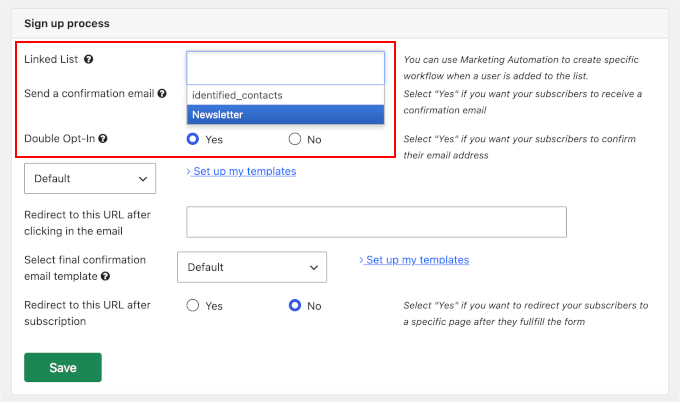
Successivamente, scorri verso il basso fino alla sezione ‘Processo di iscrizione’. Qui puoi scegliere a quale elenco di newsletter aggiungere gli iscritti e abilitare il doppio opt-in.
Il doppio opt-in significa che le persone devono fare clic su un link di conferma nella loro casella di posta prima di essere aggiunte al tuo elenco. Questo aiuta a tenere fuori dal tuo elenco indirizzi email falsi o digitati in modo errato e protegge la tua reputazione di mittente. Ti fornisce anche una registrazione che gli iscritti hanno confermato le loro iscrizioni.
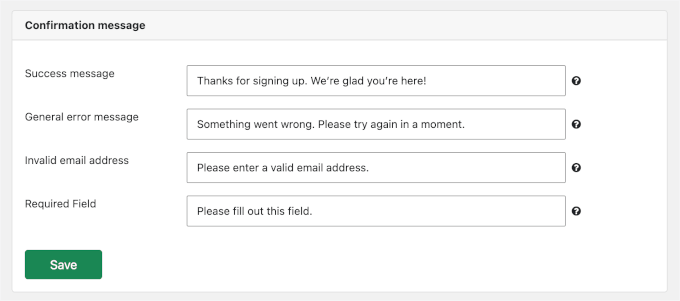
Sotto, troverai la sezione 'Messaggi di conferma'. Puoi modificare i messaggi predefiniti per adattarli al tuo sito web o lasciarli così come sono.
Al termine, salva il modulo e copia il suo shortcode.
Per aggiungere il modulo di iscrizione al tuo sito WordPress, apri il post o la pagina in cui desideri che appaia. Aggiungi un blocco 'Shortcode' e incolla lo shortcode al suo interno.
Puoi anche aggiungere il modulo alla tua barra laterale o al piè di pagina. Per fare ciò, usa un blocco Shortcode sotto Aspetto » Widget, oppure apri Aspetto » Editor se il tuo sito utilizza un tema a blocchi.
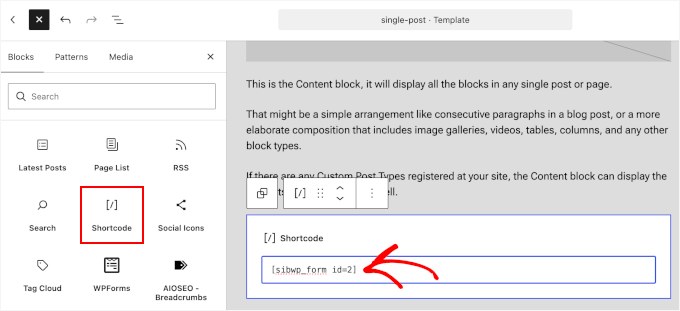
Infine, pubblica la pagina e testa il modulo utilizzando un indirizzo email a cui puoi accedere.
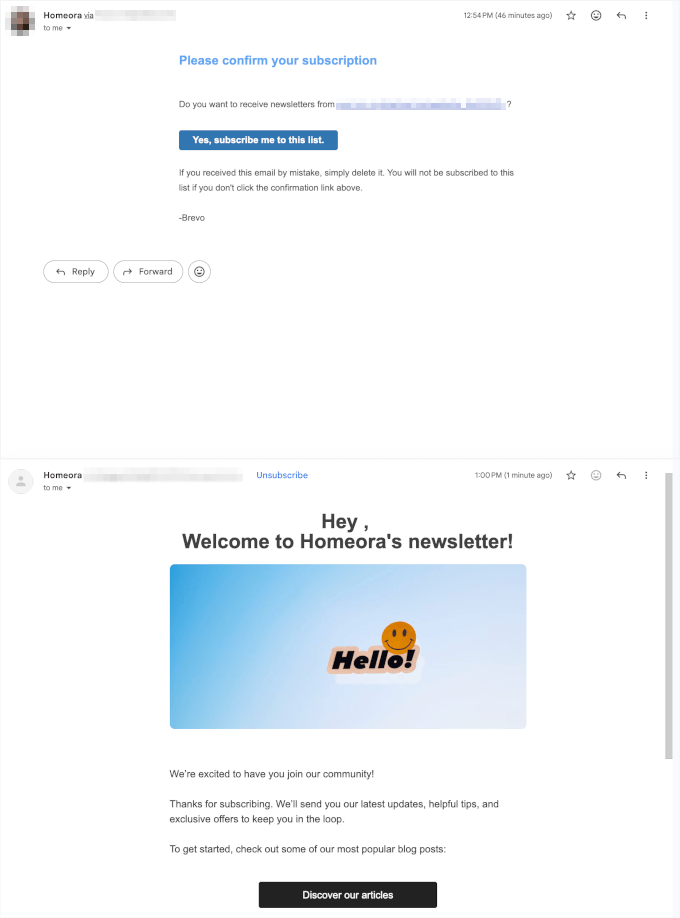
Se hai abilitato il doppio opt-in, dovresti ricevere prima un'email di conferma. Dopo aver cliccato sul link di conferma, dovresti ricevere la tua email di benvenuto.
Metodo 2: Aggiungi popup e slide-in
OptinMonster è uno strumento a pagamento che visualizza moduli di iscrizione ai visitatori, in modo che non debbano cercarne uno sul tuo sito. I piani partono da $9 al mese per il primo anno, fatturati annualmente a $108, e si rinnovano a $210 all'anno. Si collega anche a Brevo e Constant Contact.
Dopo la registrazione, installa il plugin gratuito OptinMonster sul tuo sito WordPress e collega il tuo account. Se hai bisogno di aiuto, consulta la nostra guida su come installare un plugin WordPress.
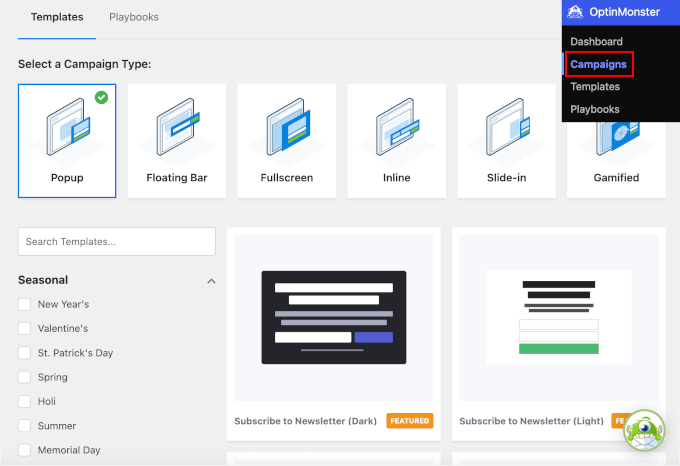
Una volta collegato, vai su OptinMonster » Campagne nella tua bacheca WordPress. Scegli un tipo di campagna, come Popup o Slide-in, e seleziona un modello.
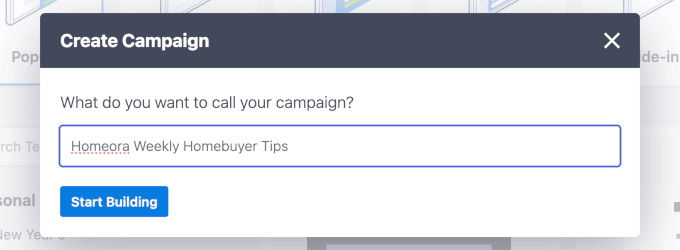
Successivamente, inserisci un nome per la tua campagna. Ti consigliamo di utilizzare un nome facile da riconoscere. Fai clic su 'Inizia a costruire' per continuare.
Nel builder, puoi modificare il testo e personalizzare il design per adattarlo al tuo sito web.
La scheda 'Regole di visualizzazione' ti permette di scegliere quando appare il tuo popup. Ad esempio, puoi mostrarlo dopo che qualcuno ha scrollato a metà di un post. Con il piano Pro o superiore, puoi anche utilizzare l'exit-intent per visualizzare il popup quando qualcuno sta per abbandonare il tuo sito.
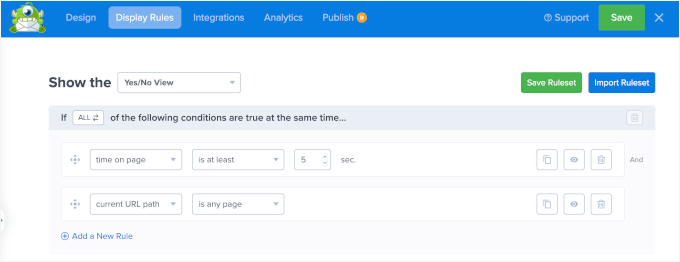
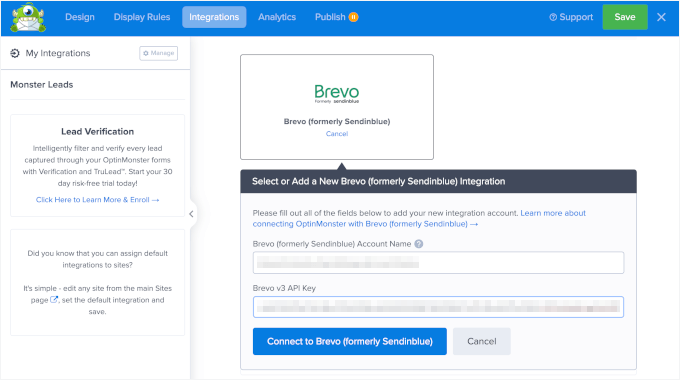
Per collegare la tua campagna a Brevo, apri la scheda 'Integrazioni' e seleziona 'Brevo'. Incolla la tua chiave API di Brevo, quindi scegli la lista di newsletter in cui aggiungere i nuovi iscritti.
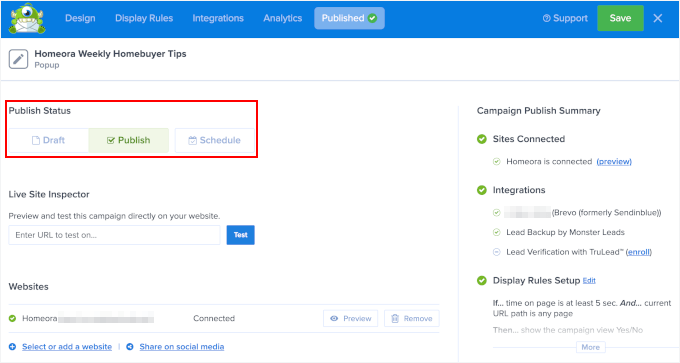
Al termine, fai clic su 'Salva' e passa alla scheda 'Pubblica'. Quindi, cambia lo stato da 'Bozza' a 'Pubblica' per lanciare la tua nuova campagna.
Ora, visita il tuo sito web per vedere in azione il tuo modulo di iscrizione popup collegato a Brevo:

Preferiresti aggiungere una casella di controllo per l'iscrizione alla newsletter a un modulo di contatto o d'ordine? WPForms si collega sia a Brevo che a Constant Contact. L'integrazione con Constant Contact è disponibile nella versione gratuita, mentre l'integrazione con Brevo richiede il piano Plus o superiore.
Passo 4. Invia la tua prima newsletter
La tua prima newsletter non ha bisogno di un design elaborato. Un layout semplice può funzionare bene. Prova a includere:
- Una storia o un aggiornamento principale in alto, con un breve riassunto.
- Un pulsante chiaro che dice ai lettori cosa fare dopo, come 'Leggi l'intero post'.
- Un oggetto chiaro che dice ai lettori di cosa tratta l'email.
Vai su Marketing » Campagne e seleziona 'Email' per avviare una nuova campagna email.

Nella schermata successiva, inserisci un nome per la tua campagna. Se utilizzi un piano a pagamento, puoi anche assegnare tag. Fai clic su ‘Crea campagna’ per continuare.

Successivamente, segui i passaggi di configurazione per scegliere la tua lista di newsletter come gruppo di destinatari, inserire la riga dell’oggetto e personalizzare la tua email.

Quando raggiungi la fase di progettazione, puoi utilizzare un modello per la tua newsletter. Brevo offre oltre 40 modelli su ogni piano, incluso il piano gratuito, quindi hai molte opzioni per iniziare.

Puoi quindi sostituire il contenuto di esempio con il tuo. Aggiungi un titolo, un’immagine in evidenza, un breve riassunto, link e qualsiasi altro dettaglio che desideri condividere.

Suggerimento esperto: Brevo e Constant Contact offrono strumenti di scrittura AI che possono suggerire righe dell’oggetto e bozze di testo per le email. Puoi anche incollare i link ai tuoi ultimi tre post in ChatGPT o Claude e chiedere allo strumento di scrivere una breve newsletter che li riassuma. Tratta il risultato come una prima bozza. Verifica i fatti e i link, e modifica qualsiasi cosa che non suoni come te prima di finalizzarla.
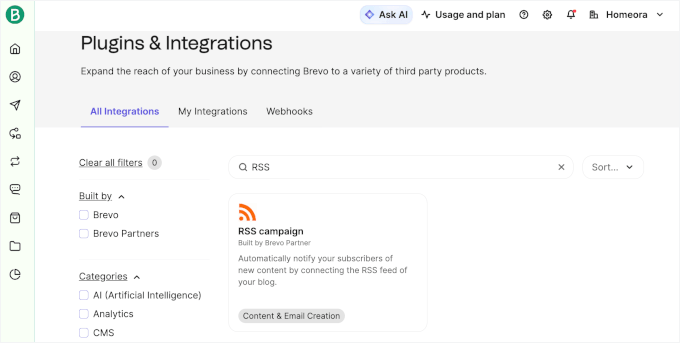
Vuoi informare gli iscritti sui nuovi post automaticamente? La pagina Plugin e integrazioni di Brevo elenca un’integrazione ‘Campagna RSS’, creata da un partner Brevo, che notifica ai tuoi iscritti i nuovi contenuti collegando il feed RSS del tuo blog. Per trovarla, apri Plugin e integrazioni nel tuo account Brevo e cerca ‘RSS.’
Prima di inviare la tua newsletter, inviati una versione di prova via email. Controlla come appare sul tuo telefono e computer, e fai clic su ogni link per assicurarti che funzioni.
Una volta che tutto sembra a posto, pianifica l’invio dell’email o inviala subito. Inviare la tua newsletter lo stesso giorno ogni settimana può anche aiutare gli iscritti a sapere quando aspettarsela.
Passo 5. Assicurati che le tue email raggiungano la casella di posta
Ci sono due tipi di email a cui pensare: la tua newsletter e le email automatiche che il tuo sito WordPress invia.
Autentica il dominio della tua newsletter
SPF, DKIM e DMARC sono record DNS che aiutano i provider di posta elettronica a verificare se i messaggi provengono effettivamente dal tuo dominio.
- SPF elenca i server autorizzati a inviare email per il tuo dominio.
- DKIM aggiunge una firma digitale che aiuta a verificare i tuoi messaggi.
- DMARC indica ai provider di posta elettronica come gestire i messaggi che non superano i controlli di autenticazione.
Da febbraio 2024, Gmail richiede a tutti i mittenti di configurare SPF o DKIM. Se invii 5.000 o più messaggi al giorno a indirizzi Gmail, devi configurare sia SPF che DKIM, aggiungere un record DMARC, offrire la disiscrizione con un clic per le email di marketing e mantenere il tuo tasso di spam segnalato al di sotto dello 0,3%. Puoi leggere di più nelle linee guida di Google per l’invio di email.
Anche se la tua lista è piccola, consigliamo di configurare tutti e tre i record. Avrai anche bisogno di un indirizzo del mittente che utilizzi il tuo dominio anziché un indirizzo Gmail o Yahoo personale.
In Brevo, vai su Impostazioni » Mittenti, domini, IP e aggiungi il tuo dominio.
Segui le istruzioni per autenticarlo. Brevo ti mostrerà quali record DNS aggiungere tramite il tuo registrar di dominio o web host. A seconda della tua configurazione, potresti anche essere in grado di aggiungere questi record automaticamente.

Queste abitudini possono anche aiutare la tua newsletter a evitare le cartelle spam:
- Mantieni attiva la doppia conferma e aggiungi solo le persone che hanno accettato di ricevere le tue email.
- Scrivi righe oggetto che descrivano accuratamente il contenuto dell'email.
- Includi il tuo indirizzo fisico nella footer dell'email. Le leggi anti-spam, come il CAN-SPAM Act statunitense, lo richiedono per le email commerciali. Brevo e Constant Contact possono aggiungere il tuo indirizzo utilizzando i dettagli del tuo account.
Correggi le email del tuo sito web
Anche il tuo sito WordPress invia email, come notifiche di moduli, reset di password e conferme di iscrizione da alcuni plugin. Queste sono chiamate email transazionali. Di solito vengono inviate a una persona dopo che ha compiuto un'azione sul tuo sito.
Per impostazione predefinita, WordPress invia queste email tramite il tuo web host. Se i server di posta del tuo host non sono configurati correttamente, i tuoi messaggi potrebbero finire nello spam o non arrivare.
SendLayer è un servizio di consegna email a pagamento che può aiutare a risolvere questo problema. I piani partono da $5 al mese se fatturati annualmente, e puoi provare il servizio con le tue prime 200 email gratuitamente. Invia le email del tuo sito web tramite i suoi server di posta e aiuta ad autenticarle con il tuo dominio.
In breve, SendLayer gestisce le email inviate dal tuo sito web, non le tue campagne di newsletter. Continuerai a usare Brevo o Constant Contact per inviare le tue newsletter.
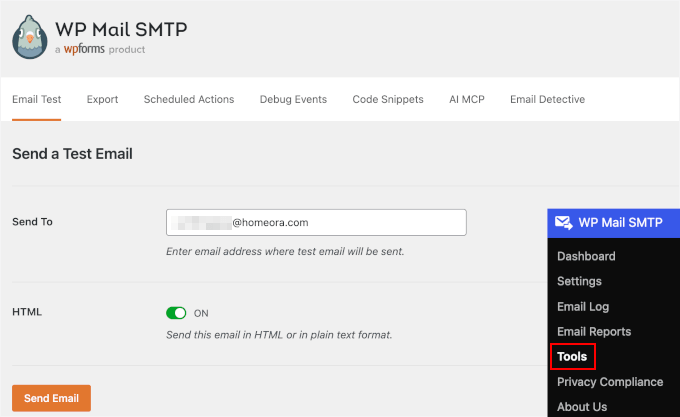
Per configurarlo, collega SendLayer a WordPress utilizzando il plugin gratuito WP Mail SMTP. Aggiungi i record DNS forniti da SendLayer, quindi invia un'email di prova da WP Mail SMTP » Strumenti. Per istruzioni passo passo, consulta la nostra guida su come risolvere il problema di WordPress che non invia email.
Suggerimenti per ottenere più iscritti
Una volta che il tuo modulo di iscrizione è attivo, prova questi suggerimenti per far crescere la tua lista email:
- Usa più di un modulo. Aggiungi moduli nella barra laterale, alla fine dei tuoi post e come popup in modo che i visitatori vedano un'offerta in diversi punti. Consulta la nostra guida ai plugin per la generazione di lead per WordPress.
- Offri una risorsa gratuita. Un lead magnet è qualcosa di gratuito, come una checklist, un ebook o un codice sconto, che i visitatori ricevono quando si iscrivono.
- Aggiungi content upgrade. Un content upgrade è un bonus relativo a un post specifico, come una checklist stampabile per un tutorial. Vedi come aggiungere content upgrade in WordPress.
- Promuovilo sui social media. Inserisci un link di iscrizione nelle biografie del tuo profilo e condividi i tuoi lead magnet nei post. Scopri come usare i social media per far crescere la tua lista email.
- Organizza un concorso. RafflePress ha una versione gratuita che ti permette di organizzare concorsi e offrire l'iscrizione alla newsletter come un modo per partecipare. Confronta le tue opzioni nel nostro elenco dei migliori plugin per concorsi WordPress.
- Crea una landing page. Una landing page focalizzata su un unico obiettivo, come l'iscrizione alla tua lista, ti fornisce un link univoco da condividere ovunque. SeedProd, che ha una versione gratuita, include modelli di landing page. Vedi i migliori plugin per landing page WordPress.
Per ulteriori idee, consulta la nostra guida su come costruire una lista email più velocemente.
Come guadagnare dalla tua newsletter
Man mano che la tua lista email cresce, puoi guadagnare dalla tua newsletter in diversi modi:
- Vendi i tuoi prodotti. Condividi offerte speciali con gli iscritti o dai loro accesso anticipato a un nuovo corso, ebook o altro prodotto.
- Condividi link di affiliazione. Raccomanda prodotti che hai usato e guadagna una commissione quando qualcuno acquista tramite i tuoi link. Dichiara sempre i link di affiliazione nelle tue email. La nostra guida al marketing di affiliazione spiega come funziona.
- Vendi sponsorizzazioni. Le aziende che si rivolgono al tuo pubblico potrebbero pagare per presentare i loro prodotti o servizi nella tua newsletter. Etichetta chiaramente i contenuti sponsorizzati in modo che i lettori sappiano che si tratta di una promozione a pagamento.
- Offri abbonamenti a pagamento. Fai pagare ai lettori l'accesso a newsletter premium con suggerimenti, risorse o altri contenuti. Vedi la nostra guida su come creare una newsletter a pagamento in WordPress.
Domande frequenti sulla creazione di una newsletter via email in WordPress
Puoi creare una newsletter in WordPress?
Sì. WordPress raccoglie le iscrizioni tramite un modulo, mentre un servizio di email marketing come Brevo memorizza la tua lista e invia le tue newsletter. Non inviare email di massa direttamente da WordPress. La maggior parte degli host web limita il numero di email che il tuo sito può inviare all'ora e i messaggi inviati dai server di hosting potrebbero finire nello spam.
Qual è il miglior programma gratuito per creare una newsletter?
A novembre 2026, il piano gratuito di Brevo ti consente di inviare fino a 300 email al giorno. Il piano gratuito di MailerLite copre fino a 250 iscritti e 2.500 email al mese.
Qual è il miglior plugin gratuito per newsletter per WordPress?
Dipende se desideri un plugin per inviare le tue newsletter o solo per raccogliere iscrizioni. Confronta le opzioni nella nostra guida ai migliori plugin per newsletter di WordPress.
Esiste un'opzione migliore di Mailchimp?
Sì, se vuoi iniziare gratuitamente. A novembre 2026, il piano gratuito di Mailchimp consente 250 contatti e 500 invii di email al mese, con un limite giornaliero di 250 invii. Il piano gratuito di Brevo consente fino a 300 email al giorno.
Può ChatGPT creare una newsletter?
Sì, può creare una bozza di newsletter, ma non può inviarla. Usalo per scrivere una bozza basata sui tuoi post recenti, quindi incolla il testo nel tuo servizio di posta elettronica. Controlla i fatti e i link prima di inviarla.
WordPress ha l'hosting di posta elettronica?
No. WordPress gestisce il tuo sito web, ma non fornisce una casella di posta elettronica. Per creare un indirizzo come [email protected], vedi la nostra guida su come creare un indirizzo email aziendale gratuito.
Speriamo che questa guida ti abbia aiutato a creare una newsletter via email in WordPress. Potresti trovare utile anche la nostra guida su come aggiungere notifiche push web, poiché funzionano bene insieme a una newsletter.
Se ti è piaciuto questo articolo, iscriviti al nostro Canale YouTube per tutorial video su WordPress. Puoi trovarci anche su Twitter e Facebook.


mike
Grazie per la fantastica guida! È arrivata esattamente quando ne avevo bisogno ed è stata estremamente chiara. Mi ha aiutato un SACCO.
Supporto WPBeginner
Lieti di sapere che la nostra guida è stata utile!
Amministratore
kzain
Questa è una guida super utile. Sono particolarmente interessato a utilizzare i moduli pop-up per acquisire lead e OptinMonster sembra un ottimo strumento.
Tuttavia, attualmente utilizzo WPForms per raccogliere indirizzi email per Mailchimp, che è dove gestisco la mia lista di iscritti. L'articolo raccomanda Constant Contact, ma preferirei attenermi a Mailchimp dato che ho già familiarità con la piattaforma.
È possibile integrare OptinMonster con Mailchimp per raccogliere indirizzi email tramite moduli pop-up e aggiungerli direttamente alla mia lista Mailchimp esistente? Grazie per qualsiasi suggerimento!
Commenti WPBeginner
Sì, OptinMonster ha un'integrazione con Mailchimp.
Jiří Vaněk
Con questa combinazione, ho attualmente impostato l'ultima newsletter, o meglio, la registrazione sul mio sito web. Ho una campagna con il trigger di uscita dell'utente. La campagna è creata in OptinMonster e collegata a Mailchimp. Quando un utente sta lasciando il sito web, gli viene proposto un popup che chiede se desidera registrarsi alla newsletter. Questa combinazione ha dato il via alla mia raccolta di indirizzi, che prima non funzionava affatto. Quindi, per rispondere alla tua domanda, sì, puoi combinare OptinMonster con Mailchimp e funziona assolutamente alla grande.
Hajjalah
Ho creato con successo la mia campagna di iscrizione alla newsletter e di invio email con le conoscenze tratte da questo articolo. Il mio tasso di iscrizione alla newsletter era molto basso prima, ma con i consigli di questo articolo, il tasso è aumentato, anche se non è molto alto, ma credo che nessun risultato sia piccolo.
Supporto WPBeginner
Siamo lieti che stia migliorando, speriamo che i nostri consigli aiutino la tua newsletter a crescere ulteriormente
Amministratore
Moinuddin Waheed
Piccoli passi fatti al momento giusto e con gli strumenti e la guida giusti fanno la differenza alla fine.
Nessun risultato è piccolo o grande, dipende solo da come lo prendiamo e lo celebriamo. I risultati iniziali che tracciano il percorso verso quelli grandi o verso un successo rivoluzionario in futuro sono quelli che dovrebbero essere celebrati e apprezzati di più. Queste sono le pietre angolari del grande successo.
Ho deciso di celebrare ogni risultato, non importa quanto piccolo o grande possa sembrare agli altri.
Moinuddin Waheed
Ricomincio il mio percorso con la newsletter via email, che avevo interrotto da un po'.
Per questo scopo ho usato la versione gratuita di Mailchimp e non ho continuato a lungo.
Tuttavia, dato il potenziale delle newsletter via email per far crescere il business, ho intenzione di crearne una per il mio sito web di coaching.
Grazie per l'illustrazione approfondita di tutti i passaggi.
Supporto WPBeginner
Prego
Amministratore
Mrteesurez
Questo è davvero un articolo approfondito che ha centrato le questioni relative alle newsletter. Ho preso nota di alcuni punti riguardanti i modi per evitare che le mie email finiscano nella casella spam, tutti i professionisti dovrebbero saperlo.
Grazie per questo articolo
Supporto WPBeginner
Prego
Amministratore
Jiří Vaněk
È possibile collegare Optinmonster con Mailchimp? Attualmente uso WPForms per raccogliere indirizzi per MailChimp, ma vorrei usare una finestra pop-up da OptinMonster per questo. Voi raccomandate Constant Contact, ma preferirei usare Mailchimp, dove ho già un account. Grazie per la risposta.
Supporto WPBeginner
Sì, puoi collegare OptinMonster a MailChimp
Amministratore
Jiří Vaněk
Grazie per il consiglio. Basandomi su di esso, ho creato una campagna in OptinMonster (Sì/No) e ho collegato OptinMonster con Mailchimp. Funziona brillantemente e mi ha aiutato ad aumentare le registrazioni alla newsletter di decine di punti percentuali. Quindi, grazie per la spinta. Mi ha aiutato a far decollare la mia newsletter.
Jiří Vaněk
Ho iniziato a raccogliere email sul mio sito web la scorsa settimana e mi sto preparando per la mia prima newsletter. Sono praticamente un principiante assoluto e anche se ho familiarità con alcune regole, apprezzo davvero un manuale come questo. Con esso, la prima newsletter sarà molto più facile.
Peter Iriogbe
Grazie per questo ottimo contenuto!
Vorrei chiedere: Mailchimp è una buona scelta per una newsletter via email? Ho sentito molti dei miei concorrenti parlarne.
Supporto WPBeginner
Dipenderebbe dal tuo caso d'uso specifico, ti consigliamo di dare un'occhiata alla nostra lista qui sotto per i nostri servizi di email marketing consigliati:
https://www.wpbeginner.com/showcase/best-email-marketing-services/
Amministratore
GRAZIE DIO GIOVANNI
Adoro l'articolo, è dettagliato e informativo. Tuttavia, una cosa che ho scoperto e che penso possa essere utile condividere.
Molte volte vedo aziende preoccuparsi di come creare una buona newsletter via email, ma dimenticano di imparare dagli errori da evitare nelle loro newsletter.
Per favore, mentre vi impegnate a creare una newsletter eccezionale, ricordate che ecco la maggior parte delle cose che dovreste evitare il più possibile nella vostra newsletter:
1. Link eccessivi, soprattutto link promozionali.
2. inviare newsletter troppo lunghe o troppo corte
3. inviare troppo spesso. Rendete il numero coerente.
4. Email che non aggiungono valore o beneficio
5. Nessun branding
6. ecc.
Ci sono in realtà molti errori da evitare. Dovete fare attenzione.
Buona newsletter.
Supporto WPBeginner
Richiederà alcuni test a seconda del contenuto per alcuni di questi suggerimenti, ma grazie per aver condiviso
Amministratore
Moinuddin Waheed
Posso testimoniare il fatto che ho acquistato molti prodotti e servizi grazie alle offerte promozionali ricevute tramite newsletter via email. Mi chiedevo come queste persone mi inviassero email personalizzate e, di fatto, ogni email che inviano è personalizzata e sembra essere stata creata solo per me. Questa è infatti la potenzialità della newsletter via email. crea un legame personale con il blog o il prodotto.
Proverò sicuramente contant contact in futuro.
Sameer Hussain
Beh, questo è stato a dir poco illuminante, il fatto che il visitatore del tuo sito web debba diventare un tuo iscritto, ora questo è qualcosa di prezioso. Oltre a ciò, dovresti davvero concentrarti sugli aspetti di copywriting della tua newsletter. Questo trasforma sicuramente un visitatore in un iscritto.
Ahmed Omar
è importante avere una grande lista di iscritti, poiché saranno i vostri clienti o visitatori abituali
grazie per il post dettagliato
Supporto WPBeginner
Siamo d'accordo e prego
Amministratore
Vivek verma
grazie mille
Supporto WPBeginner
Prego, sono contento che il nostro articolo sia stato utile
Amministratore
Gloria
Posso farlo con il mio telefono cellulare, perché il processo che vedo lì è diverso dall'impostazione di cui hai scritto
Onestà
Sì è possibile, puoi anche mettere il tuo browser web in modalità sito desktop in modo che sembri che lo stai facendo con un PC
Nathaniel
Se si crea una lista email con un'azienda di email marketing, se si vuole scegliere un altro provider di email marketing, si perderanno tutti gli iscritti, o come si fa per mantenere l'intera lista quando si migra? Sono nuovo a questo blogging e in futuro spero di esserlo.
Supporto WPBeginner
La maggior parte, se non tutti, i servizi di email marketing offrono la possibilità di trasferire la tua lista email a un servizio diverso, ma ognuno ha il suo modo di farlo.
Amministratore
Adam Smith
Questo è molto utile e informativo!
Supporto WPBeginner
Siamo lieti che la nostra guida sia stata utile
Amministratore
Roy Stensvold
Ci sono molte considerazioni a cui non avevo mai pensato
Adoro il modo in cui procedi passo dopo passo
Supporto WPBeginner
Siamo lieti che ti sia piaciuto il nostro articolo
Amministratore
Dotty
Sono pronto a iniziare a raccogliere email e inviare newsletter, mi ci è voluto un mese per arrivare a questo punto.
Supporto WPBeginner
Siamo lieti che tu sia pronto per iniziare
Amministratore
Mahi M
Grazie wpbeginner per questo meraviglioso post, hai spiegato semplicemente tutto ciò che riguarda le newsletter via email. Molto informativo per i principianti di WordPress come me. Grazie mille, spero altri post come questo.
Supporto WPBeginner
Prego, siamo lieti che tu abbia trovato utile il nostro contenuto
Amministratore
Noman
Ottimo articolo ed estremamente informativo. C'è un refuso (e importante dato che è il testo di ancoraggio) che vorrei segnalare:
"WPForms è il miglior plugin WordPress drag & drop sul mercato."
Dovrebbe essere 'form plugin', non 'from plugin' come erroneamente digitato.
Grazie ancora per l'articolo!
Supporto WPBeginner
Grazie per aver segnalato l'errore di battitura, ci assicureremo di correggerlo
Amministratore
Jenny Julies
Grazie mille per questa guida approfondita e preziosa. È esattamente quello che stavo cercando.
Cordiali saluti e Dio ti benedica
Supporto WPBeginner
Prego, sono contento che la nostra guida sia stata utile
Amministratore
Ranojit Kumar
Questo articolo mi aiuta molto perché ho un piccolo negozio online e un giornale online locale. Grazie, WPBeginner.
Supporto WPBeginner
Prego
Amministratore
Ans
Questo è un ottimo post e mi aiuta a configurare la newsletter via email.
Supporto WPBeginner
Prego, siamo lieti che il nostro articolo sia stato d'aiuto
Amministratore
Cathy Fraser
Sono così grata di aver deciso di leggere questo articolo! Volevo iniziare una lista email e non avevo idea di come fare! GRAZIE!
Supporto WPBeginner
Siamo lieti che il nostro articolo sia stato utile
Amministratore
Jochen Gererstorfer
Grazie per il tuo articolo. Devo davvero lavorare sulla mia lista di newsletter.
Come sempre un articolo molto esteso e di grande valore.
Grazie
Supporto WPBeginner
Prego, siamo lieti che la nostra guida sia stata utile
Amministratore
Guy Lawfull
Grazie per questo eccellente articolo. È qualcosa che devo fare sul nostro nuovo sito web.
Supporto WPBeginner
Prego, siamo lieti che il nostro articolo sia stato utile
Amministratore
Ahmed
Ciao,
Non c'è una prova di due mesi e la carta di credito è richiesta!!!
Supporto WPBeginner
Se utilizzi il link nel nostro articolo, dovresti essere indirizzato alla pagina di destinazione per gli utenti di WPBeginner che mostra la prova gratuita.
Amministratore
Oniri Pius
Questo è superbo! Mi aiuterà incredibilmente nella mia corsa al marketing digitale, grazie.
Supporto WPBeginner
Prego, siamo lieti che la nostra guida possa essere utile
Amministratore
Clement
L'email marketing è uno dei miei articoli preferiti. È una lettura obbligata per qualsiasi marketer online serio. Ottimo leggerne qui!
Supporto WPBeginner
Siamo lieti che ti piaccia il nostro articolo
Amministratore
Arrigo
Grazie per la fantastica guida! È arrivata esattamente quando ne avevo bisogno ed è stata estremamente chiara. Mi ha aiutato un sacco. Saluti, Arrigo.
Supporto WPBeginner
Prego, siamo lieti che il nostro articolo sia stato utile
Amministratore