


Se stai vendendo a clienti in Polonia, non offrire pagamenti tramite Przelewy24 (P24) ti sta probabilmente facendo perdere vendite. È il metodo di pagamento locale più affidabile, ma molti proprietari di siti trovano la sua integrazione confusionaria.
Ho visto molte aziende perdere clienti polacchi all'ultimo passaggio perché non offrivano un'opzione di bonifico bancario locale familiare.
In questa guida, ti illustrerò i due modi più semplici per accettare pagamenti Przelewy24 in WordPress. Sia che tu abbia bisogno di un semplice modulo di pagamento o di una configurazione WooCommerce completa, ti mostrerò come farlo senza uno sviluppatore.
💡Risposta rapida: Come accettare pagamenti Przelewy24 in WordPress
In sintesi: Per accettare pagamenti Przelewy24 in WordPress, consiglio di utilizzare WP Simple Pay per moduli di pagamento semplici o FunnelKit per negozi WooCommerce. Entrambi i metodi utilizzano Stripe per gestire i bonifici bancari polacchi, offrendo un'esperienza di checkout familiare e veloce per i tuoi clienti.
Perché accettare pagamenti Przelewy24 (P24) sul tuo sito WordPress?
Aggiungere Przelewy24 al tuo sito WordPress è una mossa intelligente se stai vendendo a clienti in Polonia. Rende il checkout più veloce, fluido e affidabile per gli acquirenti locali.
Quindi, cos'è esattamente Przelewy24? In parole povere, è un popolare gateway di pagamento polacco che consente alle persone di pagare istantaneamente tramite i propri conti bancari o portafogli digitali locali.
È fidato da milioni di persone in tutta la Polonia ed è supportato da Stripe, il che lo rende ideale per negozi eCommerce, pagamenti di servizi o qualsiasi sito rivolto a clienti polacchi.
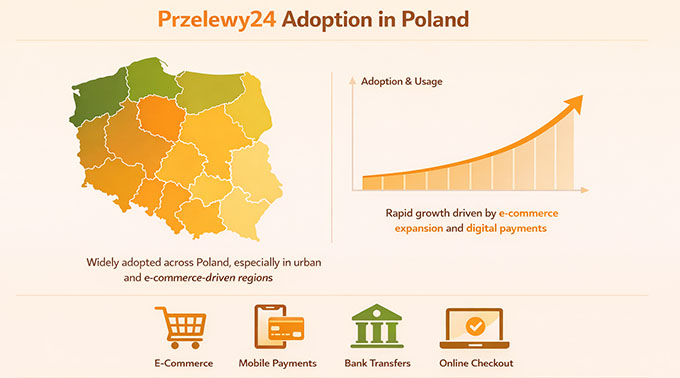
Ecco cosa lo rende così utile per il tuo sito:
- Costruisce fiducia con i clienti polacchi: Le persone si sentono sicure pagando con un'opzione locale familiare.
- Accelera il checkout: I pagamenti avvengono istantaneamente, riducendo i carrelli abbandonati.
- Riduce i costi di transazione aggiuntivi: L'utilizzo di Przelewy24 tramite strumenti come WP Simple Pay può aiutarti a evitare commissioni più elevate applicate da alcuni altri gateway di pagamento.
- Aumenta le conversioni: Un checkout più fluido e pertinente significa più vendite completate.
Ora che sai perché Przelewy24 funziona così bene, diamo un'occhiata ai due modi più semplici per configurarlo in WordPress.
✅ Cosa ti serve prima di iniziare ad accettare pagamenti Przelewy24
Prima di iniziare il tutorial, ecco cosa ti consiglio di avere pronto per rendere la configurazione agevole:
| Requisito | Perché ne hai bisogno |
|---|---|
| Sito WordPress attivo con SSL e hosting affidabile | I pagamenti richiedono un sito sicuro (HTTPS) e un hosting in grado di gestire le transazioni in modo sicuro. |
| Account Stripe | Stripe elabora i pagamenti Przelewy24, quindi è essenziale per entrambi i metodi di configurazione. |
| Conto bancario valido collegato a Stripe | Stripe elaborerà il pagamento Przelewy24 e convertirà e depositerà automaticamente i fondi sul tuo conto bancario locale. |
| Un plugin di pagamento WordPress | Scegli il metodo più adatto al tuo sito: • WP Simple Pay – ottimo per siti non WooCommerce e semplici pagamenti una tantum. • FunnelKit Payment Gateway for Stripe – perfetto per negozi WooCommerce completi con più prodotti. |
Se non hai ancora configurato il tuo sito WordPress, ti consiglio di consultare la nostra guida su come avviare un sito WordPress.
Ora, facciamo funzionare Przelewy24 sul tuo sito. Puoi usare i link qui sotto per passare al metodo che preferisci:
- Method 1: Accept Przelewy24 Payments with WP Simple Pay (Easy Payment Form Creation)
- Method 2: Accept Przelewy24 Payments in WooCommerce with FunnelKit Payment Gateway for Stripe
- Suggerimenti bonus per migliorare la tua esperienza di checkout
- Domande frequenti sull'accettazione dei pagamenti Przelewy24 in WordPress
Metodo 1: Accetta pagamenti Przelewy24 con WP Simple Pay (Creazione facile di moduli di pagamento)
Se hai pagine di servizi, abbonamenti, donazioni o qualsiasi sito che non gestisce un negozio online completo, allora WP Simple Pay è il miglior plugin Stripe per accettare pagamenti Przelewy24.
Viene fornito con un modello di modulo di pagamento Przelewy24 pronto all'uso, così puoi iniziare ad accettare pagamenti istantaneamente senza configurare un carrello della spesa completo. L'ho testato a fondo ed è uno strumento veloce e affidabile che anche un principiante può configurare.

Ecco solo alcuni dei motivi per cui amo WP Simple Pay:
- Nessuna commissione di transazione aggiuntiva – Con la versione Pro, paghi solo le commissioni di elaborazione standard di Stripe. La versione gratuita aggiunge una commissione extra del 3% oltre agli addebiti di Stripe. L'aggiornamento è un grande vantaggio se vuoi evitare costi aggiuntivi e massimizzare i tuoi profitti.
- Configurazione rapida e adatta ai principianti – Sono riuscito a mettere online un modulo di pagamento in meno di 15 minuti.
- Moduli di pagamento personalizzabili – Puoi regolare campi, stile e opzioni di pagamento per adattarli al tuo sito.
- Supporta pagamenti una tantum e pagamenti ricorrenti – Perfetto per donazioni, abbonamenti o tariffe di servizio.
- Modello Przelewy24 integrato – Tutto ciò di cui hai bisogno per P24 è pronto, il che rende la configurazione estremamente fluida.
Con WP Simple Pay, ottieni una soluzione affidabile che ti consente di iniziare ad accettare pagamenti P24 quasi istantaneamente. Per maggiori dettagli, puoi dare un'occhiata alla nostra recensione completa di WP Simple Pay.
Passaggio 1: Installa e attiva WP Simple Pay
La prima cosa da fare è installare il plugin WP Simple Pay sul tuo sito WordPress.
Puoi iniziare iscrivendoti sul sito web di WP Simple Pay. Basta fare clic sul pulsante 'Ottieni WP Simple Pay Ora' e seguire le istruzioni.
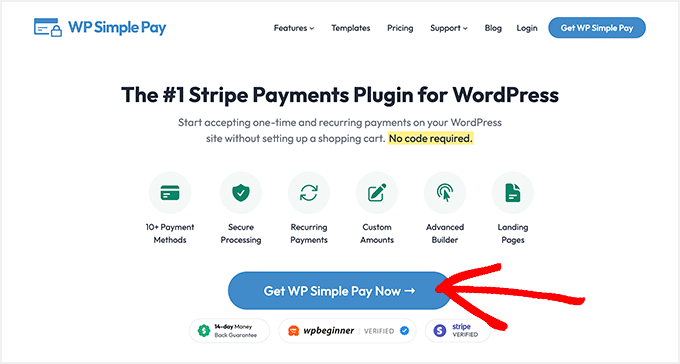
📍Nota: Il modulo di pagamento Przelewy24 è disponibile solo in WP Simple Pay Pro. Mentre la versione gratuita è ottima per testare i pagamenti Stripe di base, avrai bisogno del piano Pro per creare un modulo Przelewy24 completamente funzionante.
Ho testato entrambi e la versione Pro rende la configurazione più veloce, fluida e aiuta a ridurre le commissioni di transazione.
Una volta registrato, devi installare e attivare il plugin sul tuo sito WordPress. Se hai bisogno di un ripasso, la nostra guida su come installare un plugin WordPress ti guiderà passo dopo passo.
Dopo l'attivazione, la procedura guidata di configurazione di WP Simple Pay si avvierà automaticamente. Fai clic su ‘Iniziamo’ per cominciare.

Successivamente, ti verrà chiesto di inserire la tua chiave di licenza. Puoi trovare questa chiave nella dashboard del tuo account WP Simple Pay.
Inserendola si sbloccano le funzionalità Pro, necessarie se desideri accettare pagamenti con commissioni inferiori o altre opzioni avanzate come abbonamenti o addebito diretto.

Passaggio 2: Collega WP Simple Pay a Stripe
Dopo aver installato WP Simple Pay, il passo successivo è collegarlo al tuo account Stripe. Poiché WP Simple Pay elabora i pagamenti Przelewy24 tramite Stripe, il tuo sito non sarà in grado di accettare pagamenti finché questa connessione non sarà completata.
Se non hai ancora un account Stripe, non preoccuparti. Puoi crearne uno direttamente dalla configurazione del plugin.
L'ho fatto anch'io, e il processo è rapido e semplice.

Una volta connesso, Stripe gestisce tutta l'elaborazione dei pagamenti in background, quindi non devi gestire complesse configurazioni bancarie.
Dopodiché, WP Simple Pay ti guiderà nella configurazione delle impostazioni di base come le notifiche via email.
Mi piace configurare subito questo aspetto perché assicura che io riceva avvisi quando un pagamento va a buon fine o se c'è un problema. Puoi personalizzare quali notifiche ricevere e scegliere l'indirizzo email a cui inviarle.

Una volta fatto, sei pronto per creare il tuo primo modulo di pagamento Przelewy24.
Passaggio 3: Crea un modulo di pagamento Przelewy24
Ora che WP Simple Pay è installato e collegato a Stripe, è il momento di creare il tuo primo modulo di pagamento Przelewy24. Questo è il passaggio che consente ai tuoi clienti di pagare utilizzando P24.
Inizia andando su WP Simple Pay » Moduli di Pagamento dalla tua dashboard di WordPress e facendo clic su ‘Crea il tuo modulo di pagamento’.
Se vedi ancora la procedura guidata di configurazione, puoi anche fare clic sul pulsante lì.

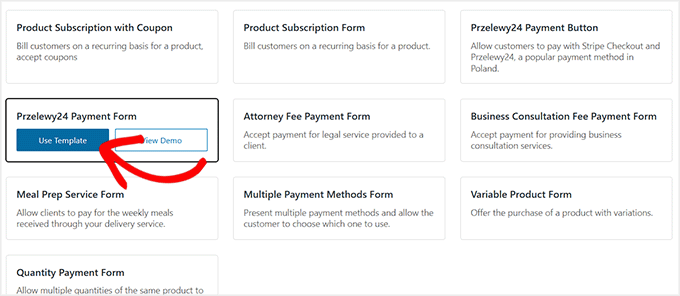
Nella libreria dei modelli, cerca il modello ‘Modulo di pagamento Przelewy24’.
Mi piace questo modello perché preselezione automaticamente Przelewy24 come metodo di pagamento, quindi non devi configurarlo manualmente.
Se non lo vedi subito, usa la barra di ricerca per trovarlo rapidamente.
Una volta selezionato il modello, arriverai all'editor del modulo. Inizia dando al tuo modulo un titolo e una descrizione chiari. Questo è ciò che i tuoi clienti vedranno al momento del checkout.
Quindi scegli il tipo di modulo. Io di solito scelgo ‘Modulo di pagamento sul sito’, che mantiene i clienti sul tuo sito per completare i pagamenti. Ma puoi anche selezionare ‘Modulo di checkout Stripe’ se preferisci un flusso fuori dal sito.
Quindi, suggerisco di selezionare la casella ‘Protezione da spam e frodi’. Aggiunge CAPTCHA al tuo modulo, proteggendolo da bot malevoli.
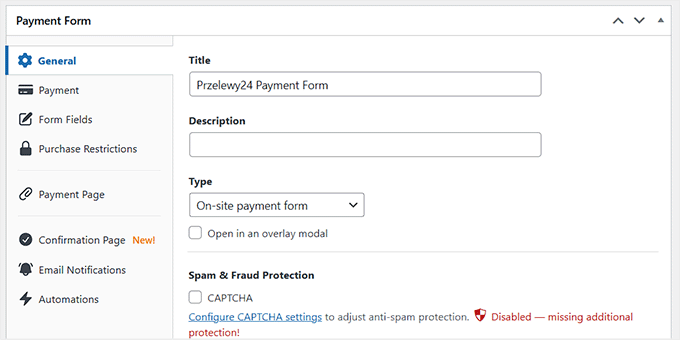
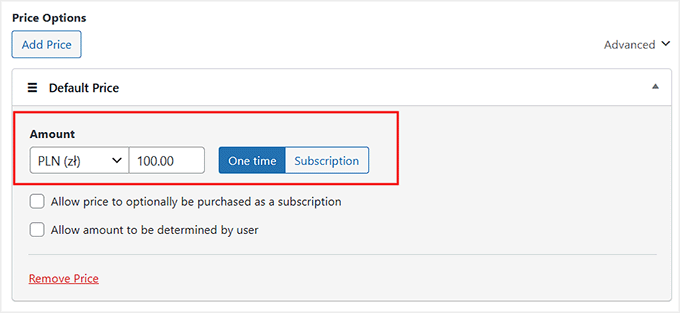
Successivamente, imposta i dettagli di pagamento passando alla sezione ‘Pagamento’ da sinistra.
Qui inserirai il prezzo del tuo prodotto, servizio o donazione e selezionerai la valuta. Przelewy24 supporta sia PLN (Złoty polacco) che EUR, quindi assicurati che la tua valuta sia impostata su una di queste opzioni.
Puoi anche scegliere se si tratta di un pagamento una tantum o di un abbonamento. Per gli abbonamenti, puoi creare più livelli. Ad esempio, un Piano Base a un prezzo e un Piano Premium a un prezzo più alto.
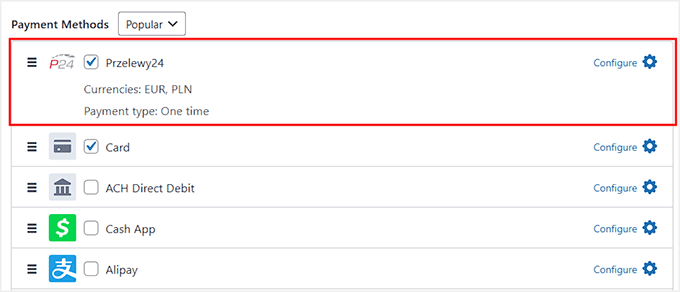
Dopo aver impostato il prezzo, scorri verso il basso fino alla sezione ‘Metodi di pagamento’ solo per verificare che ‘Przelewy24’ sia selezionato.
Dato che hai utilizzato il modello, dovrebbe essere già selezionato per te.
Puoi anche abilitare opzioni aggiuntive, come carte di credito, SEPA, Klarna o Alipay, in modo che i tuoi clienti abbiano maggiore flessibilità nel modo in cui pagano.
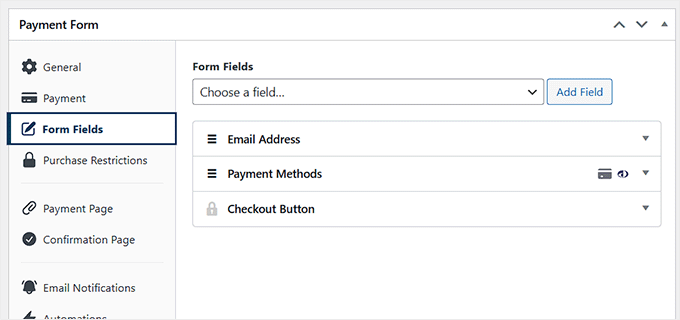
Dopodiché, passa alla sezione ‘Campi del modulo’. Qui decidi quali informazioni raccogliere dai clienti.
Per un semplice servizio o prodotto digitale, nome ed email potrebbero essere sufficienti, ma per eventi o servizi che richiedono informazioni di fatturazione, puoi aggiungere campi come l'indirizzo.
Puoi trascinare, rilasciare, aggiungere o rimuovere campi per personalizzare il modulo esattamente come desideri.
Passaggio 4: Pubblica il tuo modulo di pagamento Przelewy24 in WordPress
Una volta che il tuo modulo di pagamento Przelewy24 è pronto, è ora di renderlo attivo sul tuo sito.
WP Simple Pay ti consente di pubblicare il modulo in due modi: come pagina di pagamento autonoma o incorporato all'interno di una pagina o di un post esistente.
Per creare una pagina di pagamento dedicata, passa alla scheda ‘Pagina di pagamento’ nel tuo editor di moduli e seleziona la casella ‘Abilita una pagina di pagamento dedicata’.
Da qui, puoi personalizzare la pagina impostando un permalink, scegliendo uno schema di colori, aggiungendo il logo della tua attività o includendo testo nel piè di pagina.

Quando sei soddisfatto della configurazione, fai clic su ‘Pubblica’.
Ora puoi visitare il tuo sito per vedere il modulo di pagamento Przelewy24 attivo e pronto per i clienti.
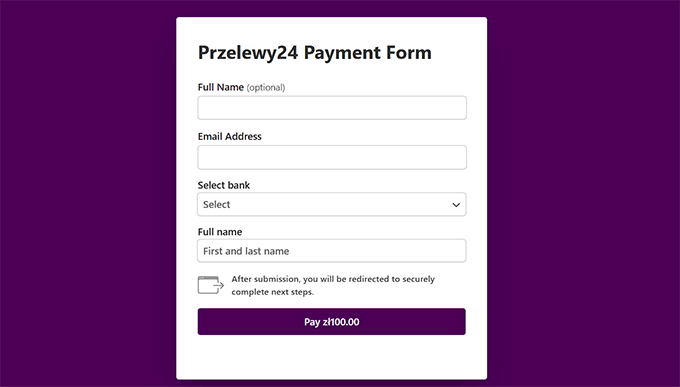
Se preferisci aggiungere il modulo a una pagina esistente, anche questo è facile. Dopo aver salvato il tuo modulo, apri la pagina o il post di WordPress in cui desideri che appaia il modulo di pagamento.
Fai clic sul pulsante ‘Aggiungi blocco’ (+), cerca il blocco ‘WP Simple Pay’ e seleziona il modulo di pagamento che hai appena creato dal menu a discesa.

Una volta aggiunto, fai clic su ‘Aggiorna’ o ‘Pubblica’ sulla pagina per salvare le modifiche.
Sia che utilizzi una pagina dedicata o incorpori il modulo in una pagina esistente, il tuo modulo di pagamento Przelewy24 è ora attivo e pronto per iniziare ad accettare pagamenti immediatamente.
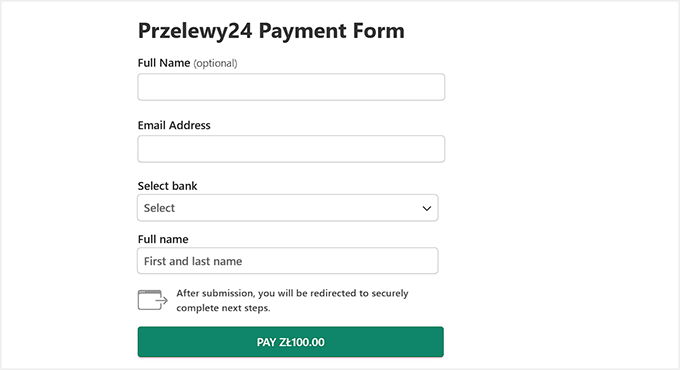
Metodo 2: Accetta pagamenti Przelewy24 in WooCommerce con FunnelKit Payment Gateway per Stripe
Se gestisci un negozio WooCommerce e desideri accettare pagamenti Przelewy24 direttamente al checkout, ti consiglio di utilizzare FunnelKit Payment Gateway per Stripe.
L'ho testato a fondo e funziona perfettamente con WooCommerce, consentendo ai clienti di pagare con P24 senza lasciare il tuo negozio.
Il plugin è completamente gratuito, facile da usare e si integra direttamente con il tuo account Stripe esistente, quindi non sono necessarie configurazioni complicate.
Inoltre, con FunnelKit, il tuo processo di checkout rimane fluido. Offre ai clienti un'opzione di pagamento locale familiare mantenendo tutto sicuro e affidabile.
Passaggio 1: Prepara il tuo negozio WooCommerce
Prima di poter accettare pagamenti Przelewy24 con FunnelKit, il tuo negozio WooCommerce deve essere configurato e pronto.
Se non hai ancora creato il tuo negozio, ti consiglio di consultare la nostra guida completa alla configurazione di WooCommerce per istruzioni passo passo.
Una volta che il tuo negozio è attivo, c'è un'impostazione chiave da controllare: la valuta del negozio. Przelewy24 supporta EUR o PLN (Złoty polacco), quindi devi assicurarti che il tuo negozio WooCommerce sia impostato su una di queste.
Per impostare la valuta del tuo negozio, vai su WooCommerce » Impostazioni » Generali, scorri fino a "Opzioni valuta" e seleziona "Złoty polacco" (PLN) dal menu a discesa.
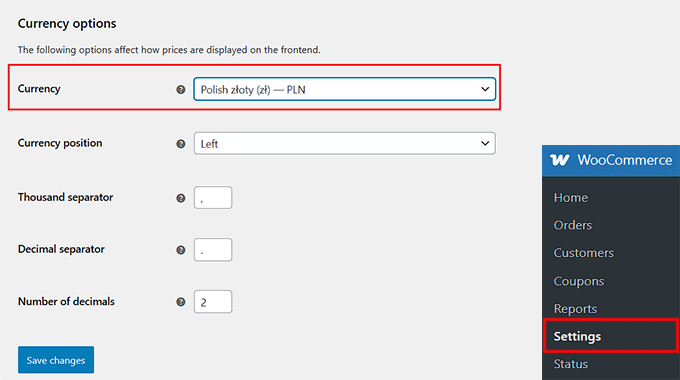
Quindi, fai clic su "Salva modifiche" per memorizzare le tue impostazioni.
Passaggio 2: Installa FunnelKit Payment Gateway e collegalo a Stripe
Con il tuo negozio WooCommerce pronto, il passo successivo è installare il FunnelKit Payment Gateway for Stripe e collegarlo al tuo account Stripe in modo da poter accettare pagamenti Przelewy24.
Dal tuo pannello di controllo WordPress, vai su Plugin » Aggiungi nuovo, quindi cerca "FunnelKit Stripe Gateway". Una volta trovato il plugin, fai clic su "Installa" e poi su "Attiva".
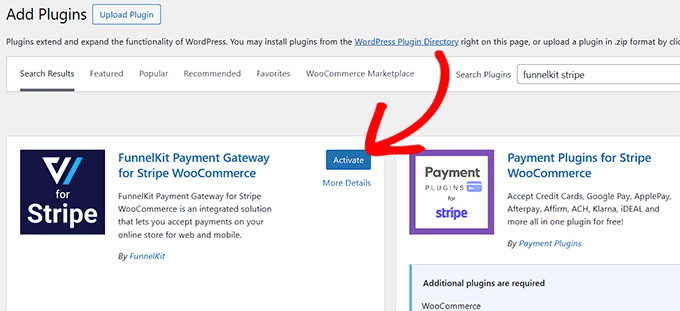
Dopo l'attivazione, vedrai un messaggio per collegare il tuo account Stripe.
Fai clic sul pulsante "Avvia procedura guidata di onboarding" per iniziare la configurazione.

Questo aprirà una nuova finestra dove potrai fare clic su "Connetti con Stripe".
Accedi al tuo account Stripe utilizzando la tua email e password registrate.
Quindi, segui le istruzioni per verificare il tuo account con il codice di 6 cifre che Stripe invia alla tua email o al tuo telefono.
Una volta verificato, seleziona l'account Stripe che desideri utilizzare e fai clic su "Connetti".

Successivamente, vedrai un elenco dei gateway di pagamento disponibili.
Assicurati che "Stripe Przelewy24 (P24)" sia abilitato, quindi fai clic su "Salva e continua".
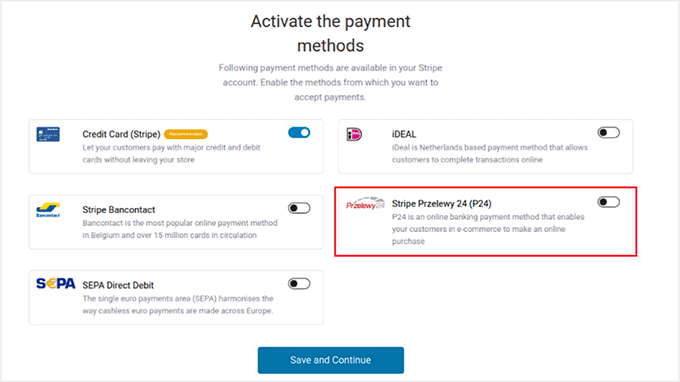
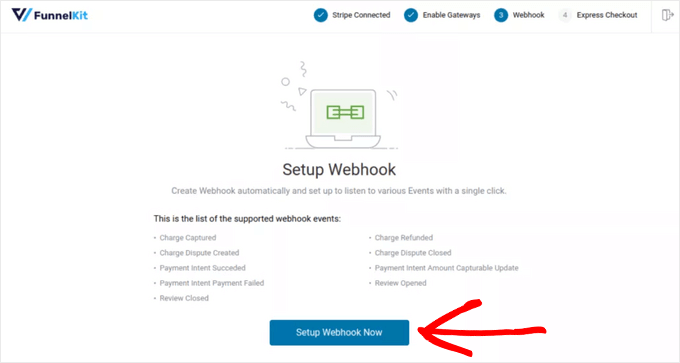
Il plugin configurerà automaticamente i webhook per gestire le notifiche da Stripe.
Fai semplicemente clic su "Configura webhook ora" e segui le istruzioni.
Infine, il plugin potrebbe chiederti di abilitare le opzioni di pagamento rapido come Apple Pay o Google Pay. Queste sono opzionali ma rendono il checkout più veloce e semplice per i clienti.
Una volta che tutto è collegato, FunnelKit recupererà automaticamente i dettagli del tuo account Stripe, inclusi l'ID di connessione, l'URL del webhook e le chiavi segrete.
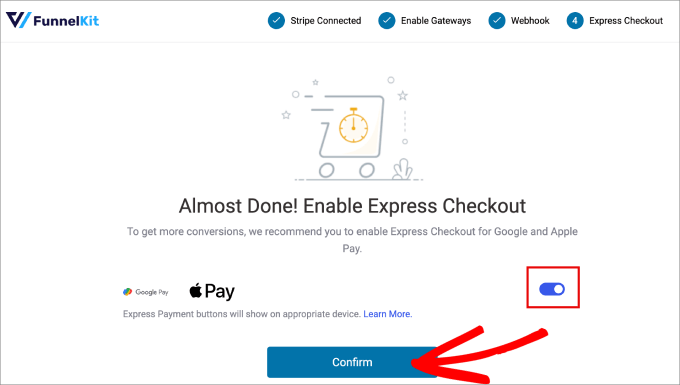
A questo punto, il tuo negozio WooCommerce è pronto per iniziare ad accettare pagamenti Przelewy24.
Passaggio 3: Abilita e configura Stripe Przelewy24 in WooCommerce
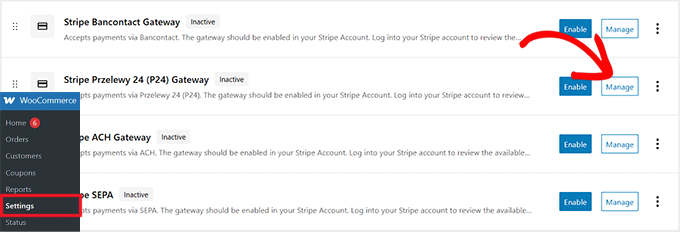
Ora che FunnelKit è collegato a Stripe, il passo successivo è abilitare Przelewy24 al checkout. Dal tuo pannello di controllo WordPress, vai alla pagina WooCommerce » Impostazioni » Pagamenti.
Scorri l'elenco dei gateway disponibili e fai clic su "Gestisci" accanto a "Stripe Przelewy24 (P24) Gateway".
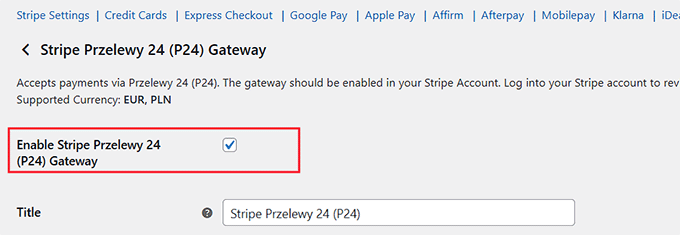
Nella schermata successiva, seleziona la casella "Abilita Stripe Przelewy24 (P24) Gateway".
Ciò attiva P24 come opzione di pagamento nel tuo negozio WooCommerce, consentendo ai tuoi clienti di pagare direttamente al checkout.
Una volta abilitato, è ora di configurare le impostazioni.
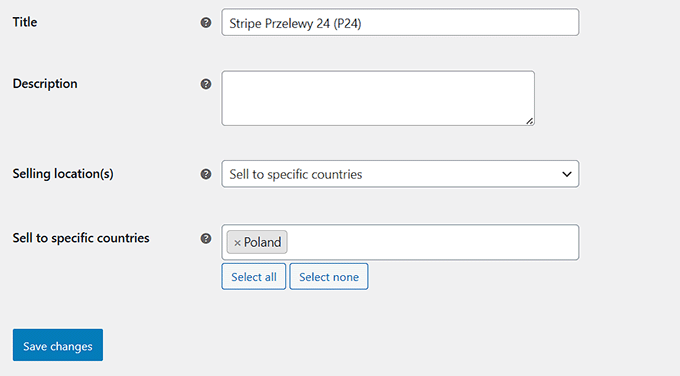
Inizia dando un titolo alla tua opzione di pagamento: questo è ciò che i tuoi clienti vedranno al checkout. Quindi, aggiungi una descrizione per fornire qualche dettaglio in più, che apparirà sotto il titolo.
Successivamente, imposta le 'Località di vendita'. Se scegli 'Vendi in paesi specifici', assicurati di selezionare la Polonia, poiché Przelewy24 è un metodo di pagamento locale polacco.
Dopo aver inserito questi dettagli, scorri verso il basso e fai clic su 'Salva modifiche'.
Passaggio 4: Testa il tuo checkout Przelewy24 in WooCommerce
Una volta salvate le modifiche, è ora di vedere in azione il gateway di pagamento Przelewy24. Consiglio sempre di effettuare test prima di andare in produzione per assicurarsi che tutto funzioni senza intoppi.
Vai al tuo negozio WooCommerce e apri la pagina di checkout con un prodotto o servizio di prova. Ora dovresti vedere Przelewy24 elencato come opzione di pagamento accanto a qualsiasi altro metodo che hai abilitato.
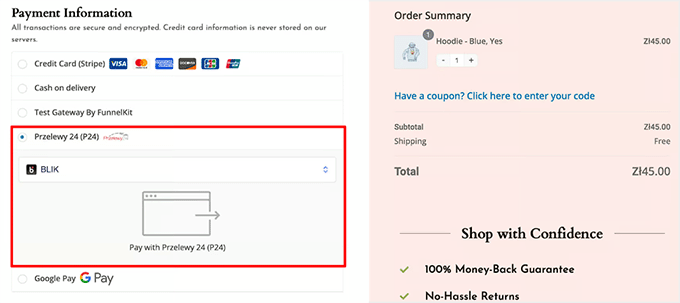
Seleziona Przelewy24 al checkout ed effettua il tuo ordine.
Fare ciò aiuta a confermare che i pagamenti vengano elaborati correttamente tramite Stripe e che il flusso di checkout sia fluido per i tuoi clienti.
Una volta che il pagamento di prova va a buon fine, il tuo negozio WooCommerce è completamente pronto per accettare pagamenti Przelewy24 nelle transazioni reali.
Suggerimento esperto: Poiché molte persone in Polonia pagano tramite app di mobile banking, consiglio vivamente di testare il tuo checkout su uno smartphone. Vuoi assicurarti che i pulsanti di selezione della banca siano facili da cliccare su schermi piccoli in modo da non perdere vendite.
Suggerimenti bonus per migliorare la tua esperienza di checkout
Dopo aver aggiunto Przelewy24 al tuo sito WordPress o negozio WooCommerce, puoi fare alcune cose in più per rendere il processo di checkout ancora più fluido.
Ecco alcuni dei suggerimenti che consiglio:
- Offri molteplici opzioni di pagamento: Consenti ai clienti di pagare con P24, carte di credito o altri metodi popolari sullo stesso modulo o pagina di checkout. Questa flessibilità aiuta ad aumentare i tassi di conversione.
- Passa in sicurezza dalla modalità di prova alla modalità live: Esegui alcune transazioni di prova per assicurarti che tutto funzioni correttamente, quindi abilita i pagamenti live per evitare sorprese.
- Monitora le transazioni P24 in Stripe: Controlla i pagamenti riusciti e falliti, i rimborsi e altri dettagli delle transazioni utilizzando la dashboard di Stripe per rimanere aggiornato sulle tue vendite.
- Mantieni una checklist post-installazione: Conferma che i tuoi moduli vengano visualizzati correttamente. Assicurati che le email vengano inviate, che le valute siano impostate correttamente e che i flussi di checkout siano fluidi. Un rapido controllo come questo previene potenziali problemi.
Questi semplici passaggi aiutano a garantire che il tuo checkout sia veloce, affidabile e facile da usare, dando ai tuoi clienti la fiducia necessaria per completare i loro pagamenti.
Domande frequenti sull'accettazione dei pagamenti Przelewy24 in WordPress
Anche dopo aver configurato Przelewy24 sul tuo sito WordPress o negozio WooCommerce, capisco che potresti ancora avere alcune domande.
Per semplificare le cose, ho raccolto le risposte alle domande più comuni che ricevo sull'accettazione dei pagamenti P24, in modo che tu possa risolvere i problemi in modo rapido e sicuro.
Przelewy24 funziona senza WooCommerce?
Sì, Przelewy24 funziona senza WooCommerce. Puoi accettare pagamenti P24 su qualsiasi sito WordPress utilizzando WP Simple Pay, che fornisce un modello di modulo di pagamento Przelewy24 pronto all'uso.
Questo metodo è ideale per pagine di servizi, donazioni, eventi o qualsiasi sito che non gestisce un negozio online completo.
Przelewy24 è disponibile tramite Stripe?
Sì, Przelewy24 è disponibile tramite Stripe. Sia WP Simple Pay che FunnelKit for WooCommerce utilizzano Stripe per elaborare i pagamenti P24 in modo sicuro. Questa integrazione garantisce che le transazioni siano veloci e affidabili, mantenendo al sicuro i dettagli di pagamento dei clienti.
WP Simple Pay applica costi aggiuntivi?
No, WP Simple Pay di per sé non aggiunge costi extra quando si utilizza la versione Pro: paghi solo le commissioni standard di elaborazione di Stripe.
Nel piano gratuito, c'è una commissione aggiuntiva del 3% oltre agli addebiti di Stripe, che può accumularsi nel tempo.
Posso accettare P24 su un sito web non polacco?
Tecnicamente, puoi aggiungere Przelewy24 a un sito web al di fuori della Polonia, ma i tuoi clienti avranno comunque bisogno di un conto bancario polacco per completare i pagamenti. P24 è progettato specificamente per il mercato polacco, quindi funziona al meglio quando il tuo pubblico si trova in Polonia.
Quale valuta utilizza P24?
I pagamenti Przelewy24 vengono elaborati in PLN (Złoty polacco) ed EUR. Assicurati che il tuo negozio WordPress o WooCommerce sia impostato su una di queste valute per evitare errori di pagamento.
Puoi modificare questa impostazione in WooCommerce » Impostazioni » Generali » Opzioni valuta.
È sicuro accettare pagamenti P24?
Sì, accettare pagamenti Przelewy24 è sicuro. Tutte le transazioni P24 passano attraverso Stripe, che utilizza una forte crittografia e protezione dalle frodi. Consiglio di abilitare opzioni come CAPTCHA o altri strumenti antifrode in WP Simple Pay per una maggiore sicurezza.
Quali banche supportano i pagamenti Przelewy24?
Przelewy24 è supportato da oltre 165 banche principali in Polonia, tra cui mBank, PKO BP, Santander e ING. Funziona anche con portafogli digitali popolari come BLIK, rendendolo accessibile a quasi tutti gli acquirenti online nel paese.
Qual è il termine ultimo per richiedere un rimborso sui pagamenti Przelewy24?
In genere è possibile emettere un rimborso per le transazioni Przelewy24 entro 180 giorni dalla data del pagamento originale. I rimborsi vengono elaborati tramite Stripe e inviati direttamente al conto bancario del cliente o al metodo di pagamento originale.
Spero che questo articolo ti abbia aiutato a imparare come accettare pagamenti Przelewy24 in WordPress. Potresti anche voler consultare il nostro tutorial su come accettare pagamenti Bancontact e la nostra guida sulle statistiche importanti sui pagamenti online.
Se ti è piaciuto questo articolo, iscriviti al nostro Canale YouTube per tutorial video su WordPress. Puoi trovarci anche su Twitter e Facebook.



Hai una domanda o un suggerimento? Lascia un commento per iniziare la discussione.