


Il tuo tema WordPress soddisfa gli standard più recenti? Molti proprietari di siti web non sono sicuri se il loro tema sia aggiornato. In realtà, un tema scadente può rallentare il tuo sito o addirittura renderlo insicuro per i tuoi visitatori.
WPBeginner ha aiutato innumerevoli utenti a creare spazi online di successo e sappiamo che un tema ben ottimizzato è essenziale.
Questa guida ti illustrerà i passaggi per testare il tuo tema secondo le ultime linee guida di WordPress. Alla fine, potrai assicurarti che il tuo tema fornisca una solida base per la crescita del tuo sito web. Iniziamo.
Perché testare il tuo tema WordPress secondo gli standard più recenti?
Sia che tu sia il proprietario di un sito web WordPress o uno sviluppatore di temi, testare un nuovo tema rispetto agli standard più recenti prima di utilizzarlo è fondamentale per alcuni motivi:
- Controllo di compatibilità – Il test garantisce che il tema funzioni bene con la versione corrente di WordPress.org e con eventuali aggiornamenti futuri, prevenendo problemi di compatibilità.
- Individuare errori e glitch – Il testing aiuta a trovare e correggere eventuali problemi che potrebbero influire sul funzionamento o sull'aspetto del tuo blog o sito WordPress. Questo è particolarmente importante se il tema proviene da terze parti.
- Migliore esperienza utente – Il testing garantisce che il tema segua gli standard web moderni, come l'accessibilità e la compatibilità con i dispositivi mobili. Non solo renderà il sito che utilizza il tema facile da usare, ma sarà anche un vantaggio per l'ottimizzazione per i motori di ricerca (SEO).
- Migliore sicurezza – Testando rispetto agli standard più recenti, puoi prevenire vulnerabilità di sicurezza e proteggere il sito da minacce comuni. Questo è particolarmente vero se stai installando un tema per un sito WooCommerce perché gestirai i dettagli di pagamento dei clienti.
Tenendo conto di ciò, vediamo come puoi testare il tuo tema WordPress rispetto agli standard più recenti. Puoi utilizzare i collegamenti rapidi qui sotto per saltare a un argomento specifico:
Quali standard controlla il team di revisione dei temi WordPress?
Il team di revisione dei temi WordPress controlla molti aspetti di un tema quando viene inviato. Puoi saperne di più nella documentazione sui requisiti ufficiali dei temi WordPress.
Ma ecco le cose più importanti che dovresti sapere su ciò che controllano:
- Assicurati che il tema non raccolga dati utente per impostazione predefinita. Puoi controllare il file readme.txt per i dettagli sull'utilizzo dei dati e una chiara politica sulla privacy.
- In termini di accessibilità WordPress, devi assicurarti che il tema disponga di collegamenti skip per una facile navigazione e che la navigazione da tastiera sia chiara. I collegamenti nel contenuto e nei commenti dovrebbero essere sottolineati per una facile identificazione.
- Controlla la presenza di errori PHP o JavaScript e assicurati che il tema segua gli standard di codifica sicura.
- Gli avvisi dell'amministratore nella dashboard di WordPress dovrebbero essere facili da chiudere e seguire il design standard.
- Verifica se il tema consiglia plugin di WordPress.org. I plugin non devono essere installati automaticamente senza il permesso dell'utente.
- Assicurati che il tema sia conforme alle regole su crediti e link. Evita temi con upselling invasivo o comportamento spam.
- Verifica che il tema utilizzi una licenza compatibile con GPL, preferibilmente GPLv2 o successiva.
Questi standard potrebbero non essere significativi per gli sviluppatori di temi se stai lavorando su un tema per un cliente o per uso personale.
Tuttavia, se desideri rilasciare il tuo tema WordPress affinché altre persone possano utilizzarlo, è un'ottima idea verificare che soddisfi i requisiti minimi sopra indicati.
Ora, diamo un'occhiata a come testare un tema WordPress rispetto agli ultimi standard.
Passaggio 1: Abilita la modalità Debug sul tuo sito WordPress
Questo primo passaggio è facoltativo perché il plugin che utilizzerai in seguito funzionerà comunque, indipendentemente dal fatto che tu segua o meno questo passaggio.
Detto questo, consigliamo di abilitare la modalità di debug sul tuo sito web WordPress e di testare il tuo tema su un sito WordPress locale o su un sito di staging.
La modalità di debug è una funzionalità di WordPress che fornisce la segnalazione degli errori, rendendo più facile identificare e correggere i problemi. Quando la modalità di debug è abilitata, WordPress visualizzerà eventuali errori PHP, avvisi o notifiche relativi al tema di WordPress.
Tuttavia, la modalità di debug non è consigliata su un sito live. Ecco perché suggeriamo di creare una versione locale del tuo sito o di utilizzare un ambiente di staging dal tuo hosting WordPress.
Puoi leggere il nostro articolo su come abilitare la modalità di debug in WordPress per istruzioni passo passo.
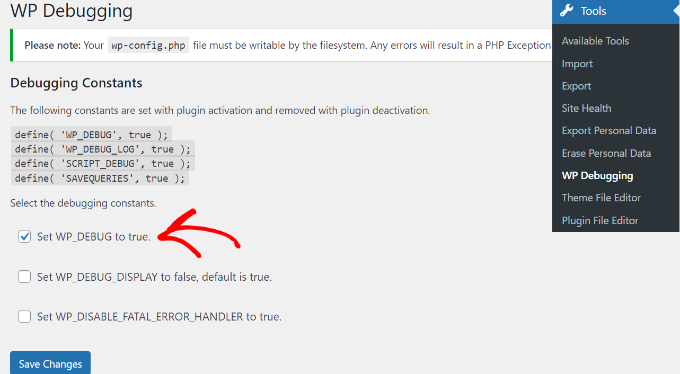
Consigliamo di utilizzare il metodo WP Debugging. Questo plugin di WordPress abiliterà la modalità di debug senza che tu debba modificare i file del tuo sito web, rendendolo molto più semplice.
Passaggio 2: Installa il plugin Theme Check
Il passo successivo è installare il plugin Theme Check. Creato dal team di revisione dei temi WordPress stesso, questo plugin è in realtà destinato agli sviluppatori di temi.
Se sei un proprietario di sito web, puoi anche usarlo per vedere se un tema soddisfa gli standard più recenti. Puoi testare temi gratuiti dalla directory ufficiale dei temi o temi WordPress premium per vedere se seguono le linee guida di WordPress.
Se hai bisogno di alcuni suggerimenti su come configurare il plugin, leggi la nostra guida per principianti all'installazione di plugin WordPress.
Una volta che il plugin è attivo, vai su Aspetto » Controllo Tema. Quindi, seleziona il tuo tema attuale o uno precedente dal menu a discesa e premi il pulsante 'Controlla!'.
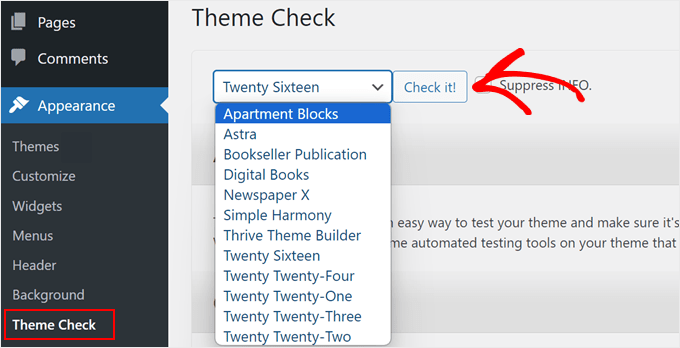
Theme Check inizierà a testare il tuo tema rispetto agli standard più recenti per lo sviluppo di temi WordPress. Una volta terminato, ti mostrerà gli avvisi trovati durante i test.
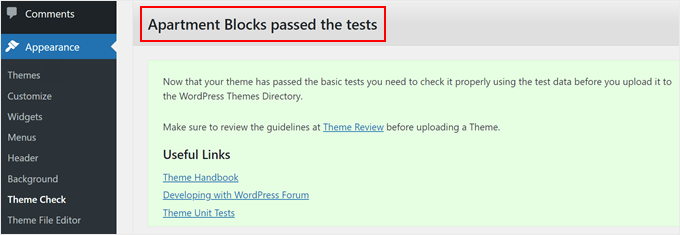
Ecco un esempio di un tema che supera il controllo:
D'altra parte, lo screenshot qui sotto mostra come appare un tema che non supera il controllo.
Il plugin ti informerà sugli errori trovati e li condividerà in dettaglio di seguito. Queste informazioni sono intese come feedback per gli sviluppatori del tema in modo che possano correggere i problemi.
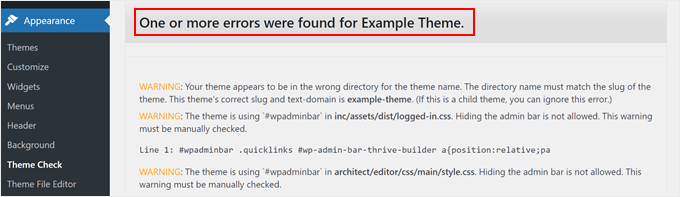
Se sei un proprietario di un sito web, puoi fare uno screenshot di questo feedback e condividerlo con lo sviluppatore del tema, o semplicemente trovare un'altra alternativa di tema che soddisfi gli standard più recenti.
Hai bisogno di ispirazione per temi alternativi? Dai un'occhiata alla nostra selezione di esperti dei migliori e più popolari temi WordPress.
Quali altre parti di un tema WordPress dovresti testare?
Quando testi i temi WordPress, dovresti anche concentrarti su diverse aree chiave oltre agli standard di revisione dei temi:
- Responsività – Verifica come il tema si comporta su vari dispositivi e dimensioni dello schermo. Dovrebbe essere completamente responsivo e visualizzarsi bene sia su desktop che su dispositivi mobili.
- Prestazioni – Testa le prestazioni del tema. Un tema a caricamento rapido può accelerare il tuo sito WordPress e avere un impatto positivo sull'esperienza utente. Puoi utilizzare strumenti come PageSpeed Insights di Google o GTmetrix per analizzare la velocità del tuo sito.
- Compatibilità con i plugin – Installa eventuali plugin che intendi utilizzare sul tuo sito web e verifica se le loro funzionalità funzionano con il tuo nuovo tema.
- Compatibilità con i browser – Testa il tema in diversi browser come Safari, Chrome, Opera, Firefox e Microsoft Edge.
- Funzionalità personalizzate – Se prevedi di aggiungere funzionalità personalizzate tramite un plugin o un tema child, assicurati che funzioni correttamente con il tema.
Impara tutto ciò che devi sapere sui temi WordPress
Vuoi saperne di più sulla scelta, la personalizzazione e l'ottimizzazione del tuo tema WordPress? Dai un'occhiata a questi articoli utili:
- Selezionare il tema WordPress perfetto – Cose da considerare
- Cosa succede quando cambi il tuo tema WordPress?
- Come trovare i file da modificare nei temi WordPress
- Temi WordPress gratuiti vs a pagamento (pro e contro)
- Come usare il personalizzatore di temi WordPress come un professionista
- Cose che DEVI FARE prima di cambiare tema WordPress
- Come Scegliere il Miglior Tema Premium per WordPress per il Tuo Sito
- Come aggiungere contenuti fittizi per lo sviluppo di temi
Speriamo che questo articolo ti abbia aiutato a imparare come controllare il tuo tema WordPress rispetto agli ultimi standard. Potresti anche voler consultare il nostro articolo su come creare un tema WordPress personalizzato senza codice o la nostra guida per principianti su come personalizzare il tuo tema WordPress.
Se ti è piaciuto questo articolo, iscriviti al nostro Canale YouTube per tutorial video su WordPress. Puoi trovarci anche su Twitter e Facebook.


Dennis Muthomi
Questo articolo è incredibilmente tempestivo per me, dato che stavo considerando di cambiare tema sul mio sito WordPress.
La sezione sull'uso del plugin Theme Check è molto utile, e la implementerò sicuramente prima di apportare qualsiasi modifica.
Apprezzo l'enfasi sul testare la reattività e la compatibilità dei plugin, poiché questi sono stati punti dolenti per me in passato.
Jiří Vaněk
Articolo molto interessante e pieno di ottimi consigli. Di solito testo un nuovo template solo per la velocità usando pagespeed o GTMetrix. Sulla base di ciò, decido se il template sarà veloce o meno. Tuttavia, non ho mai fatto test così completi e le cose dall'articolo mi sono nuove. Mi piacerà sicuramente testare il mio template GeneratePress in questo modo.
AusCommerce
Ogni volta che uso un nuovo tema, la prima cosa che eseguo è GTMetrix, poi Theme Check e anche https://wordpress.org/plugins/log-deprecated-notices/