


Ricordo ancora la frustrazione di condividere uno dei miei primi post del blog su Facebook, solo per vederlo estrarre un'immagine completamente casuale e pixelata. Dopo aver passato ore sul contenuto, è stato scoraggiante vederlo travisato prima ancora che qualcuno avesse la possibilità di cliccare.
Questo accade quando un sito web non fornisce alle piattaforme di social media istruzioni chiare su cosa visualizzare. Senza quella guida, Facebook deve solo indovinare, e spesso indovina male.
Qui a WPBeginner, abbiamo imparato a controllare l'aspetto della nostra condivisione sui social utilizzando i metadati Open Graph. In questa guida, ti illustreremo i metodi comprovati che utilizziamo, in modo che tu possa assicurarti che i tuoi contenuti abbiano sempre il loro aspetto migliore quando vengono condivisi.

Puoi utilizzare i collegamenti rapidi qui sotto per passare direttamente al metodo che ti interessa di più:
Importante: Scegli solo uno dei metodi seguenti. L'utilizzo di più plugin SEO o l'aggiunta manuale del codice mentre un plugin è attivo può creare tag Open Graph in conflitto, causando risultati di condivisione imprevisti. Consigliamo il Metodo 1 utilizzando AIOSEO per la configurazione più semplice e completa.
Metodo 1: Aggiungere metadati Open Graph di Facebook con AIOSEO
All in One SEO è un popolare plugin SEO per WordPress utilizzato da oltre 3 milioni di siti web. Ti consente di ottimizzare facilmente il tuo sito web per i motori di ricerca e per piattaforme social come Facebook e Twitter.
Innanzitutto, devi installare e attivare il plugin gratuito All in One SEO. Per maggiori dettagli, consulta la nostra guida passo passo su come installare un plugin per WordPress.
Dopo l'attivazione, è necessario visitare la pagina All in One SEO » Social Networks. Qui puoi inserire l'URL della tua pagina Facebook e di tutti gli altri tuoi social network.

Successivamente, fai clic sulla scheda Facebook in alto nella pagina e vedrai che il markup Open Graph è abilitato per impostazione predefinita.
Puoi fare clic sul pulsante ‘Carica o seleziona immagine’ per scegliere un'immagine OG di Facebook predefinita se un articolo non ha un'immagine Open Graph.
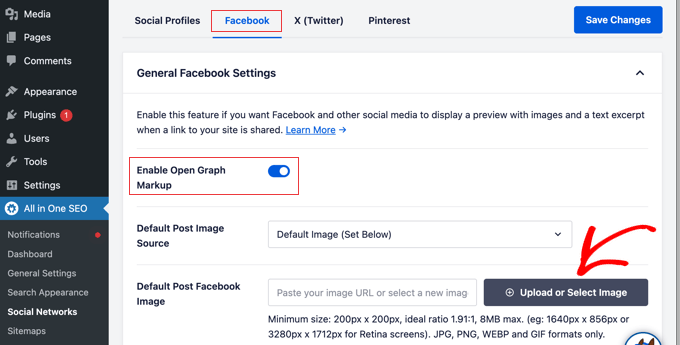
Se scorri verso il basso, puoi personalizzare il nome del tuo sito, la descrizione e altre impostazioni. Non dimenticare di fare clic sul pulsante blu ‘Salva modifiche’ una volta terminato.
Ora che hai impostato i metatag Open Graph a livello di sito, il passo successivo è aggiungere i metadati Open Graph per singoli post e pagine.
Per impostazione predefinita, AIOSEO utilizza il titolo SEO e la meta descrizione del tuo post per il titolo e la descrizione di Open Graph. Puoi anche impostare manualmente l'anteprima di Facebook per ogni pagina e post.
Semplicemente modifica il post o la pagina e scorri verso il basso fino alla sezione ‘Impostazioni AIOSEO’ sotto l'editor. Da qui, passa alla scheda Social e vedrai un'anteprima della tua miniatura.
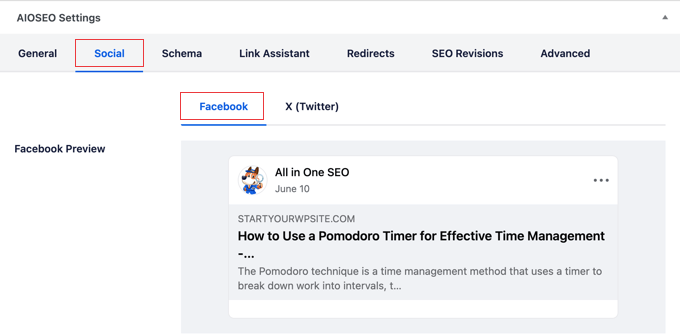
Puoi impostare l'immagine dei social media qui, così come il titolo e la descrizione.
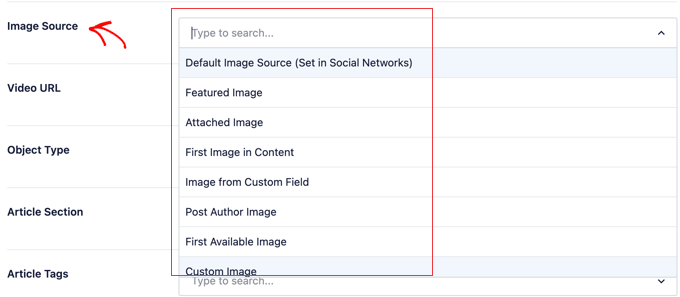
Scorri semplicemente verso il basso fino al campo ‘Origine immagine’. Puoi scegliere di utilizzare l'immagine in evidenza, caricare un'immagine personalizzata o altre opzioni.
Metodo 2: Imposta i metadati Open Graph di Facebook utilizzando Yoast SEO
Yoast SEO è un altro plugin SEO per WordPress che puoi utilizzare per aggiungere metadati Open Graph di Facebook a qualsiasi sito WordPress.
La prima cosa da fare è installare e attivare il plugin Yoast SEO. Per maggiori dettagli, consulta la nostra guida passo passo su come installare un plugin per WordPress.
Una volta attivato, i dati Facebook Open Graph sono abilitati per impostazione predefinita.
Puoi verificarlo andando su Yoast SEO » Impostazioni e scorrendo fino alla sezione Condivisione sui social. Ora puoi assicurarti che la funzionalità dati Open Graph sia abilitata.
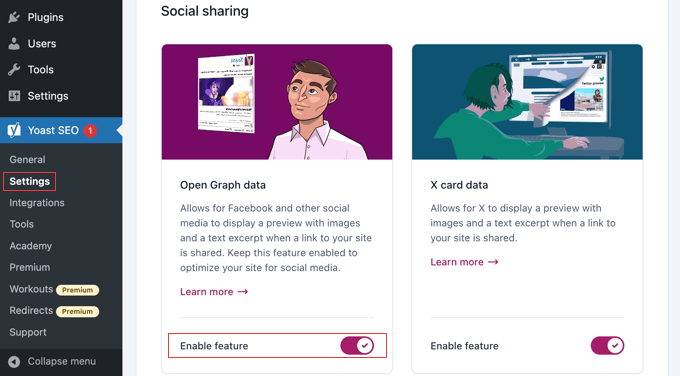
Puoi salvare le tue impostazioni o continuare e configurare altre opzioni social di Facebook.
Puoi fornire un ID app di Facebook se ne usi uno per la tua pagina e le tue statistiche di Facebook. Puoi anche modificare il titolo meta, la descrizione e l'immagine Open Graph della tua homepage.
Infine, puoi impostare un'immagine predefinita da utilizzare quando non è impostata alcuna immagine per un post o una pagina.
La versione Premium di Yoast SEO ti consente anche di impostare metadati Open Graph per singoli post e pagine. Modifica semplicemente un post o una pagina e scorri verso il basso fino alla sezione ‘Yoast SEO’ sotto l'editor.
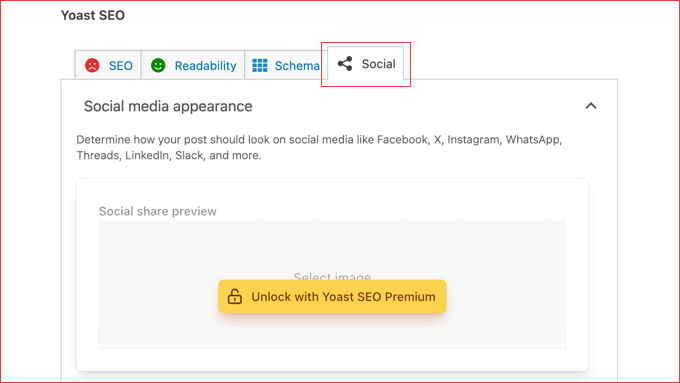
Da qui, puoi impostare una miniatura di Facebook per quel particolare post o pagina. Se non imposti un titolo o una descrizione del post, il plugin utilizzerà il tuo titolo e la tua descrizione meta SEO.
Ora puoi salvare il tuo post o pagina e il plugin memorizzerà i tuoi metadati Open Graph di Facebook.
Metodo 3: Aggiungere metadati Open Graph di Facebook tramite codice
Questo metodo richiede in genere di copiare e incollare codice nel file functions.php del tuo tema. Tuttavia, ti consigliamo di aggiungere il codice utilizzando il plugin WPCode, che rende più facile e sicuro aggiungere codice personalizzato in WordPress.
WPCode viene fornito anche con una libreria di snippet di codice pronti all'uso, incluso uno per aggiungere tag Open Graph di base, quindi richiede solo un paio di clic.
Innanzitutto, installa e attiva il plugin gratuito WPCode. Per maggiori dettagli, consulta la nostra guida su come installare un plugin di WordPress.
Dopo l'attivazione, puoi andare su Snippet di codice » + Aggiungi snippet dalla tua dashboard di WordPress.
Cerca lo snippet ‘Add basic Open Graph Tags’ dalla libreria. Una volta trovato, passaci sopra con il mouse e fai clic sul pulsante ‘Usa snippet’.
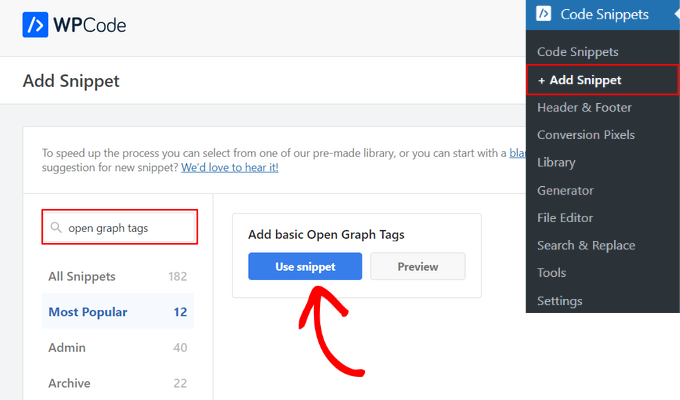
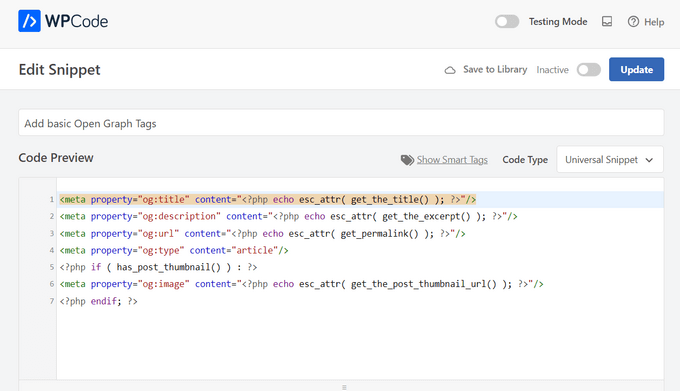
Quindi, WPCode aggiungerà automaticamente il codice per te, oltre a impostare l’intestazione dell’intero sito come posizione del metodo di inserimento.
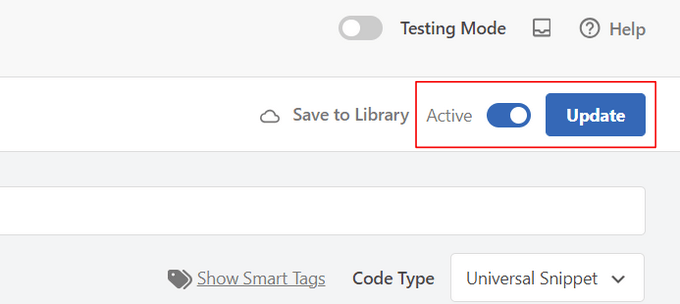
Dopodiché, tutto ciò che devi fare è attivare lo snippet su ‘Attivo’ e fare clic sul pulsante ‘Aggiorna’. Il tuo tema inizierà ora a mostrare i metadati di Facebook Open Graph nell’intestazione di WordPress.
Se sei un utente avanzato, puoi comunque copiare e incollare il codice sottostante nel file functions.php del tuo tema.
Poiché ciò richiede la modifica diretta dei file del tuo tema, assicurati di eseguire il backup dei file del tuo tema prima di apportare qualsiasi modifica.
//Adding the Open Graph in the Language Attributes
function add_opengraph_doctype( $output ) {
        return $output . ' xmlns:og="http://opengraphprotocol.org/schema/" xmlns:fb="http://www.facebook.com/2008/fbml"';
    }
add_filter('language_attributes', 'add_opengraph_doctype');

//Lets add Open Graph Meta Info

function insert_fb_in_head() {
    global $post;
    if ( !is_singular()) //if it is not a post or a page
        return;
        echo '<meta property="fb:app_id" content="Your Facebook App ID" />';
        echo '<meta property="og:title" content="' . get_the_title() . '"/>';
        echo '<meta property="og:type" content="article"/>';
        echo '<meta property="og:url" content="' . get_permalink() . '"/>';
        echo '<meta property="og:site_name" content="Your Site Name Goes Here"/>';
    if(!has_post_thumbnail( $post->ID )) { //the post does not have featured image, use a default image
        $default_image="http://example.com/image.jpg"; //replace this with a default image on your server or an image in your media library
        echo '<meta property="og:image" content="' . $default_image . '"/>';
    }
    else{
        $thumbnail_src = wp_get_attachment_image_src( get_post_thumbnail_id( $post->ID ), 'medium' );
        echo '<meta property="og:image" content="' . esc_attr( $thumbnail_src[0] ) . '"/>';
    }
    echo "
";
}
add_action( 'wp_head', 'insert_fb_in_head', 5 );
Ricorda di aggiungere il nome del tuo sito alla riga 17, dove dice ‘Your Site Name Goes Here’. Dopodiché, dovresti cambiare l’URL dell’immagine predefinito alla riga 19 con uno dei tuoi URL di immagine.
Ti consigliamo di inserire un’immagine con il tuo logo lì, in modo che se il tuo post non ha una miniatura, venga visualizzato il logo del tuo sito.
Devi anche aggiungere il tuo Facebook App ID alla riga 13. Se non hai un’app Facebook, puoi rimuovere la riga 13 dal codice.
Domande frequenti su Open Graph di Facebook
Abbiamo aiutato migliaia di utenti a configurare le impostazioni di condivisione sui social e alcune domande emergono abbastanza spesso. Ecco le risposte alle domande più comuni sull'aggiunta di metadati Open Graph di Facebook.
1. Come posso testare se i miei tag Open Graph funzionano correttamente?
Il modo migliore per controllare i tuoi tag è con lo strumento ufficiale di Facebook Sharing Debugger. Inserisci semplicemente l'URL del tuo post o della tua pagina e lo strumento ti mostrerà un'anteprima di come apparirà quando condiviso ed elencherà eventuali errori o avvisi che trova.
2. Qual è la dimensione migliore dell'immagine per un'immagine Open Graph di Facebook?
Per ottenere i migliori risultati su display ad alta risoluzione, Facebook consiglia di utilizzare immagini di almeno 1200 x 630 pixel. È importante mantenere un rapporto d'aspetto di 1.91:1 per evitare che l'immagine venga ritagliata in modo innaturale.
3. Perché Facebook mostra l'immagine sbagliata anche dopo averne impostata una?
Questo è solitamente un problema di cache. Facebook salva i dati Open Graph che vede per la prima volta per un URL. Se aggiorni l'immagine, devi dire a Facebook di ricontrollare eseguendo l'URL tramite lo strumento Sharing Debugger e facendo clic sul pulsante 'Scrape Again'.
4. I tag Open Graph influiscono sulla SEO del mio sito web?
Sebbene i tag Open Graph non influiscano direttamente sul tuo posizionamento nei motori di ricerca, hanno un forte effetto indiretto. Una condivisione social accattivante e dall'aspetto professionale porta a tassi di clic più elevati e a più traffico, che sono segnali positivi per i motori di ricerca.
Risorse aggiuntive su Facebook e WordPress
Speriamo che questo articolo ti abbia aiutato ad aggiungere i metadati di Facebook Open Graph in WordPress. Potresti anche voler consultare altre guide relative a come utilizzare Facebook in WordPress:
- Migliori consigli e tutorial di Facebook per utenti WordPress
- Come pubblicare automaticamente su Facebook da WordPress
- Come installare e configurare i commenti di Facebook in WordPress
- Come creare un feed Facebook personalizzato in WordPress
- Come visualizzare le recensioni della tua pagina Facebook in WordPress
- Come risolvere il problema della miniatura errata di Facebook in WordPress
- Come visualizzare Twitter e Facebook dell'autore nella pagina del profilo
- Come creare una landing page per annunci Facebook in WordPress
- Come risolvere il problema oEmbed di Facebook e Instagram in WordPress
Se ti è piaciuto questo articolo, iscriviti al nostro Canale YouTube per tutorial video su WordPress. Puoi trovarci anche su Twitter e Facebook.


Dennis Muthomi
È un bene che AIOSEO possa impostare un'immagine Open Graph predefinita per i post senza immagini in evidenza.
Ho alcuni vecchi post del blog senza immagini in evidenza impostate, quindi è utile che io possa specificare il mio logo completo (con una mia foto modificata) come immagine Open Graph.
Questo farà sì che i miei post vengano condivisi correttamente sui social media anche se non ho ancora aggiunto un'immagine in evidenza.
Daniel
Questo è effettivamente utile, ma l'interfaccia di SEO Yoast non è più così. Questo ha bisogno di un aggiornamento.
Supporto WPBeginner
Thank you for letting us know that their interface has been updated, we will look to update it when we update the article
Amministratore
Jiří Vaněk
Grazie per il tutorial. Stavo aggiungendo Open Graph in AIO SEO e sono ancora sorpreso che AIO SEO mi dica che non ce n'è uno. Ho impiegato circa mezz'ora per scoprirlo, prima di rendermi conto che dovevo fare clic su aggiorna di nuovo nella valutazione SEO affinché il plugin scaricasse le nuove impostazioni di WordPress ed eseguisse una nuova analisi SEO. Una cosa così semplice e mi ci è voluto così tanto tempo.
Harry Goldhagen
Ciao, grazie per lo snippet di codice, non vedo l'ora di provarlo. Una domanda, permetterà quindi a FB di recuperare l'immagine in evidenza (è quella la "miniatura"?) e l'estratto per ogni post del blog, o utilizzerà solo l'immagine del logo del sito designata alla riga 19? Ho provato Blog2Social, ma i post mancavano dell'immagine in evidenza e dell'estratto e non avevano un bell'aspetto. Grazie!
Supporto WPBeginner
Lo snippet di codice dovrebbe impostare la tua immagine in evidenza come immagine in evidenza del post.
Amministratore
Kiss Attila
Ciao,
Codice fantastico. MA, perché non cambia og:url e og:image. Ho provato con un post senza immagine impostata come predefinita. Ma controllandolo sul debugger di Facebook, prende il mio logo dal footer invece di ottenere l'immagine che ho aggiunto nella parte og:image.
Il titolo funziona, è cambiato dall'originale e ho incollato anche og:description. Tutte le meta più importanti tranne immagine e url.
Perché?
Grazie,
Atila
Supporto WPBeginner
Assicurati di aver svuotato la cache del tuo sito WordPress, poiché è il motivo più comune per cui non si aggiorna per corrispondere al codice.
Amministratore
rehman
ciao come posso modificare il codice per aggiungere i tag OG per i tipi di post personalizzati ho provato a cambiare questa riga di codice if ( !is_singular()) a if ( is_singluar( array( ‘post’, ‘publications’) ) ) ma il mio sito web genera un errore fatale. qualcuno può per favore aiutarmi grazie
Supporto WPBeginner
You should not need to modify the code to work with custom post types and it should work on them
Amministratore
gabriele biagini
Ciao, ho provato tutte le soluzioni suggerite ma mi mancano ancora alcuni parametri nello schema:
Un campo obbligatorio è mancante: id
Un campo obbligatorio è mancante: price
Un campo obbligatorio è mancante: availability
C'è una soluzione tramite plugin o aggiornando il codice di function.php?
Supporto WPBeginner
Sarebbe il markup per un prodotto che stai vendendo sul tuo sito e All in One SEO ha l'opzione per aggiungere quel markup ai tuoi prodotti.
Amministratore
Richard S.
Wow, questo ha davvero funzionato per me, sei fantastico!
Supporto WPBeginner
Glad our guide was helpful
Amministratore
evelien
You did it again – looking for a solution, and you deliver ! You rule
Supporto WPBeginner
Glad our guide was helpful
Amministratore
Eddie
Funziona anche per le anteprime dei link dei messaggi di testo SMS o solo per Facebook?
Supporto WPBeginner
Sebbene non sia specificamente per i messaggi SMS, il markup aiuta anche in questo caso.
Amministratore
Indranil Paul
Se uso le impostazioni di Yoast SEO, ci vorrà tempo per mostrare il risultato perfetto nella condivisione su Facebook? O inizierà a funzionare entro pochi minuti?
Supporto WPBeginner
Dipenderebbe dalla cache del tuo sito e da qualsiasi cache su Facebook per quanto tempo ci vuole
Amministratore
Indranil Paul
Sto riscontrando questo problema su tutti i siti di condivisione social.
Supporto WPBeginner
Se non viene visualizzato ciò che hai impostato su ogni sito social, dovresti contattare il supporto di Yoast e informarli per assicurarti che non ci siano problemi con il plugin.
Udaya Bhaskar
Ciao
Quando condivido il mio post su Facebook, è come se il mio post avesse un'immagine in evidenza.
Ma quando condivido su WhatsApp, non mostra la mia immagine in evidenza con il link, per favore aiutami..
Supporto WPBeginner
Se stai usando Yoast per aggiungere i metadati, ti consigliamo innanzitutto di contattare Yoast per assicurarti che non ci siano problemi noti.
Amministratore
Colin
Il mio titolo appare così nell'anteprima:
%%title%% %%page%% %%sep%% %%sitename%%
Come posso risolvere questo problema?
Pramod Singh
Ciao per favore aiutami
Facebook ha bloccato il mio sito, ora nell'app per sviluppatori di Facebook, non riesco nemmeno a collegare il mio sito perché ha bloccato Facebook
Per favore, dimmi come sbloccare il tuo sito web con Facebook
Sadie
Ciao
Per favore, puoi consigliare quando si utilizza un tema figlio – devo copiare il functions.php del tema padre e poi aggiungere lo script sopra a un functions.php appena creato e caricarlo nella cartella del tema figlio OPPURE devo solo aggiungere lo script al functions.php del tema padre?
Grazie per aver letto Sadie
Supporto WPBeginner
Ciao Sadie,
Puoi aggiungerlo a entrambi i file functions.php.
Amministratore
Max
Come posso rimuovere il "Di ..." dall'apparire sulla scheda?
Attualmente abbiamo un problema in cui viene visualizzato come: nome-sito | Di nome-sito
Vogliamo solo che appaia il primo nome del sito web e non due volte.
Laura
Lo sto usando su un sito web self-hosted. Cosa devo fare riguardo all'ID UTENTE che dovrei sostituire dato che il sito non è su wordpress.com?
Suraj
Ciao,
Ho un grosso problema!!
Quando condivido il mio post su Facebook, viene visualizzata l'immagine in evidenza del mio post.
Ma quando condivido su WhatsApp, non viene visualizzata la mia immagine in evidenza con il link, per favore aiutami..
Malik Adil
Tutto bene, ma ancora un problema, come aggiungere l'ID di Facebook... Dopo aver usato questo codice, appare il seguente messaggio sull'ID di Facebook.
La proprietà 'fb:app_id' dovrebbe essere fornita esplicitamente. Specifica l'ID dell'app in modo che le storie condivise su Facebook siano correttamente attribuite all'app. In alternativa, l'app_id può essere impostato nell'URL quando si apre la finestra di dialogo di condivisione.
Eric Hepperle
Ho apprezzato questo articolo, ma a gennaio 2018 questa opzione di *codice manuale* non sembra funzionare completamente. Ad esempio, sebbene abbia verificato che la proprietà dell'immagine predefinita funzioni, quando creo un nuovo post, non vedo DA NESSUNA PARTE un campo in cui si possa iniziare a modificare i metadati "open graph (og)".
Suggerimenti? Grazie!
Mahesh Yadav
Grazie per queste ottime informazioni. Ma ho una domanda.
Quanto è utile aggiungere metadati di Facebook Graph al nostro sito..?
E se è molto utile, a quale scopo è utile..?
elsa
Questo plugin mi ha dato una schermata bianca della morte, ovviamente un conflitto con qualcosa o memoria superata
Jin Miller
Cosa succede se voglio cambiare l'immagine in miniatura non per l'intero sito, ma solo per una pagina del mio sito WordPress: Ad esempio, sto cercando di condividere una pagina di eventi dal mio sito e vorrei una miniatura unica e pertinente. Aiuto?
Nikki
Ciao Jin, hai mai ricevuto una risposta alla tua domanda? Sto cercando le stesse informazioni.
Grazie!
Vic
Ciao, volevo includere Worpress SEO by Yoast ma non sono sicuro se l'ultima versione è compatibile con la mia versione di Worpress (4.2.2) sai se è sicuro attivarla?
Grazie ragazzi
Martin
Il mio profilo Facebook deve essere pubblico affinché il mio ID utente di Facebook sia utilizzabile qui?
Martin
Ho aggiunto il codice per aggiungerlo manualmente al mio tema. Tuttavia, le cose non funzionano. Il mio profilo deve essere pubblico affinché il mio ID utente di Facebook sia accessibile?
Supporto WPBeginner
Ciao Martin,
Sì, funzionerebbe.
Amministratore
Jordan Carter
È ancora valido per oggi? Ci ho provato e funziona, ma ho notato nel codice quanto segue: “xmlns:fb=”http://www.facebook.com/2008/fbml”‘;
Non è un po' vecchio il 2008? C'è un protocollo più recente che dovremmo usare oggi?
Wagner Lungov
Ciao, grazie per aver pubblicato. Mi è rimasto un dubbio. Ho capito che il in ogni post è costruito dinamicamente dalle funzioni che hai spiegato così bene. Quello che non riesco a capire è dove le variabili chiamate da quella funzione sono definite e memorizzate. Quando metti property=”og:type” content=”article”/, OK, lo stai definendo con una stringa fissa. Ma quando usi: property=”og:title” content=”‘ . get_the_title() . ‘”, dove la funzione get_the_title() lo prenderà? Come posso definire in anticipo quei valori per ogni post in modo che il codice prelevi i metadati corretti per ogni parametro?
Jordan Carter
get_the_title() prenderà il titolo del tuo post. Se vuoi usare qualcos'altro, potresti sempre ottenere il valore da una meta box. Con il plugin advanced custom fields, sarebbe qualcosa come get_field(“my_field”), o con un normale campo meta personalizzato di WordPress sarebbe get_post_meta($post->ID, “my_field”, true). Vedi get_post_meta()
Jolanda
Spiegato benissimo! Sto cercando di capire dove posso aggiungere il codice per controllare le dimensioni dell'immagine in evidenza, dato che FB richiede una dimensione minima di 200px sia in larghezza che in altezza, altrimenti utilizzerà un'altra immagine dal post.
Qualsiasi aiuto sarebbe fantastico!
Mohsin Rafique
Spiegato benissimo e funziona a meraviglia.
Devyn
Ho provato a usare Yoast per abilitare i miei metadati in modo da poter utilizzare i Rich Pin su Pinterest. Ho fatto quello che dice questo tutorial, ma Pinterest ancora non riconosce il mio post. C'è un altro plugin che potrei provare?
Michelle
Ho aggiunto il plugin Yoast e non c'è nessuna opzione social. Per favore, aiutatemi. Sono disperato con questo problema.
Brent Watkins
Stesso problema qui.
Glenford
Una volta installato Yoast, guarda sotto SEO » Dashboard » Titoli e Metadati e sotto quello c'è Social.
in Social dovresti abilitare "Aggiungi metadati Open Graph" nella scheda Facebook.
Xavier
Questa opzione semplicemente non c'è con la v4.6 del plugin.
Sotto SEO >> Dashboard, le schede che ho sono: Dashboard, Generale, Funzionalità, Informazioni sull'azienda, Strumenti per webmaster e Sicurezza. Nessuna menzione di Titoli e Metadati o Social.
È perché non ho impostato un profilo social di Facebook? Sicuramente questo non dovrebbe essere necessario solo per poter configurare le cose OG!
Supporto WPBeginner
Ciao Xavier,
Innanzitutto, dovrai andare alla pagina SEO » Funzionalità e quindi fare clic su 'Abilita' sotto l'opzione 'Mostra pagine impostazioni avanzate'. Questo visualizzerà le pagine delle impostazioni avanzate in Yoast SEO. Per maggiori dettagli, consulta il nostro articolo su come installare e configurare Yoast SEO.
joe Barrett
Ho aggiunto la condivisione social al modello dei risultati di ricerca, quindi ogni estratto ha un pulsante di condivisione MA i metadati che vengono condivisi sono sballati e incontrollabili con questo, c'è un modo per far funzionare meglio questo quando ci sono 20 risultati sulla stessa pagina con descrizioni meta diverse per ciascuno?
giovanna
Ciao, puoi aiutarmi per favore? Ho aggiunto il codice in funzione e cosa devo aggiungere nell'head per favore?
benjamin s
Ecco anche un bel miglioramento per fare un'eccezione per la home-page:
if (is_front_page()){ echo ”; echo ”; echo ”; }else{ echo ”; echo ”; }
benjamin
Voglio solo dire grazie! ... questo è molto utile, sei il migliore!
Supporto WPBeginner
Sono contento che l'hai trovato utile. Non dimenticare di seguirci su Facebook per altri suggerimenti e tutorial su WordPress.
Amministratore
Laura K
Ho scaricato il plugin Yoast e l'ho configurato per la mia home page, ma quando inserisco il sito web su Facebook non mostra ancora l'immagine che ho specificato, né lo snippet di testo che ho scritto.
Inoltre, non riesco a trovare il mio URL di Facebook utilizzando il link che mi hai fornito, mi dà solo un errore...
Ho provato a fare il debug ma dice che le pagine di Facebook non possono essere sottoposte a debug e non hanno cache.
Quindioooo.... finora nulla ha funzionato!
Supporto WPBeginner
Devi inserire l'URL del tuo sito WordPress nello strumento di debug.
Amministratore
Courtney
Ciao,
Ho SEO Yoast e ho caricato la nuova immagine e ancora non funziona su Facebook……???
MassimoDIFA
Grazie, ho aggiunto manualmente open graph nell'header, perfetto!! Grazie!!
D
Volevo solo ringraziarti per questa descrizione molto approfondita sul processo di collegamento di Facebook alla tua pagina WordPress. Ci sto provando da giorni seguendo altri siti e raccomandazioni. Stasera mi sono imbattuto nella tua pagina da una ricerca su Google e voilà, ha funzionato. Evvai! Grazie mille.
Amanda Paul
Grazie per queste informazioni. È stato davvero facile da seguire. Ho caricato il plugin Yoast e seguito tutti i passaggi e salvato, ma la miniatura è ancora solo una scatola vuota. Ci vuole un po' di tempo perché si propaghi? Devo disconnettermi e riconnettermi di nuovo a Facebook? o a WordPress?
Mahmud Ayaz
Ciao! Quando sostituisco questo link con il mio nome http://graph.facebook.com/syedbalkhi ho ricevuto questo errore
{ "errore": { "messaggio": "(#803) Impossibile interrogare gli utenti tramite il loro nome utente (mahm0od)", "tipo": "OAuthException", "codice": 803 } }
Qualche soluzione?
Daniele Besana
Ciao ragazzi, ho problemi con og:description, in pratica tutta la formattazione è mancante sulla pagina condivisa. Le nuove righe non vengono rispettate, come posso controllarlo?
Grazie!
JC
Ho lo stesso problema, anche a me manca og:description
amelliya
anch'io – qualche aiuto?
AC
Ho lo stesso problema, e non posso usare il debugger di FB perché lavoro in localhost...
Marc
questo ha funzionato per me:
$metadesc = strip_tags(get_post_field(‘post_content’, $post->ID));
echo ”;
(i miei post avevano un contenuto molto breve)
Kim McCann
Quanto segue funziona estraendo dal tuo estratto. Aggiungi solo sotto og:title
Staff di WPBeginner
Controlla la tua pagina utilizzando lo strumento di debug di Facebook
https://developers.facebook.com/tools/debug Di solito, controllare una pagina con lo strumento di debug aggiorna la cache di Facebook e sarai in grado di vedere la nuova immagine.
BK
Grazie per aver dedicato del tempo a rispondere. Ci proverò!
BK
Grazie per questo. Voglio condividere un link direttamente dal mio sito usando il pulsante social. Tuttavia, quando clicco ad esempio sul pulsante di condivisione di Facebook, l'immagine e la descrizione utilizzano ancora informazioni precedenti. Anche se ho aggiornato l'immagine e la descrizione usando Yoast SEO e ho personalizzato specificamente l'immagine e la descrizione per quel post. Posso sapere cosa ho fatto di sbagliato?
Naren Patel
Grazie mille, desidero davvero queste informazioni.
Robin
Grazie. Non riesco a dirti quanto tempo ho cercato di capire questo. Facile da fare con ZiPLIST per le ricette, ma non riuscivo a capirlo per gli articoli.
Maria
Ciao! Ho un problema che non so come risolvere. Quando provo a condividere un link su Facebook dal mio blog, o da una pagina particolare, appare questo messaggio "pagina non trovata" o il link con simboli che non capisco. Ho controllato i link con l'object debugger e questo è ciò che appare: la proprietà richiesta 'og:title' di tipo 'string' non è stata fornita. Come posso risolvere, per favore?
Salih Kulangara
@ Syed Balkhi. —– Voglio solo chiederti questo, dopo aver configurato tutti i tag e ottenuto un risultato di debug pulito senza avvisi, quando qualcuno clicca sul pulsante Mi piace di Facebook che uso nella mia pagina web, non viene visualizzato nel feed della Bacheca di Facebook, appare solo nella sezione attività recenti, perché? Devo aggiungere qualcos'altro per farlo apparire direttamente nel newsfeed quando cliccano sul pulsante MI PIACE??????
Anas Khan
Ottimo tutorial, vorrei sapere se c'è qualche tutorial sui meta tag Open Graph per Google Plus?