



Le immagini sono una parte importante della creazione di un sito web WordPress coinvolgente e accattivante.
Puoi usarle per spezzare il testo, mostrare i tuoi ultimi prodotti e aumentare i tuoi tassi di conversione. Tuttavia, immagini di grandi dimensioni e ad alta risoluzione possono anche rallentare il tuo sito e danneggiare il tuo posizionamento sui motori di ricerca.
È qui che entra in gioco l'ottimizzazione delle immagini. Qui a WPBeginner, conosciamo l'importanza di siti web velocissimi.
In questa recensione di Converter for Media, utilizziamo la nostra esperienza WordPress per vedere se è il plugin di ottimizzazione giusto per te. Esamineremo le funzionalità, le opzioni di supporto e i prezzi di Converter for Media: iniziamo!
Recensione di Converter for Media: perché usarlo su WordPress?
Converter for Media è un popolare plugin di ottimizzazione delle immagini che può convertire automaticamente i tuoi file. Per iniziare, sia la versione gratuita che quella premium possono convertire i file in formato WebP.
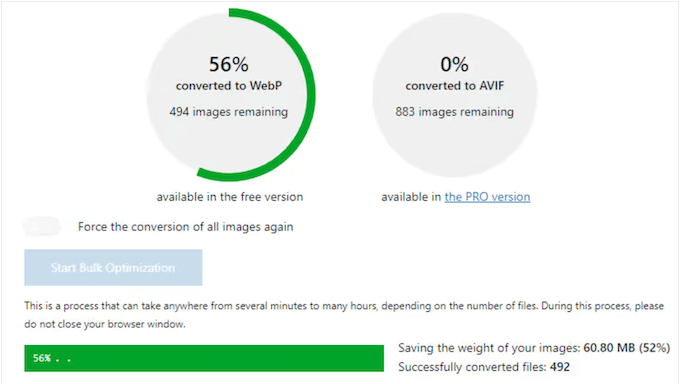
WebP è un formato di immagine moderno che offre una migliore compressione delle immagini riducendo le dimensioni del file senza influire in modo significativo sulla qualità dell'immagine. Infatti, la conversione in formato WebP renderà tipicamente le tue immagini più piccole del 5-34% in termini di dimensioni del file rispetto a PNG o JPEG.
Il plugin premium può anche convertire le tue immagini in formato AVIF. Questo formato moderno promette di rendere i tuoi file multimediali ancora più piccoli senza perdere la qualità dell'immagine. Secondo il sito web di Converter for Media, puoi generalmente ridurre le tue immagini di un ulteriore 50% passando da WebP ad AVIF.
Ancora meglio, il plugin funziona subito con impostazioni predefinite che si adattano bene alla maggior parte dei siti web WordPress. Attiva semplicemente il plugin e ottimizzerà automaticamente qualsiasi nuova immagine che carichi su WordPress.
Hai già caricato alcune immagini su WordPress? Allora sarai felice di sapere che dispone di uno strumento di ottimizzazione di massa che convertirà l'intera libreria multimediale di WordPress, con un solo clic.
Se hai appena iniziato o hai un budget limitato, puoi scaricare la versione lite di Converter for Media da WordPress.org.
Questo plugin gratuito può convertire le tue immagini in formato WebP. Tuttavia, se desideri utilizzare AVIF, dovrai passare alla versione premium.
Con il piano premium, puoi anche ottimizzare le immagini utilizzando i server di Converter for Media. Questo può rimuovere il carico dal tuo server, in modo che il tuo sito continui a funzionare velocemente, anche quando sta ottimizzando decine o addirittura centinaia di immagini in background.
Recensione di Converter for Media: è il plugin di ottimizzazione immagini giusto per te?
Le immagini impiegano più tempo a caricarsi rispetto al testo, quindi le immagini non ottimizzate possono rallentare davvero il tuo sito. Questo può danneggiare la tua SEO WordPress e frustrare i tuoi visitatori.
Ecco perché i proprietari di siti web intelligenti utilizzano un plugin di ottimizzazione delle immagini per velocizzare il loro sito e mantenere felici i visitatori. Detto questo, vediamo se Converter for Media è il plugin di ottimizzazione delle immagini giusto per te.
1. Facile da configurare e utilizzare
È facile iniziare con Converter for Media. Per cominciare, puoi installarlo e attivarlo proprio come qualsiasi plugin di WordPress. Dopo l'attivazione, inizierà a convertire automaticamente le tue immagini in un nuovo formato ottimizzato.
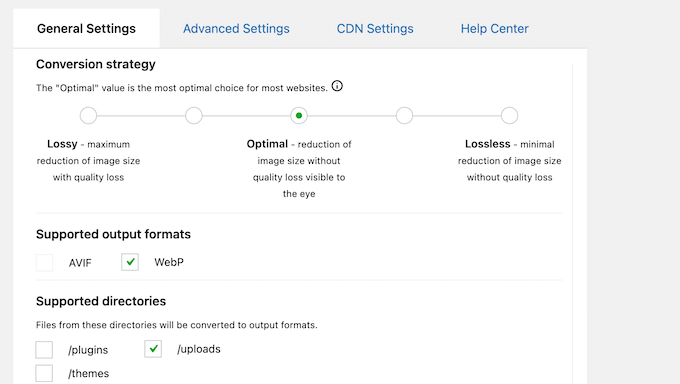
Sebbene questo plugin funzioni subito, ci sono alcune impostazioni che puoi configurare. Tutte queste impostazioni sono organizzate in schede e Converter for Media fornisce una spiegazione utile sulle impostazioni più avanzate.
2. Converti automaticamente in formato WebP
Creato da Google, WebP offre una compressione lossless e lossy superiore. Offre tipicamente dimensioni di file inferiori rispetto a PNG e JPEG, pur avendo lo stesso livello di trasparenza di PNG. Riducendo le dimensioni del file in questo modo, puoi aumentare la velocità e le prestazioni di WordPress, pur visualizzando immagini belle e ad alta risoluzione.
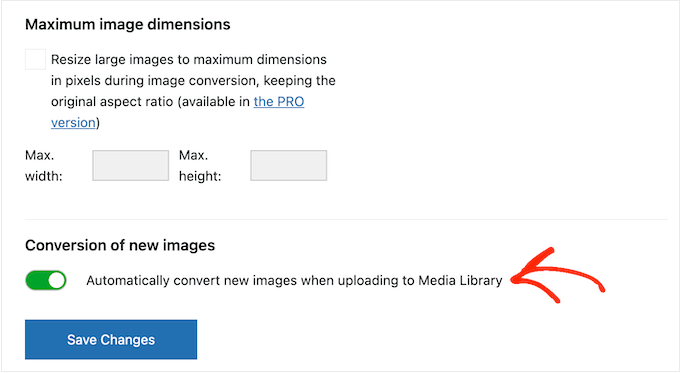
Tenendo conto di ciò, sarai felice di sapere che Converter for Media può convertire automaticamente le tue immagini in formato WebP. Infatti, basta attivare il plugin e inizierà a convertire le tue immagini man mano che le carichi nella libreria multimediale di WordPress.
Tutti i browser web moderni supportano il formato WebP, inclusi Google Chrome, Firefox, Safari e Edge. Detto questo, il plugin controllerà comunque se il browser del visitatore supporta il formato WebP. In caso affermativo, caricherà automaticamente le tue immagini come file WebP.
3. Visualizza immagini AVIF nei browser supportati
In alternativa, potresti voler convertire i tuoi file in formato AVIF. Tipicamente, questo significa un livello molto più elevato di compressione delle immagini, senza sacrificare la qualità. Secondo il sito di Converter for Media, le immagini in formato AVIF pesano circa il 50% in meno rispetto alle immagini convertite in WebP.
Sebbene AVIF sia il formato consigliato supportato dall'84% dei browser, puoi comunque passare da WebP ad AVIF nelle impostazioni del plugin.
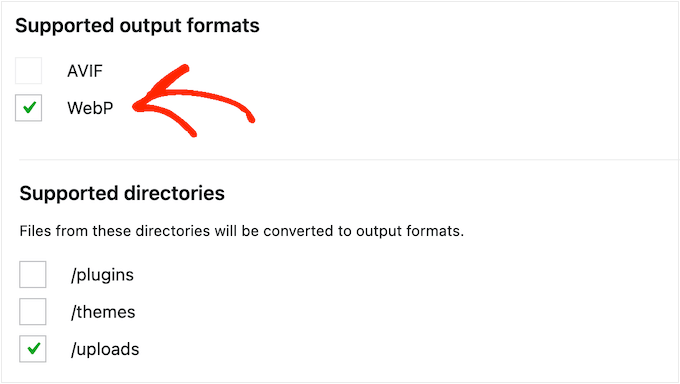
In alternativa, questo plugin può convertire ogni immagine contemporaneamente nei formati WebP e AVIF. Questo è l'approccio consigliato, poiché AVIF non è supportato dal 100% dei browser web.
Convertendo in entrambi i formati, puoi offrire il peso più basso delle immagini rimanendo compatibile con tutti i browser.
4. Estensioni di file multiple supportate
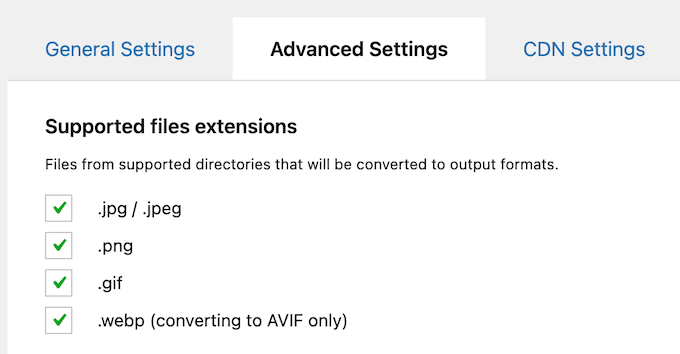
Converter for Media può convertire JPG, PNG e GIF animate. Può anche convertire file WebP in formato AVIF.
Vuoi convertire solo formati di file specifici? Allora puoi deselezionare o selezionare ogni formato nelle impostazioni del plugin.
5. Includi o escludi directory aggiuntive
Per impostazione predefinita, Converter for Media ottimizza tutte le immagini aggiunte alla directory /uploads del tuo sito. Tuttavia, puoi espandere questo per includere anche le directory /plugins e /themes. In questo modo, puoi integrarti completamente con il formato WebP o AVIF.
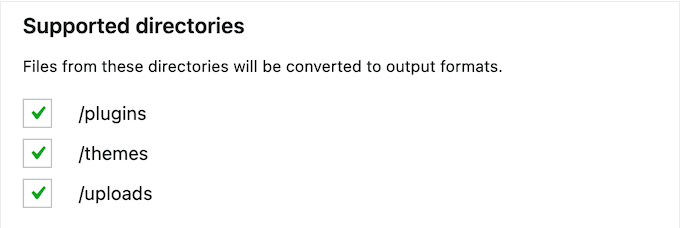
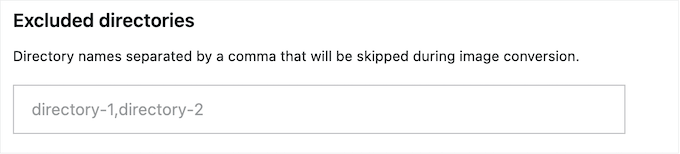
In alternativa, puoi escludere directory specifiche.
Separa semplicemente ogni directory con una virgola, e Converter for Media ignorerà queste cartelle e tutti i loro contenuti.
6. Evita reindirizzamenti
Ogni volta che un browser tenta di scaricare un'immagine, Converter for Media verificherà se supporta AVIF o WebP. Eseguirà quindi un reindirizzamento invisibile al formato migliore, senza modificare l'URL dell'immagine. Questo ti aiuta a evitare problemi causati dal tuo plugin di caching di WordPress.
Se il browser web non supporta AVIF o WebP, Converter for Media fornirà l'immagine originale. In questo modo, i tuoi visitatori riceveranno sempre il file corretto, senza reindirizzamenti evidenti.
7. Metodi di conversione multipli
Per utilizzare il plugin Converter for Media, dovrai avere installata sul tuo server la libreria GD o Imagick. Tuttavia, se hai accesso a entrambe queste librerie, puoi scegliere tra di esse nelle impostazioni del plugin.
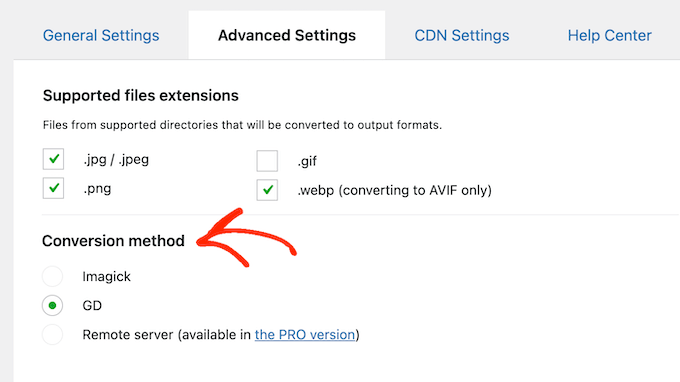
Come bonus aggiuntivo, se selezioni il metodo di conversione Imagick, puoi mantenere i metadati dell'immagine archiviati nei formati EXIF o XMP.
8. Strumento di ottimizzazione in blocco
Hai già caricato alcune immagini su WordPress? Allora Converter for Media dispone di uno strumento di ottimizzazione in blocco che ottimizzerà l'intera libreria multimediale di WordPress con un singolo clic.
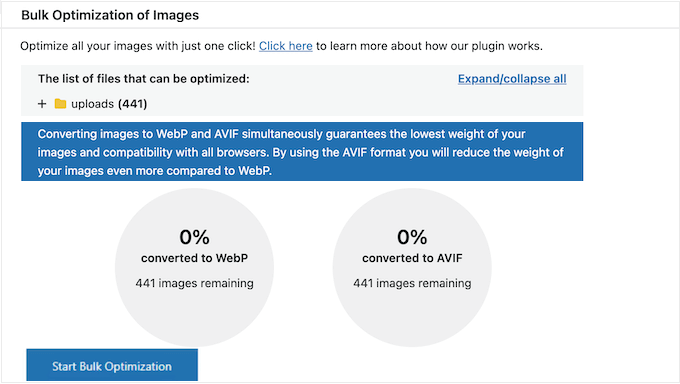
Prima di eseguire questo strumento, Converter for Media visualizzerà alcune informazioni su quanti file ottimizzerà e i nomi dei singoli file. Questo può aiutarti a decidere se eseguire o meno lo strumento di massa.
9. Ottimizza singole immagini
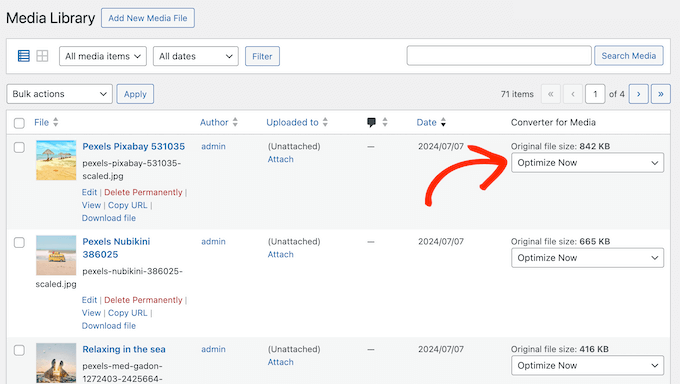
Vuoi ottimizzare singole immagini, come un file particolarmente grande nel tuo portfolio fotografico? In alternativa, potresti applicare metodi di ottimizzazione diversi a ciascun file, in modo da avere il controllo completo su come tali immagini appaiono sul tuo sito web.
In tal caso, puoi selezionare singoli file all'interno della libreria multimediale di WordPress e quindi scegliere tra diversi metodi di ottimizzazione.
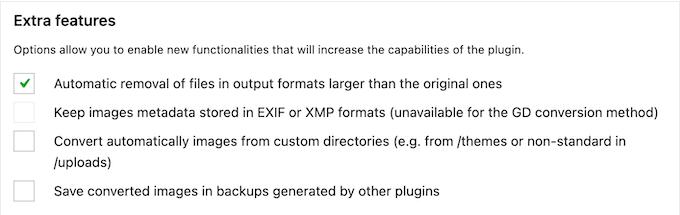
10. Rimuovi automaticamente i file
Sebbene Converter for Media sia progettato per ottimizzare le tue immagini, occasionalmente potrebbe aumentare le dimensioni di alcuni file.
In tal caso, Converter for Media può rimuovere automaticamente i file quando i loro formati di output sono più grandi dell'immagine originale. Basta selezionare una casella nelle impostazioni del plugin e questo eliminerà automaticamente questi file indesiderati.
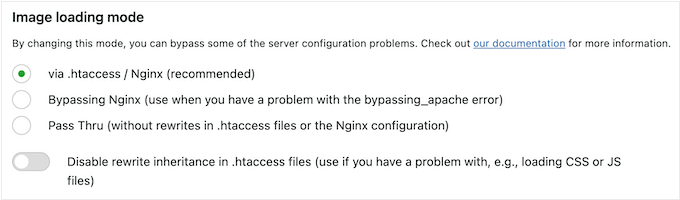
11. Modalità di caricamento delle immagini
Converter for Media supporta diverse modalità di caricamento delle immagini, che possono essere utili se incontri alcuni errori comuni di WordPress.
Sebbene il metodo Nginx sia raccomandato, se stai riscontrando un errore di bypass_apache, puoi facilmente bypassare Nginx semplicemente selezionando una casella nelle impostazioni del plugin.
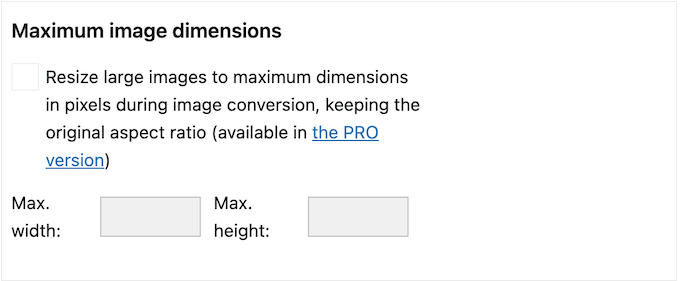
12. Imposta le dimensioni massime delle immagini
Durante il processo di conversione delle immagini, Converter for Media può ridimensionare le immagini di grandi dimensioni mantenendo le proporzioni originali. Questo può ridurre ulteriormente il peso dei tuoi file multimediali, specialmente se superano la dimensione massima della miniatura utilizzata nel tuo tema WordPress.
Si consiglia di utilizzare 2048 x 2048 pixel, ma è possibile definire qualsiasi dimensione massima dell'immagine nelle impostazioni del plugin.
13. Converti immagini su server remoto
La conversione delle immagini tende a mettere a dura prova il tuo server, il che può rallentare il tuo sito web. A seconda del tuo provider di web hosting, potresti persino ricevere costi aggiuntivi per l'esecuzione di tutte queste elaborazioni extra.
Puoi evitare questi problemi convertendo le immagini utilizzando i server di Converter for Media. Poiché tutto avviene in background e lontano dai tuoi server, non influenzerà le prestazioni del tuo sito.
Ancora meglio, i server di Converter for Media sono specificamente configurati per ottimizzare i file multimediali. Ciò significa che spesso puoi ottenere un livello di conversione più elevato rispetto all'utilizzo dei tuoi server web. Inoltre, Converter for Media richiede l'accesso alla libreria GD o Imagick.
Sebbene la maggior parte dei provider di hosting WordPress soddisfi questi requisiti, riceverai un messaggio di errore se al tuo server mancano entrambe le librerie. Utilizzando i server remoti di Converter for Media, avrai accesso a tutto ciò di cui hai bisogno per eseguire queste conversioni, quindi non è necessario installare GD o Imagick sui tuoi server.
14. Supporto comunitario e professionale
Converter for Media è progettato per funzionare subito. Tuttavia, l'ottimizzazione delle immagini ha un grande impatto sull'esperienza utente e sulla tua posizione nei motori di ricerca.
Tenendo conto di ciò, vorrai assicurarti di ottenere il massimo aumento delle prestazioni. Per iniziare, c'è un blog di Converter for Media dove troverai guide su come convertire immagini in formato WebP e su come trovare la migliore dimensione dell'immagine per il tuo blog WordPress.
Se preferisci un aiuto individuale, puoi pubblicare sul forum di Converter for Media su WordPress.org e ottenere risposte a domande di base.
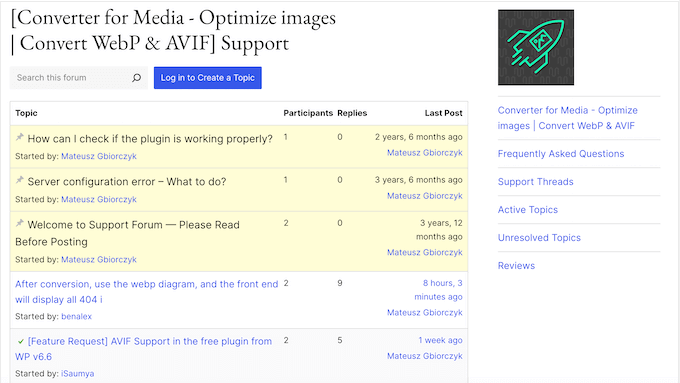
Quando pubblichi sui forum di supporto pubblici, è sempre una buona idea includere quante più informazioni possibili, in modo che gli esperti possano comprendere appieno il tuo problema e fornire una risposta utile.
Detto questo, puoi ottenere informazioni utili direttamente nella dashboard di Converter for Media. Questo include un messaggio di esempio che puoi inviare al tuo provider di hosting, se stai riscontrando problemi con la configurazione del tuo web server.
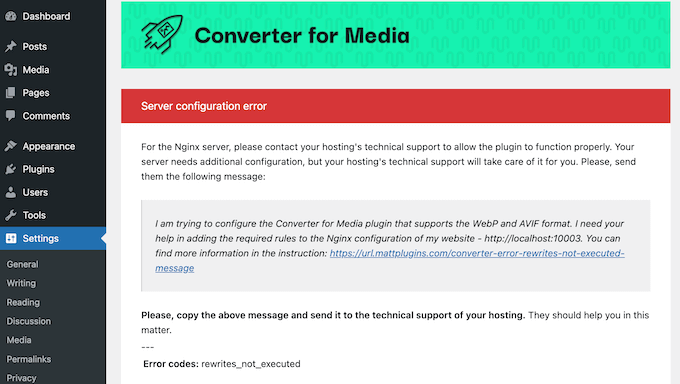
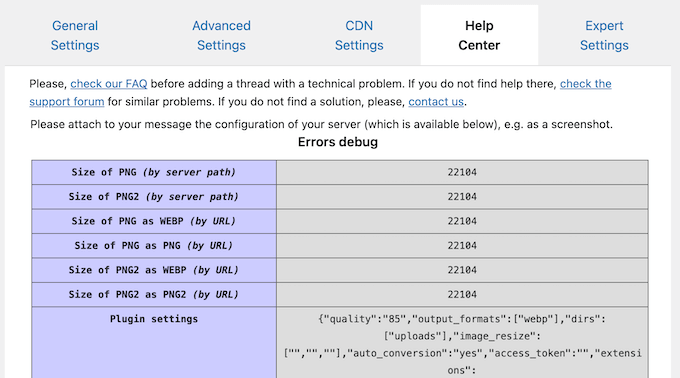
Converter for Media crea anche un registro della configurazione del tuo server.
Puoi condividere queste informazioni quando contatti il team di Converter for Media, in modo che possano vedere esattamente come è configurato il tuo ambiente. Questo può aiutarti a ottenere le risposte di cui hai bisogno, velocemente.
Per altri suggerimenti utili, consulta la nostra guida su come chiedere correttamente supporto per WordPress.
Recensione di Converter for Media: Prezzi e Piani
Se stai appena iniziando o hai un budget limitato, puoi scaricare Converter for Media da WordPress.org. Questo plugin gratuito supporta la conversione con perdita e senza perdita, e convertirà automaticamente tutte le tue immagini in formato WebP.
Vuoi usare invece il formato AVIF? Allora dovrai passare al plugin premium. Con questo piano, puoi anche convertire immagini da remoto utilizzando i server di Converter for Media. Questo riduce il carico sui tuoi server e spesso fornisce un livello di conversione più elevato.
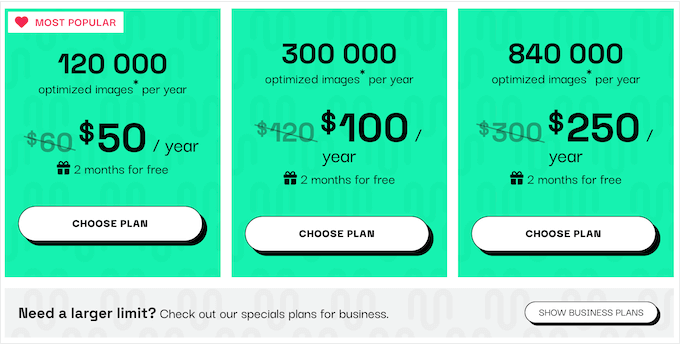
Tutti i piani premium supportano i formati AVIF e WebP e ti danno accesso ai server remoti di Converter for Media. Possono anche ridimensionare automaticamente immagini di grandi dimensioni, per un ulteriore aumento delle prestazioni.
Indipendentemente dal piano scelto, puoi utilizzare il plugin su un numero illimitato di siti, blog o negozi online. Tuttavia, il numero di immagini che puoi ottimizzare varierà a seconda del tuo piano. Ci sono 3 piani tra cui scegliere:
- Per $50, puoi ottimizzare 120.000 immagini all'anno.
- Per $100, puoi ottimizzare 300.000 immagini all'anno.
- Al prezzo di $250, questo piano ti consente di ottimizzare 840.000 immagini all'anno.
Tieni presente che 'un'immagine' si riferisce a un processo di conversione, non a un singolo file nella libreria multimediale di WordPress. Ad esempio, se converti una singola immagine in WebP e AVIF, conterà come due processi di conversione.
Recensione di Converter for Media: è il plugin di ottimizzazione immagini giusto per te?
Per riassumere questa recensione di Converter for Media, siamo certi che si tratti di un plugin di ottimizzazione delle immagini facile da usare che può migliorare la velocità e le prestazioni del tuo sito.
Può convertire automaticamente le tue immagini in formati WebP e AVIF, ed è persino in grado di eseguire queste ottimizzazioni da remoto. Questo lo rende un'ottima scelta per i proprietari di siti web con piani di hosting limitati, come l'hosting condiviso.
Inoltre, Converter for Media può ridimensionare automaticamente le immagini di grandi dimensioni, ottimizzare i file in directory aggiuntive e rimuovere i formati di output delle immagini che sono più grandi dei file originali.
Speriamo che questa recensione di Converter for Media ti abbia aiutato a decidere se è il plugin di ottimizzazione delle immagini giusto per te. Successivamente, potresti voler consultare la nostra guida su come scegliere il miglior software di web design, o controllare la nostra scelta esperta dei migliori page builder drag and drop.
Se ti è piaciuto questo articolo, iscriviti al nostro Canale YouTube per tutorial video su WordPress. Puoi trovarci anche su Twitter e Facebook.

Recensioni degli utenti di Converter for Media
Condividi la tua recensione di Converter for Media per aiutare gli altri nella community.