


Stai pensando di creare il tuo plugin WordPress? Forse ti è persino venuta in mente l'idea di usare un plugin per creare un plugin?
Comprendiamo che i principianti possano trovare difficile aggiungere codice a WordPress. Tuttavia, creando un plugin WordPress personalizzato, puoi aggiungere codice al tuo sito senza rischiare errori o problemi seri.
In WPBeginner, il nostro team ha creato e mantenuto numerosi plugin WordPress popolari, quindi conosciamo i dettagli dello sviluppo dei plugin.
In questo articolo, ti mostreremo come creare facilmente un plugin WordPress personalizzato utilizzando un altro plugin. È più semplice di quanto pensi e siamo qui per guidarti.

Perché usare un plugin per creare un plugin in WordPress?
Ci sono un sacco di plugin WordPress che puoi usare per estendere e personalizzare la piattaforma. Puoi persino installare plugin da GitHub e altri marketplace di terze parti. Tuttavia, a un certo punto, potresti voler andare oltre e aggiungere codice personalizzato al tuo sito web.
Spesso, le guide di WordPress ti chiederanno di aggiungere codice personalizzato al tuo file functions.php. Tuttavia, questo non è molto intuitivo, e anche un piccolo errore nel codice può causare tutti i tipi di errori comuni di WordPress. Il codice personalizzato potrebbe persino bloccare completamente il tuo sito web.
Per non parlare del fatto che perderai tutto il codice personalizzato la prossima volta che aggiornerai il tuo tema WordPress. Per questo motivo, molti proprietari di siti web creano i propri plugin invece.
Se il tuo plugin personalizzato causa problemi, puoi disattivarlo come qualsiasi altro plugin di WordPress. Puoi anche aggiornare il tuo tema WordPress senza perdere le personalizzazioni.
Tenendo presente questo, vediamo come puoi creare un plugin di WordPress utilizzando un plugin. Utilizza semplicemente i collegamenti rapidi qui sotto per passare direttamente al metodo che desideri utilizzare:
Metodo 1. Utilizzo del plugin WPCode Code Snippets (Consigliato)
Il modo più semplice per creare un plugin WordPress è usare WPCode.
Questo plugin gratuito rende facile aggiungere CSS personalizzato, PHP, HTML e altro a WordPress senza mettere a rischio il tuo sito. Puoi semplicemente incollare il codice del plugin nell'editor di WPCode e poi attivare e disattivare il codice con un clic di un pulsante.
Per iniziare, dovrai installare e attivare WPCode. Per maggiori informazioni, consulta la nostra guida passo passo su come installare un plugin WordPress.
Successivamente, vai su Snippet di codice » Aggiungi snippet nella dashboard di WordPress.
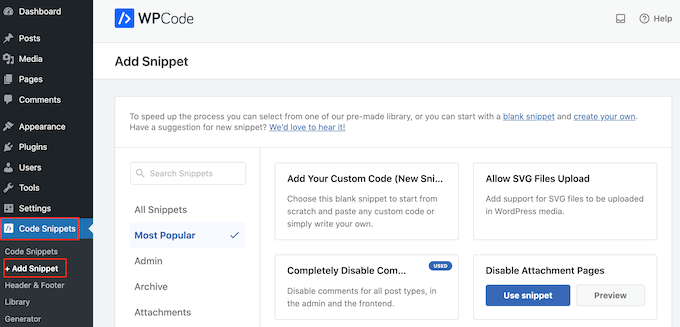
Qui vedrai tutti gli snippet predefiniti che puoi aggiungere al tuo sito. Questo include uno snippet che ti permette di disabilitare completamente i commenti, caricare tipi di file che WordPress normalmente non supporta, disabilitare le pagine degli allegati e molto altro.
Per creare un plugin, passa il mouse sopra l'opzione 'Aggiungi il tuo codice personalizzato (Nuovo Snippet)' e quindi fai clic sul pulsante '+ Aggiungi Snippet Personalizzato' sotto di esso.

Successivamente, i plugin di WordPress vengono creati utilizzando PHP, quindi scegli 'Snippet PHP' come tipo di codice dall'elenco di opzioni che appaiono sullo schermo.

Ora verrai indirizzato alla pagina 'Crea Snippet Personalizzato'.
Per iniziare, digita un titolo per il plugin personalizzato. Potrebbe essere qualsiasi cosa che ti aiuti a identificare il codice nella tua dashboard di WordPress.
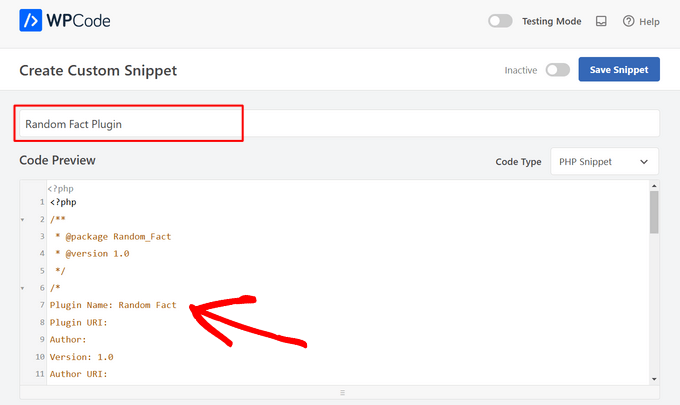
Dopodiché, puoi incollare o digitare il tuo codice nell'editor di codice. Ad esempio, creeremo un semplice plugin che mostra un fatto casuale nella dashboard di WordPress.
Ecco il codice che useremo:
<?php
/**
 * @package Random_Fact
 * @version 1.0
 */
/*
Plugin Name: Random Fact
Plugin URI:
Author:
Version: 1.0
Author URI:
*/

function get_fact() {
	$fact = "There are different sizes of infinity
	The Brontosaurus never existed
	A day on Venus lasts longer than a year on Venus
	The eighth power of a number is a zenzizenzizenzic
	Sharks lived on earth before trees";

	$fact = explode( "\n", $fact );
	return wptexturize( $fact[ mt_rand( 0, count( $fact ) - 1 ) ] );
}

function hello_fact() {
	$chosen = get_fact();
	echo "<p id='fact'>$chosen</p>";
}

add_action( 'admin_notices', 'hello_fact' );

function fact_css() {
	$x = is_rtl() ? 'left' : 'right';

	echo "
	<style type='text/css'>
	#fact {
		float: $x;
		padding-$x: 16px;
		padding-top: 6px;
		margin: 0;
		font-size: 20px;
	}
	</style>
	";
}

add_action( 'admin_head', 'fact_css' );

?>
Sotto la casella del codice, vedrai alcune opzioni di inserimento. Ci sono due opzioni principali: Inserimento automatico e Shortcode (Predefinito).
Se scegli 'Inserimento automatico', WordPress inserirà ed eseguirà il codice automaticamente.
Dopo aver selezionato 'Inserimento automatico', puoi dire a WPCode di eseguire il codice nell'area di amministrazione di WordPress, nel front-end del tuo sito web o ovunque.
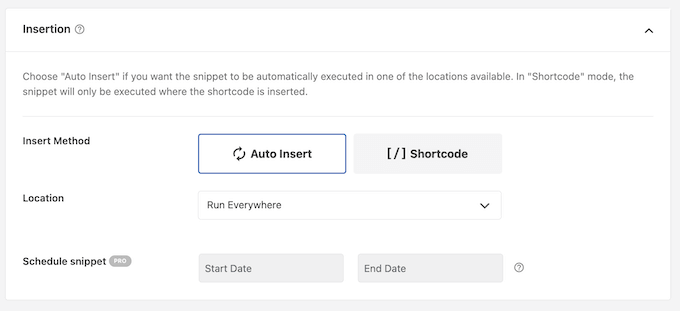
Se scegli 'Shortcode', WPCode non inserirà lo snippet automaticamente. Una volta salvato lo snippet, WPCode creerà uno shortcode che ti permetterà di aggiungere il codice a qualsiasi pagina, post o area predisposta per i widget. Questa è una buona opzione per il codice che aggiunge contenuti al tuo sito, come una tabella dei prezzi o una galleria di immagini personalizzata.
Per ulteriori informazioni su come inserire lo shortcode, consulta la nostra guida su come aggiungere uno shortcode in WordPress.
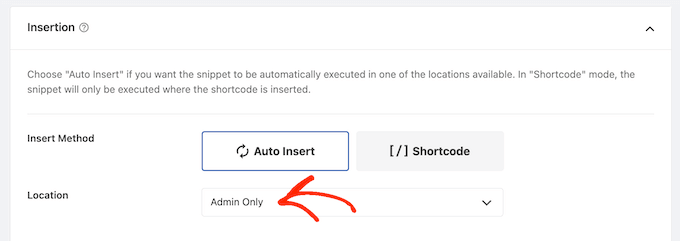
In questo esempio, selezioneremo 'Inserimento automatico'. Quindi, apri il menu a discesa 'Posizione' e scegli 'Solo amministrazione', in modo che i fatti casuali appaiano solo nell'area di amministrazione di WordPress.
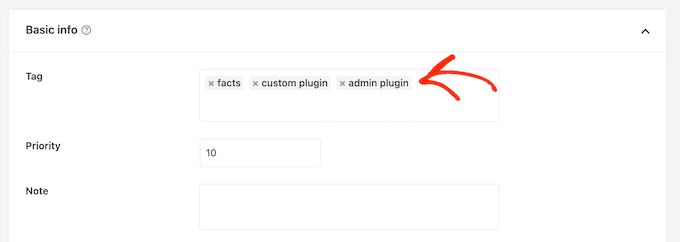
Fatto ciò, potresti voler aggiungere tag allo snippet di codice.
Questo può aiutare a organizzare i tuoi plugin personalizzati e gli snippet di codice per argomento e funzionalità.
Quando sei pronto per pubblicare il plugin personalizzato, scorri fino in cima alla schermata e fai clic sull'interruttore 'Inattivo' in modo che diventi 'Attivo'.
Infine, fai clic su 'Salva Snippet' per rendere lo snippet attivo.
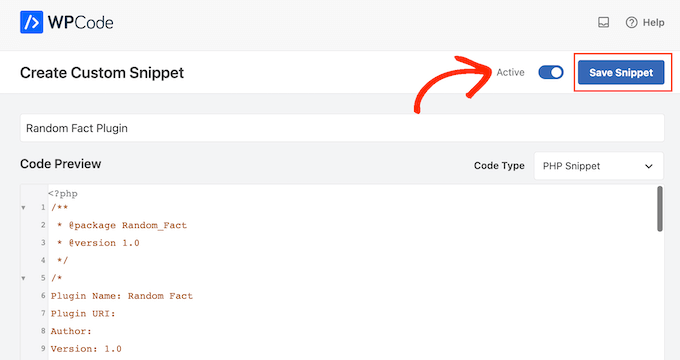
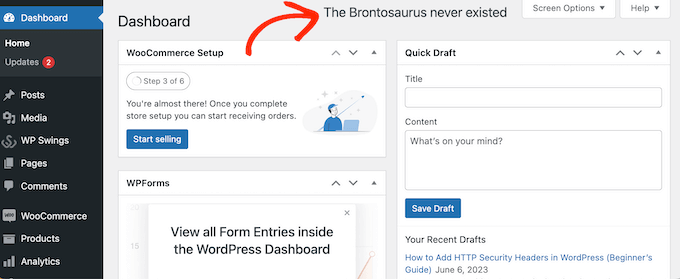
Ora, il plugin personalizzato sarà attivo sul tuo sito web WordPress.
Nel nostro esempio, possiamo vedere un fatto casuale nell'area di amministrazione.
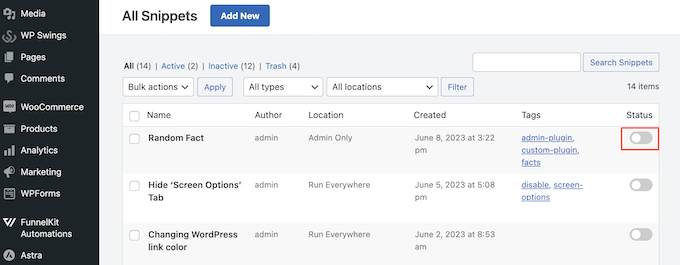
A un certo punto, potresti voler disattivare il plugin WordPress personalizzato. Questo metodo non aggiunge il tuo plugin personalizzato a Plugin » Plugin Installati, quindi dovrai disattivare lo snippet di codice.
Vai semplicemente su Snippet di codice » Snippet di codice e trova il tuo plugin. Quindi, fai clic sull'interruttore in modo che passi da blu (attivato) a grigio (disattivato).
Metodo 2. Utilizzo di Pluginception (Ideale per creare plugin WordPress autonomi)
Puoi anche creare un plugin personalizzato usando Pluginception. Questo plugin gratuito ti permette di creare un nuovo plugin vuoto semplicemente digitando alcune informazioni di base, come il nome del plugin e il numero di versione.
A differenza di WPCode, Pluginception aggiunge il plugin personalizzato alla schermata Plugin » Plugin installati. Questo lo rende una buona scelta se desideri gestire il plugin personalizzato esattamente come gestisci gli altri plugin.
La prima cosa da fare è installare e attivare il plugin. Per maggiori dettagli, consulta la nostra guida per principianti su come installare un plugin di WordPress.
Dopodiché, vai su Plugin » Crea un nuovo plugin nel pannello di amministrazione di WordPress.
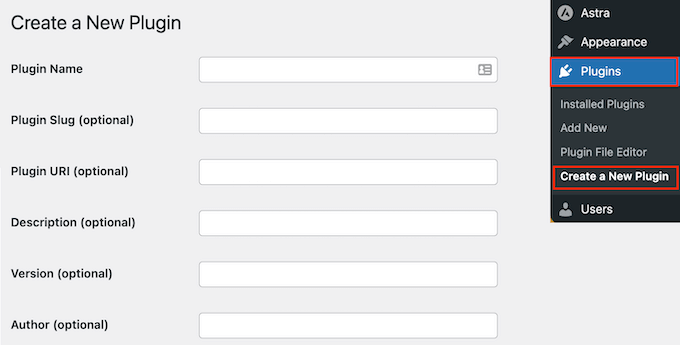
Questo ti porterà a una schermata in cui puoi inserire alcune informazioni sul plugin personalizzato.
Puoi semplicemente digitare un titolo, ma aggiungere quante più informazioni possibile è una buona idea, soprattutto se condividi la dashboard con altri.
Ad esempio, se hai un blog WordPress multi-autore o gestisci blogger ospiti, queste informazioni possono aiutare altri autori a capire cosa fa il plugin.
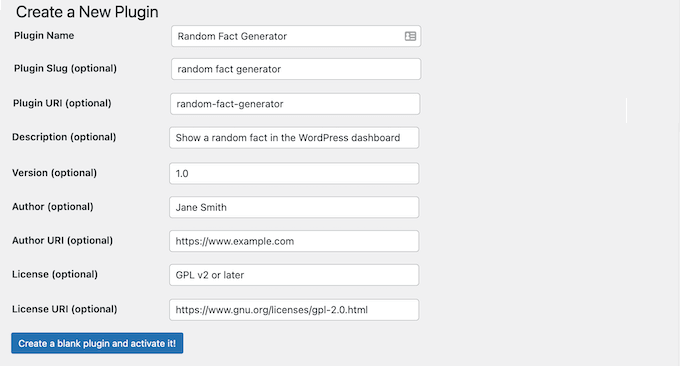
Quando sei soddisfatto delle informazioni inserite, fai clic sul seguente pulsante: Crea un plugin vuoto e attivalo!
Questo ti porterà alla schermata dell'editor dei plugin. Vedrai che Pluginception ha già aggiunto tutte le informazioni a un nuovo file PHP.
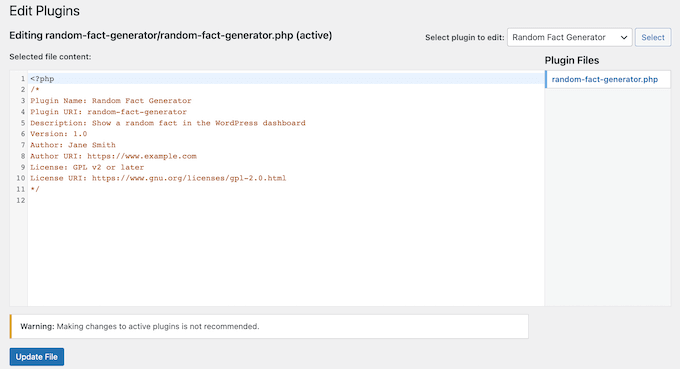
Per creare il plugin, digita semplicemente il tuo codice in fondo al file.
Un'altra opzione è incollare snippet di codice dal web nell'editor di codice.
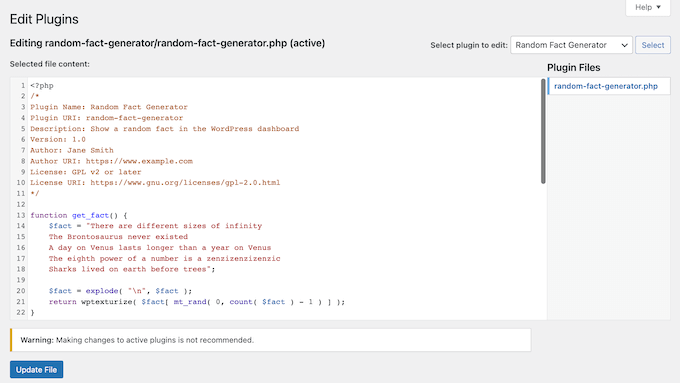
Quando sei soddisfatto del codice che hai inserito, fai clic sul pulsante Aggiorna file.
Se il tuo codice non presenta errori, il plugin sarà ora attivo sul tuo blog WordPress o sito web.
Se c'è un errore nel tuo codice, riceverai un messaggio di errore.
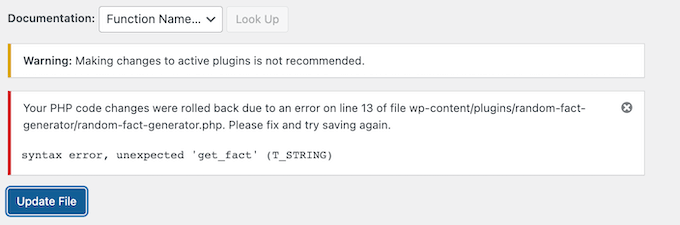
In questo caso, correggi semplicemente l'errore e quindi fai clic su 'Aggiorna file' per rendere attivo il plugin.
Ora puoi attivare, disattivare o eliminare il plugin personalizzato come qualsiasi altro plugin. Vai semplicemente su Plugin » Plugin installati, trova il plugin personalizzato e quindi apporta le tue modifiche.
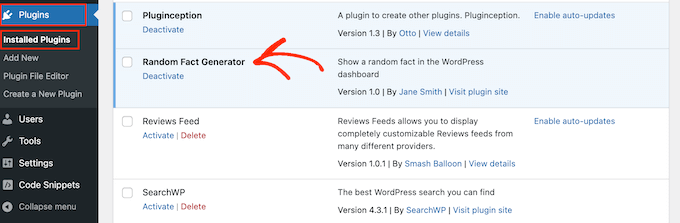
A un certo punto, potresti voler modificare il codice del plugin. Ad esempio, potresti dover correggere una vulnerabilità di sicurezza o aggiungere una funzionalità mancante.
Per aggiornare il plugin, vai su Plugin » Editor File Plugin.
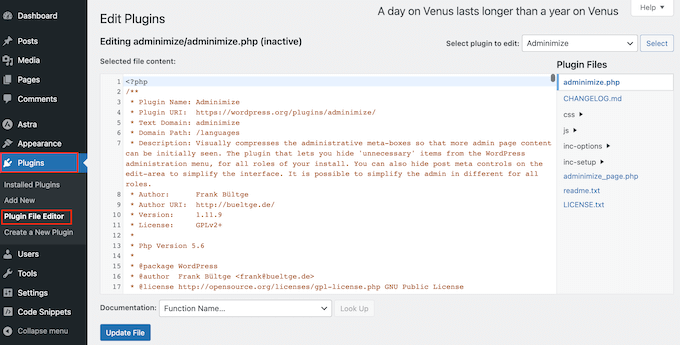
Qui, apri il menu a discesa 'Seleziona plugin da modificare' e scegli il plugin che desideri modificare.
Fatto ciò, fai clic su 'Seleziona'.
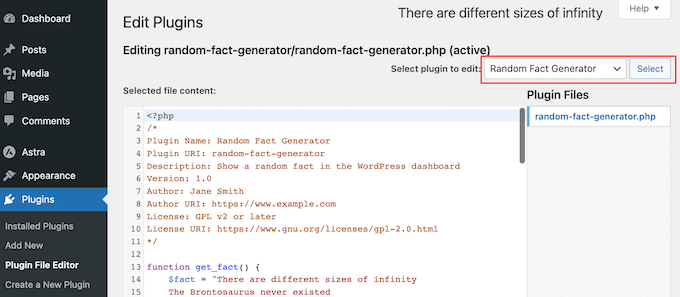
Ora puoi modificare il codice del plugin.
Quando sei soddisfatto delle modifiche, fai semplicemente clic su 'Aggiorna File'.
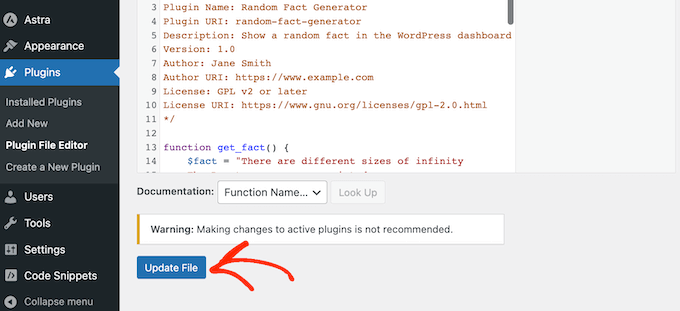
Ora, il plugin aggiornato sarà attivo sul tuo sito web.
Speriamo che questo articolo ti abbia aiutato a imparare come creare un plugin WordPress usando un plugin. Successivamente, potresti voler consultare la nostra guida su come impedire ai clienti di disattivare i plugin WordPress o la nostra scelta esperta delle migliori app mobili per gestire il tuo sito web.
Se ti è piaciuto questo articolo, iscriviti al nostro Canale YouTube per tutorial video su WordPress. Puoi trovarci anche su Twitter e Facebook.




Moinuddin Waheed
Questo è un tipo di responsabilizzazione per me.
Pensavo che creare un plugin richiedesse una grande conoscenza da parte degli sviluppatori e penso che possa essere vero in un certo senso, ma è bello sapere che possiamo usare il codice wp per creare un plugin.
Il codice wp è così potente in termini di usabilità.
Ho usato questo per aggiungere molti snippet.
La cosa migliore è la possibilità di abilitare e disabilitare il plugin quando necessario.
Grazie per questa utile guida.
Jiří Vaněk
WPCode è un ottimo strumento. Ho imparato a creare snippet per WordPress usando l'IA, in particolare Chat GPT-4 o Gemini di Google. Ho creato diversi codici in questo modo e li uso ancora su molti siti web. La cosa fantastica dell'IA è che, anche se non capisco molto di PHP, combinando due chatbot, di solito ottengo codice funzionante. Non sono sicuro se dovrebbe essere chiamato plugin dato che è solo uno snippet, ma funziona benissimo.
Supporto WPBeginner
Glad to hear you were able to learn and get it working
Amministratore
Kevin
Uso questo plugin ma il mio sito web è crashato. Ho il mio server con Ubuntu, qualcuno può dirmi dove sono quei file così posso eliminarli o cosa posso fare?
Mario Peshev (@no_fear_inc)
Sembra davvero carino.
@Otto ho un semplice codice che uso per "plugin base skeleton" qui – http://wordpress.org/extend/plugins/dx-plugin-base/ , ho pianificato di aggiungere widget e API di impostazioni come alcune funzioni scheletriche per la maggior parte delle cose di cui la maggior parte dei plugin avrebbe bisogno.
Piet
Bel titolo, mi ha fatto cliccare dal feed RSS almeno, ma come scrive Otto, l'unica ragione per cui ha creato questo plugin è perché trova una seccatura caricare un nuovo plugin via FTP:
"Dover poi incapsularlo in un plugin, avviare Filezilla, navigare, caricare il plugin… È una seccatura. Questo mi dà un modo semplice per creare un nuovo plugin vuoto e andare all'editor per incollare il codice funzionante conosciuto."
Questo plugin non "crea" nulla, a parte un'intestazione di plugin. Se vuoi aggiungere altri file di plugin, dovrai comunque "avviare Filezilla" e il resto.
Staff editoriale
Sì, hai ragione. Il caso d'uso principale che abbiamo suggerito nell'articolo era quello di incollare snippet dal web (in modo alquanto sicuro).
Amministratore
Otto
Crea la sottodirectory per il plugin, il file php del plugin e popola l'intestazione del plugin. Semplice, ma un utile risparmio di tempo. E i plugin di tipo snippet più piccoli tendono ad essere a file singolo comunque.
Versioni future potrebbero avere opzioni per creare semplice codice template o qualcosa di simile. Come una casella di controllo che dice "aggiungi un widget", forse.