


Vedere le tue grafiche personalizzate su un altro sito web senza permesso è incredibilmente frustrante. Ci siamo occupati noi stessi del furto di immagini, quindi sappiamo esattamente quanto sia fastidioso.
Fortunatamente, puoi rendere molto più difficile per i ladri rubare i tuoi media. Il metodo più semplice è disabilitare la funzione di clic destro sulle tue immagini.
Questa piccola modifica funge da rallentatore per chi copia e aiuta a proteggere il tuo lavoro creativo. Li costringe a cercare altrove contenuti facili.
In questa guida, ti mostreremo come aggiungere un'opzione 'no right-click' alle tue immagini e gallerie di WordPress.

Perché aggiungere il blocco del clic destro alle immagini di WordPress?
Internet ha reso più facile condividere il tuo lavoro con il mondo, ma ha anche reso più facile per le persone rubare le tue immagini.
Queste persone potrebbero usare i tuoi contenuti per promuovere truffe o prodotti fraudolenti. Potrebbero persino vendere online la tua arte digitale e la tua grafica, guadagnando dal tuo duro lavoro mentre tu non guadagni nulla.
Se sei un influencer online o hai un grande seguito sui social media, allora le persone potrebbero persino rubare le tue foto e impersonarti online. Ad esempio, potrebbero fingere che tu sia il loro partner di affiliate marketing.
Anche se scrivi semplicemente un blog di WordPress, le persone possono comunque utilizzare le tue foto personali come parte di truffe online come pubblicità o recensioni false.
I truffatori potrebbero persino estrarre i contenuti e le immagini del tuo blog WordPress, e poi ripubblicarli su altri siti web. Questo contenuto duplicato può danneggiare la tua SEO WordPress.
Sebbene non esista una soluzione unica che possa prevenire completamente il furto di proprietà intellettuale e di immagini, puoi rendere il tuo sito un bersaglio meno attraente.
Detto questo, vediamo come puoi aggiungere il blocco del clic destro alle immagini e alle gallerie di WordPress. Usa semplicemente i collegamenti rapidi qui sotto per passare direttamente al metodo che desideri utilizzare:
- Metodo 1. Come aggiungere il blocco del clic destro a tutte le tue immagini di WordPress
- Metodo 2. Come aggiungere il blocco del clic destro alle gallerie di immagini
- Pro e contro della disabilitazione del clic destro sulle immagini di WordPress
- Modi alternativi per scoraggiare il furto di immagini sul tuo sito web
- Domande frequenti sulla disabilitazione del clic destro
- Risorse aggiuntive per la protezione di immagini e contenuti
Metodo 1. Come aggiungere il blocco del clic destro a tutte le tue immagini di WordPress
Il modo più semplice per proteggere le tue immagini è usare No Right Click Images. Questo plugin gratuito ti permette di disabilitare il clic destro solo per le immagini, così gli utenti possono ancora fare clic destro sugli altri tuoi contenuti, inclusi i link.
Puoi anche abilitare e disabilitare il clic destro in base al fatto che il visitatore abbia effettuato l'accesso al proprio account. Questo è perfetto se gestisci un sito WordPress di foto stock solo per abbonati o una qualche altra forma di sito di appartenenza.
Innanzitutto, dovrai installare e attivare il plugin No Right Click Images. Se hai bisogno di aiuto, consulta la nostra guida per principianti su come installare un plugin WordPress.
Dopo l'attivazione, vai su Impostazioni » No Right Click Images per configurare le impostazioni del plugin.
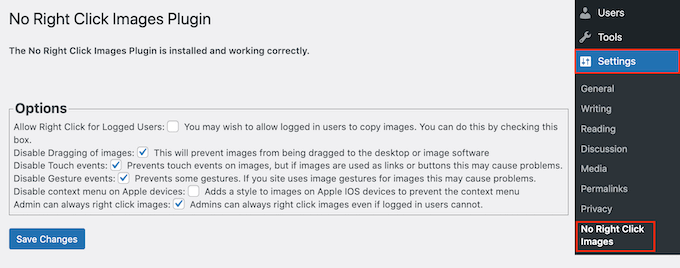
Le opzioni predefinite dovrebbero funzionare per la maggior parte degli utenti, ma vale comunque la pena verificare se è necessario apportare modifiche. In particolare, queste impostazioni possono aiutarti a chiudere eventuali scappatoie che le persone potrebbero utilizzare per aggirare la protezione dal clic destro.
Di default, il plugin disabilita il trascinamento delle immagini, in modo che gli utenti non possano copiare un'immagine trascinandola sul desktop o su un'altra scheda. Tenendo conto di ciò, consigliamo sempre di lasciare selezionata l'opzione 'Disabilita trascinamento immagini'.
Questo plugin disabilita anche le azioni touch screen, come la pressione prolungata. Questo impedisce alle persone di scaricare immagini su dispositivi mobili come smartphone e tablet.
Tuttavia, questo può causare problemi se usi immagini come link o pulsanti. Inoltre, non è consigliato se hai grafiche interattive, come le immagini prima e dopo.
Se si verificano problemi, è possibile abilitare il supporto per eventi touch e gesture deselezionando le seguenti caselle: 'Disabilita eventi touch' e 'Disabilita eventi gesture'.
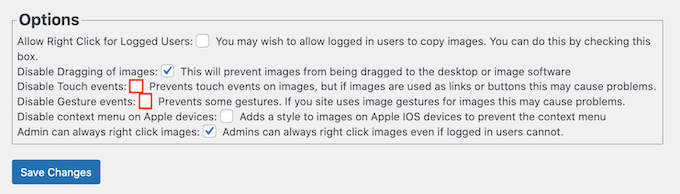
Sui dispositivi iOS (iPhone e iPad), una pressione prolungata di solito apre un menu che consente agli utenti di salvare le immagini. Per impostazione predefinita, questa funzione è ancora attiva.
Detto questo, potresti voler selezionare la casella accanto a 'Disabilita menu contestuale sui dispositivi Apple'.
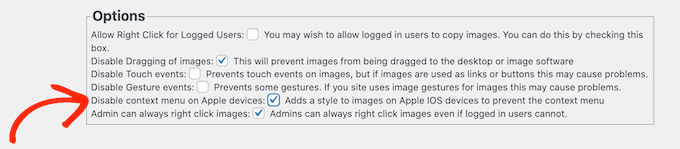
Quando sei soddisfatto di come è configurato il plugin, non dimenticare di fare clic su 'Salva modifiche' per memorizzare le tue impostazioni.
Ora puoi disconnetterti dal tuo account di amministrazione di WordPress e visitare il tuo sito web. Quindi, fai semplicemente clic su qualsiasi immagine per vedere se l'opzione di clic destro del plugin funziona.
Metodo 2. Come aggiungere la protezione da clic destro alle gallerie di immagini
È qui che entra in gioco Envira Gallery.
È il miglior plugin di protezione dei contenuti per le immagini e viene fornito con un addon di protezione che disabilita il clic destro su tutte le gallerie che crei con esso.
La prima cosa da fare è installare e attivare il plugin Envira Gallery. Per maggiori dettagli, consulta la nostra guida passo passo su come installare un plugin WordPress.
Si prega di notare che sarà necessaria una licenza premium per accedere all'add-on di protezione.
Dopo l'attivazione, vai alla pagina Envira Gallery » Settings dalla barra laterale di amministrazione di WordPress e inserisci la tua chiave di licenza.
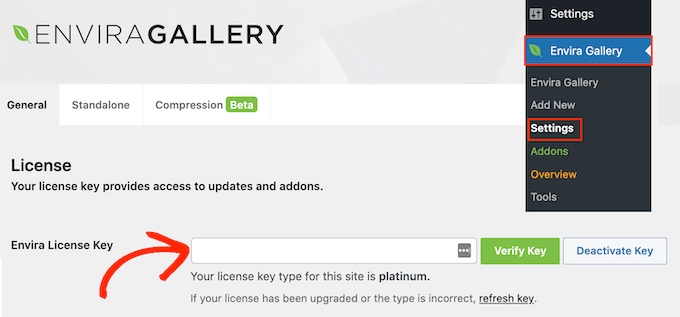
Puoi trovare queste informazioni nel tuo account sul sito web di Envira Gallery.
Fatto ciò, fai clic su 'Verify Key'.
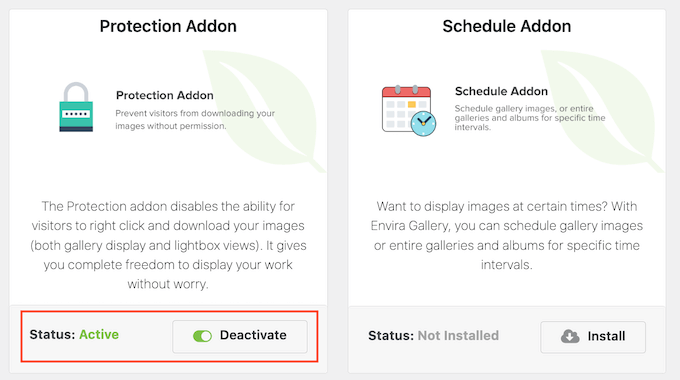
Successivamente, vai alla pagina Envira Gallery » Addons. Qui, trova l'addon Protection e fai clic sul suo pulsante 'Install'.
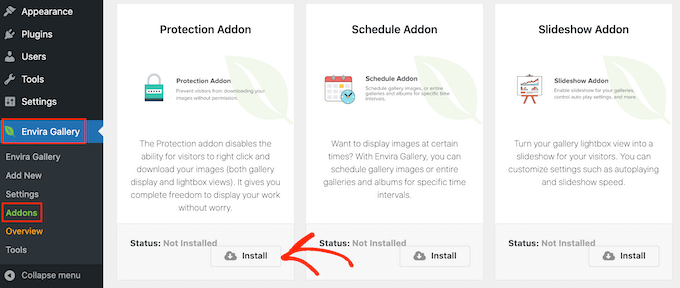
Quando vedi il cursore 'Inactive', fai clic su di esso in modo che mostri invece 'Active'.
Dopodiché, sei pronto per iniziare a creare gallerie di immagini protette.
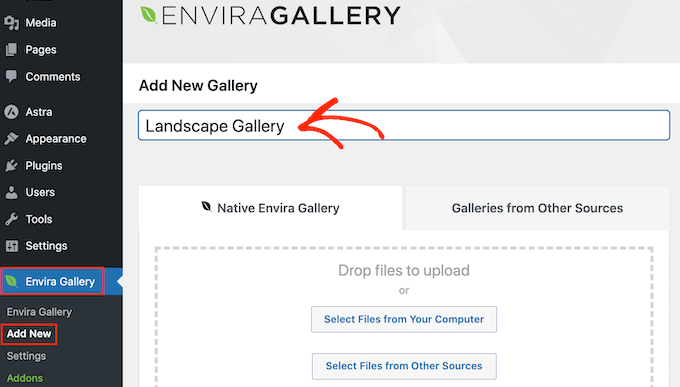
Per iniziare, vai alla pagina Envira Gallery » Add New e digita un nome per la tua galleria.
Questo è solo per riferimento, quindi puoi usare qualsiasi cosa ti aiuti a identificare la galleria nella tua bacheca di WordPress.
Ora sei pronto per aggiungere immagini alla galleria. Puoi fare clic su 'Select Files from Your Computer' o 'Select Files from Other Sources' e quindi scegliere immagini dalla libreria multimediale di WordPress.
Dopodiché, scorri fino alla sezione 'Currently in your Gallery' e fai clic sulla scheda 'Misc'.
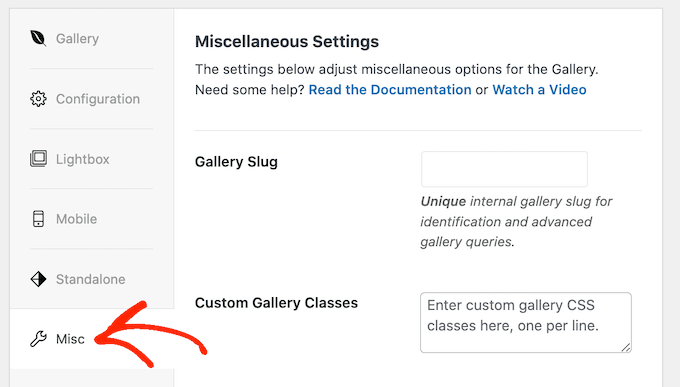
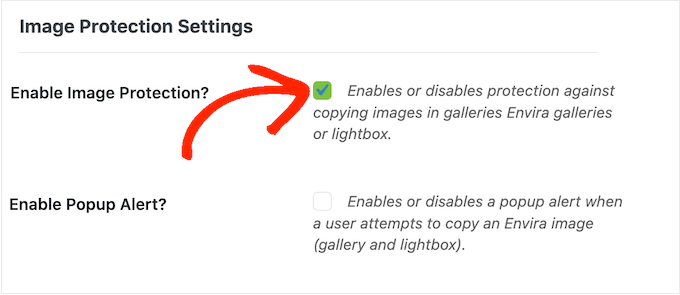
Sotto 'Image Protection Settings', seleziona la casella accanto a 'Enable Image Protection'.
Questo disabilita l'azione del clic destro per tutte le tue gallerie Envira.
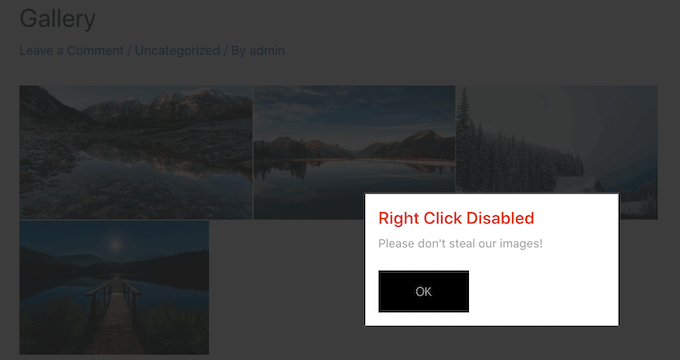
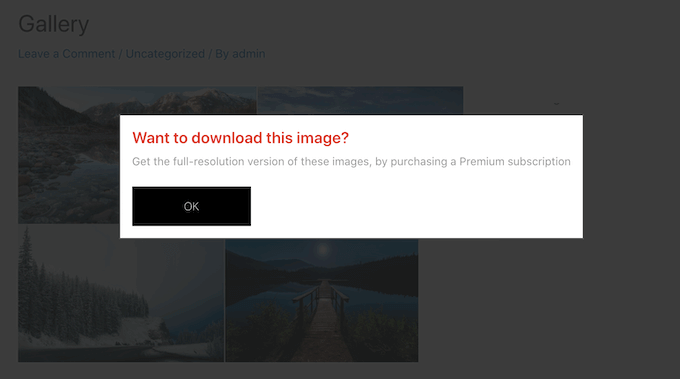
Se un visitatore tenta di fare clic destro su una galleria, potresti voler mostrare un popup sul tuo sito web WordPress. Ad esempio, potresti informare questa persona che le tue immagini sono protette da copyright e non possono essere scaricate senza la tua autorizzazione.
Se stai vendendo le tue opere d'arte digitali o foto, puoi anche utilizzare il popup per aumentare le vendite sul tuo negozio online.
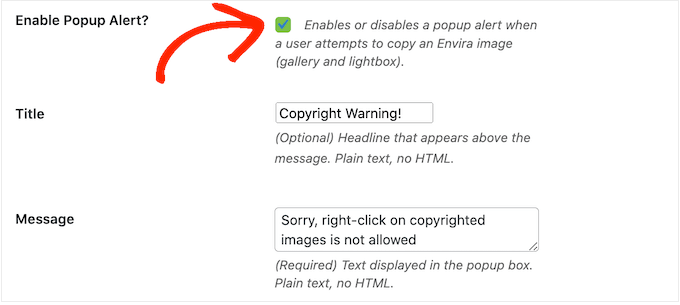
Per creare un popup, seleziona la casella accanto a 'Abilita avviso popup'.
Puoi quindi digitare un titolo e un messaggio.
Per impostazione predefinita, i visitatori faranno clic su un pulsante 'OK' per chiudere il popup.
Puoi sostituire 'OK' con il tuo messaggio personalizzato digitando nel campo 'Testo pulsante'.
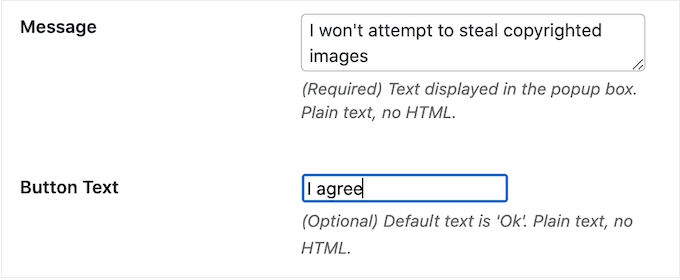
Quando sei soddisfatto di come è impostata la galleria, fai clic su 'Pubblica' per salvare le tue impostazioni.
Per aggiungere la galleria al tuo sito web, modifica semplicemente il post o la pagina in cui desideri mostrare le immagini e quindi fai clic sull'icona ‘+’.
Nel popup, digita ‘Envira Gallery’ e quindi fai clic sul blocco corretto quando appare.
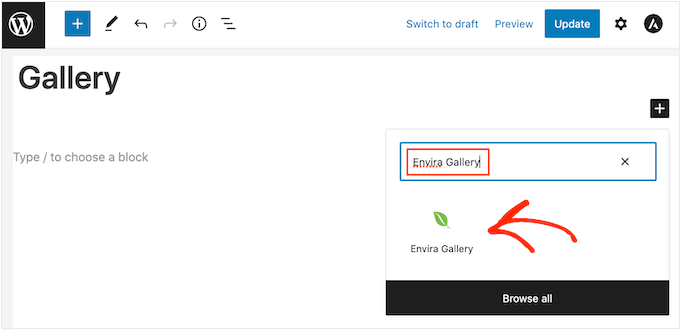
Questo aggiunge il blocco Envira Gallery nell'editor di contenuti di WordPress.
Ora puoi aprire il menu a discesa e selezionare la galleria che hai appena creato.
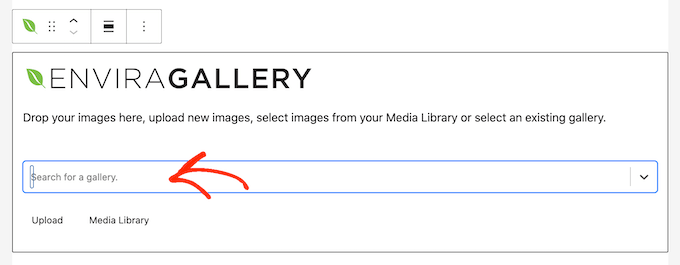
Quando sei soddisfatto dell'aspetto della pagina, fai clic su ‘Pubblica’ o ‘Aggiorna’ per rendere live la galleria protetta.
Pro e contro della disabilitazione del clic destro sulle immagini di WordPress
Disabilitare l'azione del clic destro rende più difficile per le persone rubare le tue immagini. Ricorda inoltre agli utenti che non possono semplicemente salvare i file immagine senza il permesso del proprietario.
A volte, questo sarà sufficiente per impedire alle persone di rubare le tue foto. Ciò è particolarmente vero per i truffatori, che tendono a cercare modi semplici per scaricare quante più immagini possibile. Può anche scoraggiare i visitatori genuini, che potrebbero presumere di poter scaricare e utilizzare qualsiasi contenuto online.
Tuttavia, ci sono ancora modi per aggirare la protezione 'no-right-click' di un sito web. Ad esempio, gli utenti possono semplicemente fare uno screenshot dell'immagine sul loro computer o smartphone.
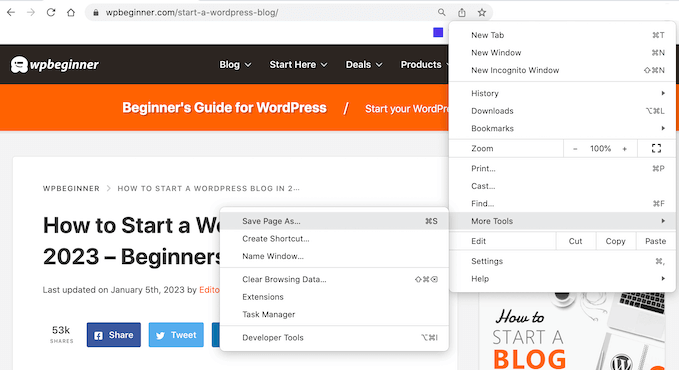
Questo copierà il contenuto della pagina in un file, comprese tutte le immagini.
Le persone possono persino utilizzare la visualizzazione sorgente o lo strumento di ispezione del browser per accedere direttamente a un file immagine senza fare clic destro.

Tenendo conto di ciò, disabilitare il clic destro potrebbe non essere sufficiente per mantenere le tue immagini al sicuro.
D'altra parte, alcuni visitatori potrebbero avere un motivo legittimo per cui hanno bisogno di scaricare le tue immagini. Ad esempio, potrebbero voler condividere il tuo lavoro con un potenziale futuro cliente o pubblicarlo sui social media.
Potresti persino consentire alle persone di riutilizzare le tue immagini in modi specifici, come l'utilizzo della tua opera d'arte digitale su un sito web senza scopo di lucro. In questo caso, disabilitare il clic destro può impedire agli utenti legittimi di accedere alle tue immagini, il che rappresenta una scarsa esperienza per il visitatore.
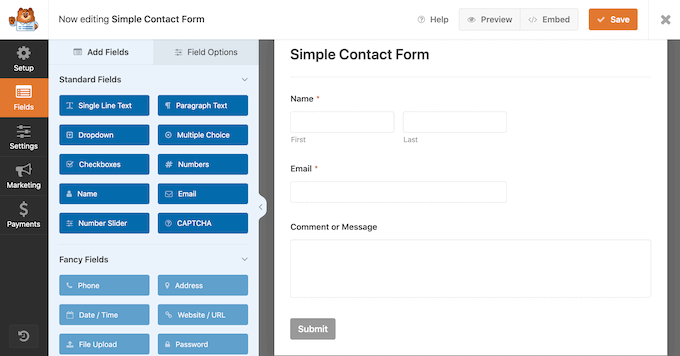
Se aggiungi il blocco "no-right-click" al tuo sito web, ti consigliamo di dare alle persone un modo semplice per richiedere l'accesso alle tue immagini. Puoi farlo aggiungendo un modulo di contatto a WordPress.
Usiamo WPForms per tutti i nostri moduli di contatto qui su WPBeginner. È incredibilmente facile da usare e affidabile per la gestione delle richieste degli utenti.
Se i visitatori necessitano di accesso immediato alle tue immagini, puoi anche aggiungere la live chat al tuo sito. Questo permette alle persone di inviare le loro richieste e ricevere una risposta in tempo reale, il che offre un'ottima esperienza utente.
Modi alternativi per scoraggiare il furto di immagini sul tuo sito web
Quando si tratta di proteggere le tue immagini, disabilitare il clic destro è un buon primo passo. Tuttavia, se vuoi davvero fermare i ladri, ti consigliamo di prendere alcune misure aggiuntive.
Tenendo conto di ciò, ecco alcuni modi aggiuntivi per impedire alle persone di scaricare, riutilizzare e vendere immagini senza il tuo consenso.
1. Aggiungi un avviso di copyright sotto le tue immagini
Se non l'hai già fatto, dovresti aggiungere un avviso di copyright al tuo sito web. Ti consigliamo di aggiungere una data di copyright dinamica al footer di WordPress, in modo che appaia su ogni pagina e mostri sempre la data corrente.
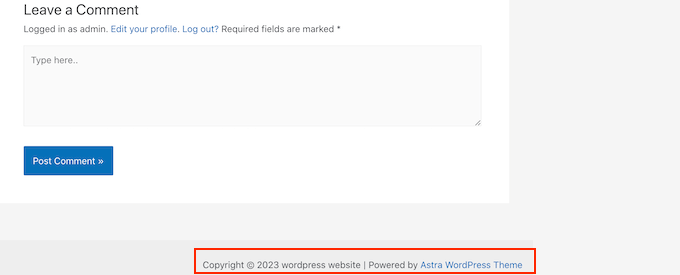
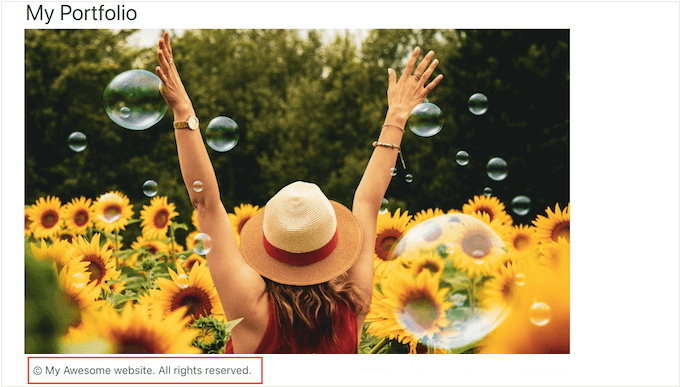
Questo è un ottimo inizio, ma è anche una buona idea aggiungere un avviso di copyright sotto ogni immagine in testo semplice. Questo scoraggia le persone dal rubare le tue foto, senza influire sull'aspetto dell'immagine sul tuo sito web.
Alcuni visitatori presumono semplicemente di poter scaricare e riutilizzare qualsiasi immagine vedano online. Aggiungendo un avviso di copyright o un link a una pagina ‘Termini di utilizzo’, puoi chiarire qualsiasi confusione e impedire alle persone di commettere questo errore innocente.
2. Aggiungi filigrane alle tue immagini
Un'altra opzione è aggiungere una filigrana alle tue immagini. Questo funziona benissimo per i siti web di fotografia stock dove i visitatori si aspettano di vedere una filigrana, ma le tue immagini potrebbero non apparire al meglio.
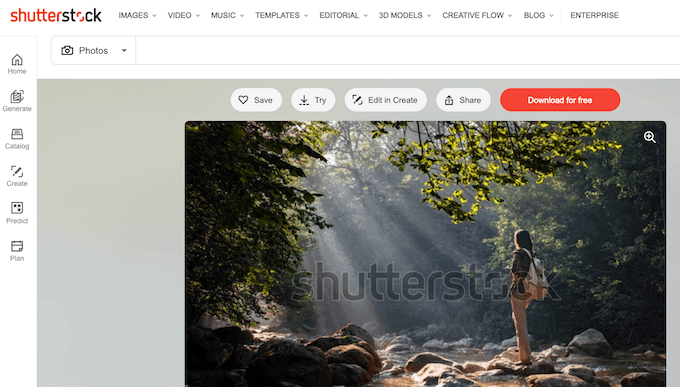
Questo può essere un problema per alcuni siti web, in particolare se sei un fotografo o un artista digitale che promuove il proprio lavoro.
Per questo motivo, ti consigliamo di posizionare attentamente le tue filigrane in modo che scoraggino le persone dal rubare l'immagine, senza rovinare l'aspetto di quell'immagine sul tuo sito web.
Per aggiungere una filigrana, puoi usare Envira Gallery, che è il miglior plugin per gallerie WordPress sul mercato.
Per saperne di più, consulta la nostra guida su come aggiungere automaticamente filigrane alle immagini.
3. Imposta notifiche automatiche per il furto di contenuti
A volte, i siti web menzionano la tua attività o il nome del tuo marchio accanto alle immagini rubate, in particolare se hanno copiato un'intera pagina dal tuo sito.
Tenendo presente questo, è una buona idea impostare notifiche per il nome del brand utilizzando un servizio come Google Alerts. Vai semplicemente alla pagina di Google Alerts e digita il nome del tuo sito, brand, prodotti o qualsiasi altro testo importante.
Se c'è una frase specifica o una call to action che aggiungi a ogni post, potresti volerla digitare anche in Google Alerts.
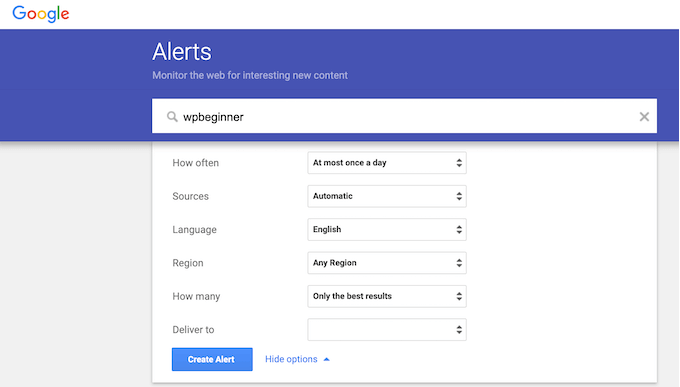
Dopo di che, usa i menu a discesa per configurare l'avviso e digita l'indirizzo email dove vuoi ricevere le notifiche.
Quando sei soddisfatto di come è configurato l'avviso, fai clic su 'Crea avviso'.
Ora riceverai un'email che ti informerà se qualcuno ha copiato e pubblicato i tuoi contenuti.
4. Ricerca inversa di immagini con Google
Puoi usare la ricerca per immagini di Google per trovare tutti i posti in cui un'immagine particolare viene utilizzata online. Vai semplicemente alla pagina Immagini Google e fai clic sull'icona della fotocamera per utilizzare Google Lens.
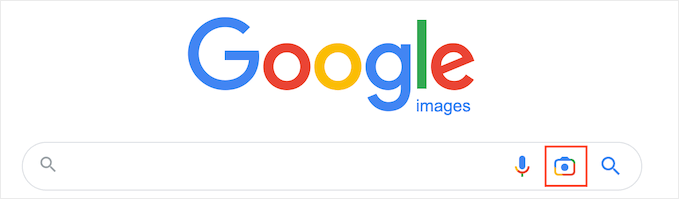
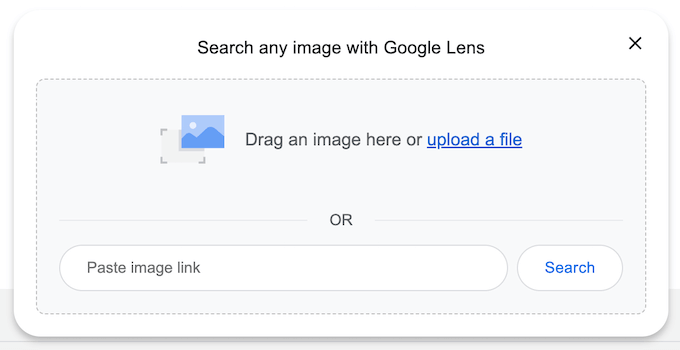
Questo aggiungerà una sezione in cui puoi incollare un link diretto all'immagine o caricare una copia dal tuo computer.
Dopodiché, fai clic su 'Cerca'.
Google mostrerà ora tutte le immagini simili alla tua immagine. Se trovi l'immagine esatta su un altro sito web, puoi fare clic per vedere come viene utilizzata quell'immagine.
Se hai molte foto, controllare ognuna manualmente può richiedere molto tempo e fatica. Tuttavia, Google Reverse Image è un ottimo modo per scoprire siti che riutilizzano le tue immagini, quindi è intelligente cercare di tanto in tanto.
In alternativa, puoi utilizzare un servizio avanzato di ricerca per immagini inversa come Pixsy.
5. Contatta l'host o il registrar del sito web
Se qualcuno ha rubato e ripubblicato le tue immagini, ti consigliamo di contattare quella persona. C'è la possibilità che non sia consapevole di utilizzare immagini protette da copyright illegalmente.
Tuttavia, se si tratta di un sito web di spam, potresti avere difficoltà a trovare informazioni di contatto. Invece, puoi utilizzare lo strumento di ricerca IsItWP per scoprire dove sono ospitati il dominio e il sito web.

Lo strumento estrarrà tutte le informazioni disponibili, inclusa l'azienda di web hosting.
Rubare contenuti è un'attività illegale e la maggior parte delle società di web hosting non vuole ospitare siti che infrangono la legge. Tenendo presente questo, puoi contattare direttamente l'host e il registrar per cercare di far rimuovere il sito.
La maggior parte delle società di web hosting affidabili prende sul serio i reclami DMCA (Digital Millennium Copyright Act), quindi questo metodo di solito ottiene buoni risultati.
Domande frequenti sulla disabilitazione del clic destro
Ecco le risposte ad alcune domande comuni che riceviamo sulla protezione delle immagini in WordPress.
Disabilitare il clic destro impedisce completamente il furto di immagini?
No, non impedisce completamente il furto di immagini. Agisce principalmente come deterrente per gli utenti non tecnici.
Individui determinati possono comunque salvare le tue immagini utilizzando gli strumenti per sviluppatori del browser, acquisendo screenshot o visualizzando il codice sorgente della pagina. Tuttavia, impedisce efficacemente il download casuale.
Disabilitare il clic destro danneggerà l'esperienza utente del mio sito web?
Può potenzialmente influire sull'esperienza utente per alcuni visitatori. Le persone spesso fanno clic destro per aprire le immagini in una nuova scheda o per altri motivi legittimi.
Devi valutare la necessità di protezione rispetto alla comodità dell'utente. Se decidi di disabilitarlo, considera l'aggiunta di un modulo di contatto in modo che gli utenti possano facilmente richiedere il permesso di utilizzare le tue immagini.
È meglio aggiungere una filigrana alle mie immagini o disabilitare il clic destro?
L'utilizzo di entrambi i metodi insieme offre la protezione più forte. Una filigrana rende le tue immagini meno attraenti per i ladri, mentre disabilitare il clic destro le rende più difficili da scaricare.
Se devi sceglierne solo uno, la filigrana è spesso più efficace perché la protezione rimane con l'immagine anche se viene scaricata.
Risorse aggiuntive per la protezione di immagini e contenuti
Speriamo che questo articolo ti abbia aiutato a imparare come aggiungere il blocco del clic destro alle tue immagini di WordPress. Potresti anche voler consultare queste altre guide sull'ottimizzazione delle immagini e sulla sicurezza del sito:
- Come disabilitare le pagine di allegato immagine in WordPress – Questo può migliorare la tua SEO impedendo l'indicizzazione di pagine con contenuti scarsi.
- I migliori plugin e strumenti per le immagini in primo piano per WordPress – Scopri strumenti per gestire meglio le miniature dei tuoi post e le immagini in primo piano.
- I migliori plugin per la protezione dei contenuti di WordPress (Scelta degli esperti) – Esplora altri plugin che offrono una protezione completa contro lo scraping e il furto di contenuti.
Se ti è piaciuto questo articolo, iscriviti al nostro Canale YouTube per tutorial video su WordPress. Puoi trovarci anche su Twitter e Facebook.



Dennis Muthomi
La sezione filigrana è stata super utile. Ho un cliente che ha un sito di fotografia e ho usato Envira Gallery per aggiungere filigrane alle sue immagini, ed è stato un vero punto di svolta. Un altro consiglio che aggiungerei è creare una filigrana unica che includa il tuo logo o l'URL del tuo sito web. Questo non solo protegge le tue immagini, ma serve anche come sottile branding quando le tue immagini vengono condivise online.
Mrteesurez
Apprezzo questo post.
Inoltre, l'utente può fare uno screenshot dell'immagine e ritagliarla. Se è possibile, così non avrei bisogno di proteggerla in questo modo.
Accetto l'aggiunta di una filigrana e l'inserimento dell'avviso di copyright sotto le immagini, questo è il modo migliore per me poiché l'utente promuoverà il tuo marchio quando utilizzerà o condividerà la tua immagine sui media.
grazie.
Jiří Vaněk
Esattamente come dici, Mrteesurez,
purtroppo, chi vuole rubare contenuti dal sito web lo farà comunque. Ho provato tutti i metodi, dalla disabilitazione dell'hotlinking a varie altre tecniche, e nessuno ha scoraggiato in modo significativo i ladri. Una filigrana è stata l'unica cosa che li ha fermati o mi ha dato pubblicità gratuita quando hanno rubato l'immagine. Quindi, per quanto riguarda le filigrane, sono completamente d'accordo con te; è probabilmente la misura più efficace.
Jiří Vaněk
Ho anche pensato a come proteggere le mie immagini sul sito web, e forse la soluzione migliore è una filigrana. Nonostante la disabilitazione del clic destro, le persone continuano a fare screenshot o a trovare altri modi per aggirare questo.
Supporto WPBeginner
That is also a viable option
Amministratore
Altrimenti
Non vedo l'ora di provarlo!
@Ryan sopra, quindi immagino che tu sia uno di quelli che prendono immagini? A chi importa se ANNOIA le persone?
I fumetti sono il mio lavoro, e più modi ci sono per fermarli, meglio è. La maggior parte delle persone è pigra e non andrà oltre quando non potrà fare clic con il tasto destro. Questo include insegnanti e studenti, circa metà del mio traffico, perché vogliono rubare tutto e non pagare nulla.
La mia risposta al perché i grandi blog non lo usano: perché ignorano il copyright e il fair use. DOVREBBERO usarlo.
Posso chiedere come fare quello che ha suggerito Paresh, aggiungere un png trasparente all'immagine?
Paresh Khatri
There is another way to make it harder for the users to download images from your site similar to Flickr…. Put transparent png or gif images and you are done
Ryan Lee Ball
Non mi è mai piaciuta l'idea di disabilitare le funzionalità del browser – infastidisce le persone. Se qualcuno vuole davvero scaricare le tue foto, lo farà – tramite un plugin del browser, la ricerca di immagini di Google o screenshot. Non puoi fermarlo.
Keith Davis
Ciao ragazzi
Grazie per l'avviso su un plugin utile.
Non mi preoccupa che la gente rubi le mie immagini, ma per quanto riguarda l'hotlinking?
Che ne dici di un post a riguardo?
Staff editoriale
L'hotlinking è un argomento vasto. Richiede regole .htaccess appropriate, altrimenti finisci per rovinare il tuo sito.
Amministratore
Keith Davis
Troppo vero… Ho pasticciato con il mio .htaccess un po' di tempo fa e ho causato alcuni problemi.
Alla fine ho dovuto rinunciare e ripristinare il vecchio .htaccess.
State facendo un post sul sistema di commenti che avete impostato?
Mi piace l'aspetto e l'idea di integrare Twitter e Facebook.
Staff editoriale
Oh, non sono sicuro se hai dato un'occhiata alla nostra sezione Blueprint. Tutto ciò che abbiamo sul sito è trattato lì.
https://www.wpbeginner.com/blueprint/
There is one called “Comments”. That will show you how
Keith Davis
L'ho trovato signori – molti grazie.
Nino Blasco
Sì, hai ragione, l'hotlinking è davvero un problema.
Possibile che su WordPress ci sia ancora una soluzione?
Beh, parola agli esperti.
Staff editoriale
Le soluzioni di hotlinking sono per lo più lato server piuttosto che basate sulla piattaforma. Devi bloccare le richieste del server usando il file .htaccess. Poi, quando consideri la CDN, diventa ancora più complesso. Ci sono così tanti scenari che è difficile coprirli.
Amministratore
Ahmad Awais
Usare questo plugin può aumentare il tempo di caricamento della pagina, immagino?
Altra domanda è perché la maggior parte dei grandi blog non usa tali cose?
Staff editoriale
L'aumento del tempo di caricamento non sarebbe significativo. Questo è piuttosto fastidioso, motivo per cui la maggior parte dei grandi blog non lo usa. L'unica ragione per cui ne abbiamo scritto è perché un utente lo ha chiesto.
Amministratore
Ahmad Awais
Posso avere informazioni su come la barra Condividi e Commenta scorre sul tuo single.php
Staff editoriale
Solo uno dei tanti codici personalizzati che non abbiamo ancora condiviso. Il motivo principale per cui non condividiamo questo tipo di informazioni è perché coinvolge più CSS che altro. Le persone sono molto poco originali. Se pubblichiamo un codice CSS, lo implementeranno così com'è. Questo fa sì che centinaia di siti abbiano esattamente lo stesso aspetto. Spero che tu capisca.
Ahmad Awais
Questo è davvero un buon esempio. Beh, sembra fantastico.
Pardeep
Bel plugin signore, grazie
Ankur
Buona opzione ma facile da aggirare. Un modo semplice è usare il logo o la filigrana del tuo sito in modo che non possa essere riutilizzato, anche se lo fosse, otterresti pubblicità.