


Vuoi usare i font icona nell'editor dei post di WordPress?
I font icona ti permettono di usare facilmente immagini e simboli nel testo. Sono leggeri e non rallenteranno il tuo sito, e possono essere facilmente scalati a qualsiasi dimensione e stilizzati come qualsiasi altro font di testo.
In questo articolo, ti mostreremo come usare facilmente i font icona nell'editor dei post di WordPress senza scrivere alcun codice HTML.
Ti mostreremo diversi metodi, ognuno dei quali utilizza un approccio leggermente diverso dall'altro. Puoi scegliere quello che funziona meglio per te.
Metodo 1. Aggiungere font icona nell'editor dei post di WordPress usando JVM Rich Text Icons
Questo metodo è consigliato per l'uso su qualsiasi tipo di sito web WordPress. È facile da usare e funziona perfettamente con l'editor a blocchi.
Innanzitutto, è necessario installare e attivare il plugin JVM Rich Text Icons. Per maggiori dettagli, consulta la nostra guida passo passo su come installare un plugin WordPress.
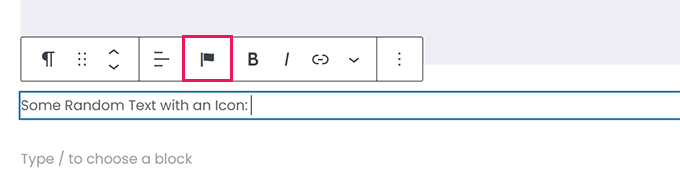
Dopo l'attivazione, puoi semplicemente modificare un post o una pagina di WordPress o crearne uno nuovo. All'interno dell'editor del post, aggiungi un nuovo blocco paragrafo e vedrai una nuova icona a forma di bandiera nella barra degli strumenti del blocco.
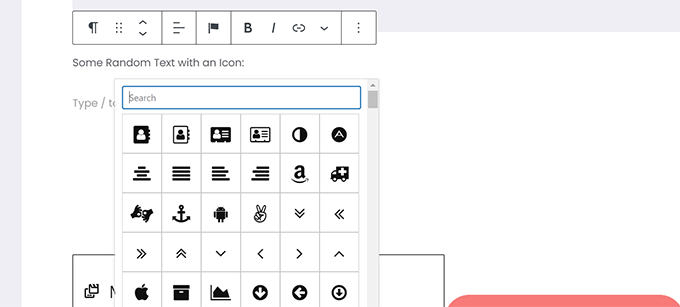
Cliccandoci sopra, verrà visualizzato un popup di icone tra cui scegliere. Per impostazione predefinita, utilizza i popolari font di icone Font Awesome.
Puoi usare la ricerca per cercare un'icona o semplicemente scorrere verso il basso per trovare l'icona che desideri, quindi fare clic per aggiungerla.
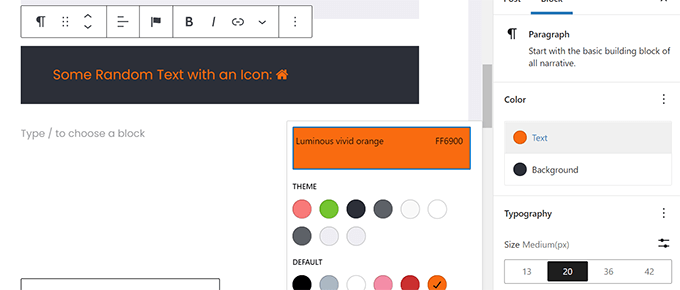
Un vantaggio dell'utilizzo dei font icona è che puoi usare CSS per stilizzarli.
Tuttavia, poiché stai già utilizzando l'editor a blocchi, puoi semplicemente utilizzare gli strumenti di colore integrati per stilizzare le icone.
Il plugin ti consente di utilizzare font icona nella maggior parte dei blocchi di testo come Paragrafo, Elenco, Pulsante, Colonne, Copertina e altro.
Ecco un esempio di utilizzo di font di icone e opzioni di blocco per stilizzare tre colonne.
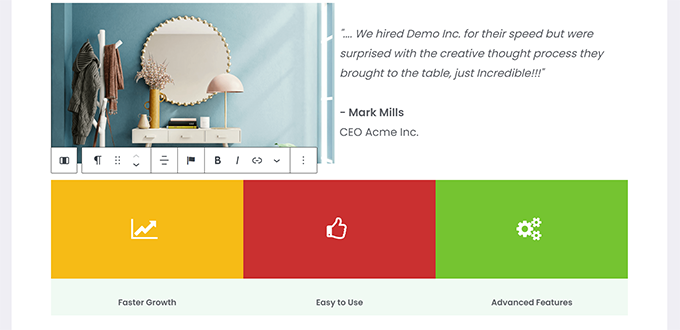
Un altro utile esempio di utilizzo dei font di icone è con i pulsanti.
Questa volta stiamo utilizzando font di icone inline insieme ad alcuni testi per i due pulsanti.

Sentiti libero di utilizzare gli strumenti dell'editor a blocchi come allineamento del testo, colori, spaziatura e altro per ottenere il massimo dai font di icone.
Metodo 2. Aggiungere font di icone nell'editor dei post di WordPress con Font Awesome
Questo metodo richiede di aggiungere shortcode nell'editor dei post per visualizzare i font di icone. Puoi utilizzare questo metodo se non hai bisogno di utilizzare regolarmente font di icone nei tuoi post e pagine di WordPress.
Innanzitutto, è necessario installare e attivare il plugin Font Awesome. Per maggiori dettagli, consulta la nostra guida passo passo su come installare un plugin WordPress.
Dopo l'attivazione, puoi modificare un post o una pagina in WordPress e utilizzare il seguente shortcode per aggiungere un'icona font.
[icon name="home"]
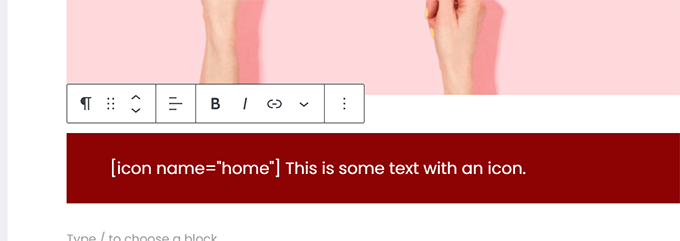
Il parametro name qui è il nome del font utilizzato da Font Awesome. Puoi trovare l'elenco completo nella pagina Font Awesome cheatsheet.
Una volta aggiunto, puoi visualizzare in anteprima il tuo post o la tua pagina per vedere come apparirà l'icona sul sito live, poiché non verrà visualizzata come icona nell'editor a blocchi.
Questo è come appariva sul nostro sito di prova.
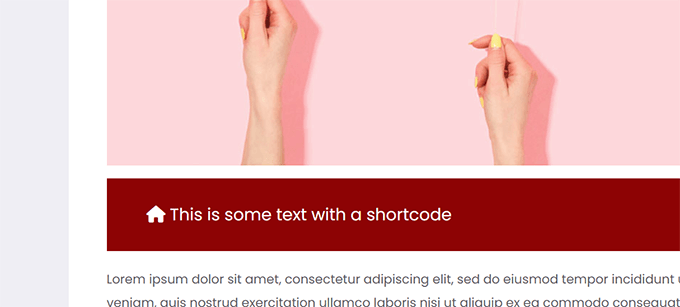
Puoi usare lo shortcode all'interno di un paragrafo e in linea con altro testo. Puoi anche aggiungerlo da solo usando il blocco 'Shortcode'.
Tuttavia, l'uso del blocco 'Shortcode' non ti darà le opzioni di stile che otterrai con altri blocchi di testo.
Puoi anche aggiungere lo shortcode all'interno delle colonne per creare una riga di funzionalità.
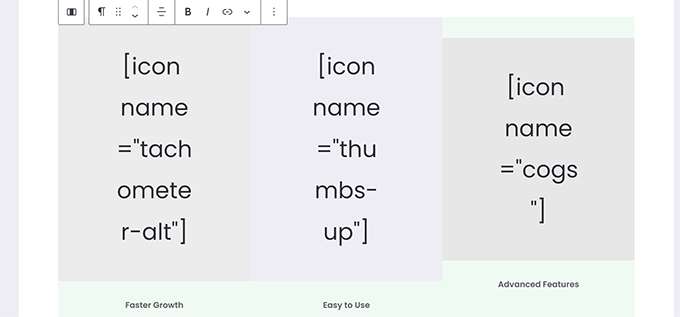
Sarebbe un po' più complicato poiché non sarai in grado di vedere le immagini effettive e le altezze delle colonne continueranno a cambiare nell'editor.
Ecco come appariva sul nostro sito di prova. Le colonne hanno la stessa altezza, anche se non lo sono nell'editor.

Probabilmente dovrai visualizzare in anteprima il tuo lavoro in una nuova scheda del browser molte volte per vedere come apparirà agli utenti.
Metodo 3. Utilizzo di Icon Fonts con Page Builder di WordPress
Questo metodo è ottimo se stai creando una landing page o progettando il tuo sito web utilizzando un page builder di WordPress come SeedProd.
SeedProd è il miglior page builder di WordPress sul mercato. Ti consente di creare facilmente landing page straordinarie o di progettare un tema completo per il sito web.

Innanzitutto, devi installare e attivare il plugin SeedProd. Per maggiori dettagli, consulta la nostra guida passo passo su come installare un plugin WordPress.
Dopo l'attivazione, ti verrà chiesto di inserire la chiave di licenza del tuo plugin. Puoi trovare queste informazioni nel tuo account sul sito web di SeedProd.

Dopo aver inserito la chiave di licenza e cliccato su 'Verifica chiave', puoi iniziare a lavorare sulla tua landing page.
Vai semplicemente alla pagina SeedProd » Landing Pages e fai clic sul pulsante 'Aggiungi nuova landing page'.
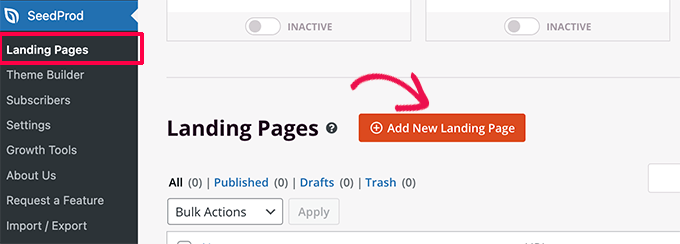
Dopodiché, ti verrà chiesto di scegliere un modello per la tua landing page.
SeedProd viene fornito con un sacco di bellissimi design di landing page che puoi usare come punto di partenza, oppure puoi iniziare con un modello vuoto e progettare tutto da solo.
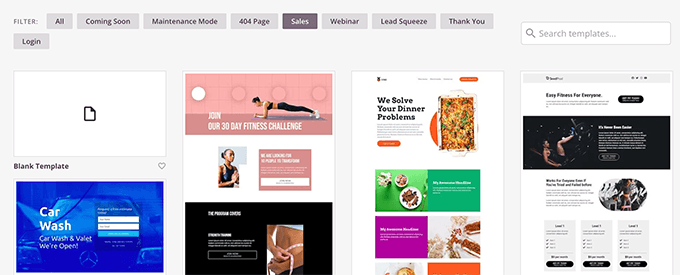
Per questo tutorial, utilizzeremo un modello predefinito. Fai semplicemente clic su un modello per selezionarlo e continuare.
Successivamente, ti verrà chiesto di fornire un titolo per la tua landing page e di scegliere un URL.
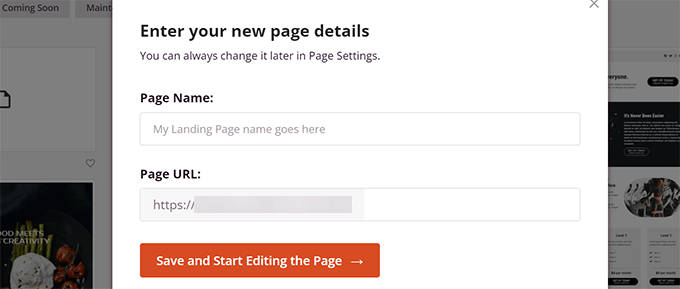
Dopo averli inseriti, fai clic sul pulsante ‘Salva e inizia a modificare la pagina’ per continuare.
SeedProd avvierà ora l'interfaccia del page builder. È uno strumento di progettazione drag-and-drop in cui puoi semplicemente puntare e fare clic su qualsiasi elemento per modificarlo.

Puoi anche trascinare e rilasciare blocchi dalla colonna di sinistra per aggiungere nuovi elementi al tuo design.
Ai fini di questo tutorial, aggiungeremo il blocco Icona.

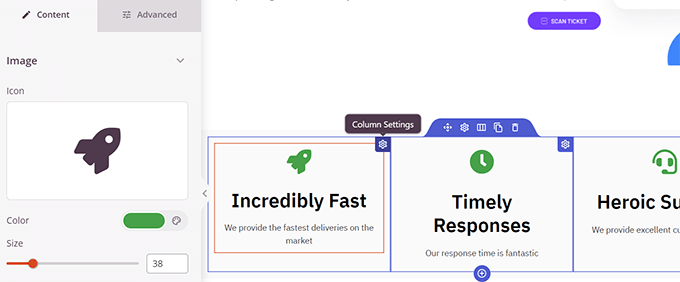
Dopo aver aggiunto il blocco, puoi semplicemente fare clic per modificarne le proprietà.
La colonna di sinistra cambierà per mostrare le opzioni per il blocco Icona. Puoi fare clic nella sezione ‘Icona’ a sinistra e scegliere un'immagine icona diversa o cambiare il colore e lo stile.

Un altro modo per utilizzare le icone in SeedProd è aggiungendo il blocco ‘Icon Box’.
La differenza tra questo e il blocco ‘Icona’ che abbiamo usato in precedenza è che ‘Icon Box’ ti permette di aggiungere testo insieme all'icona scelta.
Questo è uno dei modi più comuni per utilizzare le icone quando si visualizzano funzionalità, servizi e altri elementi del prodotto.

Puoi posizionare la tua icon box all'interno di colonne, scegliere i colori e regolare le dimensioni dell'icona a tuo piacimento.
Inoltre, puoi anche formattare il testo di accompagnamento utilizzando la barra degli strumenti di formattazione di SeedProd.
Una volta terminata la modifica della pagina, non dimenticare di fare clic sul pulsante ‘Salva’ nell'angolo in alto a destra dello schermo.
Se sei pronto, puoi fare clic su 'Pubblica' per rendere la pagina live, oppure puoi fare clic su 'Anteprima' per assicurarti che appaia come desideri.
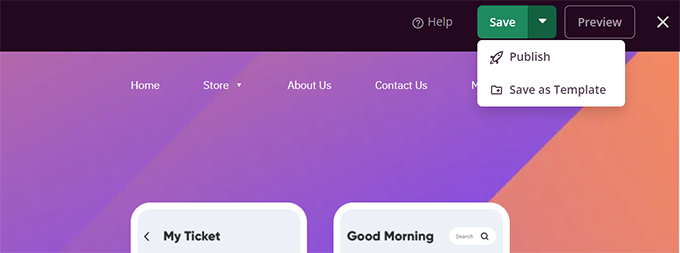
Puoi anche fare clic su 'Salva come modello' in modo da poter riutilizzare questo design con SeedProd in altre parti del tuo sito web.
Ecco come apparivano i font icona sul nostro sito web di test.

Speriamo che questo articolo ti abbia aiutato a imparare come usare i font icona nell'editor di post di WordPress senza scrivere codice HTML. Potresti anche voler consultare la nostra guida alle prestazioni di WordPress per ottimizzare la velocità del tuo sito web o i migliori plugin per landing page per WordPress.
Se ti è piaciuto questo articolo, iscriviti al nostro Canale YouTube per tutorial video su WordPress. Puoi trovarci anche su Twitter e Facebook.


Jiří Vaněk
Seed Prod utilizza icone personalizzate archiviate su FTP o la libreria Font Awesome?
Supporto WPBeginner
Currently Font Awesome is used
Amministratore
Jiří Vaněk
Grazie per la risposta. Me l'aspettavo un po' e sono un po' deluso perché ho rimosso Font Awesome dal sito web poiché non era il più veloce. Tuttavia, è quello che è. Grazie per il tuo tempo.
Johan
Ho installato il plug-in e completato le impostazioni, ma il pulsante dell'icona non viene visualizzato nell'editor del blocco di testo.
Sto usando il tema the7 e WPBakery Page Builder. Sospetto che il plug-in non sia compatibile con il mio tema/page builder o non sia compatibile con l'ultima versione di WordPress. Si noti che il plug-in non è stato testato con l'ultima versione e l'ultimo aggiornamento risale a 5 anni fa.
Ci sono altri plug-in che possono essere presi in considerazione?
Kal
Ho appena installato WP Visual Icon Fonts, ma il pulsante dell'icona non viene visualizzato!
Sandra Wills
Ho usato Genericons con un tema WordPress e funziona benissimo in IE9, Google Chrome e Safari. Ma in Firefox, non vengono visualizzati correttamente. Sembra un link interrotto. Puoi dirmi come risolvere questo problema?
Justin Robinson
Ciao WPB,
Ho importato alcune icone in un plugin da utilizzare nei post di WordPress.
Tutto quello che voglio fare è aumentare la dimensione e cambiare il colore dell'icona.
Puoi per favore consigliarmi su come modificherei il codice seguente per fare questo:
Non riesco a regolare la dimensione nell'editor visivo, deve essere tutto fatto nel testo,
poiché passare dall'uno all'altro rimuove il codice per qualche motivo.
I am also using a different plugin: WP icons SVG – Author: Evan Herman
Be interesting to see where I am going wrong,
thanx in advance guys
Derek Klau
Ciao, ho appena visto il tuo video e ho installato come hai detto, tutto quello che ottengo quando clicco sul menu a discesa nel mio post; sia nuovo che vecchio è un'icona di ricerca su cui non posso cliccare??
Anne
Ci sono problemi con l'ottimizzazione cross-browser quando si utilizzano font icona?
Supporto WPBeginner
Anne, come sempre i designer hanno segnalato problemi con IE9 e alcune versioni precedenti di Firefox. Ma niente di troppo complesso da gestire.
Amministratore
Karen Cioffi
Ottime informazioni. Non conoscevo questi font icona. Li testerò!
Zimbrul
Sei la mia lettura preferita durante la pausa pranzo :-). Ottimo articolo come sempre e i font icona sono freschi come una rosa al giorno d'oggi.
Mi stavo chiedendo se puoi aggiungere all'articolo come aggiungere questi font icona al menu di WordPress.