


Una delle metriche chiave che monitoriamo su WPBeginner e sui nostri altri marchi sono i clic sui link in uscita. Questi dati ci aiutano a vedere come gli utenti interagiscono con il nostro sito e dove cliccano.
I link in uscita sono i link che portano gli utenti lontano dal tuo sito web. Questi potrebbero essere link a prodotti di affiliazione, social network o semplicemente altri siti web a cui hai collegato dal tuo sito web.
Se provi a impostare il tracciamento dei link esterni, dovrai modificare molto codice. Fortunatamente, abbiamo testato molti strumenti analitici e plugin che possono tracciarli "out of the box".
In questo articolo, ti mostreremo come tracciare facilmente i link in uscita in WordPress per vedere quali cliccano di più i tuoi utenti.
Perché tracciare i link in uscita in WordPress?
Dopo aver creato il tuo sito web WordPress, dovrai imparare come gli utenti interagiscono con il tuo sito web in modo da poterlo far crescere. Il modo migliore per farlo è utilizzare Google Analytics.
Ti permette di vedere da dove provengono i tuoi utenti, quali pagine stanno visualizzando e quanto tempo trascorrono sul tuo sito web. Queste informazioni ti aiutano ad adattare la tua strategia e a migliorare il tuo sito web di conseguenza.
Allo stesso modo, conoscere i link in uscita o esterni può aiutarti a capire quali link in uscita vengono cliccati più spesso. Se raccomandi prodotti di affiliazione, allora tracciare i link in uscita ti aiuta a capire quali prodotti hanno un rendimento migliore con il tuo pubblico.
Puoi anche trovare nuove idee di contenuti monitorando i link in uscita. Se le persone cliccano per visualizzare contenuti su un altro sito, allora copri lo stesso argomento sul tuo sito web.
Inoltre, aiuta a creare nuove partnership. Puoi iscriverti a programmi di affiliazione, ottenere backlink o scambiare guest post con siti a cui invii molto traffico.
Detto questo, diamo un'occhiata a come monitorare facilmente i link in uscita in WordPress.
Monitoraggio dei link in uscita in Google Analytics
Il modo più semplice per tracciare i link in uscita in Google Analytics è utilizzare il plugin MonsterInsights.
MonsterInsights è il plugin di Google Analytics per WordPress più diffuso. Ti permette di collegare correttamente il tuo sito web con Google Analytics e di impostare il tracciamento avanzato senza toccare una sola riga di codice.
Con MonsterInsights, tutto ciò che devi fare è installare il plugin e imposterà automaticamente il monitoraggio dei link in uscita in Google Analytics. Funziona subito e non è necessario eseguire passaggi aggiuntivi per monitorare i clic sui link esterni.
Innanzitutto, dovrai installare e attivare il plugin MonsterInsights. Per maggiori dettagli, consulta la nostra guida passo passo su come installare un plugin di WordPress.
Per questo tutorial, utilizzeremo la versione Lite di MonsterInsights, poiché include il tracciamento dei link in uscita. Esiste anche una versione Pro di MonsterInsights che offre più funzionalità di tracciamento come il tracciamento dell'eCommerce e i report della dashboard.
Dopo l'attivazione, verrai reindirizzato alla schermata di benvenuto di MonsterInsights. Fai semplicemente clic sul pulsante ‘Avvia la procedura guidata’ per configurare Google Analytics in WordPress.

Per istruzioni complete sull'installazione, consulta la nostra guida passo passo su come installare Google Analytics in WordPress.
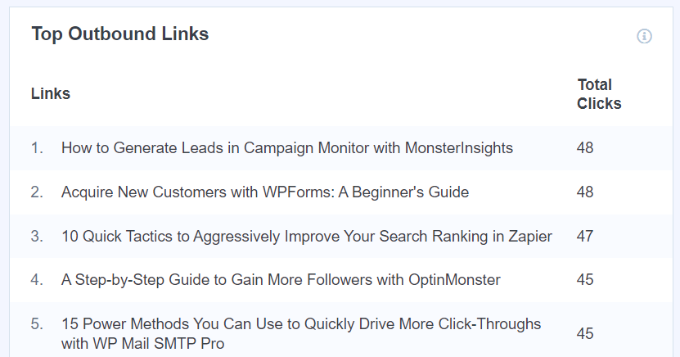
Dopo l'attivazione, MonsterInsights inizierà a tracciare i link in uscita in Google Analytics. Se stai usando la versione Pro, puoi sbloccare il report Editori e vedere quali link esterni ricevono più clic all'interno della tua bacheca WordPress.
Per visualizzare il report, vai semplicemente alla pagina Insights » Report e poi fai clic sulla scheda 'Publisher'. Successivamente, scorri verso il basso fino al report 'Top Outbound Links'.
Come impostare il tracciamento dei link di affiliazione in WordPress
Molti proprietari di siti WordPress utilizzano plugin di marketing di affiliazione per gestire e oscurare i link di affiliazione. L'oscuramento ti consente di accorciare gli URL di affiliazione e renderli più leggibili, e puoi anche tracciare facilmente i clic su questi link.
Ad esempio, se utilizzi un plugin di gestione dei link di affiliazione come Pretty Links, puoi far apparire i tuoi URL di affiliazione in questo modo:
http://example.com/refer/productname/
Tuttavia, Google Analytics non traccia questi URL come link in uscita per impostazione predefinita perché hanno ancora il tuo nome di dominio nell'URL. È qui che MonsterInsights torna utile. Puoi specificare il percorso per i tuoi link di affiliazione e il plugin li traccerà automaticamente in Google Analytics.
Per iniziare, vai semplicemente alla pagina Insights » Impostazioni e poi fai clic sulla scheda 'Publisher'.
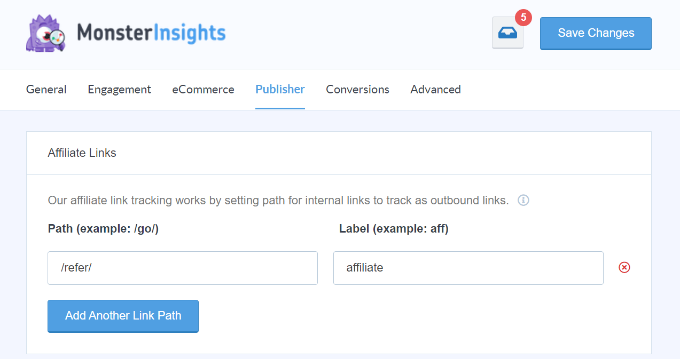
Ora, devi fornire il percorso per i tuoi link di affiliazione. Questo è il prefisso aggiunto dal tuo plugin di link cloaking o di gestione dei link di affiliazione. Ad esempio, se hai usato 'refer' come prefisso, allora procedi e aggiungilo nel campo Percorso.
Dopo di che, devi fornire un'etichetta per quei link. Questa etichetta verrà aggiunta al tuo report di Google Analytics e ti aiuterà a identificare quei link nei tuoi report. Non dimenticare di fare clic sul pulsante 'Salva modifiche' per memorizzare le tue impostazioni.
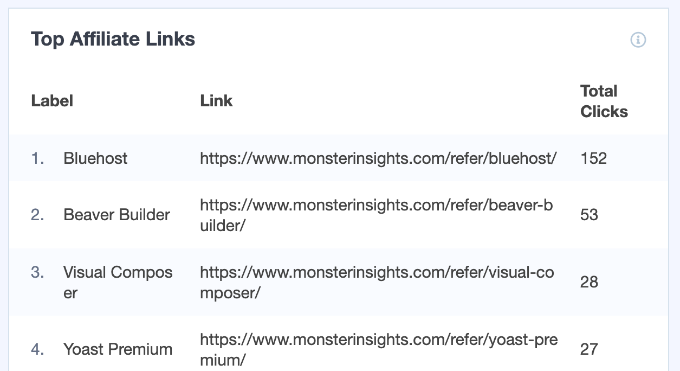
Successivamente, puoi visualizzare i tuoi link di affiliazione principali in WordPress utilizzando MonsterInsights. Vai semplicemente su Insights » Report e fai clic sulla scheda 'Editori'. Quindi scorri verso il basso fino al report Link di affiliazione principali e vedi quali link i tuoi visitatori cliccano più spesso.
Visualizzazione dei report sui link in uscita in Google Analytics
Ora che hai abilitato il tracciamento dei link sul tuo sito WordPress, vediamo come puoi controllare i link in uscita in Google Analytics.
Ricorda che Google Analytics potrebbe impiegare almeno 24 ore per raccogliere e mostrare i dati nei suoi report.
In Google Analytics 4, dovrai creare un report personalizzato per visualizzare il tracciamento dei link in uscita. Questo può essere un compito noioso, ma puoi seguire i passaggi per impostare un report.
Innanzitutto, dovrai accedere al tuo account Google Analytics 4 e creare un report personalizzato per visualizzare i clic sui tuoi link in uscita.
Per iniziare, dovrai andare alla scheda Esplora dal menu sulla sinistra e fare clic sul modello 'Vuoto'.
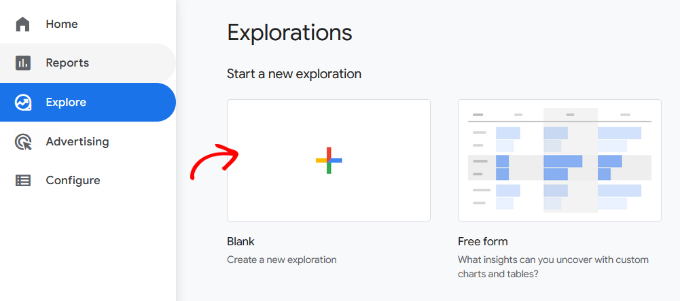
Successivamente, puoi inserire un nome per il tuo report nel campo 'Nome esplorazione'.
Dopo di che, dovrai aggiungere le dimensioni per il tuo report personalizzato. Fai semplicemente clic sul segno '+' accanto a Dimensioni.
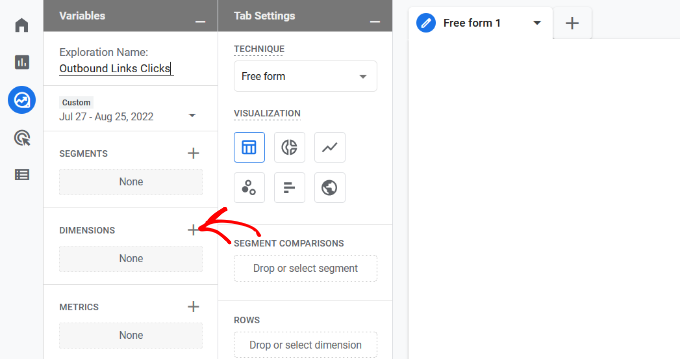
Nella schermata successiva, vedrai diverse dimensioni. C'è anche un'opzione per cercare le dimensioni in alto.
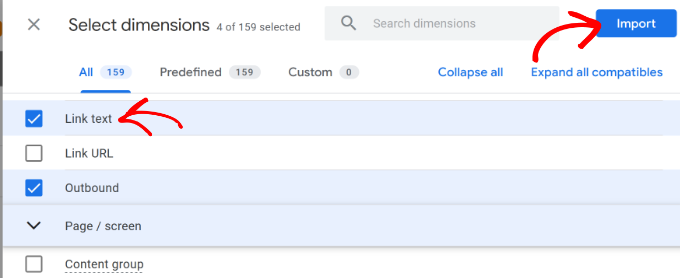
Dopodiché, puoi cercare le seguenti dimensioni nella barra di ricerca e fare clic sulla casella di controllo per selezionarle:
- Nome evento
- Testo del link
- Titolo della pagina
- Outbound
Una volta selezionate queste dimensioni, fai semplicemente clic sul pulsante 'Importa'.
Ora le vedrai aggiunte sotto 'Dimensioni' nelle impostazioni del tuo report personalizzato.
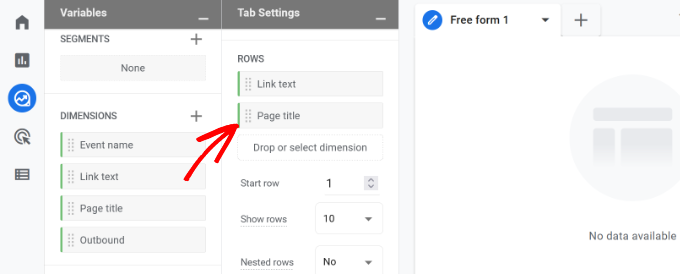
Successivamente, puoi trascinare le dimensioni 'Testo del link' e 'Titolo della pagina' e rilasciarle nella sezione 'Righe'.
Dopodiché, dovrai aggiungere una metrica al tuo report.
Fai clic sul segno '+' accanto a Metriche.
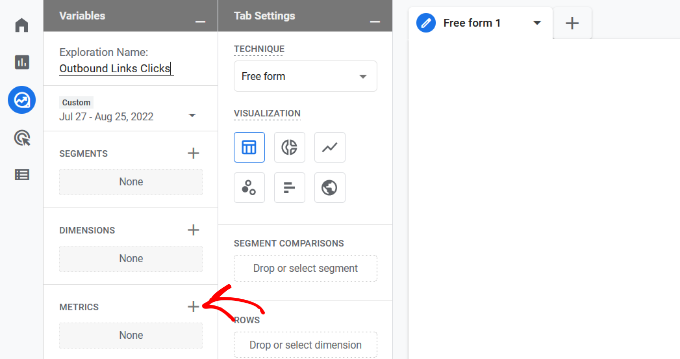
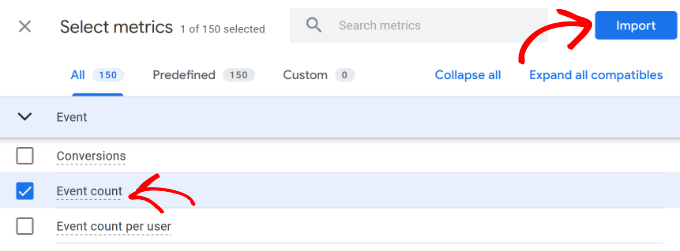
Nella scena successiva, vedrai diverse metriche che puoi aggiungere al tuo report personalizzato.
Seleziona semplicemente ‘Conteggio eventi’ e poi fai clic sul pulsante ‘Importa’.
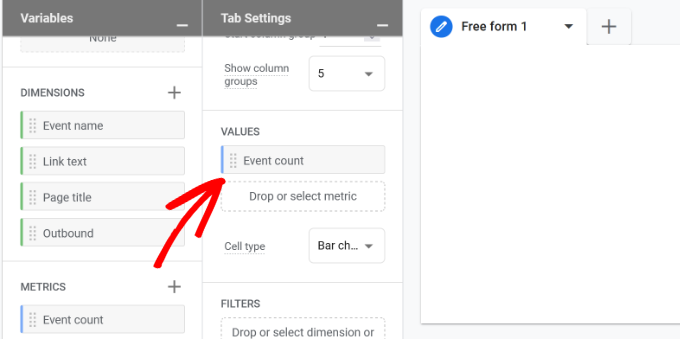
La metrica del conteggio eventi verrà ora aggiunta al report personalizzato nella sezione Metriche.
Dovrai quindi trascinare la metrica ‘Conteggio eventi’ e rilasciarla nell’area ‘Valori’.
Successivamente, dovrai trascinare la dimensione ‘Nome evento’ e rilasciarla nella sezione Filtri.
Dopo di che, puoi selezionare ‘corrisponde esattamente’ dal menu a discesa Filtro e quindi digitare ‘click’. Una volta terminato, fai semplicemente clic sul pulsante ‘Applica’.
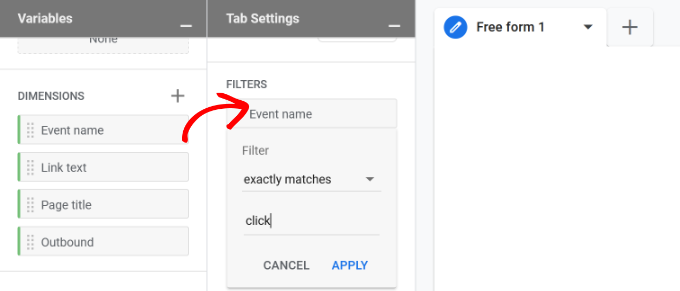
Nel passaggio successivo, dovrai anche aggiungere la dimensione ‘Outbound’ alla sezione Filtri.
Quando aggiungi la dimensione outbound, procedi e seleziona ‘Corrisponde esattamente’ dal menu a discesa Filtro e digita ‘true.’
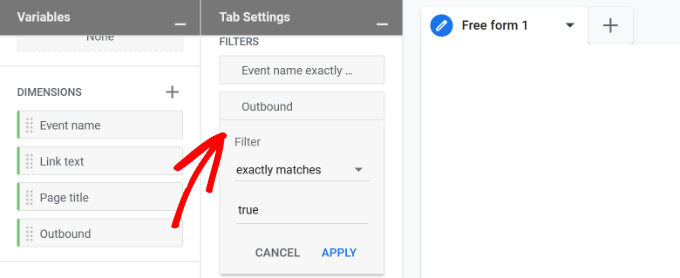
Non dimenticare di fare clic sul pulsante ‘Applica’ dopo aver inserito questi dettagli.
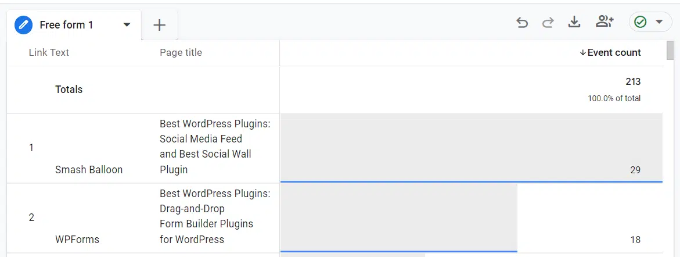
Ecco fatto. Ora vedrai un report personalizzato che mostra quali link in uscita ricevono più clic e da quali pagine.
Speriamo che questo articolo ti abbia aiutato a capire come tracciare i link in uscita in WordPress. Potresti anche voler consultare la nostra guida su come tracciare il percorso dell'utente in WordPress e le 12 ragioni per cui i tuoi visitatori non si convertono in clienti.
Se ti è piaciuto questo articolo, iscriviti al nostro Canale YouTube per tutorial video su WordPress. Puoi trovarci anche su Twitter e Facebook.




Dennis Muthomi
Wow, questo articolo sul tracciamento dei link in uscita in WordPress è incredibilmente utile, WPBeginner!
Mi sono piaciute particolarmente le istruzioni per configurare MonsterInsights e creare report personalizzati in Google Analytics 4.
Un consiglio che vorrei aggiungere ai colleghi lettori: considerate l'utilizzo di parametri UTM nei vostri link in uscita per un tracciamento ancora più dettagliato. Questo può aiutarvi a capire non solo quali link vengono cliccati, ma anche quali pagine o tipi di contenuto specifici stanno generando quei clic.
Grazie per aver fornito costantemente contenuti così preziosi e attuabili per la community di WordPress!
Mrteesurez
Sono completamente d'accordo, questo articolo sul tracciamento dei link in uscita in WordPress è un gioiello! Come te, ho trovato MonsterInsights uno strumento essenziale per ottenere informazioni dettagliate. L'aggiunta di parametri UTM ai link in uscita è un ottimo consiglio. Ho utilizzato gli UTM nelle mie campagne e mi hanno aiutato a identificare esattamente quali pagine e contenuti stanno performando meglio. È un passo semplice che fornisce una comprensione più profonda del comportamento degli utenti, rendendo più facile ottimizzare le strategie future. Grazie per aver condiviso questo consiglio e WPBeginner per gli ottimi contenuti!
Dennis Muthomi
Love finding someone else who’s hands-on with these analytics tools! It’s so good to hear you’re getting great results with UTM parameters for tracking campaigns. I’ve been using them too, and they’re seriously game-changing for understanding what’s working.
Really cool of you to share your experience here and replying
Mrteesurez
Questo dimostra davvero la potenza di Monsterinsights in quanto mi offre un modo per monitorare un link in uscita.
Ma una cosa è, posso usare Monsterinsights con il plugin Google site kit, entrambi mirano a connettersi a Google Analytics, spero che non ci saranno conflitti??
Supporto WPBeginner
Non raccomandiamo l'uso di entrambi i plugin contemporaneamente poiché ciò probabilmente causerà problemi di doppio tracciamento, tra gli altri.
Amministratore
Mrteesurez
Grazie per la tua risposta e guida. Ho già Monsterinsights ma ho trovato Site Kit utile per altri aspetti come AdSense, test di velocità e così via, ma dato che non lo raccomandi, mi atterrò solo a Monsterinsights perché ha più funzionalità che soddisfano le mie esigenze.
Ahmed Omar
a proposito, posso fare lo stesso per i miei link che condivido sui social media, in modo da tracciare quale link porta più visitatori, invece dei link in uscita?
Supporto WPBeginner
MonsterInsights ha l'opzione per configurare il tracciamento dei social media.
Amministratore
Mahbub
Ciao,
Ho scaricato di recente Monsterinsights, ma non ha "Traccia clic in uscita e link di download" nella sezione "Coinvolgimento".
Quindi non è possibile ora?
Supporto WPBeginner
Ciao Mahbub,
Ora si chiama opzione ‘Abilita il tracciamento degli eventi di MonsterInsights’. Abbiamo aggiornato lo screenshot per riflettere ciò.
Amministratore
Ash
Funziona a meraviglia
S Adam
mmmmmmm quasi ma :), stavo cercando un modo per aggiungere tutti i link in uscita es. "&mynewstring=pleasehelp"
Non riesco a trovare informazioni su come farlo in WP o a trovare un plugin che lo faccia.
Qualche idea? Ho guardato quei link postati ma non aiutano.
Patrick
Grazie per questo tutorial. Sono riuscito a tracciare facilmente i miei link in GA. Ho riscontrato un problema però:
Il numero di clic sui miei link in GA è inferiore a quello che il mio plugin (pretty links) mostra. Circa il 20% in meno.
Hai qualche idea su come possa essere o quale possa essere la ragione?
Grazie,
Patrick
hiren
ciao ottimo articolo.
grazie per aver condiviso. continua così.