


Stanco di gestire registrazioni spam sul tuo sito WordPress membership? Lo sappiamo: gli utenti spam intasano il tuo database, ti fanno perdere tempo e possono persino rallentare il tuo sito. 🚨
Molti dei nostri lettori si sono imbattuti in questo problema quando hanno permesso le iscrizioni degli utenti, il che può essere un vero grattacapo. Abbiamo anche i nostri tutorial video gratuiti impostati su un sito riservato ai membri, quindi abbiamo affrontato le registrazioni spam in prima persona.
Fortunatamente, puoi interrompere le registrazioni spam utilizzando solo alcuni semplici suggerimenti. In questa guida, ti mostreremo esattamente come mantenere il tuo sito pulito, sicuro e privo di spam.
🗝️ Punti chiave: Interrompi le registrazioni spam abilitando l'attivazione via email, implementando un sistema CAPTCHA, utilizzando i token anti-spam integrati nei moduli o installando un plugin firewall dedicato come Sucuri.
Perché gli spammer si registrano sul tuo sito in primo luogo?
In generale, gli spammer cercano punti di accesso facili per infiltrarsi nel tuo sito WordPress. Di solito creano questi account falsi su siti web meno sicuri utilizzando bot spam automatizzati.
Ciò consente agli spammer di raccogliere il tuo indirizzo email e tentare di distribuire i loro link di phishing, progettati per distribuire malware ad altri membri.
Supponiamo che un plugin sul tuo sito abbia una vulnerabilità. Gli spammer possono facilmente sfruttarla se riescono ad accedere alla tua dashboard.
Infatti, studi dimostrano che i bot malevoli rappresentano quasi un terzo di tutto il traffico internet, rendendo le registrazioni spam automatizzate una minaccia molto comune per i siti web in crescita.
Detto questo, il processo di registrazione di WordPress predefinito manca di robusti meccanismi anti-spam. Ecco perché nella maggior parte dei casi avrai bisogno di strumenti di terze parti.
Fortunatamente, se utilizzi un generatore di moduli per la registrazione degli utenti, puoi applicare le stesse strategie antispam che utilizzi per lo spam dei moduli di contatto.
Tenendo conto di ciò, ti forniremo alcuni modi per fermare questi bot spam e garantire che tutte le richieste provengano da persone reali. Segui semplicemente questi metodi per mantenere un sito di appartenenza pulito ed efficiente:
- Metodo 1: Attiva l'attivazione via email per la registrazione degli utenti
- Metodo 2: Aggiungere un campo reCAPTCHA al modulo di registrazione utente
- Metodo 3: Usa CAPTCHA personalizzato per prevenire lo spam nei moduli di registrazione utente
- Metodo 4: Abilita il token anti-spam di WPForms
- Metodo 5: Collega il tuo modulo ad Akismet
- Metodo 6: Blocca indirizzi email specifici sui tuoi moduli di registrazione utente
- Metodo 7: Limita la registrazione utente per paese e parole chiave
- Metodo 8: Utilizza plugin dedicati anti-spam
- Metodo 9: Bloccare le registrazioni spam utilizzando Sucuri
- FAQ: Fermare le registrazioni spam per l'appartenenza
- Risorse aggiuntive per proteggere il tuo sito WordPress
Metodo 1: Attiva l'attivazione via email per la registrazione degli utenti
Uno dei modi più semplici ed efficienti per gestire le registrazioni spam è utilizzare un generatore di moduli con una funzione di attivazione via email.
L'attivazione via email è una funzione che invia automaticamente un link di verifica per ogni nuovo account creato sul tuo sito WordPress. Gli utenti reali devono fare clic sul link di conferma via email per completare la registrazione.
Sebbene i bot avanzati (o le click-farm umane) possano a volte risolvere i puzzle visivi CAPTCHA, costringerli a verificare una casella di posta elettronica reale e accessibile rende il processo significativamente più difficile e meno redditizio per gli spammer.
Abbiamo scoperto che richiedere un clic di conferma è il metodo più infallibile per verificare gli utenti umani. E WPForms è il miglior plugin per la creazione di moduli sul mercato, con una varietà di funzionalità di difesa dallo spam.
Viene fornito anche con un Addon di Registrazione Utente che ti consente di creare moduli di registrazione personalizzati.

💡 Nota: Noi di WPBeginner utilizziamo WPForms per creare e gestire i nostri moduli di contatto, sondaggi annuali sugli utenti e altro ancora. È senza dubbio il nostro strumento preferito perché offre tonnellate di funzionalità potenti pur rimanendo facile da usare per i principianti.
Vedi la nostra ampia recensione di WPForms per maggiori dettagli.
Avrai bisogno di una licenza Pro per accedere al componente aggiuntivo per la registrazione degli utenti e alla funzione di attivazione via email. La buona notizia è che gli utenti di WPBeginner possono utilizzare il coupon WPForms per ottenere uno sconto del 50% sul loro acquisto.
Ora, la prima cosa che devi fare è installare e attivare il plugin WPForms. Per maggiori dettagli, puoi consultare la nostra guida passo passo su come installare un plugin di WordPress.
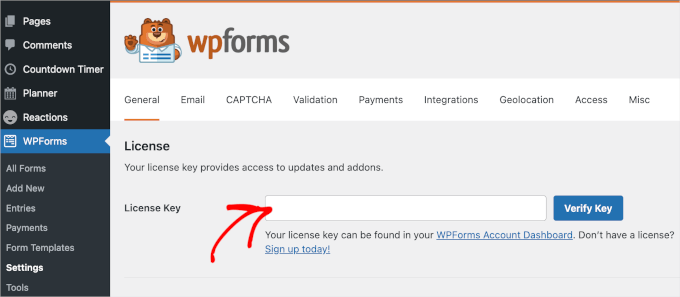
Dopo l'attivazione, vai su WPForms » Impostazioni per verificare la tua chiave di licenza. Puoi ottenere questa chiave dal tuo account sul sito web di WPForms.
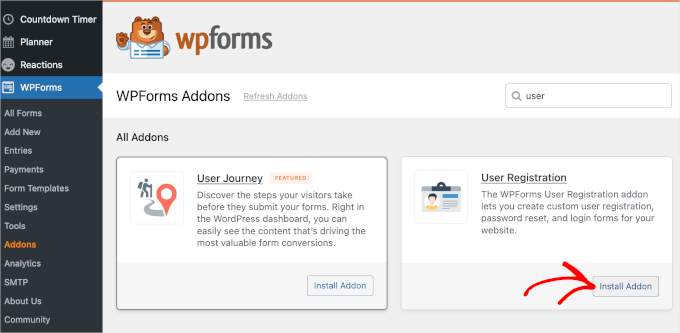
Dopo la verifica, puoi navigare su WPForms » Componenti aggiuntivi. Quindi, scorri semplicemente la pagina per individuare il 'Componente aggiuntivo Registrazione Utente'.
Una volta trovato, fai clic sul pulsante 'Installa componente aggiuntivo'.
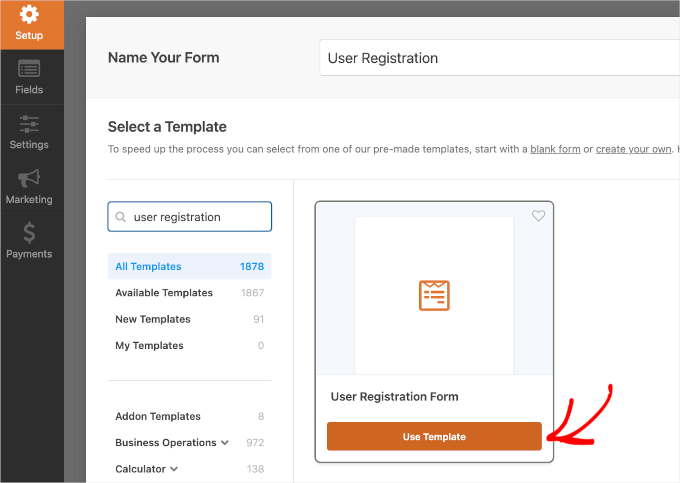
Il passaggio successivo è creare un modulo di registrazione utente. Per fare ciò, andiamo su WPForms » Aggiungi nuovo.
Ti verrà quindi richiesto di fornire un titolo per il tuo nuovo modulo. Dopodiché, dovrai trovare il modello di modulo di registrazione utente. Una volta trovato, passaci sopra con il mouse e fai clic su 'Usa modello'.
🧑💻 Suggerimento Pro: Con WPForms, puoi anche utilizzare il costruttore di moduli basato sull'IA per creare i tuoi moduli utilizzando un semplice prompt.
Altri strumenti AI includono AI Choices per generare automaticamente opzioni dropdown, checkbox o a scelta multipla, e AI Calculations per creare istantaneamente formule complesse senza scrivere codice.
Questo aprirà il generatore di moduli con un modello di modulo di registrazione utente. Puoi modificare i campi facendo clic su di essi.
Puoi anche trascinare e rilasciare i campi per riorganizzarli.
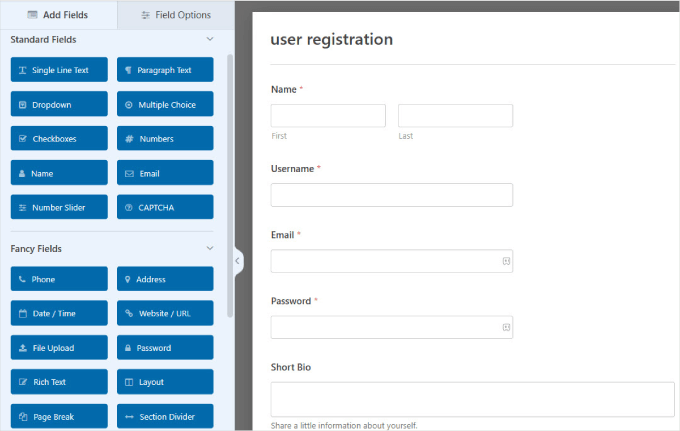
Nel pannello 'Impostazioni', puoi configurare le notifiche del modulo, la conferma e le impostazioni di registrazione dell'utente.
Da qui, apriamo la sezione 'Registrazione Utente'.
In questa pagina, puoi mappare i campi del modulo ai tuoi campi di registrazione utente di WordPress. Quindi, potresti voler scorrere verso il basso e selezionare la casella accanto all'opzione 'Abilita attivazione utente'. Questo rivelerà un menu a discesa in cui puoi selezionare un metodo di attivazione utente.
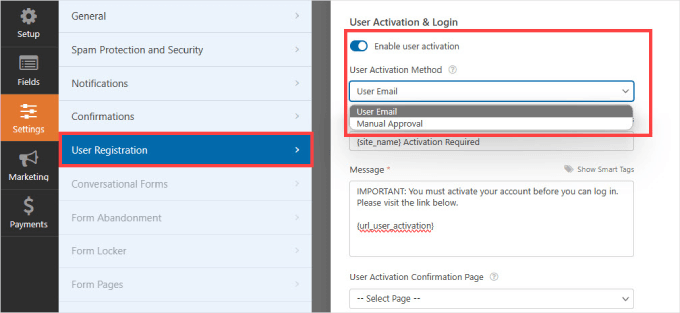
WPForms utilizza 2 modi creativi per prevenire registrazioni spam su un sito WordPress.
Puoi scegliere di inviare un'email di verifica a ciascun utente in modo che possa confermare la propria registrazione. In alternativa, puoi richiedere l'approvazione dell'amministratore per ogni registrazione sul tuo sito.
Scegli liberamente l'opzione che meglio si adatta alle tue esigenze e fai clic sul pulsante 'Salva' per memorizzare le impostazioni del tuo modulo.
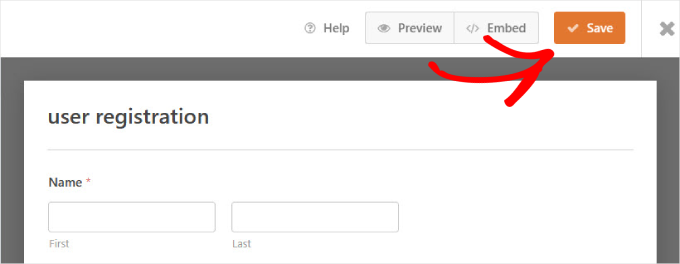
Ora puoi aggiungere questo modulo a qualsiasi pagina sul tuo sito WordPress e quindi utilizzare quella pagina come pagina di registrazione utente.
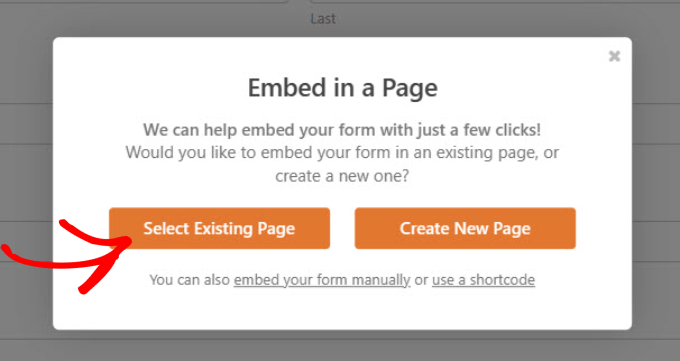
Fai semplicemente clic sul pulsante 'Incorpora' in alto.
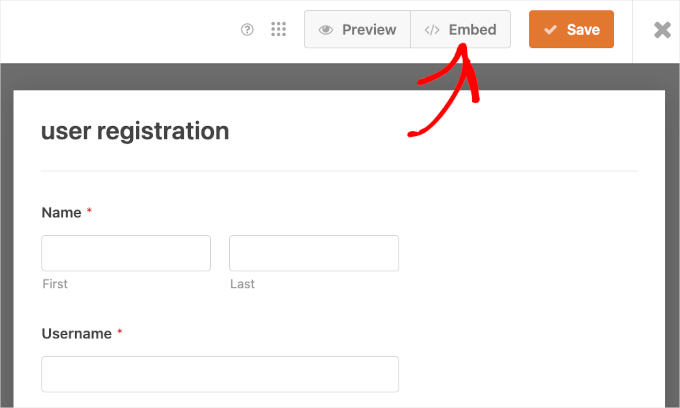
Quindi, puoi fare clic sull'opzione 'Seleziona pagina esistente' o 'Crea nuova pagina'.
Per questo tutorial, sceglieremo 'Seleziona pagina esistente' per incorporare il nuovo modulo in una pagina esistente sul nostro sito web.
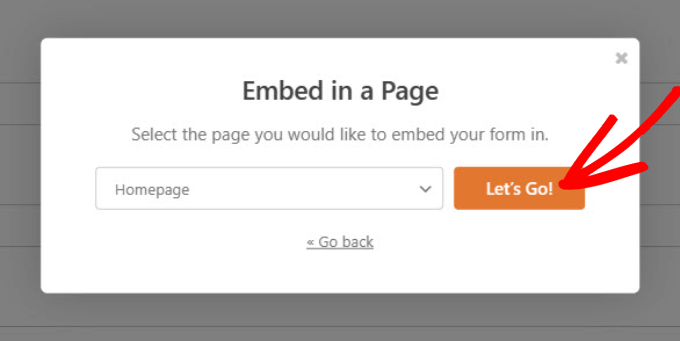
Nella finestra pop-up successiva, selezionerai una pagina dal menu a discesa.
Dopodiché, puoi procedere e fare clic sul pulsante 'Iniziamo!'.
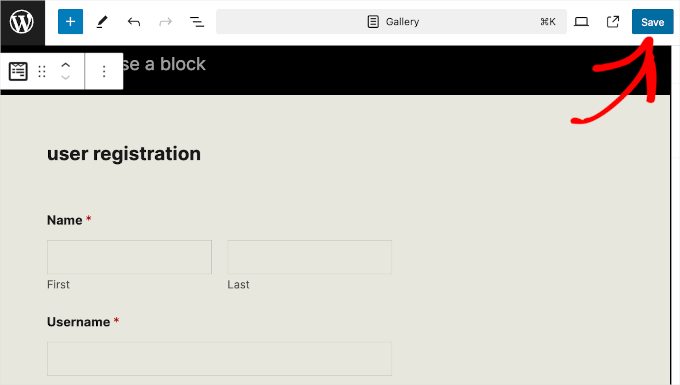
Verrai quindi portato all'editor a blocchi in WordPress.
Da qui, puoi fare clic sul pulsante '+' per aggiungere il blocco WPForms. Quindi, selezionerai il modulo che hai appena creato dal menu a discesa. Dovresti quindi essere in grado di vedere il modulo nel tuo editor.
Quando sei pronto per pubblicare la pagina con il modulo di registrazione utente incorporato, fai semplicemente clic su 'Salva' o 'Pubblica' per avviarla.
Ora, se visiti il tuo sito web, vedrai il tuo modulo di registrazione utente a prova di spam.
A seconda delle impostazioni di attivazione dell'utente, il plugin richiederà agli utenti di verificare il proprio indirizzo email. Oppure un amministratore dovrà approvare manualmente ogni registrazione utente sul tuo sito.
Se hai problemi nell'invio di email da WordPress, potresti voler dare un'occhiata a WP Mail SMTP per assicurarti che arrivino nelle caselle di posta dei tuoi utenti. Quindi, puoi fare riferimento alla nostra guida su come risolvere il problema di WordPress che non invia email.
Metodo 2: Aggiungere un campo reCAPTCHA al modulo di registrazione utente
💡 Nota: Questo metodo richiede che tu abbia installato WPForms e attivato l'Addon di Registrazione Utente, come descritto nel Metodo 1.
Un altro modo semplice per impedire agli spambot di passare è utilizzare reCAPTCHA.
Questo servizio gratuito di Google è la versione più avanzata del metodo CAPTCHA e aiuta a proteggere i siti web dallo spam distinguendo tra bot automatizzati e utenti umani.
Per aggiungere Google reCAPTCHA ai tuoi moduli, vai su WPForms » Impostazioni nella tua bacheca di WordPress. Quindi, fai clic sulla scheda 'CAPTCHA'.
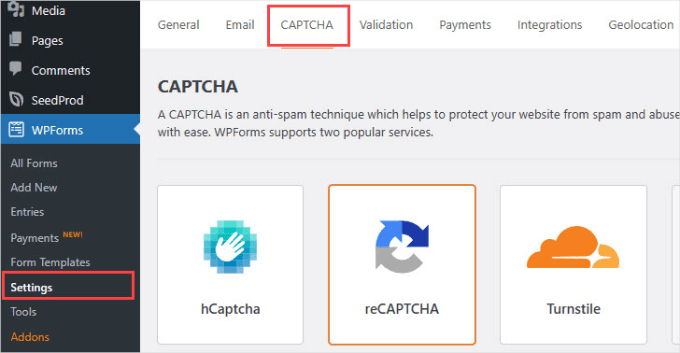
Successivamente, seleziona 'reCAPTCHA' e assicurati che l'opzione 'Checkbox reCAPTCHA v2' sia abilitata.
Questo obbligherà i nuovi utenti a selezionare una casella che dimostra che sono umani.
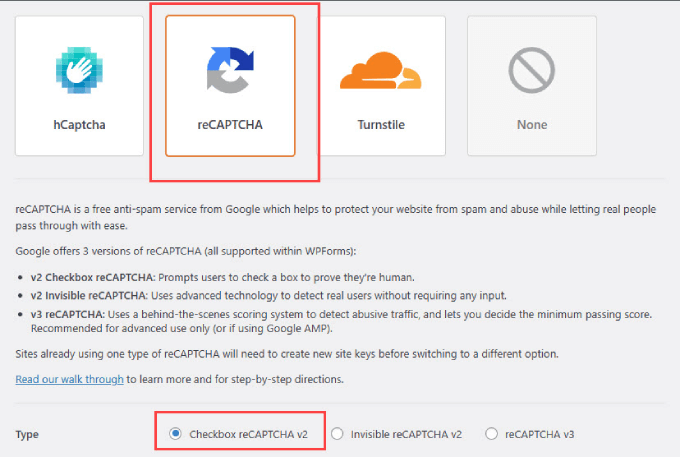
WPForms ti chiederà anche una ‘Chiave del sito’ e una ‘Chiave segreta’. Puoi ottenere queste informazioni andando alla pagina di configurazione reCAPTCHA di Google.
Quando sei sulla pagina Google reCAPTCHA, fai clic su 'Console di amministrazione v3'.

Verrai quindi portato a una schermata in cui registrerai il tuo sito web WordPress. Digita semplicemente un nome sotto 'Etichetta', che viene utilizzato per riferimento interno e non sarà visibile ad altri.
Successivamente, seleziona l'opzione 'Sfida (v2)' e poi scegli l'opzione 'Non sono un robot Checkbox' proprio sotto di essa.
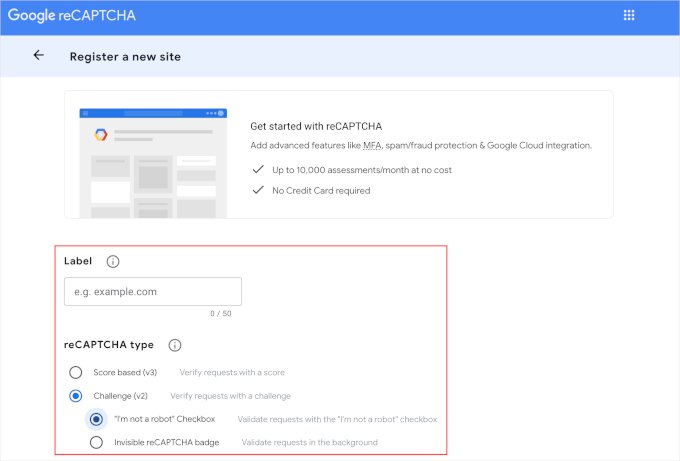
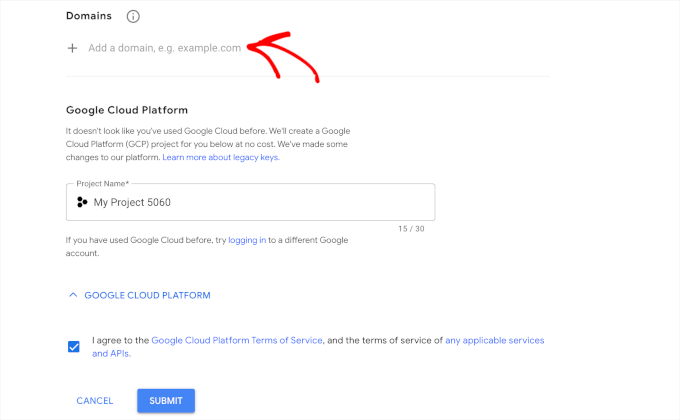
Da lì, puoi digitare il nome di dominio del tuo sito web nel campo 'Dominio'.
Quindi, potresti voler consultare i Termini di servizio della Google Cloud Platform e selezionare la casella di accordo.
Quando tutto è impostato, fai semplicemente clic sul pulsante 'Invia' per completare la configurazione.
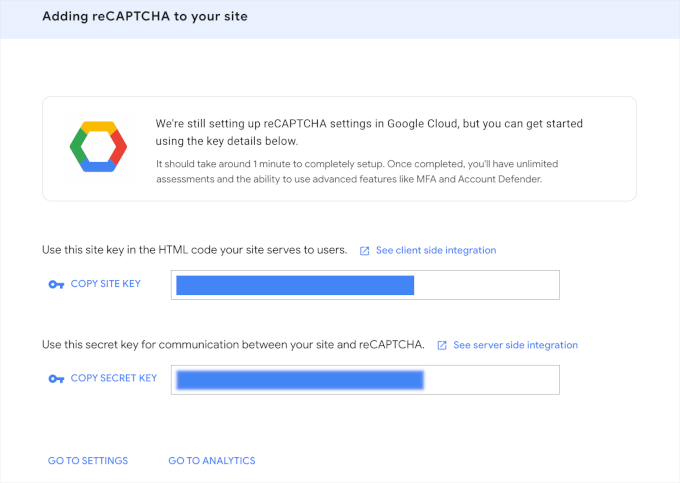
Ora, vedrai una pagina con la chiave del sito e la chiave segreta del tuo sito web.
Copia semplicemente queste informazioni.
Ora, puoi tornare alla pagina WPForms » Impostazioni » CAPTCHA.
Quindi, assicurati di fare clic sulla casella reCaptcha per aprire il suo pannello di personalizzazione. Successivamente, incolla semplicemente le tue chiavi nei campi 'Chiave del sito' e 'Chiave segreta'.
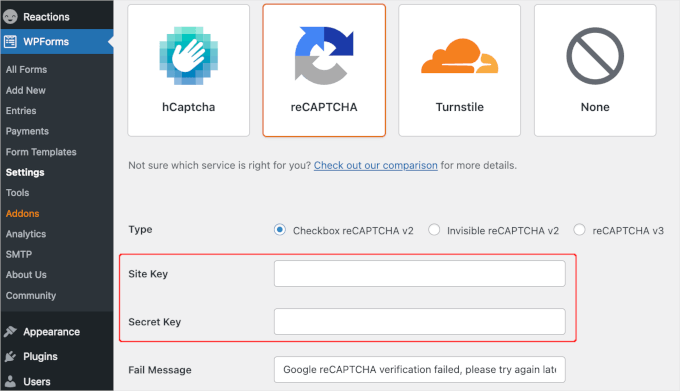
Una volta fatto ciò, scorri semplicemente la pagina verso il basso e premi il pulsante ‘Salva impostazioni’.
Da lì, dovrai andare su WPForms » Tutti i moduli dalla tua area di amministrazione di WordPress. Quindi, scegliamo il modulo di registrazione utente a cui vuoi aggiungere reCAPTCHA e selezioniamo ‘Modifica’.
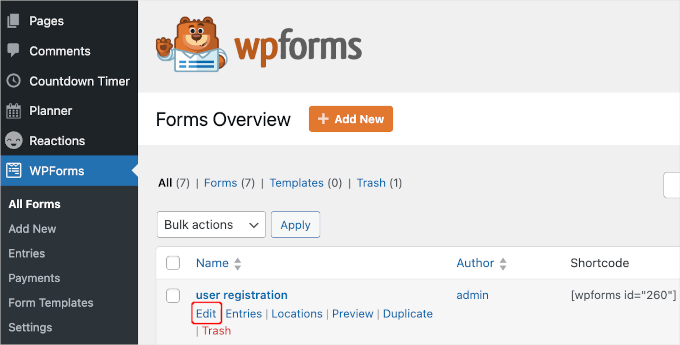
Facendo ciò, si aprirà il costruttore di moduli.
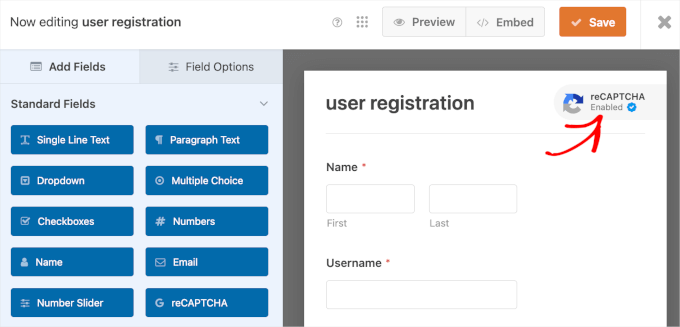
Quindi seleziona il pulsante ‘reCAPTCHA’ nel pannello laterale sinistro.
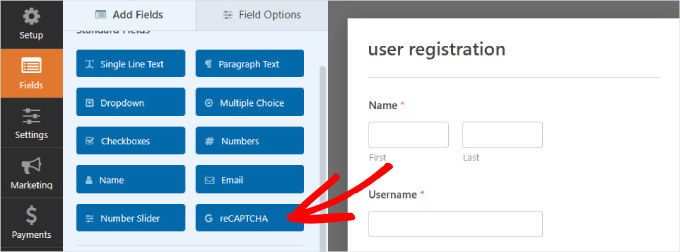
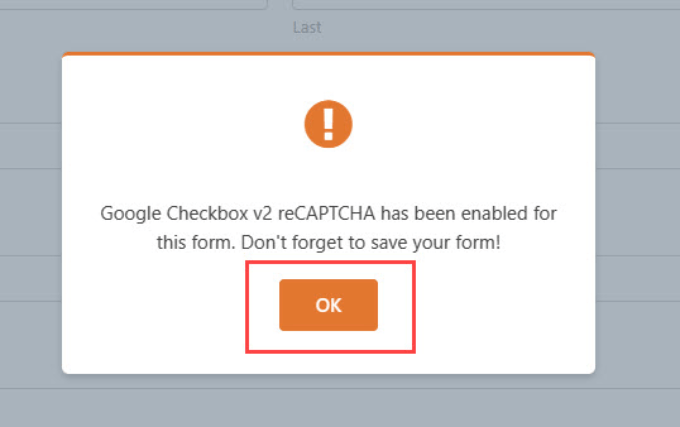
Dovresti vedere apparire un messaggio che ti informa che il tuo reCAPTCHA Google Checkbox v2 è stato abilitato.
Procedi e fai clic su ‘OK’.
Per confermare che è presente, vedrai la verifica ‘reCAPTCHA abilitato’ nell'angolo in alto a destra del tuo modulo.
Al termine, ricorda di salvare le modifiche facendo clic sul pulsante ‘Salva’.
Metodo 3: Usa CAPTCHA personalizzato per prevenire lo spam nei moduli di registrazione utente
💡 Nota: Questo metodo richiede che tu abbia installato WPForms e attivato l'Addon di Registrazione Utente, come descritto nel Metodo 1.
A volte, potresti voler utilizzare un CAPTCHA personalizzato invece di reCAPTCHA. Questo perché alcuni utenti hanno preoccupazioni sulla privacy poiché implica l'interazione con i server di Google.
WPForms Pro include un componente aggiuntivo CAPTCHA personalizzato che ti consente di creare un CAPTCHA basato su domande, tipicamente sotto forma di equazione matematica, per bloccare lo spam nei moduli di registrazione degli utenti.
Tutto quello che devi fare è modificare il modulo di registrazione utente a cui desideri aggiungere il CAPTCHA personalizzato. Questo aprirà il costruttore di moduli.
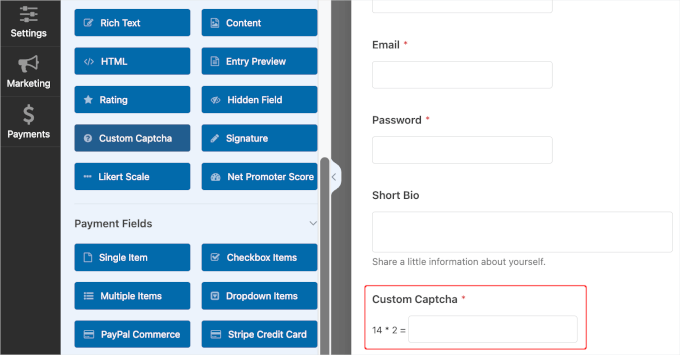
Nel menu del pannello laterale sinistro, dovrai trovare il pulsante ‘CAPTCHA personalizzato’ sotto ‘Campi avanzati’ e trascinarlo sul tuo modulo.
Per impostazione predefinita, il campo mostra una domanda matematica casuale. Se utilizzi questa impostazione predefinita, WPForms genererà automaticamente domande matematiche casuali per ogni utente che compila il modulo per renderlo meno prevedibile.
Ad esempio, se imposti un CAPTCHA matematico, WPForms potrebbe sfidare l'utente con un'equazione semplice come 5 + 3 = 8. I bot hanno difficoltà a interpretare e risolvere equazioni matematiche generate dinamicamente.
Puoi anche personalizzare le domande per sfidare gli utenti a inserire le risposte corrette.
Ad esempio, a volte, nei moduli di iscrizione o di candidatura di lavoro, potresti voler includere una parola chiave che desideri gli utenti menzionino nel modulo. Ciò dimostra che hanno letto attentamente la candidatura e non stanno inviando moduli alla cieca tramite copia e incolla.
Per apportare modifiche, fai clic sul campo 'Custom Captcha' all'interno del tuo form builder. Quindi, assicurati di essere nella scheda 'General' nel pannello di sinistra.
Seleziona semplicemente 'Domanda e Risposta' dal menu a discesa 'Tipo' e aggiungi le domande che desideri.
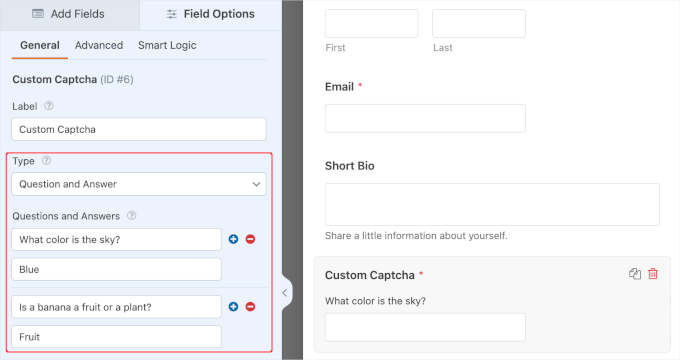
Se scegli il formato 'Domanda e Risposta', assicurati di includere alcune domande diverse. In questo modo, WPForms può ruotare queste domande in modo casuale, rendendo più difficile per gli spambot prevederle.
Una volta terminato, procedi e salva le modifiche.
Ora hai un pulsante CAPTCHA personalizzato che può facilmente prevenire nuovi account utente spam.
Metodo 4: Abilita il token anti-spam di WPForms
💡 Nota: Questo metodo richiede che tu abbia installato WPForms e attivato l'Addon di Registrazione Utente, come descritto nel Metodo 1.
Un token anti-spam è una stringa nascosta di codice HTML aggiunta ai tuoi moduli che gli utenti umani non possono vedere, ma che i bot di spam attivano accidentalmente quando tentano di precompilare i dati. L'utilizzo di WPForms offre numerosi vantaggi in termini di sicurezza.
Innanzitutto, dispone di una funzionalità di protezione anti-spam integrata che verifica un token per ogni invio.
I bot di spam non possono rilevare questo token e, pertanto, non saranno in grado di inviare il modulo. Poiché il token è incorporato nell'HTML, non influisce sull'esperienza utente.
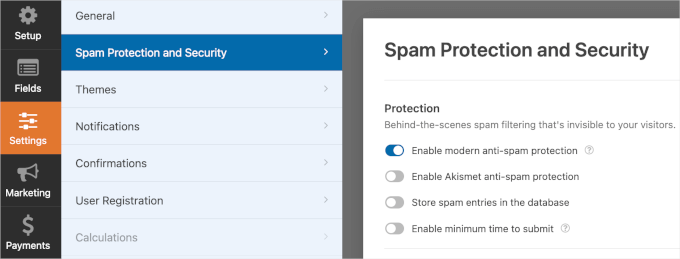
Ogni nuovo modulo ha automaticamente questa funzionalità abilitata. Se vuoi verificarlo tu stesso, naviga nel pannello 'Impostazioni'. Quindi fai clic sulla scheda 'Protezione spam e sicurezza'.
Dovresti vedere che 'Abilita protezione anti-spam' è attivato.
Metodo 5: Collega il tuo modulo ad Akismet
💡 Nota: Questo metodo richiede che tu abbia installato WPForms e attivato l'Addon User Registration, come descritto nel Metodo 1. Inoltre, assicurati di collegare il tuo sito WordPress al tuo account Akismet.
Akismet è un popolare plugin di filtraggio dello spam progettato per combattere lo spam nei commenti e nell'invio di moduli sui siti web. Valuta l'invio alla ricerca di segni di spam, incluse parole chiave spam e collegamenti a siti web sospetti.
Se stai già utilizzando il plugin Akismet, puoi collegarlo a WPForms. Ciò garantisce che i tuoi moduli di registrazione utente ottengano la stessa protezione antispam che hai anche nei commenti del tuo blog.
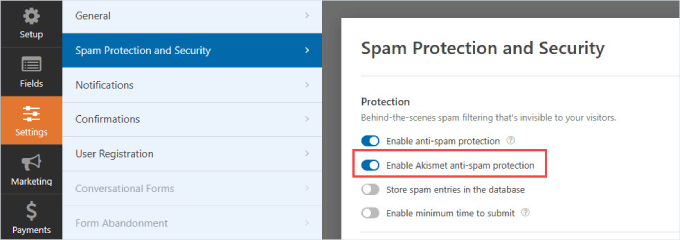
Modifichiamo i moduli per i quali desideri filtrare lo spam e vai su Impostazioni » Protezione antispam e Sicurezza. Da qui, puoi attivare l'opzione 'Abilita protezione antispam Akismet'.
Metodo 6: Blocca indirizzi email specifici sui tuoi moduli di registrazione utente
💡 Nota: Questo metodo richiede che tu abbia installato WPForms e attivato l'Addon User Registration, come descritto nel Metodo 1.
Non tutti i registrati spam saranno bot. Potresti ricevere sottomissioni spam anche da esseri umani. Agenti di vendita e truffatori sono spesso in agguato sui siti web cercando di promuovere i loro prodotti.
CAPTCHA non funzionerà contro gli esseri umani, motivo per cui dovrai analizzare i tipi comuni di spam che ricevi e scegliere il metodo appropriato.
Un modo per gestire i sollecitori è creare un 'elenco di blocco' di indirizzi email in modo che quei visitatori con quell'indirizzo email non possano creare un nuovo account sul tuo sito WordPress.
Con WPForms, puoi creare una lista bianca e una lista nera per ogni modulo.
Quando sei nell'editor di moduli, naviga semplicemente nel pannello 'Campi'.
Quindi, vorrai selezionare il blocco 'Email' dal tuo modulo di registrazione utente. Sotto la scheda 'Avanzate', vedrai 'Lista bianca / Lista nera'.
Nel menu a discesa, puoi scegliere 'Denylist'.
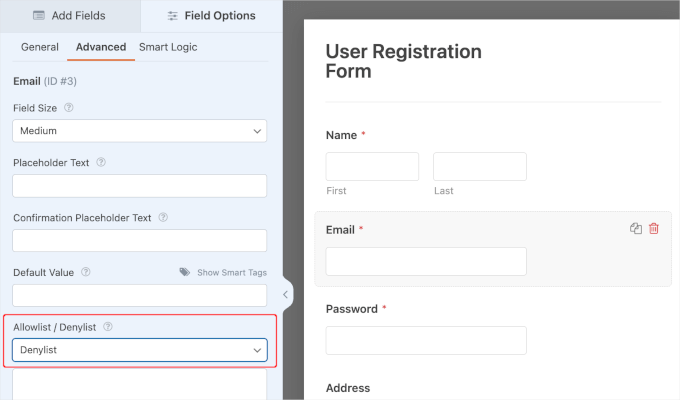
Nella casella sottostante, puoi digitare tutti gli indirizzi email che desideri bloccare dalla registrazione di un account sul tuo modulo.
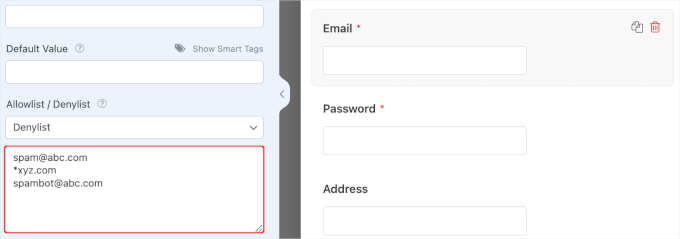
La cosa fantastica di questa funzionalità è che puoi semplicemente digitare un indirizzo email completo o utilizzare un asterisco per creare una corrispondenza parziale.
Inoltre, considera l'aggiunta di domini di posta elettronica usa e getta comuni, come *@mailinator.com o *@10minutemail.com. Gli spammer spesso utilizzano questi account temporanei per aggirare la funzione di attivazione via email che ti abbiamo mostrato nel Metodo 1.
Quindi, separa semplicemente gli indirizzi email usando una virgola e WPForms riordinerà automaticamente l'elenco per te, in questo modo:
Metodo 7: Limita la registrazione utente per paese e parole chiave
💡 Nota: Questo metodo richiede che tu abbia installato WPForms e attivato l'Addon User Registration, come descritto nel Metodo 1.
Se noti che i tuoi moduli sono mirati a un paese specifico o contengono spesso parole chiave specifiche, WPForms offre vari filtri per bloccare tali voci.
Il filtro per paese accetta o rifiuta le richieste provenienti da paesi specifici.
Per attivare e aggiungere paesi da negare, puoi andare su ‘Impostazioni’. Quindi, devi solo fare clic sulla scheda ‘Protezione antispam e sicurezza’ e assicurarti che ‘Abilita filtro paese’ sia attivo.
Una volta fatto ciò, dovresti essere in grado di selezionare ‘Nega’ dal menu a discesa e aggiungere tutti i paesi da cui desideri negare le registrazioni degli utenti.
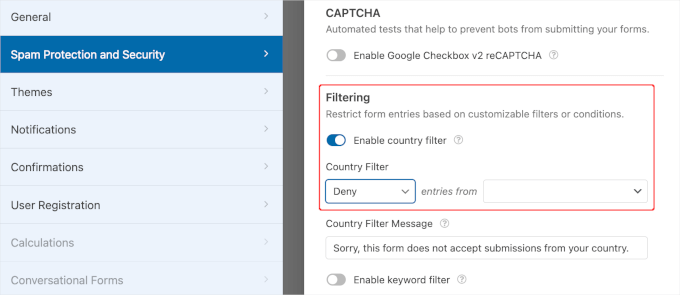
Subito sotto le impostazioni del paese, puoi anche attivare l'opzione 'Abilita filtro parole chiave'. Questo ti consente di bloccare gli invii di moduli che contengono parole spam o volgari specifiche.
Detto questo, il filtraggio per paese potrebbe non essere l'opzione migliore per gli negozi online.
Ad esempio, se possiedi un negozio WooCommerce, i clienti nei paesi bloccati non potranno accedere ai propri account.
Metodo 8: Utilizza plugin dedicati anti-spam
Se non stai utilizzando WPForms per creare moduli di registrazione personalizzati e ti affidi alla pagina di registrazione predefinita di WordPress, allora avrai bisogno di un plugin anti-spam dedicato.
Il plugin WP Armour è uno strumento gratuito e affidabile che ti offre un notevole controllo su come desideri filtrare gli spambot.
Funziona aggiungendo un campo invisibile “honeypot” ai tuoi moduli. Le persone reali non lo vedono mai, ma gli spambot sì. E quando lo compilano, il plugin blocca automaticamente la loro submission. E la cosa fantastica è che funziona subito.
Per iniziare, installa e attiva il plugin. Per istruzioni passo passo, consulta la nostra guida su come installare un plugin di WordPress.
Una volta attivato, dovrai navigare su WP Armour » Impostazioni.
Qui vedrai il campo ‘Nome campo Honey Pot’, che è il campo nascosto che intrappola i bot.
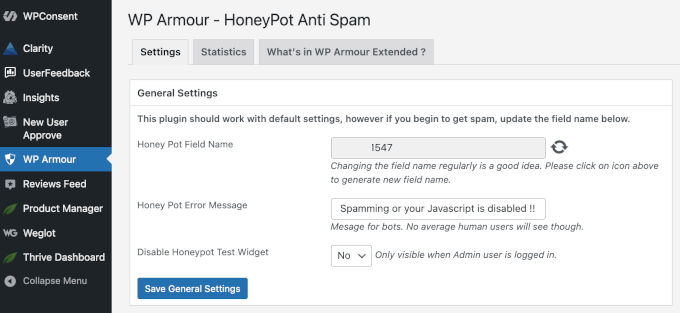
Le impostazioni predefinite sono adatte alla maggior parte dei siti web, ma se inizi a ricevere di nuovo spam, puoi fare clic sull'icona accanto al nome del campo per generarne una nuova. Puoi anche personalizzare il messaggio di errore che viene mostrato ai bot (gli utenti reali non lo vedranno mai).
Se hai apportato delle modifiche, non dimenticare di fare clic sul pulsante 'Salva impostazioni generali'.
WP Armour ha anche una pagina 'Statistiche' dove puoi monitorare quanti invii di spam ha bloccato – oggi, questa settimana, questo mese e in assoluto.
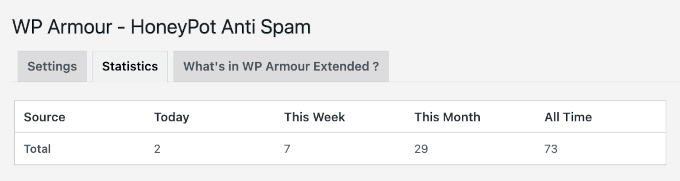
Le impostazioni predefinite abilitano già una forte protezione antispam. Ciò significa che non dovrai fare molto oltre all'installazione del plugin e assicurarti che funzioni con i tuoi moduli di registrazione.
Metodo 9: Bloccare le registrazioni spam utilizzando Sucuri

Su WPBeginner, abbiamo utilizzato Sucuri per proteggere il nostro sito web da spammer e altre minacce alla sicurezza.
Sucuri è un servizio di monitoraggio della sicurezza del sito web. Blocca hacker, richieste dannose e spammer dall'accesso al tuo sito o dall'iniezione di codice dannoso.
Per maggiori dettagli, puoi consultare come Sucuri ci ha aiutato a bloccare 450.000 attacchi WordPress in un periodo di 3 mesi durante un importante audit di sicurezza.
Se desideri un'alternativa, allora MalCare è un'ottima scelta. È un potente plugin di sicurezza che include una funzione di protezione dai bot.
FAQ: Fermare le registrazioni spam per l'appartenenza
Hai ancora domande su come tenere gli utenti spam fuori dal tuo sito di appartenenza WordPress? Ecco alcune delle domande più comuni che riceviamo dai lettori.
Qual è il modo più efficace per bloccare le registrazioni di utenti spam in WordPress?
Sfortunatamente, non esiste un unico pulsante magico che elimini definitivamente le iscrizioni spam, ma un approccio a più livelli funziona meglio.
Puoi iniziare utilizzando un robusto plugin anti-spam con un firewall integrato, come Sucuri, e abbinarlo a strumenti CAPTCHA intelligenti come hCaptcha o alle funzionalità di prevenzione dello spam in WPForms. Questa combinazione blocca la maggior parte delle registrazioni false prima ancora che vengano completate.
Per una maggiore tranquillità, abilita la verifica via email per tutti i nuovi utenti. È un passaggio rapido che garantisce che solo persone reali con indirizzi email validi possano iscriversi.
Queste misure di sicurezza renderanno più difficile la registrazione per gli utenti legittimi?
Gli strumenti moderni di prevenzione dello spam sono progettati per funzionare silenziosamente in background. Ad esempio, il reCAPTCHA v3 di Google funziona in modo invisibile per la maggior parte degli utenti, intervenendo solo per sfidare attività sospette.
Perché è così importante bloccare le registrazioni di spam?
Le iscrizioni di spam non sono solo un fastidio minore. Ingombrano il tuo database utenti, rallentano il tuo sito e complicano la gestione dei membri più del necessario.
Peggio ancora, questi account falsi possono essere utilizzati per attività losche come la pubblicazione di commenti spam, la ricerca di falle di sicurezza o persino l'invio di messaggi di phishing ai tuoi veri membri. Bloccarli in anticipo protegge sia il tuo sito che la tua community.
Risorse aggiuntive per proteggere il tuo sito WordPress
Speriamo che questo articolo ti abbia aiutato a bloccare le registrazioni di spam sul tuo sito di appartenenza WordPress. Successivamente, potresti anche voler leggere le nostre guide su:
- Come bloccare lo spam dei moduli di contatto in WordPress
- Come ho bloccato 18.000 attacchi di spam ai lead nel mio modulo WordPress
- Come proteggere le email dagli spammer con WordPress Email Encoder
- Suggerimenti e strumenti vitali per combattere lo spam nei commenti in WordPress
- I migliori strumenti di verifica delle email per pulire la tua lista di contatti
Se ti è piaciuto questo articolo, iscriviti al nostro Canale YouTube per tutorial video su WordPress. Puoi trovarci anche su Twitter e Facebook.





Moinuddin Waheed
Questo è un tutorial molto utile per aiutare a prevenire le registrazioni di spam.
Penso che il primo metodo menzionato per inviare la conferma e la validazione via email sia molto efficace nel prevenire le registrazioni di spam.
Questo serve due aspetti principali, uno è che conferisce credibilità nella mente degli utenti e aiuta a creare un senso di branding, e il secondo è che offre l'opzione di approvazione manuale da parte dell'amministratore.
Ho una domanda riguardo all'implementazione simultanea di più metodi di protezione dallo spam.
È buona norma utilizzare due o tre dei metodi menzionati, come captcha e autenticazione via email entrambi?
O va bene usarne solo uno?
Supporto WPBeginner
È una questione di preferenza personale, ma puoi utilizzare più metodi per la tua registrazione senza troppe preoccupazioni.
Amministratore
Jiří Vaněk
Sto distribuendo e lanciando gradualmente il plugin MemberPress. Dopo le mie esperienze con un forum di discussione dove ho lottato con lo spam (e sto ancora combattendo parzialmente), ero davvero preoccupato di ritrovarmi di nuovo con registrazioni spam. Quindi, grazie per la guida molto dettagliata e i metodi che spero mi aiuteranno a evitare lo spam questa volta. MemberPress e le registrazioni degli utenti sono importanti per me per costruire una community, ma lo spam è un problema. Grazie per gli ottimi consigli.
Ahmed Omar
Una guida cruciale su come porre fine alle registrazioni spam sui siti di appartenenza WordPress!
Le tue intuizioni sull'implementazione del CAPTCHA e sulle impostazioni di registrazione degli utenti sono preziose. Un suggerimento tecnico: combinare queste strategie con un plugin anti-spam può fornire un ulteriore livello di difesa.
Grazie per aver affrontato questo problema che causa mal di testa
Travis
Se attivo il plugin Stop Spammers, ha senso avere anche il plugin Akismet attivo o è ridondante?
Supporto WPBeginner
Unless we hear otherwise, you can use this plugin and Akismet at the same time and they do work together
Amministratore
Travis
Mi sembra un'ottima idea. Grazie!
Aniekan Etop
Cosa devo fare per riottenere l'accesso all'area di amministrazione del mio blog se il plugin 'Stop Spammers plugin' mi disconnette?
Supporto WPBeginner
Se il plugin ti impedisce di accedere, puoi disattivarlo seguendo la nostra guida qui: https://www.wpbeginner.com/plugins/how-to-deactivate-all-plugins-when-not-able-to-access-wp-admin/
Amministratore
smaqsood
sei sicuro che sia necessaria la versione pro di wpforms?. vedo che la registrazione utente e la protezione dallo spam sono incluse nella versione base di wpforms… per favore conferma da parte tua prima che acquisti la versione base. non voglio spendere 200$ per la versione pro per fermare lo spam.
Supporto WPBeginner
Ciao Smaqsood,
Il piano base include la protezione antispam ma non include l'addon per la registrazione degli utenti.
Amministratore
Matt
Che dire di recaptcha di Google? Pensavo che lo avessero risolto, ma il mal di testa continua!
Grazie per il consiglio. Il tuo sito è diventato il mio punto di riferimento.
Matt
matin gholami
hi there, are U sure SUCURI protects my website???
I always had 2 spam registration per day, but after installing sucuri I have 5 spam registration every day
is there any better way to stop spam registration?? TNX
Arize
Prova il plugin stop spammers.
Dan Awontis
Ottimo post, come sempre. Teoria e pratica insieme, facili da leggere, capire e implementare. Ma senza promuovere alcuna azienda, mi permetterei di suggerire.
moumita
Spero che questo processo mi aiuti a liberarmi delle registrazioni spam.
Ishtiak
Questo plugin può impedire ai visitatori di registrarsi con nomi utente sensibili come 'Admin', 'admin', 'administrator' ecc.?
Blake
Quindi, penso di avere un sacco di iscritti spam - circa 400 su 400 iscritti al mio blog - ma quello che non riesco a capire è PERCHÉ li ho.
Cosa ottiene un iscritto spam? Non lasciano commenti. Quindi quale sarebbe lo scopo di iscriversi a un blog WordPress casuale?
Supporto WPBeginner
Guarda il nostro tutorial su come reimpostare le password per tutti gli utenti in WordPress. Questo invierà un'email a tutti gli utenti che la loro password è stata reimpostata. Poiché la maggior parte delle registrazioni di spam sono generate da bot di spam, tali utenti potrebbero non verificare e ricreare nuove password.
Amministratore
Blake
Grazie. L'ho fatto.
Ancora non capisco PERCHÉ lo fanno, però. Cosa ci guadagnano creando accessi utente per il mio sito? Dopotutto, non lasciano commenti.
Blake
E ora, avendo fatto questo, non so cosa ci ho guadagnato.
E allora se hanno tutti nuove password? C'è un modo per capire se sono reali? Dovrei semplicemente cancellare tutti?
Chiara
Hey Blake,
I’m in the same situation and I was looking for answers. I’m glad that at least I’m not the only one with this problem. The option I found was to disable registration for users. But since I’m looking to sell an online course I’ll need to find alternative ways to let user register. And by the way, I was wondering exactly the same thing: WHY do they register? If anyone has an answer he will make 2 people happy
Caren Pretorius
L'ho imparato a mie spese. Raccolgono informazioni, specialmente email. Mi si è accesa una lampadina e ora ho più controllo sul problema dello spam nella registrazione. Ho aggiunto un campo sotto gli utenti nella dashboard e l'ho reso obbligatorio. I bot non possono superare la pagina di registrazione senza compilare questo campo.
ReidGuy
Ho avuto anch'io questo pensiero, stavo pensando di provarci, ma prima ho pensato di dare una possibilità a Google per vedere se c'erano plugin che potessero aiutare. Questo è probabilmente il modo migliore per fermare i bot spam.
Md Abul Bashar
Puoi aiutarmi per favore? come posso bloccare parole specifiche quando un visitatore vuole registrarsi sul mio sito, quindi va alla pagina di registrazione del mio sito, quindi si registra normalmente, ma voglio bloccare alcune parole, ad esempio: se blocco la parola “Admin”. quando un visitatore vuole registrarsi sul mio sito e lui/lei prova a registrarsi con il nome utente “Admin”, allora mostra l'errore “Il nome utente Admin non è consentito per la registrazione in questo sito”.
quindi per favore aiutami.
Rashed khan
Ciao Admin e a tutti,
Ho già il tuo articolo e i commenti. Wow, ho imparato un sacco di cose da lì. Questo articolo e ogni commento sono molto utili. Tuttavia, voglio aggiungere qualcosa, e recentemente ho appena rilasciato il plugin di membership nel repository di WordPress chiamato "rs-members". Prima di svilupparlo, ho studiato tutti i plugin di membership esistenti per WordPress. Ho riscontrato molti problemi da quelli. Di conseguenza, ho cercato di includere molte funzionalità utili. Senza competenze di programmazione, chiunque può gestire facilmente questo plugin. Spero che questo plugin sia utile per soddisfare tutte le tue esigenze. Ragazzi, potete visitare il mio "rs-members" dal repository di WordPress.
Grazie signori per aver letto pazientemente.
Shanna
Questa è stata un'ottima scoperta mentre stavo mettendo insieme un sito di appartenenza. Grazie! Tuttavia, mentre stavo per installarlo e stavo rivedendo le FAQ, ho letto in fondo che non ha più tempo per mantenere il plugin. Vedi la discussione qui su wordpress.org… http://wordpress.org/support/topic/ending-this-plugin
Lo installerò comunque, spero che il suo duro lavoro e la sua dedizione possano essere portati avanti da programmatori di plugin ugualmente dedicati nello spazio wp.
Biggani
La configurazione del plugin Stop Spammer Registrations è molto difficile da capire.
Theo
Ottimo post sul blog. È proprio quello di cui avevo disperatamente bisogno. Ricevo una raffica di iscrizioni da spammer da alcuni mesi ormai. Spero che questo lo riduca al minimo.
Duane Reeve
Ho installato il plugin WangGuard per aiutare con le registrazioni di utenti spam. È l'unico plugin di questo tipo che conosco che aiuta anche a ripulire il tuo database dagli 'Splogger' (utenti spam), oltre a bloccare le nuove registrazioni di utenti spam.
WangGuard è GRATUITO per uso personale, ma richiede una chiave API. È disponibile nel repository WP o dal sito web di Wanguard, dove comunque devi registrarti per ottenere la tua chiave API. Ci sono troppe funzionalità da menzionare qui, ma potrebbe essere una considerazione per altri che cercano di risolvere problemi di utenti spam.
Steve Lamb
Ho appena installato questo plugin sul nostro sito di adesione. Spero che aiuti a ridurre alcune delle registrazioni SPAM che abbiamo ricevuto. Riceviamo in media circa 100 registrazioni SPAM al giorno utilizzando indirizzi Gmail falsi.
RethaGroenewald
E per quanto riguarda gli spammer che si sono già registrati? Questo plugin li rileverà?
Staff editoriale
No, non li rileverà.
Amministratore
RethaGroenewald
Ho installato questo plugin. Avete idee su come posso sbarazzarmi degli utenti spam prima che questo plugin fosse installato?
Steve
Qualsiasi consiglio su come sbarazzarsi delle iscrizioni spam esistenti sarebbe utile? Non voglio davvero eliminare tutti gli utenti e chiedere loro di iscriversi di nuovo. Grazie per il post comunque.
Staff editoriale
Non c'è un modo veramente facile.
Un'opzione sarebbe quella di inviare un'email a tutti gli utenti. Se l'utente non apre l'email, inviala di nuovo. Quindi, dopo il secondo tentativo (tutti coloro che non hanno mai aperto questa email) verranno eliminati. Puoi scrivere una query SQL per eliminare solo gli account a cui sono associati specifici indirizzi email.
Rakesh Luthra
L'unico modo "realistico" per rimuovere gli account utente SPAM esistenti è utilizzare il plugin User Spam Remover, tramite il quale è possibile rimuovere tutti gli account utente che non sono stati utilizzati negli ultimi X giorni.
Albert Albs
Questo è un buon plugin. Ma mi aspetto una funzionalità da "Growmap Anti Spambot Plugin". Come: "Conferma di non essere uno spammer". È possibile in questo plugin?