


Per impostazione predefinita, WordPress mostra messaggi di errore nella pagina di accesso quando qualcuno inserisce un nome utente o una password errati. Sebbene questi messaggi siano pensati per aiutare gli utenti, possono anche fornire indizi agli hacker che cercano di accedere al tuo sito.
Disabilitare questi suggerimenti di accesso è un modo semplice per rafforzare la sicurezza del tuo sito.
Nascondendo questi dettagli, rendi più difficile per gli hacker indovinare le tue credenziali. Noi li disabilitiamo sempre sui nostri siti per un ulteriore livello di protezione.
In questo articolo, ti guideremo attraverso come disabilitare i suggerimenti di accesso in WordPress per aiutarti a rendere il tuo sito web più sicuro.
Cosa sono i suggerimenti di accesso nei messaggi di errore di accesso di WordPress?
Ogni volta che qualcuno tenta di accedere al tuo sito utilizzando un nome utente o una password errati, WordPress mostrerà un messaggio di errore nella schermata di accesso.
Se questa persona ha digitato un nome utente o un indirizzo email errato, WordPress mostrerà il seguente errore: 'Il nome utente non è registrato su questo sito. Se non sei sicuro del tuo nome utente, prova invece il tuo indirizzo email.'
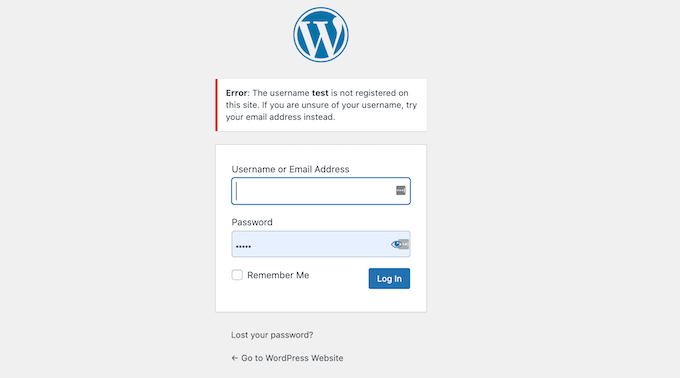
Questo può essere utile per gli utenti legittimi, ma consente anche agli hacker di sapere che stanno digitando un nome utente errato.
Inserire il nome utente corretto ma una password errata genera l'errore: 'La password che hai inserito per il nome utente non è corretta. Password dimenticata?'
Questo conferma un'ipotesi corretta del nome utente ai potenziali aggressori.
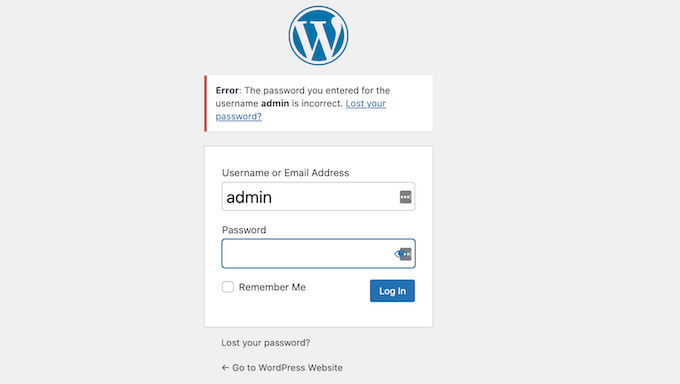
Se qualcuno riesce a indovinare il tuo nome utente o indirizzo email, il messaggio di errore 'La password che hai inserito per il nome utente non è corretta' gli farà sapere che è sulla strada giusta.
Ciò significa che solo la tua password impedisce loro di accedere al tuo account.
Ecco perché consigliamo di utilizzare più livelli di sicurezza. Nascondere i suggerimenti di accesso rende il lavoro di un hacker molto più difficile, ma è più efficace quando lo combini con altre pratiche di sicurezza.
Tenendo presente questo, vediamo come puoi nascondere i suggerimenti di accesso nei messaggi di errore di accesso di WordPress.
Nascondere i suggerimenti di accesso in WordPress
Il modo più semplice per disabilitare i suggerimenti di accesso nei messaggi di errore di accesso di WordPress è incollare del codice in WordPress. WPCode rende facile per chiunque aggiungere codice al proprio sito web WordPress.
Puoi aggiungere il seguente snippet di codice in fondo al file functions.php del tuo sito, ma farlo potrebbe causare il malfunzionamento del tuo sito.
Secondo la nostra esperienza, WPCode è super intuitivo per i principianti e garantisce che, anche se commetti un errore durante l'aggiunta di codice personalizzato, il tuo sito rimanga accessibile. Per saperne di più, consulta la nostra recensione dettagliata di WPCode.
Innanzitutto, devi installare e attivare il plugin gratuito WPCode. Per istruzioni dettagliate, puoi consultare la nostra guida su come installare un plugin di WordPress.
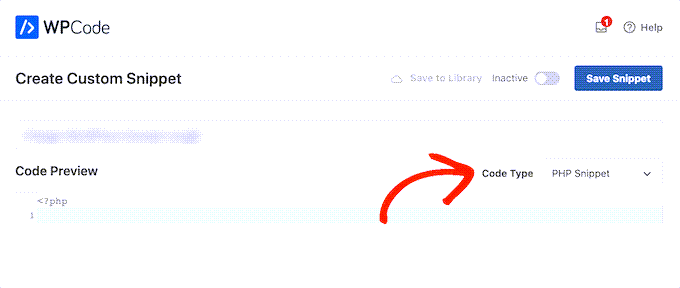
Dopo l'attivazione, tutto ciò che devi fare è andare su Frammenti di codice » +Aggiungi frammento dalla tua bacheca di amministrazione di WordPress. Quindi, dovrai passare il mouse sopra 'Aggiungi il tuo codice personalizzato' e fare clic su 'Usa frammento'.
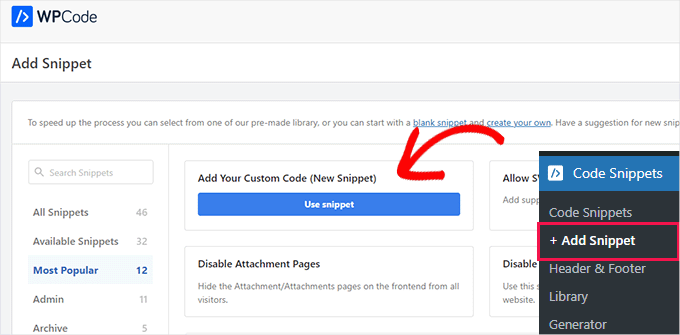
Dopodiché, devi semplicemente dare un nome al tuo nuovo frammento e incollare il seguente codice nell'area 'Anteprima codice':
function no_wordpress_errors(){
  return 'Something is wrong!';
}
add_filter( 'login_errors', 'no_wordpress_errors' );
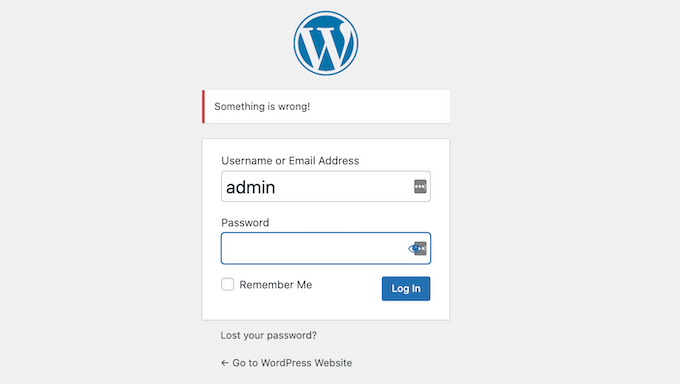
Questo codice cambia l'errore predefinito della pagina di accesso con un messaggio personalizzato, come 'Qualcosa non va!'.
Questo codice funziona utilizzando un 'gancio di filtro' di WordPress chiamato 'login_errors'. Pensa a un gancio come a un modo per il nostro codice di cambiare il modo in cui WordPress funziona per impostazione predefinita.
In questo caso, intercetta il messaggio di errore standard e lo sostituisce con il nostro personalizzato.
Puoi cambiare questa riga per mostrare qualsiasi messaggio desideri. Ad esempio, qui stiamo usando 'Qualcosa non va!' come messaggio di errore:
return 'Something is wrong!';
Assicurati di selezionare PHP dal menu a discesa 'Tipo di codice', quindi puoi attivare l'interruttore da 'Inattivo' ad 'Attivo' e fare clic su 'Salva frammento'.
Una volta fatto ciò, è una buona idea testare il tuo nuovo messaggio di errore.
Per eseguire questo test, vai semplicemente alla pagina di accesso del tuo sito web e digita nome utente, password o email errati. Quindi, procedi e fai clic sul pulsante 'Accedi'.
WordPress mostrerà ora il tuo nuovo messaggio di errore senza darti alcun suggerimento su cosa potrebbe essere sbagliato.
Ora, tieni presente che mentre questo codice disabiliterà i suggerimenti di accesso in WordPress, non ti proteggerà da tentativi più avanzati o da attacchi brute-force.
Il modo migliore per proteggere il tuo sito dagli hacker è utilizzare un plugin di sicurezza WordPress come WordFence o un firewall per applicazioni web (WAF) come Cloudflare.
Per maggiori informazioni, puoi leggere la nostra guida definitiva su come proteggere il tuo sito WordPress.
Tutorial video
Per semplificare le cose, abbiamo anche creato un tutorial video su come disabilitare i suggerimenti di accesso nei messaggi di errore di accesso di WordPress.
Suggerimento Bonus: Migliorare la sicurezza di accesso di WordPress
Ora che conosci l'importanza di un nome utente e di una password robusti, esploriamo alcuni modi aggiuntivi per aumentare la sicurezza di accesso. È importante non solo per te, ma anche per chiunque contribuisca al tuo blog, specialmente se più autori lo gestiscono.
Ecco alcuni suggerimenti bonus per mantenere i tuoi account ancora più sicuri:
🔐 Abilita l' autenticazione a due fattori (2FA): questo aggiunge un ulteriore livello di sicurezza richiedendo una seconda forma di verifica, come un codice via SMS o una domanda di sicurezza.
🔑 Usa un gestore di password: questi strumenti ti aiutano a creare e archiviare password complesse in modo sicuro, così non dovrai ricordarle tutte.
🔄 Aggiorna regolarmente la tua password: cambia le tue password ogni pochi mesi per ridurre al minimo il rischio di accessi non autorizzati. È ancora meglio se puoi forzare gli aggiornamenti delle password per gli utenti.
🚫 Evita di usare il Wi-Fi pubblico per accessi sensibili: se possibile, usa una connessione sicura e privata quando accedi ad account importanti.
🛠️ Mantieni aggiornato il tuo software: aggiornamenti regolari possono proteggerti da vulnerabilità di sicurezza che gli aggressori potrebbero sfruttare.
Oltre a tutto ciò, potresti voler limitare i tentativi di accesso al tuo sito WordPress.
Durante un attacco di forza bruta, gli hacker utilizzano software automatizzati per indovinare ripetutamente le password a causa dell'autorizzazione predefinita della piattaforma per tentativi di accesso illimitati.
Limitare i tentativi di accesso non riusciti, come bloccare temporaneamente gli utenti dopo 5 tentativi non riusciti, riduce significativamente il rischio di accessi non autorizzati da attacchi di forza bruta.
Proteggi il tuo sito con backup semplici

Duplicator rende facile creare un backup completo del tuo sito WordPress. Prima di apportare modifiche o aggiornamenti di sicurezza, avere un backup recente ti dà la massima tranquillità nel caso in cui qualcosa vada storto. È la rete di sicurezza definitiva per il tuo sito web.
Domande frequenti sulla sicurezza degli accessi a WordPress
Ecco alcune domande che i nostri lettori pongono frequentemente sulla sicurezza degli accessi a WordPress:
Disabilitare i suggerimenti di accesso è sufficiente per proteggere completamente il mio sito?
No, disabilitare i suggerimenti di accesso è solo un livello di sicurezza. È un passo importante in una strategia più ampia per rendere il tuo sito web un bersaglio più difficile per gli aggressori.
Per una protezione completa, dovresti sempre utilizzare un plugin di sicurezza WordPress completo, applicare password complesse per tutti gli utenti e abilitare l'autenticazione a due fattori.
Verrò bloccato se dimentico la password dopo aver disabilitato i suggerimenti?
Assolutamente no. La disabilitazione di questi suggerimenti non influisce sul link 'Password dimenticata?' né sul processo di reimpostazione della password.
Sarai comunque in grado di recuperare in sicurezza il tuo account seguendo i passaggi standard di reimpostazione della password inviati al tuo indirizzo email.
Posso disabilitare i suggerimenti di accesso senza usare un plugin?
Sì, puoi aggiungere lo snippet di codice direttamente al file functions.php del tuo tema. Tuttavia, sconsigliamo vivamente questo metodo per la maggior parte degli utenti.
Modificare direttamente questo file può causare problemi al tuo sito in caso di errore e le tue modifiche andranno perse quando aggiornerai il tuo tema. Un plugin come WPCode è il modo più sicuro per aggiungere codice personalizzato.
Qual è il modo più efficace per proteggere la mia pagina di accesso?
Il modo più efficace per proteggere l'accesso a WordPress è abilitare l'autenticazione a due fattori (2FA). Questo richiede un secondo codice, solitamente dal tuo telefono, oltre alla tua password.
Anche se un hacker riesce a rubare la tua password, non sarà in grado di accedere senza accesso fisico al tuo dispositivo di verifica.
Speriamo che questo articolo ti abbia aiutato a imparare come nascondere i suggerimenti di accesso dai messaggi di errore di accesso di WordPress. Successivamente, potresti anche voler consultare la nostra guida su come creare un portale clienti con accessi e pagine private o come aggiungere un accesso social a WordPress.
Se ti è piaciuto questo articolo, iscriviti al nostro canale YouTube per tutorial video su WordPress. Puoi anche trovarci su Twitter e Facebook.


Dennis Muthomi
Thrive Comments è diventato il mio punto di riferimento per la gestione dei commenti sui miei siti web. Prima passavo ore ad aprire schede separate solo per vedere a cosa la gente rispondeva, ma ora vedo tutto lì. Ha letteralmente dimezzato il mio tempo di moderazione! Ecco cosa sta funzionando alla grande per me: controllo i commenti due volte al giorno in orari prestabiliti. Mantiene le conversazioni fluide e mi aiuta a rimanere aggiornato senza sentirmi sopraffatto.
La parte migliore? Dato che posso vedere istantaneamente a cosa risponde ogni commento, commetto molti meno errori nella moderazione, specialmente sui miei siti più trafficati. Ha fatto una tale differenza!