


Se hai notato che i visitatori scorrono i tuoi link senza cliccarli, non sei solo. Secondo la mia esperienza, i link di testo semplice sono spesso troppo discreti per attirare l'attenzione, il che significa che i lettori perdono le risorse e gli strumenti utili che raccomandi.
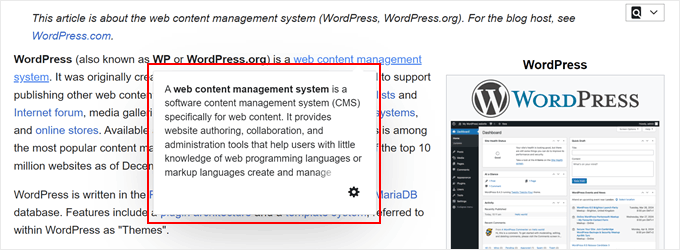
È qui che le anteprime dei link live possono aiutare. Invece di mostrare solo un URL, puoi visualizzare un'anteprima con un'immagine, un titolo e una breve descrizione, simile a come appaiono i link sulle piattaforme di social media.
In questa guida, ti mostrerò come mostrare anteprime live dei link in WordPress, passo dopo passo.
Alla fine di questo tutorial, sarai in grado di trasformare semplici link in anteprime accattivanti che attirano l'attenzione e incoraggiano più clic.
💡Risposta rapida: Come mostrare l'anteprima live dei link in WordPress
Puoi mostrare anteprime live dei link in WordPress utilizzando il plugin Linkz.ai per popup automatici al passaggio del mouse o il plugin Visual Link Preview per schede statiche. Entrambi i metodi ti aiutano a trasformare URL semplici in anteprime coinvolgenti con immagini e descrizioni.
Perché mostrare anteprime live dei link in WordPress?
Le anteprime live dei link rendono i link più utili, più visibili e più facili da cliccare.
Invece di mostrare un URL semplice, offrono ai visitatori un contesto utile prima che decidano di aprire un link.
Ecco perché consiglio di utilizzare anteprime live dei link su un sito WordPress:
- Attira l'attenzione: Un'anteprima del link con un'immagine e un titolo risalta di più rispetto al testo semplice, specialmente nei post del blog più lunghi.
- Aiuta a ottenere più clic: Quando i lettori possono vedere di cosa tratta un link, è più probabile che ci clicchino.
- Migliora l'esperienza di lettura: I visitatori non devono indovinare dove porta un link. L'anteprima crea aspettative chiare.
- Ottimo per condividere strumenti e risorse: Le anteprime dei link funzionano particolarmente bene quando si raccomandano prodotti, plugin o contenuti esterni utili.
- Rendi i contenuti più moderni: Ho scoperto che l'aggiunta di anteprime dei link conferisce al tuo sito un aspetto curato e professionale. Fa sì che i tuoi contenuti assomiglino a ciò che le persone vedono quando condividono link sui social media.
Se condividi spesso link in tutorial, post del blog o landing page, le anteprime dei link live possono aiutare a mantenere i lettori coinvolti e incoraggiarli a esplorare di più.
Suggerimento dell'esperto: Testa sempre le tue anteprime dei link su un dispositivo mobile. Mentre le anteprime basate sul passaggio del mouse sono fantastiche sui desktop, spesso richiedono un 'tocco' sugli smartphone, il che può occasionalmente entrare in conflitto con la navigazione se l'anteprima copre l'intero schermo.
Ora, ti mostreremo come aggiungere facilmente anteprime dei link live in WordPress utilizzando 2 metodi semplici.
Quale metodo dovresti scegliere?🤔
Prima di addentrarmi nei tutorial passo passo, è utile scegliere il metodo che si adatta al tuo sito web e ai tuoi obiettivi.
Alcuni plugin mostrano automaticamente le anteprime quando i visitatori passano il mouse sui link, mentre altri ti consentono di creare schede di anteprima stilizzate per link specifici.
La tabella seguente rende facile vedere quale opzione funziona meglio per te:
| Plugin / Metodo | Ideale per | Quando usarlo |
|---|---|---|
| Linkz.ai (Metodo 1) | Anteprime dei link live automatiche al passaggio del mouse | Blog, tutorial, siti web ricchi di risorse, siti con molti link esterni |
| Visual Link Preview (Metodo 2) | Schede di anteprima dei link in stile Facebook | Siti affiliati, negozi WooCommerce, sezioni di link curate, pagine in cui desideri evidenziare link specifici |
Ora che sai quale metodo si adatta alle tue esigenze, passiamo ai tutorial per configurare le anteprime dei tuoi link live:
- Method 1: Show Live Link Previews on Hover Using Linkz.ai
- Method 2: Create Link Preview Cards Using Visual Link Preview
- Bonus: Rendi perfette le anteprime dei tuoi link WordPress
- Domande frequenti sulla visualizzazione dei link di anteprima live in WordPress
- Scopri altre funzionalità di design per WordPress
Metodo 1: Mostra anteprime dei link live al passaggio del mouse usando Linkz.ai
Consiglio di usare Linkz.ai se desideri che le anteprime dei link live appaiano automaticamente quando i visitatori passano il mouse sui link del tuo sito web.
Questo metodo funziona particolarmente bene per blog, tutorial e siti ricchi di risorse dove condividi molti link interni ed esterni.
Linkz.ai estrae e mostra automaticamente contenuti collegati, inclusi articoli, post di blog, video, presentazioni, PDF e oltre 1.000 altri embed web. Utilizza uno script di caricamento on-demand, il che significa che l'anteprima viene caricata solo quando un utente interagisce con il link per mantenere leggero il peso iniziale della pagina.
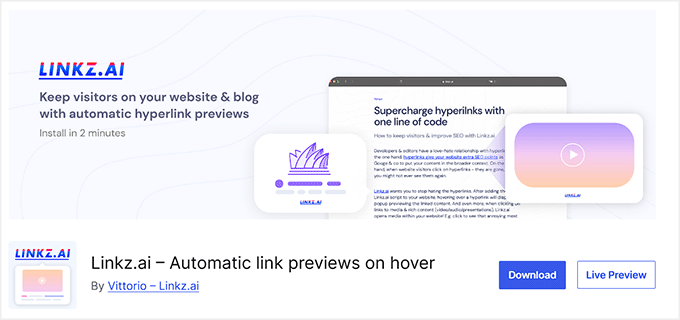
Quando gli utenti passano il mouse su un link, appare un popup con un riepilogo del contenuto, fornendo ai visitatori il contesto senza lasciare il tuo sito.
Dovrai creare un account Linkz.ai per utilizzare il plugin. Il piano gratuito ti consente di aggiungere subito anteprime al passaggio del mouse sia per i link interni che esterni, il che è sufficiente per la maggior parte dei blog e dei piccoli siti.
Per coloro che necessitano di maggiori funzionalità come analisi, temi aggiuntivi e contenuti più ricchi, il piano premium 'Blog' parte da $60 all'anno ($5 al mese).
Nel complesso, penso che sia un'ottima soluzione perché è automatica, adatta ai principianti e mantiene i lettori coinvolti con una configurazione minima.
Passaggio 1: Installa Linkz.ai e crea un account
Innanzitutto, devi installare e attivare il plugin Linkz.ai. Se non sei sicuro di come farlo, non preoccuparti perché ti copro io.
Segui semplicemente la nostra guida passo passo su come installare un plugin WordPress.
Una volta attivato il plugin, vedrai una scheda di menu Linkz.ai nel tuo pannello di amministrazione di WordPress. Cliccaci sopra, quindi clicca sul pulsante 'Iscriviti'.
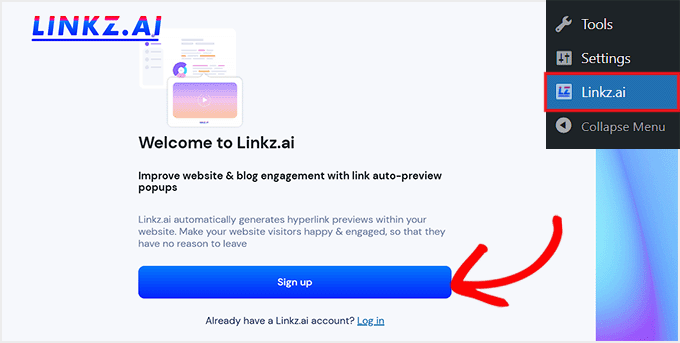
Questo ti indirizzerà al sito web di Linkz.ai, dove dovrai creare un account inserendo il tuo indirizzo email e scegliendo una password.
Dopodiché, fai clic sul pulsante 'Continua'.
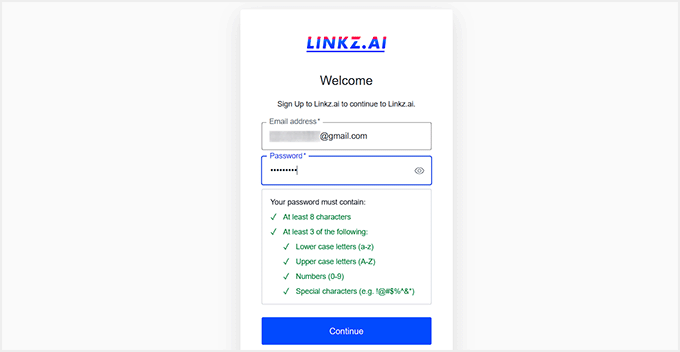
Ora hai creato con successo il tuo account Linkz.ai. Per impostazione predefinita, sarai sul piano Gratuito, che ti consente di aggiungere fino a 2.500 anteprime di link al mese su un sito web.
Mostra automaticamente le anteprime quando gli utenti passano il mouse sui link e può visualizzare anteprime avanzate al clic, con il marchio Linkz.ai incluso.
Questo piano è perfetto per iniziare, e puoi sempre effettuare l'upgrade in seguito se desideri funzionalità aggiuntive come analisi, temi aggiuntivi o più anteprime di link al mese.
Passaggio 2: Collega Linkz.ai al tuo sito WordPress
Ora che hai creato il tuo account Linkz.ai, è ora di collegarlo al tuo sito WordPress. Dopo l'iscrizione, Linkz.ai aprirà automaticamente una procedura guidata di installazione nella sua dashboard.
L'URL del tuo sito web sarà già aggiunto, quindi tutto ciò che devi fare è cliccare sul pulsante 'Aggiungi' per collegare il tuo sito a Linkz.ai.
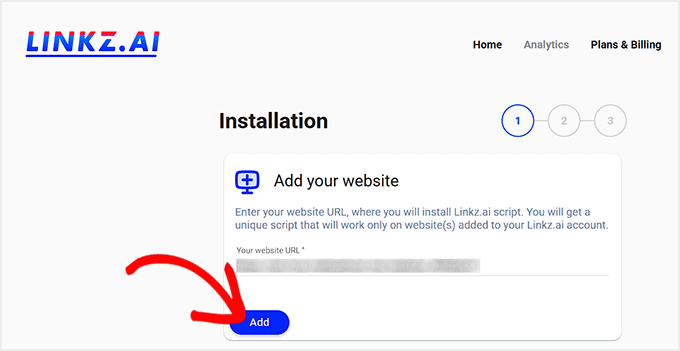
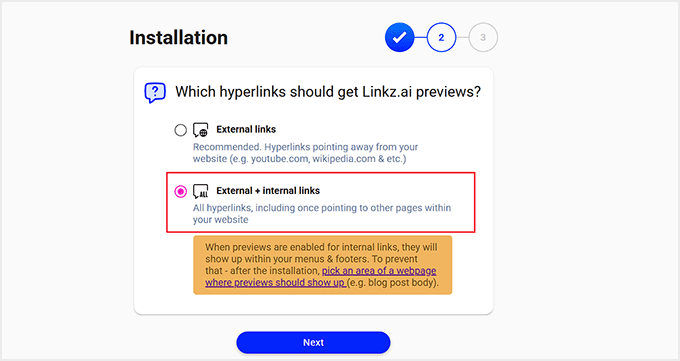
Successivamente, la procedura guidata ti chiederà quali collegamenti ipertestuali devono visualizzare le anteprime dei link. Se desideri anteprime solo per link esterni, puoi selezionare quell'opzione.
Personalmente consiglio di scegliere sia i link esterni che quelli interni se vuoi che tutti i tuoi contenuti sembrino più interattivi e coinvolgenti per i visitatori.
Una volta effettuata la selezione, fai clic sul pulsante ‘Avanti’.
Dopodiché, devi scegliere un tema e uno stile per le anteprime dei tuoi link.
Nel piano gratuito, puoi utilizzare solo il tema ‘Classico’, che mostra una grande immagine in evidenza insieme a un estratto del post. Gli utenti premium hanno accesso a temi aggiuntivi e a maggiori opzioni di personalizzazione.
Per lo stile, dovrai scegliere tra la modalità chiara e la modalità scura.
Personalmente consiglio l'opzione ‘Auto chiaro/scuro’ perché si adatta automaticamente per corrispondere alla modalità del sito del tuo visitatore, sebbene questa funzionalità sia disponibile solo con il piano premium.
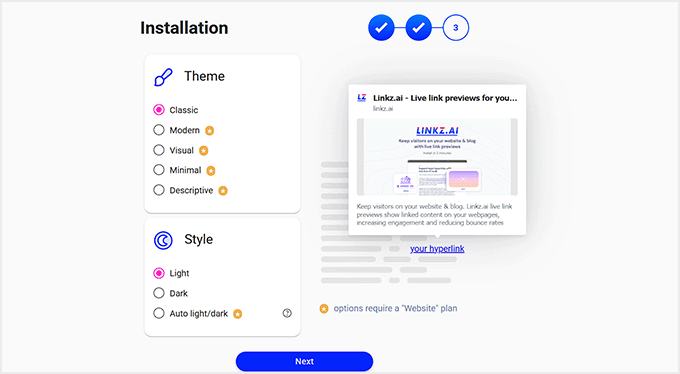
Una volta effettuate le selezioni, fai clic sul pulsante ‘Avanti’.
Questo ti indirizzerà all'ultimo passaggio, dove dovrai fare clic sul pulsante ‘Attiva Linkz.ai’.
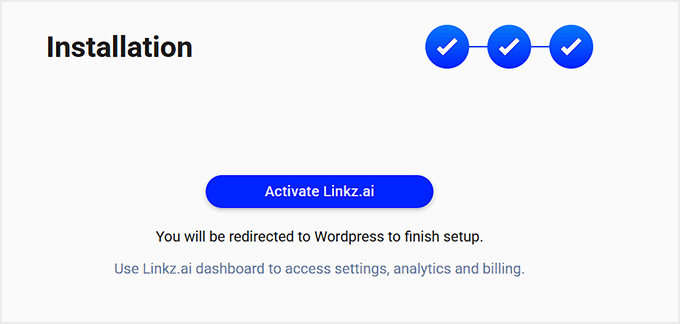
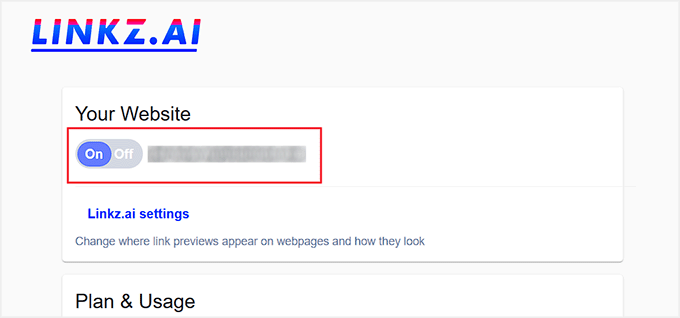
Tornerai quindi alla tua bacheca di WordPress. Qui, il tuo sito web sarà elencato sotto le impostazioni di Linkz.ai con l'interruttore attivato.
Ciò significa che le tue anteprime dei link sono ora attive e verranno mostrate per impostazione predefinita sul tuo sito.
Passaggio 3: Prova le tue prime anteprime di link live
Una volta che Linkz.ai è connesso e attivo sul tuo sito, è ora di vederlo in azione. Apri un post o una pagina sul tuo sito WordPress che contiene collegamenti.
Passa il mouse sopra un link e dovresti vedere apparire automaticamente una piccola anteprima popup. Questa anteprima mostrerà un riepilogo del contenuto collegato, inclusi il titolo, l'immagine in evidenza e l'estratto.
Nota: Sui dispositivi mobili dove non è possibile passare il mouse, gli utenti possono solitamente toccare il link per vedere l'anteprima, a seconda della tua configurazione.

Se hai selezionato sia collegamenti interni che esterni nel Passaggio 2, prova a passare il mouse sopra un collegamento interno per vedere come appare. Questo è un ottimo modo per rendere i tuoi contenuti più interattivi e mantenere i visitatori coinvolti sul tuo sito.
Se l'anteprima non appare, assicurati che l'interruttore Linkz.ai sia attivato nella bacheca di WordPress sotto le impostazioni di Linkz.ai.

Potresti anche voler svuotare la cache del tuo sito se stai utilizzando un plugin di caching, poiché le pagine memorizzate nella cache a volte possono impedire la visualizzazione immediata di nuove funzionalità.
Dopo aver confermato che tutto funziona, puoi iniziare a pubblicare post con la sicurezza di sapere che i tuoi link sono ora più coinvolgenti.
Metodo 2: Crea schede di anteprima dei link utilizzando Visual Link Preview
Se desideri un maggiore controllo su come appaiono i tuoi link, allora Visual Link Preview è un'ottima opzione. Questo plugin ti consente di creare schede di anteprima dei link in stile Facebook per qualsiasi link sul tuo sito web, in modo da poter scegliere l'immagine, il titolo e la descrizione che vengono visualizzati.
Puoi persino creare il tuo modello personalizzato o stilizzare il modello predefinito per abbinarlo al design del tuo sito.
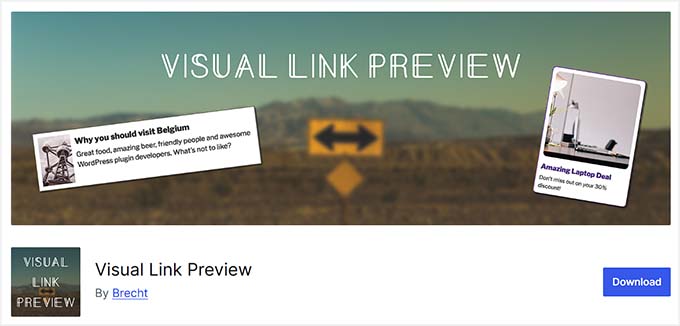
Raccomando questo metodo se vuoi evidenziare link specifici, come promozioni di affiliazione, prodotti WooCommerce, post correlati o elenchi curati di siti web utili.
Poiché salva i dati di anteprima localmente sul tuo sito, non è necessario recuperare dati dal sito web esterno ogni volta che una pagina viene caricata. Ciò riduce le richieste HTTP esterne, il che aiuta a mantenere i tuoi Core Web Vitals e la velocità generale del sito.
Visual Link Preview funziona sia con l'editor classico che con Gutenberg, permettendoti di aggiungere anteprime utilizzando blocchi o shortcode. Questo lo rende flessibile per qualsiasi tipo di contenuto, che tu gestisca un blog, un negozio online o una pagina di risorse.
Passaggio 1: Installa e attiva Visual Link Preview
Per iniziare, devi prima installare e attivare il plugin Visual Link Preview. La parte migliore è che è completamente gratuito, quindi puoi aggiungere schede di anteprima dei link personalizzate al tuo sito senza spendere nulla.
Per installarlo, vai alla tua bacheca di WordPress, naviga su Plugin » Aggiungi nuovo e cerca 'Visual Link Preview'.
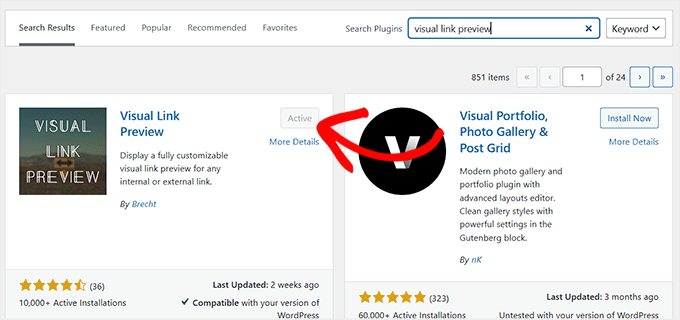
Una volta trovato, fai clic su ‘Installa ora’ e poi su ‘Attiva’. Per maggiori informazioni, puoi consultare la nostra guida su come installare un plugin WordPress.
Passaggio 2: Scegli e personalizza un modello per le tue schede di anteprima dei link
Una volta attivato il plugin, vai alla pagina Impostazioni » Anteprima link visiva dalla tua bacheca di WordPress. Qui deciderai come appariranno le tue schede di anteprima dei link.
Il plugin offre due tipi di modelli: dinamici e statici.
I modelli dinamici sono completamente modificabili utilizzando l'Editor modelli, offrendoti il controllo completo sul layout, i colori e il design delle tue schede. I modelli statici sono pre-codificati e consentono solo piccole modifiche di stile, quindi sono più semplici ma meno flessibili.
Per creare un modello dinamico, devi aprire l' ‘Editor modelli’.
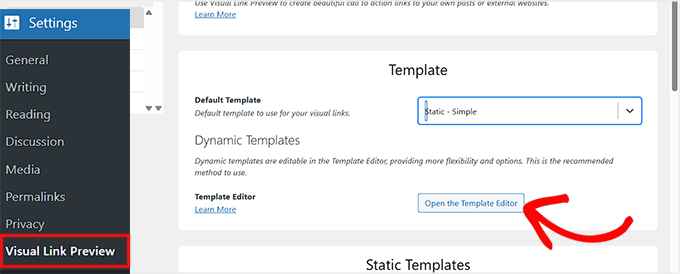
Raccomando questa opzione perché ti permette di personalizzare le tue schede esattamente come desideri e vedere le modifiche in tempo reale.
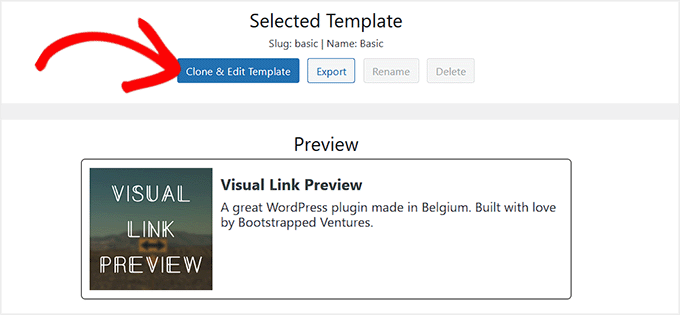
Per prima cosa, scegli uno stile di modello predefinito e visualizzalo in anteprima. Quindi, fai clic sul pulsante ‘Clona e modifica modello’ per iniziare la personalizzazione.
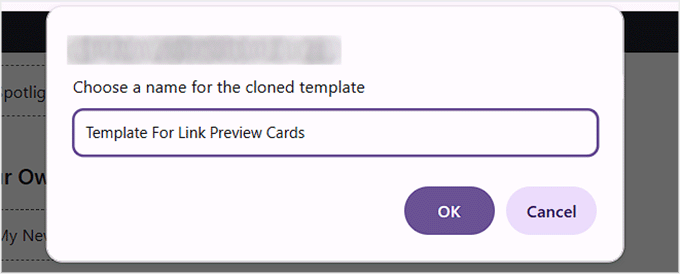
Devi assegnare un nome al tuo modello prima di poterlo salvare.
Di solito scelgo qualcosa di descrittivo che renda facile identificarlo in seguito.
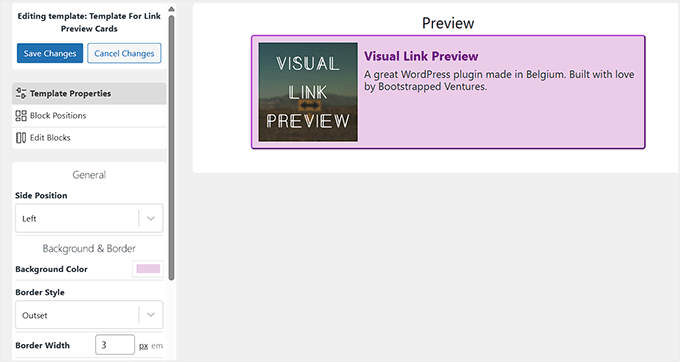
Nell'editor, il lato sinistro ti consente di regolare le proprietà del modello come sfondo, bordi, spaziatura interna e margini. Puoi anche modificare singoli elementi come il titolo, il testo e l'immagine.
Sul lato destro, vedrai un'anteprima live della tua scheda di anteprima del link mentre apporti modifiche. Una volta soddisfatto del design, fai clic su ‘Salva modifiche’ in alto.
Tornando alla pagina delle impostazioni, il tuo nuovo modello apparirà ora nel menu a discesa dei modelli dinamici.
Da qui, selezionalo semplicemente per iniziare a usarlo immediatamente.
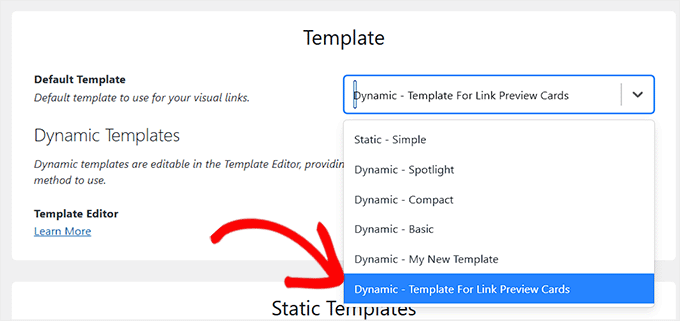
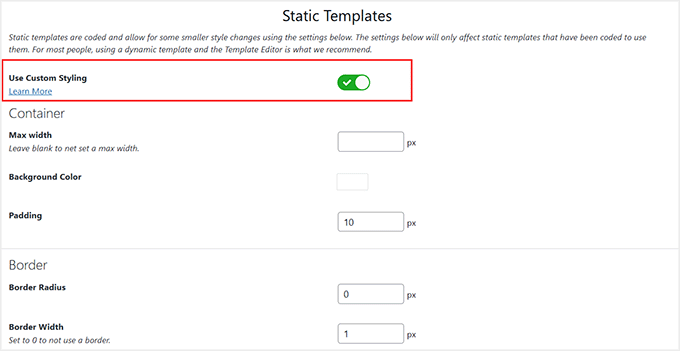
Se desideri una configurazione più rapida, puoi scegliere invece un modello statico attivando l'interruttore ‘Usa stile personalizzato’.
Quindi, apporta modifiche di base come larghezza del contenitore, colore di sfondo, spaziatura interna, bordi e stili del testo.
È un'opzione più veloce, ma personalmente preferisco i modelli dinamici perché mi danno più controllo e creano un aspetto più rifinito e professionale per le mie schede di anteprima dei link.
Una volta terminato, fai clic sul pulsante ‘Salva modifiche’ per memorizzare le tue impostazioni.
Passaggio 3: Aggiungi la tua prima scheda di anteprima del link
Ora è il momento di aggiungere una scheda di anteprima del link a uno dei tuoi post. Vai su Post » Tutti i post e fai clic su ‘Modifica’ nel post in cui desideri inserire la scheda di anteprima.
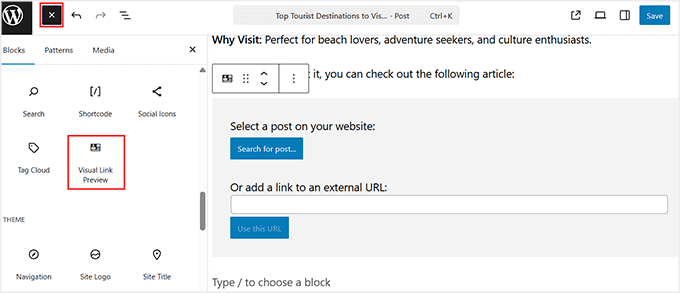
Una volta aperto l'editor a blocchi, fai clic sul pulsante ‘Aggiungi blocco’ per aprire il menu dei blocchi. Da lì, trova il blocco ‘Anteprima link visiva’ e trascinalo in una posizione a tua scelta.
Se desideri aggiungere un'anteprima per un link esterno, incolla semplicemente l'URL e fai clic sul pulsante ‘Usa questo URL’. Se desideri aggiungere un'anteprima per un post o una pagina interna, fai clic sul pulsante ‘Cerca post’.
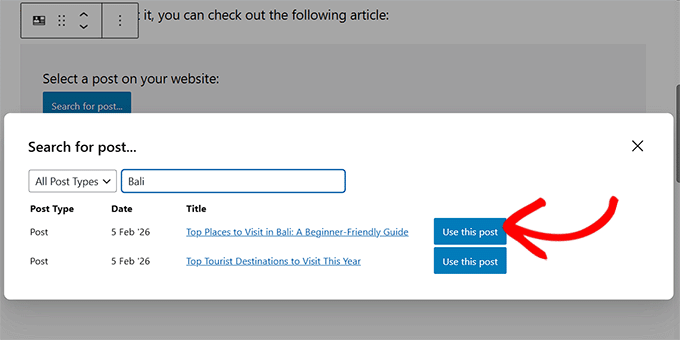
Apparirà un popup in cui puoi digitare il titolo del post che desideri.
Una volta che il plugin carica i risultati, fai clic su ‘Usa questo post’ accanto a quello che desideri inserire nella scheda di anteprima.
Dopo che la scheda di anteprima è stata caricata, puoi personalizzarla dal pannello dei blocchi sulla sinistra.
Puoi modificare la descrizione per renderla più accattivante e sostituire l'immagine di anteprima se desideri utilizzarne una diversa.
Puoi anche attivare le opzioni per aprire il link in una nuova scheda o aggiungere un attributo nofollow.
Se stai utilizzando un link esterno, ti consiglio di attivare l'opzione nofollow.
Ho scoperto che l'uso di nofollow per i link esterni aiuta a proteggere la SEO del tuo sito. Ti permette di condividere risorse utili con i tuoi lettori senza passare la tua autorità di ricerca.
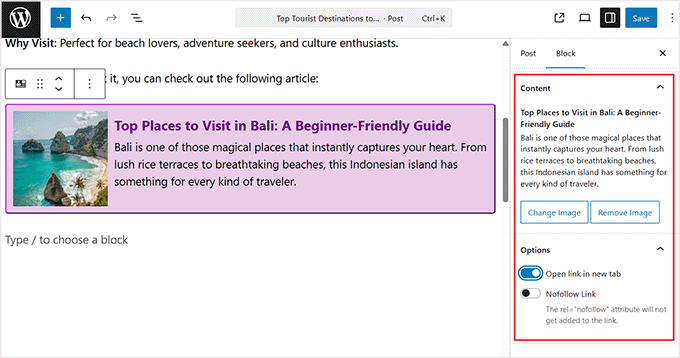
Una volta che sei soddisfatto dell'aspetto, fai clic su 'Aggiorna' o 'Pubblica' per salvare le modifiche.
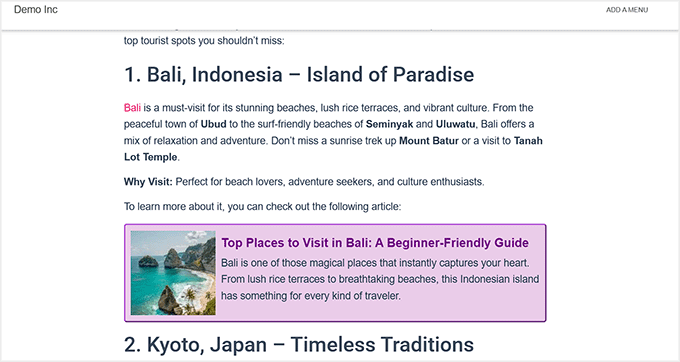
Ora la tua scheda di anteprima del link è attiva, offrendo ai lettori un modo visivo e interattivo per esplorare i contenuti senza lasciare la pagina.
Bonus: Rendi perfette le anteprime dei tuoi link WordPress
I metodi sopra descritti ti aiutano a mostrare anteprime dei link sul tuo sito web, ma vuoi anche che i tuoi link appaiano al meglio quando vengono condivisi sui social media. Un'immagine, un titolo e una descrizione appropriati creano una scheda di anteprima dall'aspetto professionale e rendono le persone più propense a cliccare.
Se queste informazioni non sono impostate correttamente, i tuoi link potrebbero apparire scialbi o interrotti. Ti consiglio di utilizzare All in One SEO (AIOSEO), il miglior plugin SEO per WordPress, per controllare facilmente questi metadati e assicurarti che i tuoi link appaiano sempre al meglio.
Utilizziamo AIOSEO su WPBeginner per la SEO. Per saperne di più sulla nostra esperienza, consulta la nostra recensione completa di AIOSEO.

Con AIOSEO, puoi facilmente impostare i meta tag Open Graph per Facebook, LinkedIn e altre piattaforme, personalizzare il titolo e la descrizione, e persino impostare un'immagine Open Graph predefinita.
Puoi anche aggiungere markup schema per fornire ai motori di ricerca un maggiore contesto sui tuoi contenuti.
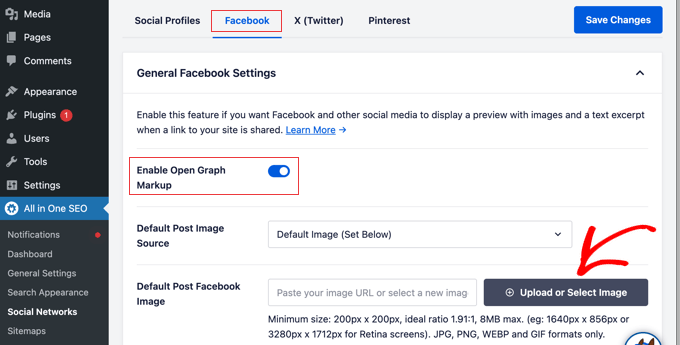
Impostando Open Graph e schema con AIOSEO, i tuoi link appariranno puliti e cliccabili sul web, aiutandoti anche a migliorare la tua SEO su WordPress.
👉 Per saperne di più, consulta le nostre guide:
- Come aggiungere markup schema in WordPress
- Come aggiungere correttamente lo schema 'How to' ottimizzato per la SEO in WordPress
- Guida per principianti all'aggiunta di metadati Open Graph di Facebook in WordPress
Domande frequenti sulla visualizzazione dei link di anteprima live in WordPress
Se hai ancora domande sull'aggiunta di anteprime di link live al tuo sito WordPress, non sei solo. Di seguito, ho risposto alle domande più comuni per aiutarti a risolvere i problemi e a far apparire i tuoi link al meglio.
Come posso monitorare i clic sui link in WordPress?
Puoi monitorare i clic sui link utilizzando plugin come MonsterInsights, il miglior plugin di Google Analytics per WordPress, o Pretty Links, il miglior plugin per accorciare i link per WordPress. Questi strumenti registrano dati specifici come i tassi di clic (CTR) e le statistiche di conversione senza la necessità di codice personalizzato.
Per iniziare, dai un'occhiata alla nostra guida su come monitorare i clic sui link in WordPress.
WordPress mostra le anteprime dei link per impostazione predefinita?
No, WordPress visualizza i link come testo normale per impostazione predefinita. Tuttavia, WordPress incorpora automaticamente contenuti per siti specifici (come YouTube o Twitter) se incolli l'URL su una riga separata. Per i link di testo standard, è necessario un plugin come quelli menzionati sopra.
Qual è il miglior tracker di link gratuito?
Per un'opzione gratuita, Pretty Links Lite è una scelta popolare. Ti consente di accorciare, monitorare e gestire i link direttamente dalla tua dashboard di WordPress senza alcun costo.
Come posso vedere tutti i link in WordPress?
Puoi vedere tutti i link installando un plugin per la gestione dei link come Pretty Links o utilizzando l'editor di WordPress per controllare i tuoi post e le tue pagine. Alcuni plugin SEO forniscono anche una panoramica dei link nelle loro dashboard.
Gli accorciatori di URL fanno bene alla SEO?
Sì, ma con qualche cautela. Gli URL accorciati possono apparire più puliti e facili da condividere, ma assicurati che reindirizzino correttamente alla pagina finale. Plugin come Pretty Links e ThirstyAffiliates gestiscono questo in modo sicuro per WordPress.
Qual è la differenza tra un URL e un hyperlink?
Un URL è l'indirizzo web di una pagina, mentre un hyperlink è il testo o l'immagine cliccabile che punta a quell'URL. In termini semplici, l'URL è la destinazione e l'hyperlink è ciò su cui gli utenti cliccano per arrivarci.
Come cambio un URL senza perdere la SEO?
Usa un reindirizzamento 301 ogni volta che cambi un URL. Questo dice ai motori di ricerca che la pagina si è spostata permanentemente e preserva i tuoi ranking SEO inviando i visitatori al nuovo link.
Scopri altre funzionalità di design per WordPress
Vuoi rendere il design del tuo sito WordPress ancora più interessante? Dai un'occhiata a queste guide utili:
- Utilizza note a piè di pagina semplici ed eleganti nei tuoi post del blog per aggiungere informazioni extra
- Mostra link di navigazione breadcrumb per aiutare i visitatori a capire dove si trovano sul tuo sito
- Crea un ticker di notizie scorrevole per condividere aggiornamenti importanti con i tuoi visitatori
- Utilizza un widget timer conto alla rovescia per creare attesa per eventi speciali
- Aggiungi una barra di avanzamento della lettura ai tuoi post per mantenere i lettori coinvolti
- Crea separatori di forme personalizzati per rendere il design del tuo sito web più interessante
Spero che questo articolo ti abbia aiutato a imparare come mostrare anteprime live dei tuoi link in WordPress. Potresti anche voler consultare il nostro elenco dei migliori page builder drag-and-drop in WordPress e la nostra guida su come modificare un sito web WordPress.
Se ti è piaciuto questo articolo, iscriviti al nostro canale YouTube per tutorial video su WordPress. Puoi anche trovarci su Twitter e Facebook.




Dennis Muthomi
Grazie per le istruzioni per l'installazione del plugin Bright Link Previews. Sembra un'ottima soluzione per migliorare l'engagement degli utenti sul mio blog.
Ho trovato la sezione sulla personalizzazione del design dell'anteprima del tooltip particolarmente utile. È fondamentale garantire che queste anteprime migliorino l'esperienza utente anziché peggiorarla.
Questa è una risorsa fantastica che implementerò sicuramente sul mio sito. Grazie ancora per aver condiviso la tua esperienza!
Colin
Grazie per l'articolo, quel plugin ha cessato di funzionare e non è più scaricabile, se avessi un nuovo suggerimento che funziona lo apprezzerei molto. La versione a pagamento di RT Media non è all'altezza e non si trova molto su Google.
Supporto WPBeginner
Thank you for letting us know, we will be sure to look into updating this article
Amministratore
Marcus Quiroga
Ciao,
C'è un aggiornamento di questa funzione al giorno d'oggi? Ci sto provando con i link esterni. Qualcuno potrebbe aiutarmi?
grazie
Staff di WPBeginner
Grazie per averci corretto, abbiamo aggiornato l'articolo.
Tim Roberts
Come si fa a far funzionare questo su link specifici.
Staff di WPBeginner
Purtroppo il plugin non ha un modo per mostrare anteprime per link selezionati, puoi scegliere solo tra tutti, interni o esterni.
Bruce Brown
Seleziona l'opzione "class", quindi applica la classe ai link che vuoi visualizzare.
Per Søderlind
Ciao, sono l'autore del plugin.
You can get this to work on specific links by adding class=”wp-live-preview” to the link, and in the settings page set ‘Live Preview Links’ to ‘class=”wp-live-preview’. See the demo links on my site.