


Gestire più siti WordPress e mantenerli aggiornati può essere impegnativo. Fortunatamente, esistono ottimi strumenti disponibili che rendono questo processo molto più gestibile, anche quando si tratta di installazioni WordPress separate.
Secondo la nostra esperienza, Solid Central è il modo più semplice per gestire più siti. Può semplificare il tuo flusso di lavoro, garantire che tutti i tuoi siti siano costantemente aggiornati e aiutarti a mantenere prestazioni e sicurezza ottimali su tutti i tuoi siti web.
In questo articolo, ti mostreremo come gestire in modo efficiente più siti WordPress utilizzando Solid Central (precedentemente iThemes Sync). Seguendo la nostra guida, imparerai come semplificare le attività di gestione del tuo sito e mantenere funzionanti tutte le tue installazioni WordPress.
Cos'è Solid Central?
Solo perché gestisci più siti web non significa che devi iniziare a usare una rete multisito di WordPress. Sono difficili da gestire e se un sito viene compromesso o va offline, lo fanno tutti.
Potresti trovare più facile gestire diversi siti utilizzando installazioni separate di WordPress. Ma spostarsi da un sito all'altro per monitorarli tutti e mantenerli aggiornati può richiedere molto tempo.
Fortunatamente, gli strumenti di gestione di WordPress di terze parti possono rendere facile la gestione di tutti i tuoi siti da un'unica dashboard. Ti consentono di eseguire attività di manutenzione senza passare continuamente da un sito web all'altro.
Solid Central (precedentemente iThemes Sync) è un plugin di manutenzione WordPress facile da usare che ti consente di gestire più siti WordPress in un'unica dashboard. È un servizio ospitato, il che significa che puoi gestire i tuoi siti dal sito web di SolidWP.
Installazione e configurazione di Solid Central
Per prima cosa, dovrai acquistare una licenza dal sito web di Solid Central e scaricare il plugin. Devi scegliere un piano a pagamento che corrisponda al numero di siti che desideri gestire.
Dopo la registrazione, potrai scaricare il plugin Solid Central dal tuo pannello membri sul sito web di SolidWP.
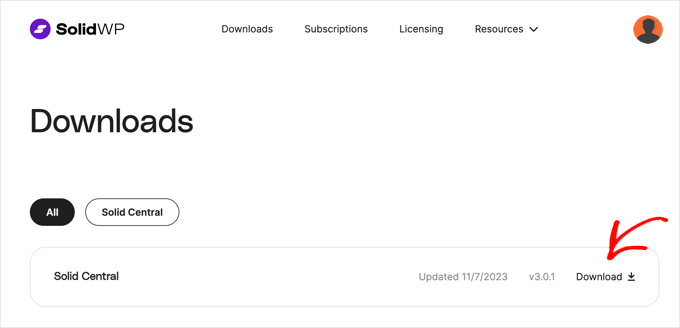
Una volta scaricato il plugin, dovrai installarlo e attivarlo su tutti i siti WordPress che desideri gestire. Per ulteriori informazioni, consulta la nostra guida su come installare un plugin di WordPress.
Dopo l'attivazione, la prima cosa da fare è collegare il tuo sito web al tuo account Solid Central.
Vai semplicemente su Impostazioni » Solid Central e inserisci il tuo nome utente e password SolidWP.
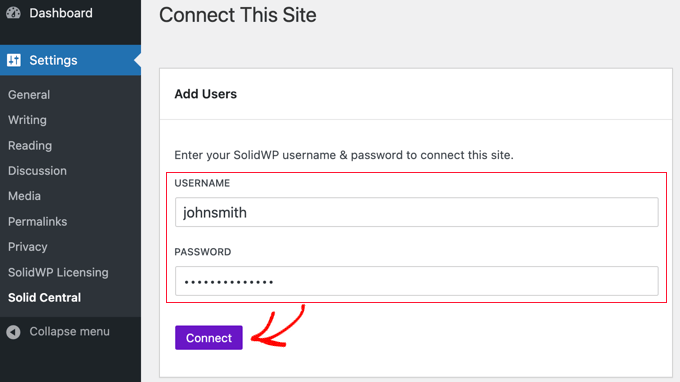
Assicurati di fare clic sul pulsante 'Connetti' per salvare le tue impostazioni.
Successivamente, devi confermare l'URL concesso in licenza del sito.
Vai alla pagina Impostazioni » Licenze SolidWP e inserisci l'indirizzo del sito web WordPress corrente che desideri aggiungere al tuo account SolidWP. Questo verrà normalmente inserito automaticamente per te.
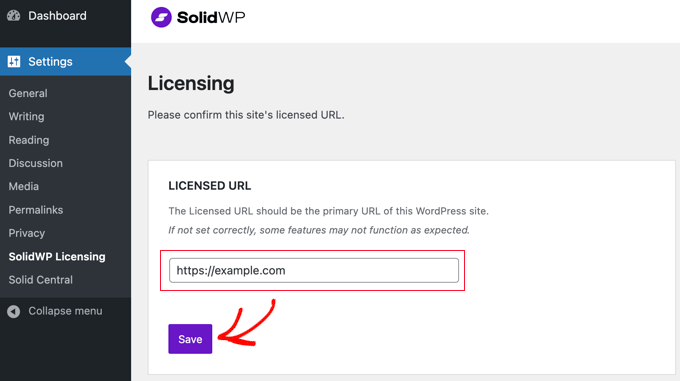
Ti verrà quindi chiesto di fornire nuovamente il tuo nome utente e password SolidWP.
Questo ti permetterà di ricevere aggiornamenti automatici per Solid Central.
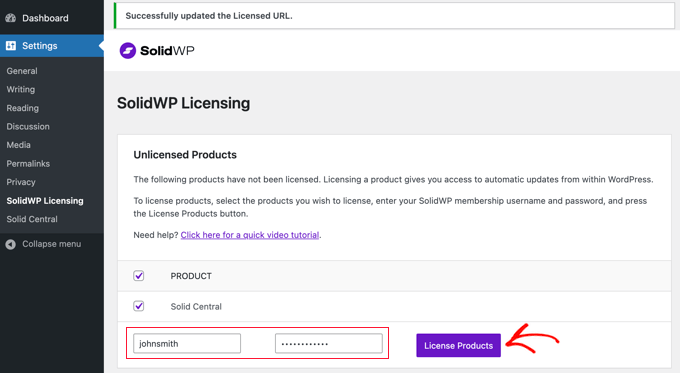
Non dimenticare di fare clic sul pulsante 'Licenzia Prodotti' per salvare le tue impostazioni.
Dovrai ripetere lo stesso processo su tutti i siti WordPress che desideri gestire da un unico pannello di controllo.
Gestire più siti in Solid Central
Solid Central fornisce un unico pannello di controllo dove puoi gestire tutti gli aggiornamenti dei tuoi siti WordPress.
Dopo aver effettuato l'accesso al tuo account SolidWP, puoi fare clic sul pulsante 'Accedi a Central', che mostrerà tutti i siti che hai aggiunto.
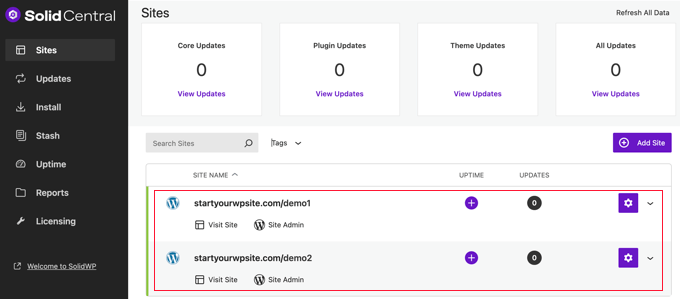
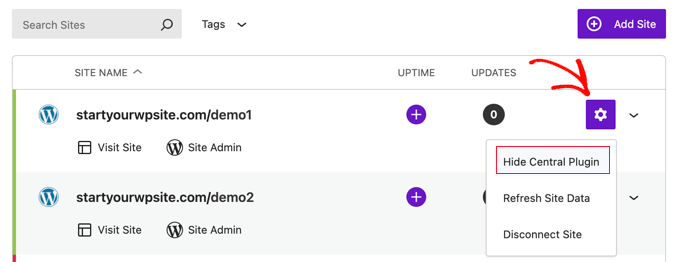
Se sei uno sviluppatore WordPress che gestisce siti WordPress per i tuoi clienti, puoi nascondere il menu di amministrazione di Solid Central su un sito web mentre lo gestisci da remoto dal sito web di Solid Central.
Seleziona semplicemente l'opzione 'Nascondi plugin Central' dal menu a ingranaggio di quel sito.
Facendo clic su un sito nell'elenco ti verranno mostrate altre opzioni per quel sito.
Vedrai tutti gli aggiornamenti disponibili per l'installazione, i tuoi backup e altro ancora.
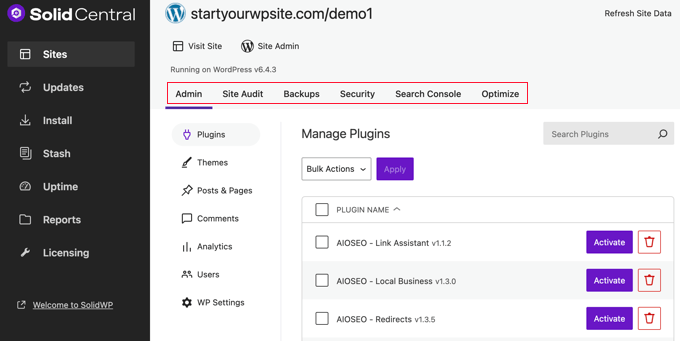
Ad esempio, puoi gestire i plugin, i temi, i post e le pagine, i commenti, gli utenti e le analisi per ogni sito web nella scheda 'Amministrazione'. Solid Central ti consente anche di eseguire un audit del sito e gestire le impostazioni di sicurezza per ogni sito.
Noterai che ci sono comodi pulsanti in cima alla pagina che ti permettono di visitare quel sito WordPress e la sua bacheca di amministrazione. Questo rende facile navigare ai tuoi siti web quando devi aggiungere contenuti o caricare file.
Potresti voler eseguire il backup del tuo sito utilizzando Solid Backups (precedentemente BackupBuddy), che è una delle migliori soluzioni di backup per WordPress. Una volta installato su ogni sito web, sarai in grado di creare nuovi backup direttamente da Solid Central.
Un'altra grande caratteristica di Solid Central è il design responsive per dispositivi mobili della dashboard. Ciò significa che puoi gestire i tuoi siti, aggiornarli e creare backup dal tuo dispositivo mobile.
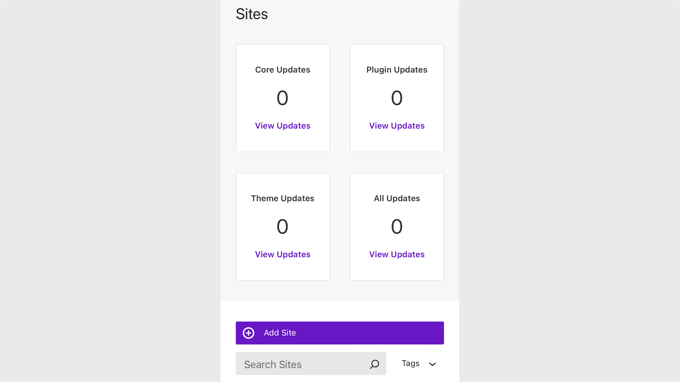
Solid Central offre un'ottima esperienza utente per chiunque aggiorni ed esegua il backup di più siti WordPress.
Non ti aiuterà a scrivere post o a passare da un sito all'altro senza login, ma rende semplici le attività di manutenzione di WordPress.
Guide Esperte per la Gestione di Siti WordPress Multipli
Speriamo che questo tutorial ti abbia aiutato a imparare come gestire più siti WordPress con Solid Central. Potresti anche voler consultare altre guide relative alla gestione di più siti web:
- Glossario: Multisite (MU)
- Come ospitare più siti web su un unico server (Guida per principianti)
- Come collegare più siti WordPress tra loro (3 modi)
- Come condividere utenti e accessi tra più siti WordPress
- Come gestire più siti WordPress da un'unica dashboard
- Come installare e configurare una rete WordPress Multisite
- I migliori plugin WordPress multisito che dovresti usare (Scelta degli esperti)
- Come creare un multisito WordPress con domini diversi (4 passaggi)
- Come spostare un sito da WordPress multisito a un'installazione singola
- Come unire due siti WordPress senza perdere la SEO
Se ti è piaciuto questo articolo, iscriviti al nostro Canale YouTube per tutorial video su WordPress. Puoi trovarci anche su Twitter e Facebook.


Prajwal Shewatkar
Uso WordPress Multisite da anni ormai. So che è complesso per i principianti. Proverei sicuramente questo plugin per vedere se posso sostituire WordPress Multisite. Grazie.
Supporto WPBeginner
Prego!
Amministratore
Mrteesurez
Non dovrei dimenticare di chiedere questo: Qual è la differenza tra Solid Central e Softaculous di Cpanel?
Solid Central può essere utilizzato per gestire siti WordPress da hosting diversi?
Commenti WPBeginner
Solid Central è un servizio di terze parti per la gestione di siti web WordPress. Cpanel e Softaculous sono strumenti che girano sul server e possono aiutare nell'installazione di WordPress su un host.
Sì, Solid Central può essere utilizzato per gestire siti web di diverse società di hosting.
Moinuddin Waheed
Questa è una delle aree più dolorose per le agenzie nella gestione di più installazioni di WordPress e nell'effettuare aggiornamenti tempestivi.
Questo plugin sembra molto promettente per aiutare ad alleviare questo compito di prendersi cura di più siti web WordPress.
Esplorerò questo plugin per scoprire se soddisfa le mie esigenze.
Matthew
Possiamo usare un plugin come questo per mantenere due siti WordPress sincronizzati se si utilizza un load balancer Cloudflare? Sto cercando un plugin del genere.
Supporto WPBeginner
Questo servirebbe più per mantenere aggiornati i plugin e le attività di manutenzione. Se desideri sincronizzare contenuti come i post tra i siti, dovresti cercare un plugin come WP RSS Aggregator.
Amministratore