


Invece di concentrare tutte le tue idee in un unico lungo post, dividerle in una serie ti consente di approfondire un argomento e mantenere le cose interessanti per i tuoi lettori.
Questo si chiama serie di post ed è un ottimo modo per mantenere il tuo pubblico coinvolto ed entusiasta di tornare per la parte successiva.
Collegando tra loro post correlati, crei un percorso guidato che accompagna i lettori attraverso l'argomento passo dopo passo. Rende i tuoi contenuti più facili da navigare, specialmente quando tratti argomenti complessi che altrimenti sembrerebbero opprimenti in un singolo articolo.
Lo abbiamo fatto con argomenti come SEO per WordPress, sicurezza, prestazioni e manutenzione. E onestamente, è stato perfetto per condividere molte informazioni utili senza sopraffare nessuno.
In questo articolo, ti mostreremo come gestire in modo efficiente le serie di post in WordPress. Con alcuni semplici consigli, manterrai i tuoi contenuti organizzati e il tuo pubblico agganciato dalla Parte 1! 🧑💻
Perché pubblicare una serie di post in WordPress?
Pubblicare una serie di post ti aiuta a spiegare argomenti complessi più chiaramente suddividendoli in parti più piccole e facili da seguire invece di stipare tutto in un unico lungo post.
Se stai trattando un argomento approfondito sul tuo sito WordPress, una serie consente ai lettori di imparare passo dopo passo senza sentirsi sopraffatti.
Ad esempio, la nostra guida definitiva per velocizzare WordPress è in realtà una raccolta di una serie di post che abbiamo pubblicato su diversi modi per migliorare le prestazioni del tuo sito.
Quando scrivi una grande serie di post come questa, può essere difficile aiutare i tuoi lettori a navigare nella serie e trovare tutte le informazioni nell'ordine corretto.
Un'opzione è aggiungere una nota all'inizio di ogni post dicendo che fa parte di una serie, quindi elencare gli altri post in fondo. Ma questo diventa rapidamente noioso perché devi tornare indietro e aggiornare ogni singolo post passato ogni volta che ne pubblichi uno nuovo.
Un'altra soluzione sarebbe creare una tassonomia personalizzata chiamata “Serie”. Sebbene funzioni, richiede configurazione e manutenzione aggiuntive, come la creazione di file di modello personalizzati. Dovresti anche gestire tu stesso le pagine di archivio ogni volta che cambi o espandi la serie.
Fortunatamente, esiste un plugin per WordPress che ti aiuterà a gestire automaticamente una serie di articoli e a mantenere tutto in ordine. Ti mostreremo il processo passo dopo passo e ecco tutto ciò che tratteremo in questo articolo:
Iniziamo.
Come gestire in modo efficiente le serie di post in WordPress
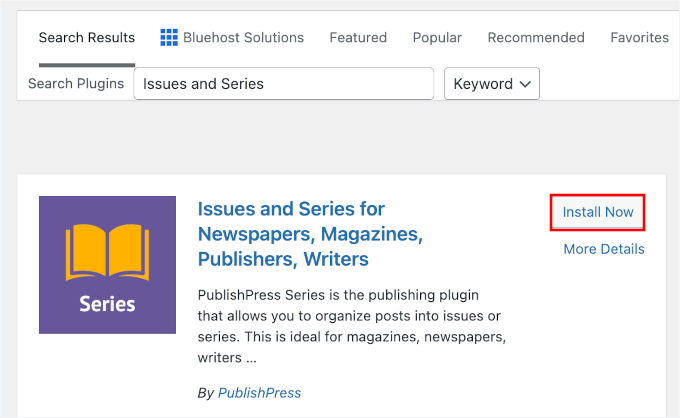
La prima cosa da fare è installare e attivare il plugin Issues and Series. Puoi iniziare andando su Plugin » Aggiungi Plugin nella tua area di amministrazione di WordPress.

💡 Nota: È disponibile una versione premium di PublishPress con funzionalità più avanzate, ma per questo tutorial utilizzeremo il plugin gratuito.
Nella pagina successiva, usa la casella di ricerca per trovare rapidamente il plugin.
Una volta trovato il plugin, fai clic sul pulsante 'Installa ora' seguito da 'Attiva'.
Per maggiori dettagli, consulta la nostra guida passo passo su come installare un plugin per WordPress.
Non appena il plugin viene attivato, puoi creare nuove serie e aggiungere post ad esse.
Creazione di una nuova serie
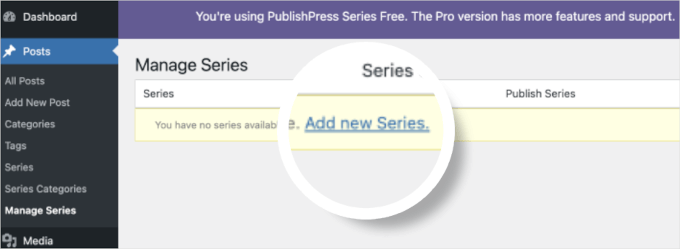
Per creare la tua prima serie, dovrai andare alla pagina Articoli » Gestisci Serie nella tua area di amministrazione di WordPress.
Questa schermata è simile alla pagina utilizzata per aggiungere categorie. Tuttavia, a differenza delle categorie, che organizzano i post per argomento, questa pagina ti consente di organizzare i post in un ordine sequenziale specifico, come Parte 1, Parte 2 e così via.
Una volta lì, vedrai la tabella ‘Gestisci serie’.
Dato che hai appena attivato il plugin, non c’è ancora nulla da mostrare nella tabella. Invece, vedrai un pulsante ‘Aggiungi nuova serie’. Cliccaci sopra per iniziare a creare la tua prima serie.
Questo aprirà l’editor delle serie.
Qui dovrai digitare un nome, uno slug e una descrizione per la serie. Consigliamo di scegliere un nome chiaro e descrittivo in modo che i lettori comprendano immediatamente di cosa tratta la serie.
Quando hai finito, non dimenticare di cliccare sul pulsante ‘Aggiungi nuova serie’ in fondo alla pagina per salvare le tue modifiche.
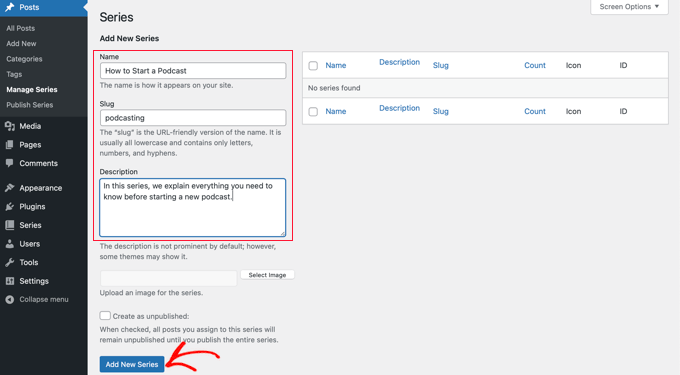
Noterai che la nuova serie è stata aggiunta all’elenco sulla sinistra. Puoi sempre tornare qui in seguito per modificare il nome, la descrizione o le impostazioni della serie man mano che i tuoi contenuti crescono.
Aggiungere post alla serie
Ora puoi aggiungere alcuni post del blog alla serie. Per iniziare, crea semplicemente un nuovo post o modifica uno esistente.
Nel pannello delle impostazioni sulla destra dello schermo, noterai una nuova sezione chiamata ‘Serie’. Per aggiungere questo post alla serie che hai appena creato, clicca semplicemente sul pulsante a sinistra del nome della serie.
Nel pannello delle impostazioni sul lato destro dell'editor di contenuti, assicurati di essere nella scheda Post. Qui noterai una nuova casella chiamata ‘Serie’. Per aggiungere questo post alla serie che hai appena creato, seleziona semplicemente la casella accanto al nome della serie.
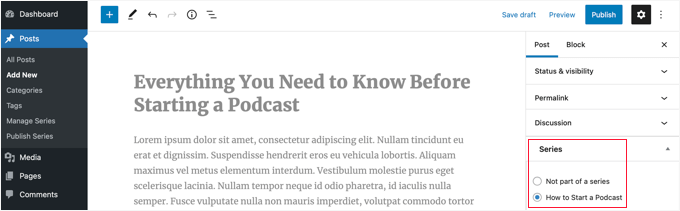
Assicurati di fare clic sul pulsante ‘Pubblica’ o ‘Aggiorna’ in cima alla pagina per rendere live il post come parte della serie.
Ora è il momento di aggiungere altri post esistenti alla serie. E mentre continui a scrivere nuovi articoli, ripeti semplicemente questo passaggio per aggiungerli alla serie.
Personalizzazione dell'ordine dei post nella serie
Per impostazione predefinita, i tuoi articoli verranno visualizzati nell'ordine in cui li aggiungi alla serie.
Tuttavia, puoi personalizzare l'ordine dei post visitando la pagina Post » Publish Series nella tua area di amministrazione di WordPress. Qui potrai riorganizzare i post all'interno di ogni serie senza modificarli singolarmente.
Nella tabella vedrai tutte le serie che hai creato. Le colonne mostrano quanti articoli sono stati pubblicati, non pubblicati e programmati.
Vedrai anche collegamenti rapidi per aggiornare l'ordine dei post, pubblicare o rimuovere la pubblicazione di tutti i post di una serie e visualizzare la serie sul front-end. Questo rende la gestione di massa molto più semplice.
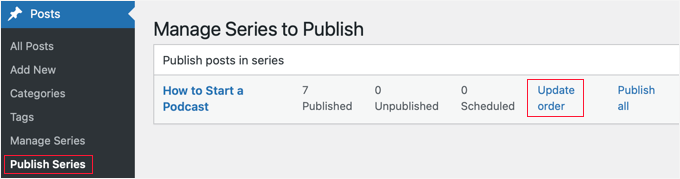
Per modificare l'ordine dei post, dovrai fare clic sul collegamento ‘Aggiorna ordine’. Vedrai quindi un elenco di tutti i post di quella serie.
Puoi riordinare gli articoli trascinando i nomi dei post verso l'alto o verso il basso nell'elenco. Quando sposti un post, il numero ‘Parte corrente’ verrà aggiornato automaticamente per riflettere il nuovo ordine.
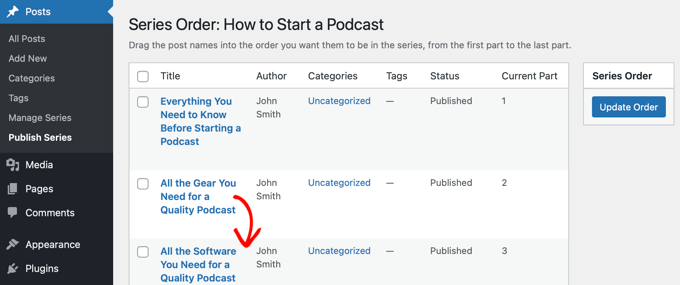
Quando sei soddisfatto dell'ordine dei post, assicurati di fare clic sul pulsante ‘Aggiorna ordine’ per salvare le tue impostazioni.
Anteprima della tua serie di post
Ora puoi visitare il tuo blog WordPress per vedere come appare la tua nuova serie di post sul front-end. Visualizza semplicemente un post che fa parte della serie per verificare che le informazioni della serie e la navigazione vengano visualizzate correttamente.
A seconda delle tue impostazioni, dovresti vedere una casella in alto o in basso dell'articolo che indica che il post fa parte di una serie. Vedrai anche un elenco di tutti gli altri post della serie, consentendo agli utenti di navigare facilmente tra di essi.
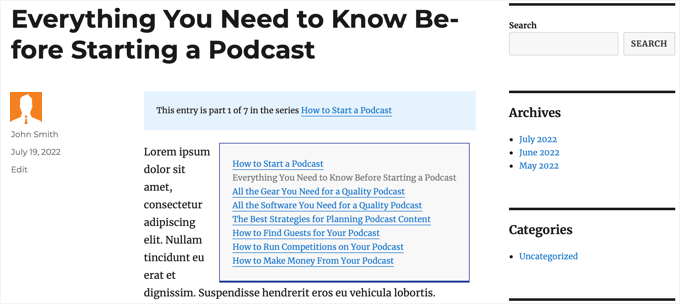
Inoltre, troverai collegamenti in fondo all'articolo per navigare agli articoli successivi e precedenti della serie.
Suggerimento bonus: Come aggiungere un'etichetta 'Continua a leggere' in WordPress
Aggiungere un'etichetta 'Continua a leggere' alle tue serie di blog offre ai tuoi lettori un'anteprima dei tuoi contenuti, senza mostrare l'intero post sulla tua pagina del blog. Questo teaser può incoraggiarli a cliccare e continuare a leggere.
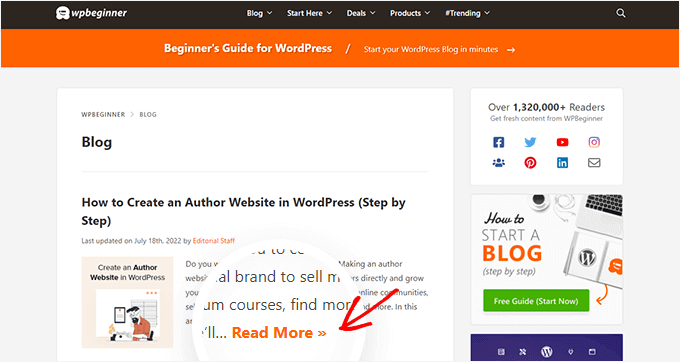
Con il blocco Più integrato in WordPress, puoi facilmente inserire un'interruzione di anteprima che mostra un estratto nella pagina del tuo blog, seguito da un link cliccabile ‘Leggi di più’.
È un modo semplice ma efficace per migliorare la leggibilità e aumentare l'interazione nelle tue serie di post.
Per istruzioni dettagliate, puoi consultare la nostra guida su come utilizzare il blocco Più in WordPress.
FAQ: Come gestire le serie di post in WordPress
Su WPBeginner, abbiamo pubblicato centinaia di articoli come parte di diverse serie nel corso degli anni. Ecco alcune delle domande più comuni che riceviamo sulla creazione e gestione di serie di post in WordPress.
Posso usare le categorie o i tag di WordPress per creare una serie di post?
Sebbene potresti usare categorie o tag, sono progettati per raggruppare i contenuti per argomento, non per ordine di lettura. Non forniscono la navigazione “Parte 1, Parte 2” e il collegamento automatico che rendono una serie cronologica facile da seguire per i lettori.
Un plugin dedicato gestisce tutta l'organizzazione per te, il che è molto più efficiente e facile da usare.
La creazione di una serie di post danneggerà la SEO del mio sito web?
No, una serie di post può effettivamente migliorare la tua SEO se fatta correttamente. Aiuta a stabilire il tuo sito come un'autorità su un argomento coprendolo in grande dettaglio.
Collegare correttamente i post rafforza anche la tua struttura di link interni. Questo aiuta i motori di ricerca a comprendere meglio i tuoi contenuti e può mantenere gli utenti più a lungo sul tuo sito. Utilizziamo uno strumento come All in One SEO per garantire che tutti i nostri contenuti siano ottimizzati.
How many articles should I include in a single series?
Una serie può essere lunga da due o tre post a dieci o più. L'obiettivo è suddividere il tuo argomento in parti logiche che siano facili da digerire per il lettore.
La chiave è concentrarsi sul flusso naturale dell'argomento piuttosto che su un numero specifico di post. E non aver paura di espandere la serie in seguito se scopri nuovi sottotopici con cui il tuo pubblico ha bisogno di aiuto.
Continua a leggere: Guide alle pagine e ai post di WordPress
We hope this tutorial helped you learn how to efficiently manage post series in WordPress. If you found this helpful, then you may also want to learn:
- Best Related Posts Plugins for WordPress
- Come visualizzare i tuoi post di WordPress in un layout a griglia
- Come visualizzare il tempo di lettura stimato dei post nei tuoi articoli WordPress
- Come taggare automaticamente i tuoi post di WordPress e risparmiare tempo
- Come mostrare i post visitati in WordPress (Guida per principianti)
Se ti è piaciuto questo articolo, iscriviti al nostro Canale YouTube per tutorial video su WordPress. Puoi trovarci anche su Twitter e Facebook.


Dennis Muthomi
I have one tiny advise that is very helpful: I’ve found that combining this series approach with internal linking strategies can really boost SEO.
For example, using a tool like MonsterInsights to see which posts in the series get the most engagement can help you optimize the content order and identify areas to improve.
Jiří Vaněk
È fantastico. Ho diverse serie e finora ho dovuto aggiornare manualmente ogni post originale per aggiungere un link all'articolo successivo ogni volta che veniva rilasciata una nuova puntata. Era dispendioso in termini di tempo e spesso frustrante. Questo cambia le carte in tavola, rendendo tutto molto più semplice. Userò sicuramente questo plugin per la mia prossima serie di articoli.
Toni H
Cosa succede alle serie se un plugin non viene più mantenuto? Dovrei trovare/sostituire/configurare di nuovo tutte le serie.
Pradipa
C'è un modo per visualizzare la casella della serie di post manualmente? Qualcosa come post_list_box()? C'è un'opzione per disattivare l'inserimento automatico della casella della serie di post, ma non c'è alcuna spiegazione se possiamo visualizzarla altrove. È frustrante.
Mathilde
Peccato.. Ho provato a usare questo plugin e ha corrotto il mio RSS, con il risultato che molti post non sono stati aggiunti a Bloglovin, ad esempio. Ho provato a contattare il forum di supporto e nessuna risposta. Rimosso...
Anonymous
Questo plugin non è stato aggiornato da quasi un anno, inoltre non è codificato per PHP 5.4, quindi se stai cercando di fare alcune cose come filtrare i post nel backend, ottieni l'errore "Warning: Illegal string offset 'context' in /orgSeries-taxonomy.php on line 381".
DJ
Ottimo post. Sto scaricando questo plugin in questo momento. Dovrebbe essermi utile per il mio blog perché amo i post in serie.
Darren
Thanks for the review of Organize Series! Really appreciate it and great site
Staff editoriale
Ciao Darren, grazie per aver creato un plugin così valido.
Amministratore
Mike Schinkel
Ho appena scaricato e controllato questo plugin. È fatto piuttosto bene e posso sicuramente vedere quanto sarà utile.
Una cosa che mi è dispiaciuto vedere è che aggiunge una tabella wp_orgSeriesIcons al database anche se lo sviluppatore avrebbe potuto facilmente utilizzare il sistema di tassonomia per associare il termine della tassonomia della serie e l'allegato del post utilizzato per l'icona. Le tabelle non necessarie sono solitamente un problema per me a causa dei futuri problemi di manutenzione che possono causare a qualcuno come me che spesso si occupa di WordPress a livello di database.
Di solito, quando un plugin viola quella che considero una best practice come questa (cioè, non aggiungere tabelle a meno che non sia assolutamente necessario), significa che rinuncio al plugin e ne creo uno mio o ne faccio un fork. Sarei felice di contribuire con il codice corretto, ma è davvero difficile farlo su WordPress.org rispetto a fare un fork e inviare pull request su GitHub. Peccato.
Darren
Ciao Mike, sì sono d'accordo con te, non mi piace aggiungere tabelle personalizzate a meno che non sia VERAMENTE necessario. Ho iniziato a organizzare le serie molto tempo fa, quando le immagini non venivano allegate come allegati ai post, da qui la tabella aggiuntiva. È una cosa che mi dà un po' fastidio ma non ho avuto il tempo di sistemarla (perché non posso semplicemente sistemarla, devo anche fornire un modo per gli utenti esistenti per spostare le loro immagini negli allegati dei post).
Riguardo alla tua idea di contribuire. In realtà ho in programma di mettere Organize Series su github nel prossimo futuro (sicuramente prima di Natale). Non sei l'unico che ha voluto contribuire!
Mike Schinkel
Ciao Darren,
Grazie per i tuoi commenti; apprezzo il tuo follow-up.
Posso assolutamente capire/relazionarmi al fatto che il tuo sviluppo iniziale sia avvenuto prima che la nuova funzionalità fosse disponibile in WordPress; sono davvero felice di sentirlo in effetti. Vedo così tante persone usare tabelle personalizzate non necessarie in WordPress nei plugin più recenti che mi sto un po' disilludendo. Ma c'è sempre la realtà del legacy da riconoscere.
Sono anche felice di sentire che ti sposterai su GitHub. Se avrò tempo, mi piacerebbe apportare le modifiche per te per eliminare la tabella aggiuntiva, anche se non so se avrei il tempo di testare la funzionalità di conversione per assicurarmi che funzioni perfettamente, poiché potrebbe richiedere molto tempo, specialmente per qualcuno che non ha set di dati con cui lavorare.
Ma se vuoi l'aiuto dello sviluppatore fammelo sapere quando sei su GitHub. Puoi raggiungermi tramite http://about.me/mikeschinkel.
-Mike
Darren
Grazie Mike! Organizza Serie (e Organizza Serie Publisher) sono ora su github (per chiunque sia interessato...)
Brad Dalton
Uso il plugin Series di Justin Tadlock.
Molto semplice.
Ho provato il plugin che hai recensito qui ma sono rimasto deluso.
Ci riproverò se pensi che sia il migliore.
Questo è quello che è successo quando l'ho installato localmente
Errore fatale: Impossibile ridichiarare in_series() (già dichiarato in C:\Users\brad\Desktop\WordPress\iwpserver\htdocs\wordpress\wp-content\plugins\series\template-tags.php:112) in C:\Users\brad\Desktop\WordPress\iwpserver\htdocs\wordpress\wp-content\plugins\organize-series\orgSeries-template-tags.php alla riga 603
Staff editoriale
Brad, Justin’s plugin hasn’t been updated in a while, so we didn’t bother trying it out. The error that you got is not something that most folks will see. Mainly because you are not supposed to use the two plugin together. You have two plugins doing similar things. Naming issues can happen. Although it can be avoided if both plugins just use their own classes. But anyways, I would recommend you trying this on a fresh install and giving it a fair chance
Amministratore
Jason Pelker
Attenzione: esiste un componente aggiuntivo a questo plugin per tipi di post personalizzati che presenta alcuni bug. In particolare, questo componente aggiuntivo a) non viene visualizzato correttamente: http://organizeseries.com/2012/organize-series-cpt-support-changelog/ e, cosa più sorprendente, b) l'intero sistema non funziona quando è attivato in rete in Multisite.
Ci sono anche bug minori, tra cui un avviso di aggiornamento falso e il simbolo < inserito accidentalmente nel template della pagina.
Ho trovato lo sviluppatore poco disponibile, anche se questi addon sono commerciali (5-20 dollari). Nonostante sia stato informato di questi bug di multisite oltre un mese fa, non ha ancora corretto il codice né fornito alcuna soluzione.
Purtroppo, per il momento, sconsiglierei questo plugin.
Darren
Jason, mi dispiace che tu non mi abbia trovato molto disponibile quando ho cercato di rispondere ai tuoi commenti il prima possibile, anche se "pensavo" di aver chiarito sul mio sito che prezzo gli addon relativamente basso in modo che gli utenti che non necessitano di supporto possano ottenerli. Per un supporto più approfondito fornisco un pacchetto di supporto base che offre accesso a forum di supporto privati e maggiore risoluzione dei problemi.
Per quanto riguarda il non aver rilasciato nulla per il multisite (mesi fa? controlla le date nei commenti del post che hai linkato) – il multisite di WordPress è un sistema complicato e non si tratta solo di un paio di righe che dovrei modificare nel mio plugin (e in tutti gli add-on) per farlo funzionare bene con il multisite. Semplicemente non ho avuto il tempo di investire in quel tipo di sviluppo al momento. Mi dispiace deludere, ma non ricordo di aver fatto promesse che *sarebbe* funzionato con il multisite...
Jason Pelker
Dato che la maggior parte di questi bug sembra essere associata al Multisite (l'eccezione è il simbolo "<" aggiunto ai titoli delle pagine), potresti voler dichiarare chiaramente sul tuo sito che gli add-on a pagamento non funzionano correttamente con il Multisite e che non hai intenzione di aggiungere questa funzionalità.