


Abbiamo pubblicato migliaia di post sul blog qui su WPBeginner e trattiamo le nostre immagini con la stessa cura del nostro testo. Aggiungere un attributo title ai tuoi media è uno di quei piccoli dettagli che fanno una grande differenza.
Mentre molti utenti si concentrano sul testo alternativo, spesso trascurano l'attributo title. Questa piccola svista può effettivamente impedire ad alcuni visitatori e motori di ricerca di comprendere appieno i tuoi contenuti visivi.
Fortunatamente, non hai bisogno di competenze tecniche per risolvere questo problema. Ti guideremo attraverso due metodi semplici per farlo.
Cos'è l'attributo title nelle immagini?
I crawler web, i bot e i dispositivi di lettura dello schermo non possono effettivamente vedere le tue immagini. Invece, vedono codice HTML come:
<img src="/path/to/image/fruits.jpg" width="100" height="100" />
La maggior parte delle volte, questo codice non aiuta gli strumenti di accessibilità e i motori di ricerca a capire di cosa tratta l'immagine.
Ecco perché consigliamo di aggiungere un tag title alle tue immagini. Ad esempio:
<img src="/path/to/image/fruits.jpg" width="100" height="100" alt="A fruit basket" title="Fruit Basket" />
Un tag title utile e pertinente fornisce un contesto aggiuntivo ai motori di ricerca e migliora l'esperienza utente per i tuoi visitatori. Questo può migliorare la SEO della tua immagine e aumentare il traffico del tuo blog.
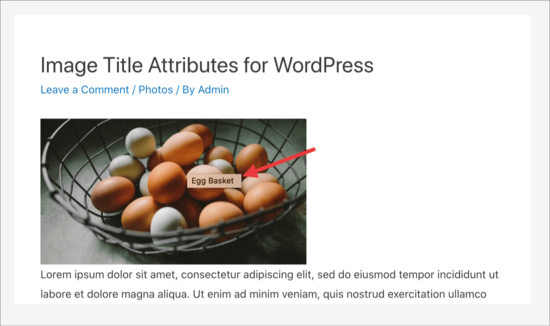
Mentre gli strumenti di accessibilità si concentrano principalmente sul testo alternativo, l'attributo title crea un tooltip che appare quando gli utenti passano il mouse sopra l'immagine.
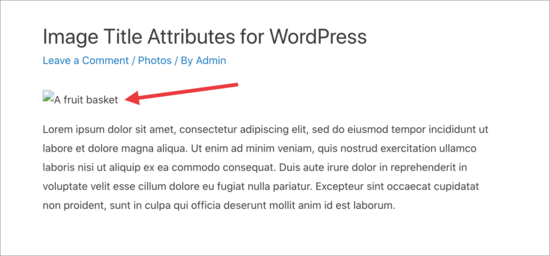
Puoi anche aggiungere un attributo tag alternativo, che il tuo sito WordPress visualizzerà se non riesce a mostrare l'immagine effettiva, ad esempio, a causa di un errore di WordPress.
Detto questo, vediamo come puoi aggiungere attributi titolo alle immagini nel tuo blog o sito WordPress. Usa semplicemente i collegamenti rapidi qui sotto per passare al metodo che desideri utilizzare:
- Metodo 1: Aggiungere l'attributo titolo alle immagini utilizzando l'editor a blocchi
- Metodo 2: Aggiungere l'attributo titolo alle immagini utilizzando l'editor classico di WordPress
- Suggerimenti bonus per migliorare la SEO delle immagini
- Domande frequenti (FAQ)
- Risorse aggiuntive per l'ottimizzazione delle immagini
Metodo 1: Aggiungere l'attributo titolo alle immagini utilizzando l'editor a blocchi
Puoi facilmente aggiungere testo alternativo e attributi title a qualsiasi immagine nell'editor di contenuti di WordPress. Vai semplicemente su Post » Aggiungi Nuovo e crea un post.
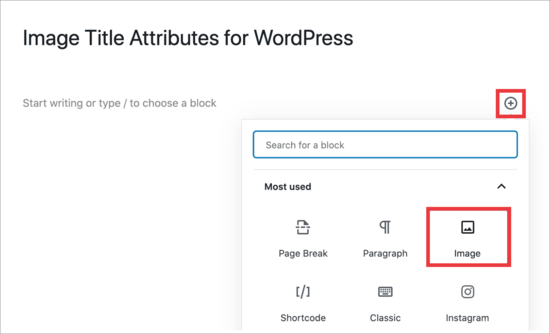
Quindi fai clic sull'icona '+' e seleziona il blocco Immagine per aggiungere un'immagine al post o alla pagina.
Ora puoi scegliere un'immagine dalla libreria multimediale o caricare un'immagine dal tuo computer. Indipendentemente dall'opzione scelta, assicurati di fare clic per selezionare l'immagine nella libreria multimediale.
Ora puoi aggiungere testo alternativo digitando nel campo 'Testo alternativo'.
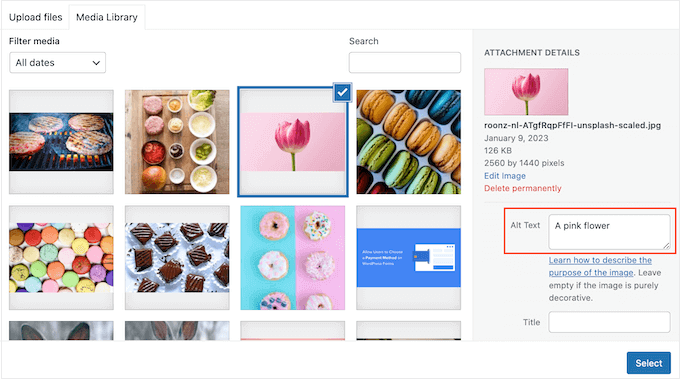
Potresti anche vedere un campo 'Title' sotto le impostazioni del Testo Alternativo. Questo è il titolo che WordPress utilizza internamente per identificare i file multimediali nella Libreria Multimediale. Per maggiori informazioni su questo argomento, consulta la nostra guida su testo alt dell'immagine vs. titolo dell'immagine in WordPress: qual è la differenza?
Per aggiungere un attributo titolo immagine HTML, dovrai procedere e aggiungere l'immagine alla tua pagina o al tuo post, come al solito. Quindi, fai clic per espandere la sezione 'Avanzate' nel menu di destra.
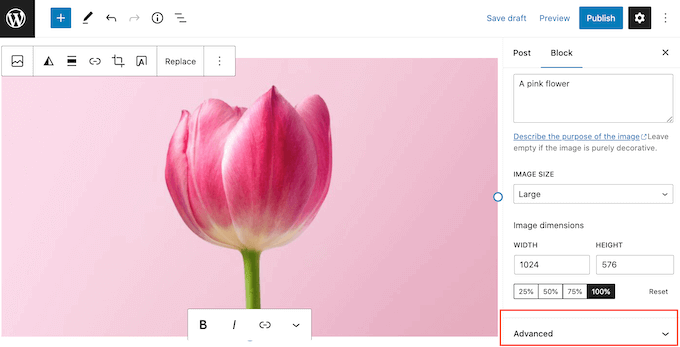
Questo ha un campo ‘Attributo titolo’, che è il vero attributo title HTML dell'immagine.
Digita semplicemente le informazioni che desideri utilizzare nel campo.
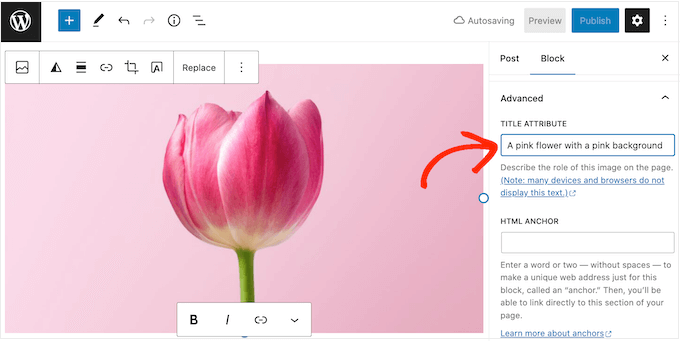
Ora puoi procedere e fare clic su ‘Aggiorna’ o ‘Pubblica’ per rendere effettive le tue modifiche.
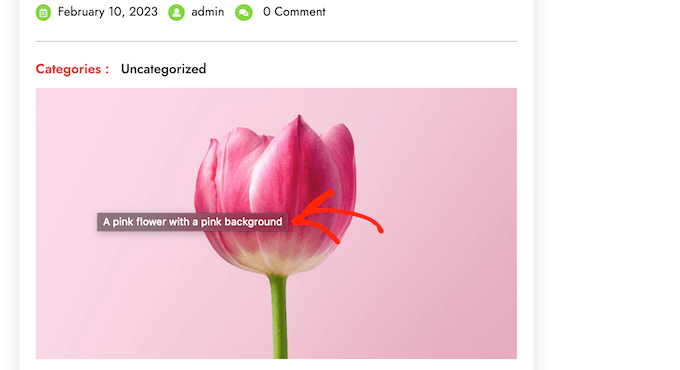
Ora, semplicemente passa il mouse sopra l'immagine e vedrai un popup contenente il tuo tag title.
Metodo 2: Aggiungere l'attributo titolo alle immagini utilizzando l'editor classico di WordPress
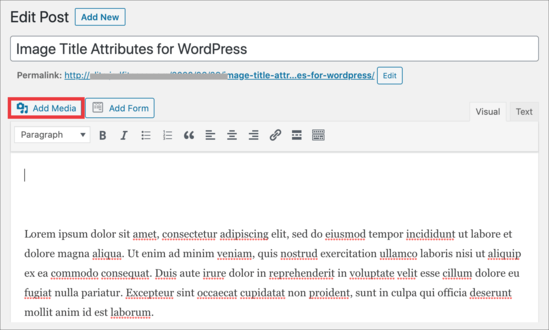
Se stai usando il vecchio editor classico, il processo di aggiunta di un attributo title è leggermente diverso. Nell'editor classico, fai clic sul pulsante 'Aggiungi Media' e seleziona la tua immagine.
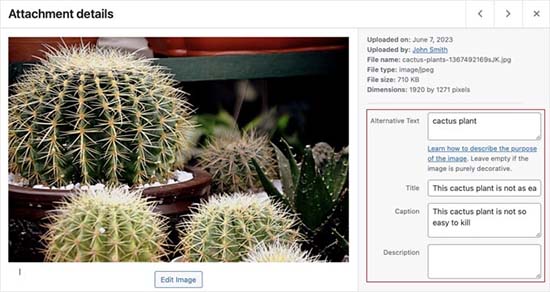
Ora, carica una nuova immagine o scegli un'immagine dalla libreria multimediale. Puoi quindi aggiungere il testo alternativo e un titolo utilizzando i campi sulla destra della libreria multimediale.
Ancora una volta, tieni presente che ‘Titolo’ è utilizzato internamente da WordPress e non è il vero attributo title dell'immagine che può migliorare SEO e accessibilità.
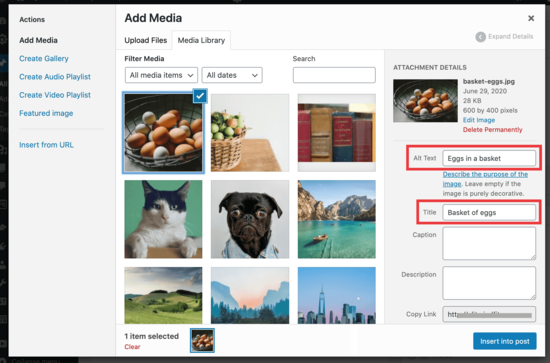
Quando sei pronto, fai clic sul pulsante ‘Inserisci nel post’.
Da lì, fai clic per selezionare la tua immagine e quindi seleziona la piccola icona a forma di matita. Questo aprirà il popup ‘Dettagli immagine’.
Fai semplicemente clic per espandere la sezione ‘Opzioni avanzate’ e quindi digita il tag del titolo nel campo ‘Attributo titolo immagine’.
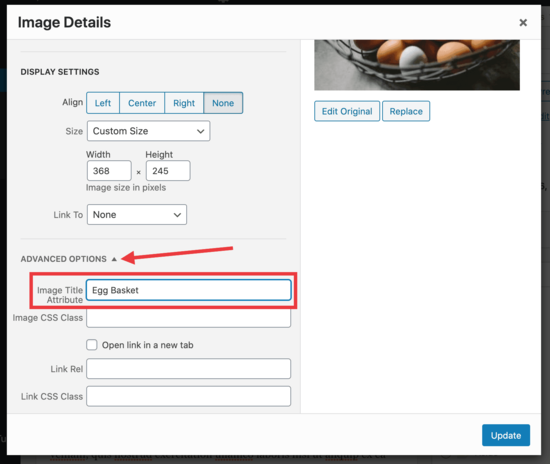
Non dimenticare di fare clic sul pulsante 'Aggiorna' per salvare le modifiche.
Ora puoi procedere e pubblicare la pagina o il post per rendere live il testo alternativo dell’immagine e il tag del titolo.
Suggerimenti bonus per migliorare la SEO delle immagini
Una volta caricate le tue immagini nella libreria multimediale, è ora di ottimizzarle per i motori di ricerca. Questo renderà più facile per Google indicizzare le tue immagini e posizionarle più in alto.
Per fare ciò, devi tenere presente di aggiungere parole chiave pertinenti nelle didascalie, nel titolo e negli attributi del testo alternativo.
Per una soluzione potente e automatizzata, ti consigliamo di utilizzare All in One SEO (AIOSEO). È il miglior plugin SEO sul mercato e quello che utilizziamo qui su WPBeginner per gestire la nostra ottimizzazione on-page.
Il suo modulo Image SEO consente di risparmiare molto tempo. Lo utilizziamo per generare automaticamente attributi titolo e testo alternativo appropriati per le nostre immagini, garantendo che tutto sia ottimizzato senza un lavoro manuale noioso.
Il plugin aggiunge anche le tue immagini a una sitemap XML per aiutare i motori di ricerca a trovarle e classificarle più velocemente. Per un'analisi completa delle sue funzionalità, consulta la nostra recensione completa di All in One SEO.
Inoltre, il plugin ti consente di disabilitare le pagine di allegato. Queste pagine mostrano solo una versione più grande dell’immagine effettiva, influenzando negativamente la tua SEO.
Per disabilitare le pagine degli allegati, visita la pagina All in One SEO » Aspetto della ricerca e passa alla scheda ‘SEO Immagini’. Da qui, assicurati che l’opzione ‘Reindirizza URL allegati’ sia impostata su ‘Allegato’. Questo reindirizza la pagina dell’allegato al file immagine effettivo.
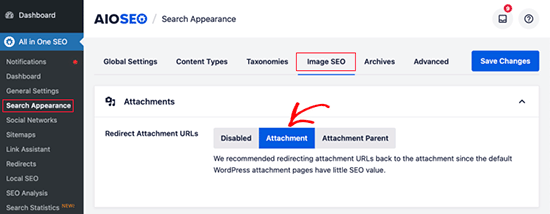
Ora, le pagine degli allegati verranno reindirizzate alle immagini stesse.
Oltre a ciò, puoi anche utilizzare testo descrittivo per i file immagine, comprimere le immagini e aggiungere backlink per aumentare i ranking. Per ulteriori suggerimenti e trucchi, puoi consultare la nostra guida per principianti alla SEO delle immagini.
Domande frequenti (FAQ)
Ecco le risposte ad alcune delle domande più comuni che riceviamo sull'aggiunta di attributi titolo alle immagini in WordPress.
Qual è la differenza tra il testo alternativo dell'immagine e l'attributo titolo dell'immagine?
Il testo alternativo viene visualizzato quando un’immagine non può essere caricata ed è la descrizione principale letta dagli screen reader. L’attributo titolo è meno critico per l’accessibilità ma fornisce un utile tooltip quando un utente passa il mouse sopra l’immagine.
Sebbene entrambi siano utili, il testo alternativo è più critico per l'accessibilità e il posizionamento sui motori di ricerca.
Il 'Titolo' nella Libreria multimediale è lo stesso dell' 'Attributo Titolo'?
No, servono a scopi diversi. Il campo 'Titolo' nella Libreria multimediale è per il tuo uso interno per aiutarti a organizzare i tuoi file.
L' 'Attributo Titolo' è l'attributo HTML che i motori di ricerca leggono e che crea il tooltip al passaggio del mouse per i visitatori.
Posso aggiungere titoli alle immagini automaticamente in WordPress?
Sì, puoi utilizzare un plugin come All in One SEO (AIOSEO). Il suo modulo SEO per immagini può generare automaticamente titoli e testo alternativo dai nomi dei file delle tue immagini, il che può farti risparmiare molto tempo.
Risorse aggiuntive per l'ottimizzazione delle immagini
Speriamo che questa guida ti abbia aiutato ad aggiungere attributi titolo alle tue immagini. Per altri suggerimenti su come migliorare le immagini e la SEO del tuo sito, consulta questi articoli correlati:
- La nostra selezione di esperti dei migliori plugin per la compressione delle immagini
- Come usare l'IA per generare immagini in WordPress
- Guida per principianti all'ottimizzazione delle immagini per i motori di ricerca
Se ti è piaciuto questo articolo, iscriviti al nostro Canale YouTube per tutorial video su WordPress. Puoi trovarci anche su Twitter e Facebook.



Costas Draco
Come si può cambiare il titolo dell'attributo per l'immagine principale?
Grazie
BR
Supporto WPBeginner
Se intendi l'immagine in evidenza, allora leggerebbe il titolo impostato per l'immagine dalla tua libreria multimediale.
Amministratore
Dave
Come posso cambiare il titolo html per le immagini esistenti sul sito web?
Supporto WPBeginner
Saresti in grado di tornare indietro e modificare il titolo modificando il post.
Amministratore
Rubb
"Ripristina titolo immagine" non è più disponibile
Supporto WPBeginner
Grazie per avercelo fatto sapere, ci assicureremo di aggiornare questo articolo non appena possibile.
Amministratore
Rubb
Grazie, spero che qualcuno crei un plugin o condivida il codice
Roshni
Grazie per la spiegazione.
Messaggio sul sito WordPress per questo plugin "Questo plugin è stato chiuso il 24 dicembre 2018 e non è più disponibile per il download. Motivo: Violazione delle linee guida."
Esiste un sostituto disponibile?
Supporto WPBeginner
Anche se al momento non abbiamo una raccomandazione, ci assicureremo di cercare delle alternative.
Amministratore
Ehsan
grazie per questo ottimo articolo!
Diana Auerhammer
Mi piace!! Ora devo decidere se tornerò indietro e correggerò le vecchie immagini.
Miha
C'è un modo per aggiungere tag titolo a tutte le vecchie foto?
Daniel
Questo metodo non sembra funzionare per le immagini nelle gallerie WP.
Hansjörg Leichsenring
C'è un modo per aggiungere tag titolo alle foto "vecchie" già presenti nella libreria?