


Vuoi cambiare i colori o i font del tuo sito WordPress, ma temi di rompere qualcosa? Molti principianti presumono che ciò richieda la modifica dei file del tema, dove anche un piccolo errore può causare grossi problemi.
Agli albori di WordPress, l'unico modo per aggiungere CSS personalizzato era modificare direttamente quei file. Ricordiamo quanto fosse stressante e come un carattere fuori posto potesse mandare in crash un intero sito.
Fortunatamente, non è più così. WordPress ora offre modi sicuri e adatti ai principianti per aggiungere CSS personalizzato utilizzando il Personalizzatore del tema, l'Editor del sito completo (FSE) o un plugin come WPCode.
In questa guida, ti illustreremo tre semplici metodi per aggiungere CSS personalizzato al tuo sito WordPress, passo dopo passo. 🙌
Perché aggiungere CSS personalizzato in WordPress?
Aggiungi CSS personalizzato in WordPress per avere un maggiore controllo sul design del tuo sito rispetto alle impostazioni del tema. Ad esempio, puoi regolare le dimensioni dei font, cambiare i colori dei pulsanti o aggiungere spaziatura extra a sezioni specifiche.
CSS (Cascading Style Sheets) è il linguaggio che definisce lo stile del tuo sito web, gestendo elementi come colori, font, spaziatura e layout. Scrivendo il tuo CSS, puoi perfezionare l'aspetto del tuo sito senza cambiare tema o installare plugin aggiuntivi.
Questa flessibilità ti consente di personalizzare singoli post, stilizzare le categorie di prodotti nel tuo negozio, o persino ottimizzare l'aspetto del tuo sito su dispositivi mobili rispetto al desktop.
In questa guida, ti mostreremo i diversi modi per aggiungere CSS personalizzato al tuo sito WordPress.
Puoi fare clic sul link sottostante per passare a qualsiasi sezione di tuo interesse:
- Metodo 1: Aggiungere CSS personalizzato utilizzando il personalizzatore del tema (Temi classici)
- Metodo 2: Aggiungere CSS personalizzato utilizzando il plugin WPCode (Tutti i temi)
- Metodo 3: Aggiungere CSS aggiuntivo con l'editor del sito completo (Temi a blocchi)
- Suggerimento bonus: Utilizzare un plugin CSS personalizzato vs. Aggiungere CSS nel personalizzatore del tema
- Domande frequenti: Aggiungere CSS personalizzato al tuo sito WordPress
- Altri suggerimenti e trucchi CSS per il tuo sito WordPress
- Perché aggiungere CSS personalizzato in WordPress?
- Metodo 1: Aggiungere CSS personalizzato tramite il personalizzatore del tema
- Metodo 2: Aggiungere CSS personalizzato tramite il plugin WPCode
- Metodo 3: Aggiungere CSS aggiuntivo con l'editor completo del sito
- Suggerimento bonus: Utilizzare un plugin CSS personalizzato vs. Aggiungere CSS nel personalizzatore del tema
- Domande frequenti: Aggiungere CSS personalizzato al tuo sito WordPress
- Altri suggerimenti e trucchi CSS per il tuo sito WordPress
Pronto? Iniziamo.
Metodo 1: Aggiungere CSS personalizzato utilizzando il personalizzatore del tema (Temi classici)
Da WordPress 4.7, gli utenti possono aggiungere CSS personalizzato direttamente dall'area di amministrazione di WordPress. È semplicissimo e puoi vedere le tue modifiche istantaneamente con un'anteprima dal vivo.
Nota: Questo metodo è solo per temi classici. Se stai utilizzando un tema a blocchi, dovrai scegliere uno degli altri metodi.
Per prima cosa, dovrai accedere alla pagina Aspetto » Personalizza dalla tua dashboard di WordPress.

Questo avvierà l'interfaccia del personalizzatore del tema di WordPress.
In questa pagina, puoi vedere l'anteprima live del tuo sito con una serie di opzioni di personalizzazione nel pannello di sinistra. A seconda del tuo tema WordPress, il layout di questo menu potrebbe variare leggermente. Nel nostro esempio, stiamo usando il tema Sydney.
Trova semplicemente la scheda ‘CSS aggiuntivo’ per iniziare a modificare.
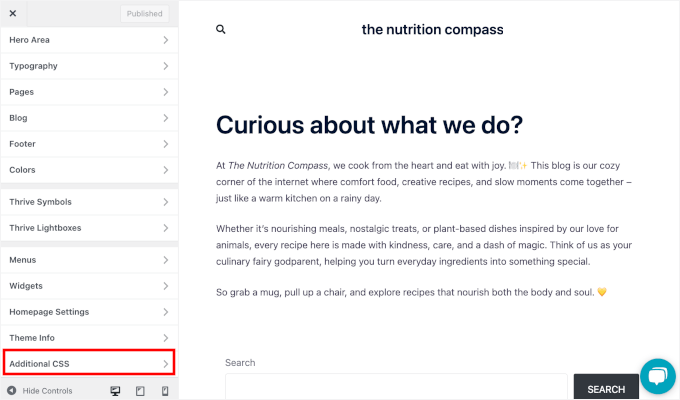
La scheda scorrerà per mostrarti una semplice casella dove puoi aggiungere il tuo CSS personalizzato.
Non appena aggiungi una regola CSS valida, potrai vederla applicata nel pannello di anteprima live del tuo sito web.
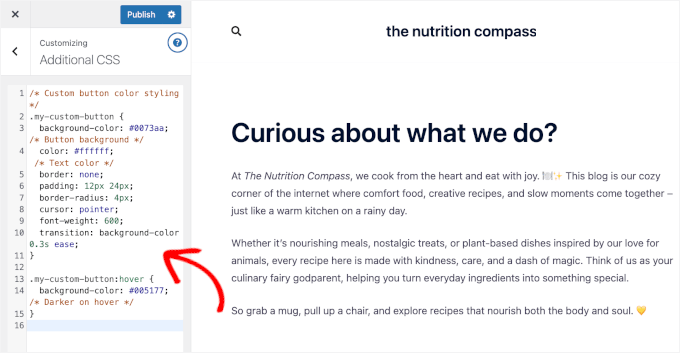
Puoi continuare ad aggiungere codice CSS personalizzato finché non sarai soddisfatto di come appaiono le modifiche sul tuo sito.
Non dimenticare di fare clic sul pulsante ‘Pubblica’ in alto quando hai finito.
ℹ️ Nota: Qualsiasi CSS personalizzato che aggiungi utilizzando il personalizzatore del tema è disponibile solo con quel particolare tema. Se desideri utilizzarlo con altri temi, dovrai copiarlo e incollarlo nel tuo nuovo tema utilizzando lo stesso metodo.
Metodo 2: Aggiungere CSS personalizzato utilizzando il plugin WPCode (Tutti i temi)
Il primo metodo ti consente solo di salvare CSS personalizzato per il tema attualmente attivo. Se cambi tema, potresti dover copiare e incollare il tuo CSS personalizzato nel nuovo tema.
Se desideri che il tuo CSS personalizzato venga applicato indipendentemente dal tema WordPress che stai utilizzando, questo metodo fa per te.
WPCode è il miglior plugin per snippet di codice personalizzato sul mercato, con oltre 2 milioni di utenti. Oltre a rendere facile l'aggiunta di codice personalizzato in WordPress, offre funzionalità come una libreria di snippet di codice integrata, logica condizionale, pixel di conversione e altro ancora.
Utilizziamo WPCode per aggiungere e gestire snippet di codice su alcuni marchi partner. Per un'analisi approfondita delle sue funzionalità e dei suoi vantaggi, consulta la nostra recensione completa di WPCode.

Ora, la prima cosa da fare è installare e attivare il plugin WPCode. Se hai bisogno di aiuto, consulta la nostra guida su come installare un plugin di WordPress.
ℹ️ Nota: Questo tutorial funziona con la versione gratuita del plugin WPCode, quindi puoi iniziare subito. Se decidi di passare a WPCode Pro, sbloccherai funzionalità utili come snippet pianificati, cronologia completa delle revisioni e accesso alla libreria completa di snippet pronti all'uso e approvati dagli sviluppatori.
Dopo l'attivazione, vai semplicemente su Code Snippets » + Add New dall'area di amministrazione di WordPress.
Quindi, puoi passare il mouse sull'opzione ‘Aggiungi il tuo codice personalizzato (Nuovo snippet)’ nella libreria degli snippet di codice e fare clic su ‘Usa snippet.’

Nella schermata successiva, selezionerai il tipo di codice per il tuo snippet CSS personalizzato.
Fai clic su ‘Snippet CSS’ come tipo di codice.

Successivamente, in cima alla pagina, puoi aggiungere un titolo per il tuo snippet CSS personalizzato. Può essere qualsiasi cosa che ti aiuti a identificare il codice.
Una volta inserito un titolo, puoi scrivere o incollare il tuo CSS personalizzato nella casella ‘Anteprima codice’.
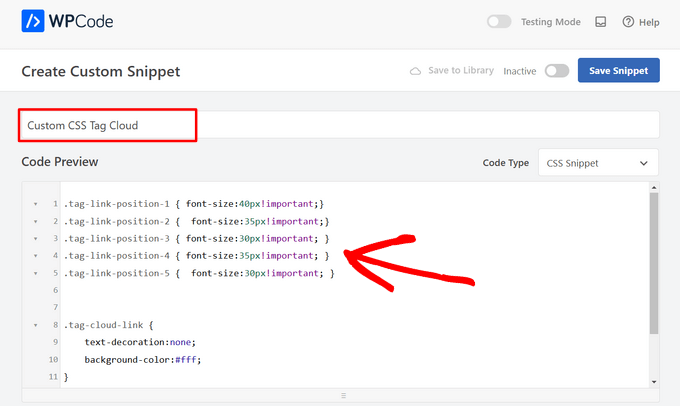
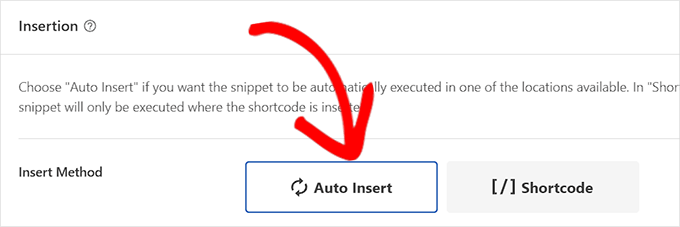
Scorriamo ora verso il basso fino alla sezione 'Inserimento' e selezioniamo il metodo 'Inserimento automatico' se desideri eseguire il codice su tutto il tuo sito WordPress.
Se vuoi eseguire il codice solo su determinate pagine o post, puoi scegliere il metodo ‘Shortcode’.
Ora, dovrai tornare in cima alla pagina.
Quindi, semplicemente attiva l'interruttore su ‘Attivo’ e poi fai clic sul pulsante ‘Salva snippet’.
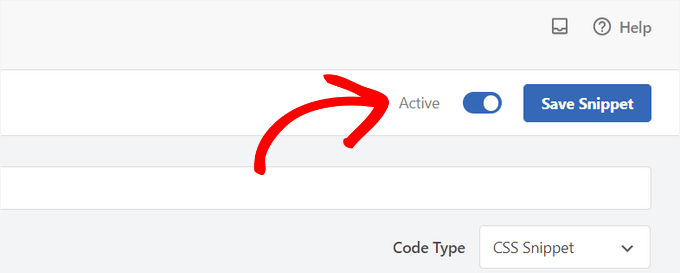
Fatto! Puoi visitare il tuo sito WordPress per vedere il CSS personalizzato in azione.
Metodo 3: Aggiungere CSS aggiuntivo con l'editor del sito completo (Temi a blocchi)
Se stai utilizzando un moderno tema a blocchi, il posto migliore per aggiungere il tuo CSS personalizzato è direttamente nell'Editor del Sito Completo. Questo metodo mantiene il tuo CSS con le impostazioni di stile del tuo tema e ti consente di vedere un'anteprima live.
Innanzitutto, devi navigare su Aspetto » Editor dalla tua bacheca di WordPress.
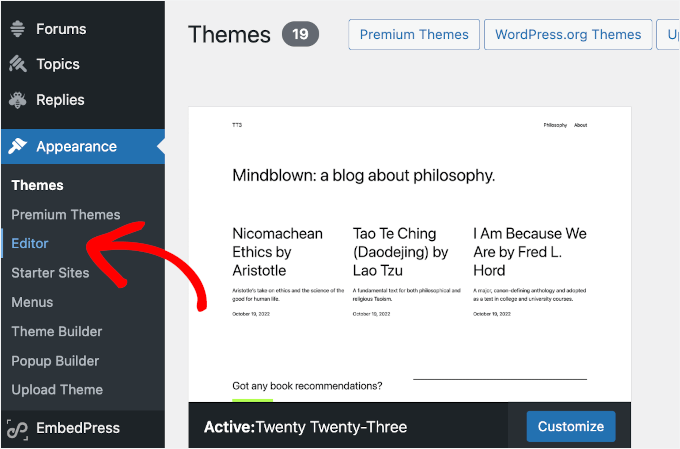
Questo aprirà l'Editor del Sito Completo.
Nel menu a sinistra, fai clic sulla scheda ‘Stili’.

Ora dovresti vedere il pannello ‘Stili’ per il tuo sito e l'anteprima della tua pagina.
Da qui, facciamo clic sull'anteprima per aprire l'editor a blocchi.
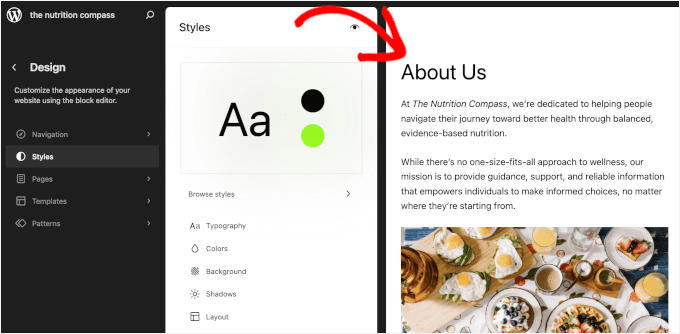
Nell'editor dei contenuti, fai clic sull'icona 'Stili'. Assomiglia a un cerchio metà nero e metà bianco.
Dopodiché, procedi e seleziona 'CSS aggiuntivo'.
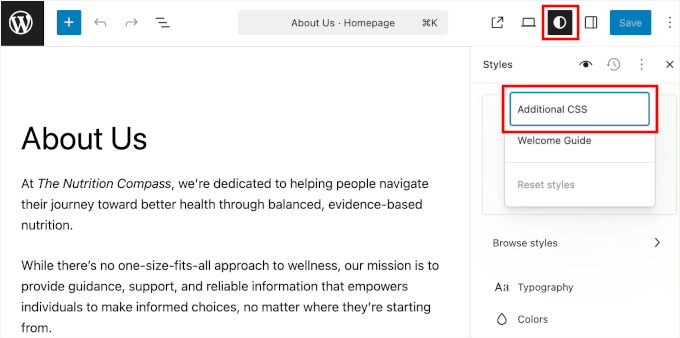
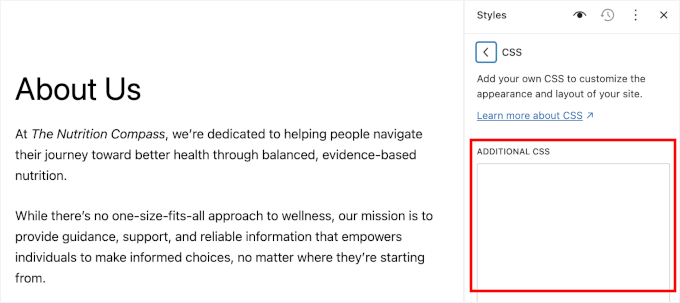
Nel pannello laterale CSS, troverai il campo 'CSS aggiuntivo'.
Puoi inserire il tuo CSS qui e vedrai le modifiche istantaneamente nell'anteprima live.
Una volta che sei soddisfatto di tutto, non dimenticare di fare clic su 'Salva' in alto a destra per pubblicare le tue modifiche.
Suggerimento bonus: Utilizzare un plugin CSS personalizzato vs. Aggiungere CSS nel personalizzatore del tema
Tutti i metodi descritti sopra sono consigliati per i principianti. Gli utenti avanzati possono anche aggiungere CSS personalizzato direttamente ai propri temi.
Tuttavia, non è consigliabile aggiungere snippet CSS personalizzati al tema padre. Le tue modifiche CSS andranno perse se aggiorni accidentalmente il tema senza salvare le tue modifiche personalizzate.
L'approccio migliore è usare un tema child invece. Tuttavia, molti principianti evitano di creare un tema child perché trovano il processo intimidatorio. Inoltre, ai principianti spesso manca la comprensione di come utilizzeranno il tema child oltre ad aggiungere semplicemente CSS personalizzato.
L'utilizzo di un plugin CSS personalizzato ti consente di archiviare il tuo CSS personalizzato indipendentemente dal tuo tema. In questo modo, puoi cambiare facilmente tema e il tuo CSS personalizzato rimarrà.
Un altro ottimo modo per aggiungere CSS personalizzato al tuo sito WordPress è utilizzare il plugin CSS Hero. Questo meraviglioso plugin ti permette di modificare quasi ogni stile CSS sul tuo sito WordPress senza scrivere una sola riga di codice.
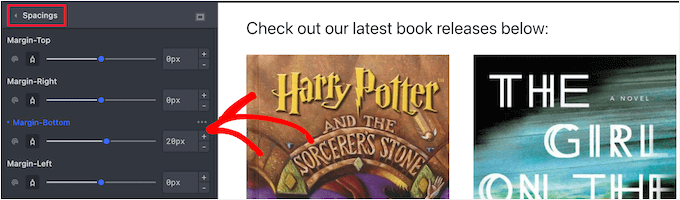
Puoi anche aggiungere CSS personalizzato con il plugin SeedProd, il miglior page builder di WordPress drag-and-drop.
Con SeedProd, puoi creare temi WordPress personalizzati e landing page per il tuo sito WordPress. Puoi facilmente modificare le impostazioni CSS globali; non è richiesto alcun codice.

Alcuni dei nostri brand partner hanno progettato interi siti web con SeedProd. Assicurati di leggere la nostra recensione dettagliata di SeedProd per capire perché è una scelta eccellente per creare siti web straordinari.
Domande frequenti: Aggiungere CSS personalizzato al tuo sito WordPress
Vuoi rendere il tuo sito WordPress veramente tuo con stili personalizzati? Ecco alcune domande comuni sull'aggiunta sicura di CSS personalizzato e su come farlo senza compromettere il tuo sito:
L'aggiunta di CSS personalizzato è rischiosa per il mio sito?
Non se lo fai nel modo giusto. Strumenti come il Personalizzatore del tema di WordPress, WPCode o SeedProd ti permettono di visualizzare in anteprima le tue modifiche prima di pubblicarle. Questo ti aiuta a evitare errori e a mantenere sicuro il tuo sito.
Le mie modifiche CSS scompariranno se cambio tema?
Se hai aggiunto il CSS tramite il Personalizzatore del tema, le tue modifiche sono legate a quel tema specifico. In questo caso, sì, il tuo CSS aggiuntivo scomparirà se cambi il tuo tema WordPress.
Per mantenere il tuo CSS coerente tra tutti i temi, puoi usare un plugin per snippet di codice come WPCode. Memorizza il tuo codice separatamente, quindi rimane attivo anche se cambi tema.
Posso annullare le modifiche se qualcosa va storto?
Sì, specialmente se stai usando un plugin per snippet di codice come WPCode. Puoi facilmente disabilitare o eliminare qualsiasi snippet che hai aggiunto. È sempre una buona idea visualizzare prima in anteprima le tue modifiche o testarle su un sito di staging se non sei sicuro.
Cosa succede se voglio ancora più controllo sul mio CSS?
Per modifiche più avanzate, puoi creare un tema child. Questo ti dà il pieno controllo e mantiene le tue modifiche al sicuro durante gli aggiornamenti del tema. Ma richiede una comprensione di base di come funzionano i temi di WordPress.
Ho bisogno di competenze di codifica per aggiungere CSS personalizzato?
Non devi essere uno sviluppatore, ma dovrai conoscere un po' di CSS, almeno abbastanza da copiare e incollare il codice giusto o seguire un tutorial.
La buona notizia è che ci sono molte risorse adatte ai principianti (come WPBeginner!) per aiutarti a imparare semplici modifiche CSS passo dopo passo. Con gli strumenti giusti, l'aggiunta di CSS può ancora sembrare gestibile, più come riorganizzare i mobili che ricostruire la casa.
Altri suggerimenti e trucchi CSS per il tuo sito WordPress
Speriamo che questo articolo ti abbia aiutato a imparare come aggiungere CSS personalizzato al tuo sito WordPress. Se l'hai trovato utile, potresti anche voler consultare le nostre guide su:
- Come minificare file CSS / JavaScript in WordPress
- Come ottimizzare facilmente la consegna CSS di WordPress
- Come applicare CSS per ruoli utente specifici in WordPress
- Come aggiungere il primo e l'ultimo CSS agli elementi del menu di WordPress
- Come rimuovere CSS inutilizzato in WordPress (Il modo giusto)
- Come correggere il CSS interrotto nella dashboard di amministrazione di WordPress
- Foglio di riferimento CSS generato da WordPress per principianti
Se ti è piaciuto questo articolo, iscriviti al nostro Canale YouTube per tutorial video su WordPress. Puoi trovarci anche su Twitter e Facebook.
Vuoi cambiare i colori o i font del tuo sito WordPress, ma temi di rompere qualcosa? Molti principianti presumono che ciò richieda la modifica dei file del tema, dove anche un piccolo errore può causare grossi problemi.
Nei primi tempi di WordPress, l'unico modo per aggiungere CSS personalizzato era modificare direttamente i file. Ricordiamo quanto fosse stressante e come un singolo carattere fuori posto potesse far crashare un intero sito.
Fortunatamente, non è più così. WordPress ora offre modi sicuri e adatti ai principianti per aggiungere CSS personalizzato utilizzando il Personalizzatore del tema, l'Editor del sito completo (FSE) o un plugin come WPCode.
In questa guida, ti illustreremo tre semplici metodi per aggiungere CSS personalizzato al tuo sito WordPress, passo dopo passo. 🙌
Perché aggiungere CSS personalizzato in WordPress?
Aggiungi CSS personalizzato in WordPress per avere un maggiore controllo sul design del tuo sito rispetto alle impostazioni del tema. Ad esempio, puoi regolare le dimensioni dei font, cambiare i colori dei pulsanti o aggiungere spaziatura extra a sezioni specifiche.
CSS (Cascading Style Sheets) è il linguaggio che definisce lo stile del tuo sito web, gestendo elementi come colori, font, spaziatura e layout. Scrivendo il tuo CSS, puoi perfezionare l'aspetto del tuo sito senza cambiare tema o installare plugin aggiuntivi.
Questa flessibilità ti consente di personalizzare singoli post, stilizzare le categorie di prodotti nel tuo negozio, o persino ottimizzare l'aspetto del tuo sito su dispositivi mobili rispetto al desktop.
In questa guida, ti mostreremo i diversi modi per aggiungere CSS personalizzato al tuo sito web WordPress. Ecco una rapida panoramica dei metodi che tratteremo e per chi ciascuno è più adatto:
- Metodo 1: Personalizzatore del tema. Ideale per utenti con temi classici che desiderano un modo rapido e integrato per visualizzare in anteprima le modifiche CSS dal vivo senza installare un altro plugin.
- Metodo 2: Plugin WPCode. Ideale per tutti gli utenti che desiderano un modo sicuro, indipendente dal tema e a prova di futuro per gestire CSS e altri snippet di codice. Questo è consigliato per la maggior parte dei siti.
- Metodo 3: Editor del sito completo. Ideale per utenti con moderni temi a blocchi che desiderano gestire il CSS personalizzato direttamente insieme ai loro Stili globali.
Puoi fare clic sul link sottostante per passare a qualsiasi sezione di tuo interesse:
- Metodo 1: Aggiungere CSS personalizzato tramite il personalizzatore del tema
- Metodo 2: Aggiungere CSS personalizzato tramite il plugin WPCode
- Metodo 3: Aggiungere CSS aggiuntivo con l'editor completo del sito
- Suggerimento bonus: Utilizzare un plugin CSS personalizzato vs. Aggiungere CSS nel personalizzatore del tema
- Domande frequenti: Aggiungere CSS personalizzato al tuo sito WordPress
- Altri suggerimenti e trucchi CSS per il tuo sito WordPress
Pronto? Iniziamo.
Metodo 1: Aggiungere CSS personalizzato tramite il personalizzatore del tema
WordPress è dotato di una funzionalità integrata che ti consente di aggiungere CSS personalizzato direttamente dall'area di amministrazione. È semplicissimo e puoi vedere le tue modifiche istantaneamente in un'anteprima live. Soprattutto, i visitatori non vedranno queste modifiche finché non sarai pronto a pubblicarle.
ℹ️ Nota: Questo metodo è solo per temi classici che utilizzano ancora il Personalizzatore. Se non vedi Aspetto » Personalizza nella tua dashboard, molto probabilmente stai usando un tema a blocchi e dovresti saltare al Metodo 3.
Per prima cosa, dovrai accedere alla pagina Aspetto » Personalizza dalla tua dashboard di WordPress.
Questo avvierà l'interfaccia del personalizzatore del tema di WordPress.
In questa pagina, puoi vedere l'anteprima live del tuo sito con una serie di opzioni di personalizzazione nel pannello di sinistra. A seconda del tuo tema WordPress, il layout di questo menu potrebbe variare leggermente. Nel nostro esempio, stiamo usando il tema Sydney.
Trova semplicemente la scheda ‘CSS aggiuntivo’ per iniziare a modificare.
La scheda scorrerà per mostrarti una semplice casella dove puoi aggiungere il tuo CSS personalizzato.
Non appena aggiungi una regola CSS valida, potrai vederla applicata nel pannello di anteprima live del tuo sito web.
Puoi continuare ad aggiungere codice CSS personalizzato finché non sarai soddisfatto di come appaiono le modifiche sul tuo sito.
Non dimenticare di fare clic sul pulsante ‘Pubblica’ in alto quando hai finito.
ℹ️ Nota: Qualsiasi CSS personalizzato aggiunto tramite il Personalizzatore del tema è disponibile solo con quel particolare tema. Se cambi tema, il tuo CSS non verrà trasferito automaticamente. Dovrai copiarlo e incollarlo nel pannello CSS aggiuntivo del nuovo tema, oppure utilizzare il Metodo 2 per una soluzione a prova di futuro che funzioni con tutti i temi.
Metodo 2: Aggiungere CSS personalizzato tramite il plugin WPCode
Il primo metodo ti consente solo di salvare CSS personalizzato per il tema attualmente attivo. Se cambi tema, potresti dover copiare e incollare il tuo CSS personalizzato nel nuovo tema.
Se desideri che il tuo CSS personalizzato venga applicato indipendentemente dal tema di WordPress che stai utilizzando, questo metodo è quello che fa per te. È ideale se ti piace testare più temi, ridisegnare spesso il tuo sito o gestire il CSS su diversi siti web di clienti.
WPCode è il miglior plugin per snippet di codice personalizzato sul mercato, con oltre 2 milioni di utenti. Oltre a rendere facile l'aggiunta di codice personalizzato in WordPress, è dotato di funzionalità come una libreria di snippet di codice integrata, logica condizionale, codici di tracciamento e altro ancora.
Utilizziamo WPCode per aggiungere e gestire snippet di codice su alcuni marchi partner. Per un'analisi approfondita delle sue funzionalità e dei suoi vantaggi, consulta la nostra recensione completa di WPCode.
ℹ️ Nota: Questo tutorial funziona con il plugin gratuito WPCode, quindi puoi iniziare subito. Oppure, puoi passare a WPCode Pro per pianificare i tuoi snippet, accedere alla cronologia completa delle revisioni e ottenere la libreria completa di snippet approvati dagli sviluppatori.
Ora, la prima cosa da fare è installare e attivare il plugin WPCode.
Nella tua area amministratore, vai su Plugin » Aggiungi Nuovo Plugin.

Quindi, puoi usare la barra di ricerca per trovare rapidamente il plugin WPCode.
Nel risultato della ricerca, fai clic su 'Installa ora' e poi su 'Attiva' quando appare.

Se hai bisogno di aiuto, consulta la nostra guida su come installare un plugin di WordPress.
Dopo l'attivazione, vai semplicemente su Code Snippets » + Add New dall'area di amministrazione di WordPress.
Quindi, puoi passare il mouse sull'opzione ‘Aggiungi il tuo codice personalizzato (Nuovo snippet)’ nella libreria degli snippet di codice e fare clic su ‘Usa snippet.’
Nella schermata successiva, selezionerai il tipo di codice per il tuo snippet CSS personalizzato.
Fai clic su ‘Snippet CSS’ come tipo di codice.
Successivamente, in cima alla pagina, puoi aggiungere un titolo per il tuo snippet CSS personalizzato. Può essere qualsiasi cosa che ti aiuti a identificare il codice.
Una volta inserito un titolo, puoi scrivere o incollare il tuo CSS personalizzato nella casella ‘Anteprima codice’.
/Scorriamo ora verso il basso fino alla sezione 'Inserimento' e selezioniamo il metodo 'Inserimento automatico' se si desidera eseguire il codice su tutto il sito WordPress.
Se desideri applicare il CSS solo a determinate pagine o articoli, puoi scegliere il metodo 'Shortcode'. WPCode ti fornirà uno shortcode che potrai incollare in qualsiasi articolo o pagina in cui desideri che quel CSS venga caricato.
Ora, dovrai tornare in cima alla pagina.
Quindi, semplicemente attiva l'interruttore su ‘Attivo’ e poi fai clic sul pulsante ‘Salva snippet’.
Fatto! Puoi visitare il tuo sito WordPress per vedere il CSS personalizzato in azione.
Metodo 3: Aggiungere CSS aggiuntivo con l'editor completo del sito
Se stai utilizzando un moderno tema a blocchi, il posto migliore per aggiungere il tuo CSS personalizzato è direttamente nell'Editor del Sito Completo. Questo metodo mantiene il tuo CSS con le impostazioni di stile del tuo tema e ti consente di vedere un'anteprima live.
Innanzitutto, devi navigare su Aspetto » Editor dalla tua bacheca di WordPress.
Questo aprirà l'Editor del Sito Completo.
Nel menu a sinistra, fai clic sulla scheda ‘Stili’.
Ora dovresti vedere il pannello ‘Stili’ per il tuo sito e l'anteprima della tua pagina.
Da qui, facciamo clic sull'anteprima per aprire l'editor a blocchi.
Nell'editor di contenuti, fai clic sull'icona Stili nell'angolo in alto a destra. Assomiglia a un cerchio metà nero e metà bianco.
Successivamente, cerca l’opzione ‘CSS aggiuntivo’. Se non la vedi immediatamente, potresti dover fare clic sul menu a tre punti accanto al titolo ‘Stili’ per rivelarla.
Nel pannello laterale CSS, troverai il campo 'CSS aggiuntivo'.
Puoi inserire il tuo CSS qui e vedrai le modifiche istantaneamente nell'anteprima live.
Una volta che sei soddisfatto di tutto, non dimenticare di fare clic su 'Salva' in alto a destra per pubblicare le tue modifiche.
Suggerimento bonus: Utilizzare un plugin CSS personalizzato vs. Aggiungere CSS nel personalizzatore del tema
Tutti i metodi descritti sopra sono consigliati per i principianti. Gli utenti avanzati possono anche aggiungere CSS personalizzato direttamente ai propri temi.
Tuttavia, non è consigliabile modificare direttamente il file style.css del tuo tema padre. Le tue modifiche CSS andranno perse se aggiorni accidentalmente il tema senza salvare le tue modifiche personalizzate.
L'approccio migliore per gli utenti esperti è utilizzare invece un tema child.
Ma molti principianti evitano di creare un tema figlio perché trovano il processo intimidatorio. Inoltre, spesso non necessitano della flessibilità aggiuntiva oltre all'aggiunta di alcune modifiche CSS.
Se desideri solo modificare lo stile, un approccio basato su plugin è solitamente più semplice e sicuro. Un plugin CSS personalizzato ti consente di archiviare il tuo CSS personalizzato in modo indipendente. In questo modo, puoi cambiare facilmente tema e il tuo CSS personalizzato rimarrà.
Un altro ottimo modo per personalizzare il design del tuo sito è utilizzare il plugin CSS Hero. Ti consente di modificare visivamente quasi tutti gli stili CSS del tuo sito WordPress, come colori, font, spaziatura e altro ancora, senza scrivere una sola riga di codice.
Puoi anche aggiungere CSS personalizzato con il plugin SeedProd, il miglior page builder di WordPress drag-and-drop.
Con SeedProd, puoi creare temi WordPress personalizzati e landing page per il tuo sito WordPress. Puoi facilmente modificare le impostazioni CSS globali; non è richiesto alcun codice.
Alcuni dei nostri brand partner hanno progettato interi siti web con SeedProd. Assicurati di leggere la nostra recensione dettagliata di SeedProd per capire perché è una scelta eccellente per creare siti web straordinari.
Domande frequenti: Aggiungere CSS personalizzato al tuo sito WordPress
Vuoi rendere il tuo sito WordPress veramente tuo con stili personalizzati? Ecco alcune domande comuni sull'aggiunta sicura di CSS personalizzato, sulla scelta del metodo giusto e su come farlo senza compromettere il tuo sito:
L'aggiunta di CSS personalizzato è rischiosa per il mio sito?
Non se lo fai nel modo giusto. Strumenti come il Personalizzatore del tema di WordPress, WPCode o SeedProd ti permettono di visualizzare in anteprima le tue modifiche prima di pubblicarle. Questo ti aiuta a evitare errori e a mantenere sicuro il tuo sito.
Le mie modifiche CSS scompariranno se cambio tema?
Se hai aggiunto il CSS tramite il Personalizzatore del tema, le tue modifiche sono legate a quel tema specifico. In questo caso, sì, il tuo CSS aggiuntivo scomparirà se cambi il tuo tema WordPress.
Per mantenere il tuo CSS coerente tra tutti i temi, puoi usare un plugin per snippet di codice come WPCode. Memorizza il tuo codice separatamente, quindi rimane attivo anche se cambi tema.
Posso annullare le modifiche se qualcosa va storto?
Sì, specialmente se stai usando un plugin per snippet di codice come WPCode. Puoi facilmente disabilitare o eliminare qualsiasi snippet che hai aggiunto. È sempre una buona idea visualizzare prima in anteprima le tue modifiche o testarle su un sito di staging se non sei sicuro.
Cosa succede se voglio ancora più controllo sul mio CSS?
Per modifiche più avanzate, puoi creare un tema child. Questo ti dà il pieno controllo e mantiene le tue modifiche al sicuro durante gli aggiornamenti del tema. Ma richiede una comprensione di base di come funzionano i temi di WordPress.
Ho bisogno di competenze di codifica per aggiungere CSS personalizzato?
Non devi essere uno sviluppatore, ma dovrai conoscere un po' di CSS, almeno abbastanza da copiare e incollare il codice giusto o seguire un tutorial passo dopo passo. Nel tempo, puoi imparare cose semplici come cambiare colori, font, margini e padding.
La buona notizia è che ci sono molte risorse adatte ai principianti (come WPBeginner!) per aiutarti a imparare semplici modifiche CSS passo dopo passo. Con gli strumenti giusti, l'aggiunta di CSS può ancora sembrare gestibile, più come riorganizzare i mobili che ricostruire la casa.
Altri suggerimenti e trucchi CSS per il tuo sito WordPress
Speriamo che questo articolo ti abbia aiutato a imparare come aggiungere CSS personalizzato al tuo sito WordPress.
Se l'hai trovato utile, potresti anche voler consultare le nostre guide su:
- Come minificare file CSS / JavaScript in WordPress
- Come ottimizzare facilmente la consegna CSS di WordPress
- Come applicare CSS per ruoli utente specifici in WordPress
- Come aggiungere la prima e l'ultima classe CSS agli elementi del menu di WordPress
- Come rimuovere CSS inutilizzato in WordPress (Il modo giusto)
- Come correggere il CSS interrotto nella dashboard di amministrazione di WordPress
- Foglio di riferimento CSS generato da WordPress per principianti
Se ti è piaciuto questo articolo, iscriviti al nostro Canale YouTube per tutorial video su WordPress. Puoi trovarci anche su Twitter e Facebook.





Mrteesurez
Basandomi sul metodo che hai utilizzato per aggiungere CSS personalizzato in un sito a blocchi, noto che il sito utilizza ancora alcuni elementi del personalizzatore classico tramite il link che hai condiviso?
Voglio chiedere se si può semplicemente installare il plugin "Classic Widget" su un tema a blocchi per avere un facile accesso al personalizzatore per aggiungere CSS e altro, senza utilizzare alcun link personalizzato?
Supporto WPBeginner
Dipenderebbe molto dal tuo tema specifico. Se il tuo tema non ha l'opzione nel personalizzatore, ti consigliamo di utilizzare una delle alternative di questo articolo.
Amministratore
Mrteesurez
Beh, la maggior parte dei temi ha l'opzione nel personalizzatore, non conosco i temi a blocchi. Grazie.
Ma consiglierei di usare invece un page builder per funzionalità di personalizzazione complete. Una volta imparato a usare un page builder, raramente uso CSS personalizzato nelle pagine.
Dennis Muthomi
Solo per chiarire: quando menzioni (nel METODO 1) che il CSS aggiunto tramite il Personalizzatore è disponibile solo per quel particolare tema, significa che il codice CSS personalizzato viene effettivamente aggiunto ai file del tema corrente?
Non sono molto esperto di tecnologia, quindi voglio assicurarmi di aver capito bene prima di iniziare.
Commenti WPBeginner
Invece di essere aggiunto ai file del tema, il Personalizzatore memorizza il CSS nel database e lo associa al tema.
Mrteesurez
Non ne sono a conoscenza, grazie. Ciò significa che il CSS personalizzato aggiunto non rimane nei file del tema ma nel database, quindi, perché dobbiamo copiare e ri-incollare il codice CSS personalizzato durante il cambio di tema quando in realtà risiede nel database?
Supporto WPBeginner
Quando aggiungi il codice CSS, questo viene collegato al tema stesso al momento del salvataggio. Quando carichi un nuovo tema, caricherebbe qualsiasi CSS collegato a quel tema.
Jiří Vaněk
Grazie, mrteesurez, per aver chiesto perché ero confuso quanto te, e grazie a WPBeginner per la spiegazione che mi ha aiutato a capire come il CSS aggiunto funziona con il tema. Pensavo anche che i codici CSS fossero memorizzati solo nel tema, ma ora capisco finalmente come funziona in background.
Qasim Saeed
Ciao, se voglio aggiungere un CSS personalizzato su una pagina specifica senza plugin, cosa devo fare? Penso che si aggiunga tramite una funzione? Puoi dirmi come aggiungere CSS tramite functions.php e qual è il modo migliore e più sicuro per aggiungere CSS per una pagina specifica
Supporto WPBeginner
Non è necessario utilizzare funzioni per aggiungere CSS a pagine specifiche, è sufficiente selezionare la pagina specifica nel selettore CSS in modo che influenzi solo una singola pagina del tuo sito.
Amministratore
Jiří Vaněk
È meglio inserire il proprio CSS in WordPress utilizzando un template o utilizzando WPCode?
Supporto WPBeginner
Entrambe le opzioni sono scelte valide, dipende dalle preferenze personali e se il tema ha l'opzione nell'editor.
Amministratore
Jiří Vaněk
Grazie per la chiarificazione, non ero sicuro se, ad esempio, uno snippet che utilizza WPCode fosse più veloce per la risposta del sito rispetto all'integrazione nel template stesso. Quindi, se non fa differenza, probabilmente seguirò la best practice e lo manterrò integrato nel template.
Bavi
L'aggiunta di CSS non è più disponibile per il piano gratuito, ci sono alternative??
Supporto WPBeginner
I nostri tutorial sono per siti WordPress.org, al momento non abbiamo dettagli specifici per WordPress.com. Ti consigliamo di consultare la nostra guida qui sotto per il confronto tra i due e se desideri trasferire il tuo sito da WordPress.com a un sito WordPress.org self-hosted.
https://www.wpbeginner.com/beginners-guide/self-hosted-wordpress-org-vs-free-wordpress-com-infograph/
Amministratore
Ben
Non ho mai conosciuto il "trucco" di example.com/wp-admin/customize.php. Grazie! Ha funzionato a meraviglia!
Supporto WPBeginner
Glad we could share this trick with you!
Amministratore
Dani
Ciao,
Voglio aggiungere CSS personalizzato, ma come posso rimuoverlo se qualcosa va storto?
Bogdan
Ehi, questo articolo è molto buono. Una domanda però: non devo vedere la pagina HTML per aggiungere CSS personalizzato? Come aggiungo CSS personalizzato se non conosco i selettori e tutto il resto?
Supporto WPBeginner
Abbiamo una guida sull'uso dell'ispezione degli elementi che puoi consultare qui sotto per scoprire come trovare i selettori:
https://www.wpbeginner.com/wp-tutorials/basics-of-inspect-element-with-your-wordpress-site/
Amministratore
cymon
Sono un nuovo blogger. C'è un modo per aggiungere codice CSS specifico per pagina?
Supporto WPBeginner
Dovresti aggiungere l'ID della pagina come parte del CSS, ma sì, puoi farlo.
Amministratore
Jitin Mishra
Ottimo articolo per aggiungere CSS personalizzato in un sito WordPress. Attendiamo con ansia altri post informativi come questo
Supporto WPBeginner
Glad you found our guide helpful
Amministratore
Mohsin
Voglio cambiare il mio menu di WordPress in un mega menu con il codice. Posso convertire il menu del mio sito web in un mega menu usando html, css e js? Non voglio usare un plugin per questo lavoro. Se aggiungiamo nuove funzionalità a un sito web WordPress con codice personalizzato, quali sono le migliori pratiche affinché questo lavoro personalizzato non venga sovrascritto aggiornando il tema o WordPress. Grazie!
Supporto WPBeginner
Vorresti creare un tema child per mantenere al sicuro le tue modifiche, ma potresti aver bisogno di alcune conoscenze di programmazione PHP. Abbiamo una guida sulla creazione di un tema child che puoi consultare qui sotto: https://www.wpbeginner.com/wp-themes/how-to-create-a-wordpress-child-theme-video/
Amministratore
vijay v
possiamo aggiungere un file CSS esterno (spostando il CSS personalizzato) per aumentare la velocità della pagina (dopo aver aggiunto il CSS personalizzato, la velocità di caricamento è diminuita), se sì, come si fa?
grazie in anticipo
Supporto WPBeginner
Se stiamo comprendendo correttamente ciò che stai cercando, dovresti dare un'occhiata al nostro articolo qui sotto: https://www.wpbeginner.com/wp-tutorials/how-wordpress-plugins-affect-your-sites-load-time/
Amministratore
billy king
È consentito CSS “non ortodosso” nel tema figlio o nel CSS personalizzato?
Supporto WPBeginner
Finché il CSS si rivolge a ciò che è sul tuo sito, puoi usare qualsiasi CSS desideri.
Amministratore
Latonya Moore
Questo è fantastico, ma c'è un modo per aggiungere CSS solo a una pagina? Ad esempio, voglio solo mostrare o nascondere al passaggio del mouse o al mouseover su un testo.
Supporto WPBeginner
Dovresti aggiungere una classe CSS all'oggetto specifico o aggiungere l'ID della pagina al tuo CSS per limitarlo a quella pagina specifica. Per sapere come trovare tali informazioni, dovresti consultare il nostro articolo qui sotto su come utilizzare l'ispezione dell'elemento: https://www.wpbeginner.com/wp-tutorials/basics-of-inspect-element-with-your-wordpress-site/
Amministratore
shiva
Ho apportato alcune modifiche al mio sito web modificando alcuni codici CSS nell'editor del tema. Cosa succederà se aggiorno il mio WordPress alla versione successiva? Darà errore o tornerà al tema base o il mio codice apparirà anche dopo l'aggiornamento di WordPress proprio come prima dell'aggiornamento.
Supporto WPBeginner
Se hai aggiunto il tuo CSS nell'area Aspetto>Personalizza>CSS aggiuntivo, le tue modifiche CSS rimarranno quando aggiornerai il tuo sito.
Amministratore
Jo
Non ho ancora finito di costruire il mio sito web, ma ho effettuato l'aggiornamento dalla versione gratuita in modo da poter utilizzare il CSS per apportare modifiche. Il mio sito non è ancora online. Con l'aggiornamento alla versione premium, il pulsante di aggiornamento è ora cambiato in pubblica. Ciò significa che quando clicco su pubblica per salvare eventuali modifiche, il mio sito diventerà live?
Inoltre, non ricordo quale tema ho usato, come faccio a scoprire quale tema sto usando?
Grazie
Supporto WPBeginner
Sembra che tu sia su WordPress.com; se pubblichi un post, sarà visibile a coloro che possono vedere il tuo sito. Con WordPress.com, per un sito privato sei limitato a: https://en.support.wordpress.com/settings/privacy-settings
Dovresti essere in grado di vedere il tema attivo sotto Aspetto>Temi
Amministratore
Bruce William Taylor
"La scheda scorrerà per mostrarti una semplice casella dove puoi aggiungere il tuo CSS personalizzato. Non appena aggiungi una regola CSS valida, sarai in grado di vederla applicata nell'anteprima live del tuo sito web."
So già DOVE aggiungere il CSS. Come faccio a sapere quale CSS aggiungere? Come faccio a sapere quali sono le "regole CSS valide"?
Supporto WPBeginner
Ciao Bruce,
Per questo dovrai imparare le basi del CSS. Ci sono diversi siti web che offrono tutorial CSS passo passo per principianti. Ti consigliamo w3schools poiché ti permettono di esercitarti con il CSS tramite una casella "prova tu stesso" live.
Amministratore
Ali
Dov'è archiviato il codice CSS personalizzato perché l'ho perso durante un trasferimento a un nuovo host?
mahaveer
voglio aggiungere CSS esterni e aggiungere immagini nel CSS...
Muhammad Adil
Qual era il metodo Bonus?
È un plugin che non ho capito. Potresti chiedermelo per favore?
Grazie
Aditya Khuteta
Ciao! Voglio cambiare la dimensione del testo del prezzo sul mio sito web perché il testo del prezzo è troppo piccolo. Per favore, guidami su come fare.
Grazie
Frank Lurz
2 Domande:
1. Giusto per essere chiaro, i "plugin" sono un sostituto della scrittura di CSS, un compito difficile per quelli di noi che non sanno nulla di CSS - è corretto?
2. I plugin elencati per il download nella pagina dei plugin di WP sono disponibili per l'installazione solo per gli abbonati che hanno pagato il piano "Business", è corretto?
Supporto WPBeginner
Ciao Frank,
1. No, i plugin non sostituiscono la scrittura di CSS personalizzato. Puoi scrivere CSS personalizzato senza installare plugin. Consulta la nostra guida su cosa sono i plugin di WordPress e come funzionano per maggiori dettagli.
2. SE stai usando WordPress.com, allora sì, dovrai eseguire l'aggiornamento al piano business. Consulta la nostra guida sulla differenza tra WordPress.org self-hosted vs blog WordPress.com gratuito.
Amministratore
Annie Mitchell
Ciao,
Sono un principiante quando si tratta di costruire e progettare siti web e non ho alcuna conoscenza di CSS. Sto usando il tema Sydney sul mio sito web – e in qualche modo sono riuscito a rendere il mio font dei paragrafi bianco. Ho cercato su Google e ho notato che un signore aveva lo stesso problema. Lo ha risolto scaricando un plugin e usando un CSS personalizzato, tuttavia io ho provato e non ho avuto successo.
Il CSS che ha consigliato di usare è –
.entry-page p, .entry-post p { color: black !important; margin: 0 !important; padding: 0 !important; }
ma non sono sicuro del perché non funzioni per me. Qualsiasi aiuto sarebbe molto apprezzato.
Grazie,
Annie
Supporto WPBeginner
Ciao Annie,
Per prima cosa ti consigliamo di disattivare tutti i tuoi plugin di WordPress disattivandoli. Dopodiché, visita il tuo sito web per vedere se questo ha risolto il tuo problema. Se lo ha fatto, significa che un'impostazione in uno dei tuoi plugin stava causando il problema. Se non risolve il problema, prova a passare a un tema predefinito come Twenty Seventeen. Se questo risolve il tuo problema, significa che da qualche parte nel tuo tema hai modificato le impostazioni dei caratteri.
Se niente funziona, puoi provare questo CSS personalizzato:
p { color:#000; }1-click Use in WordPress
Amministratore
Jose
Uno dei plugin (Simple Custom CSS) non è stato aggiornato per 2 anni, il che nel mondo dei plugin di WordPress è un tempo molto lungo. Questo è un rischio per la sicurezza, quindi cercherei personalmente un'alternativa.
Rebecca
Ciao
Scusa, non so niente di CSS e sto cercando di risolvere un problema con l'impossibilità di cercare plugin, ma questa è un'altra storia! Sto postando qui ora perché ricevo questo messaggio quando vado su aspetto / modifica CSS / CSS aggiuntivo
” C’è 1 errore che deve essere corretto prima di poter salvare.
Aggiorna comunque, anche se potrebbe compromettere il tuo sito?”
Devo preoccuparmi di questo?
il testo nella casella sottostante dice...
e proprio qui c'è un punto rosso
Spero che qualcuno possa aiutare.
Grazie
Supporto WPBeginner
Ciao Rebecca,
Puoi copiare il CSS e incollarlo in un file di testo e salvarlo come backup. Ora elimina tutto nella casella CSS aggiuntivo e inizia ad aggiungere il tuo CSS personalizzato una regola alla volta finché l'errore non ricompare. Questo ti aiuterà a individuare l'errore e a correggerlo.
Amministratore
James
Questo non funziona più per gli account gratuiti. L'opzione CSS non è più presente ed è necessario un account business per installare un plugin pertinente.
Supporto WPBeginner
Ciao James,
Probabilmente stai usando WordPress.com. Consulta la nostra guida sulla differenza tra WordPress.org self-hosted vs blog gratuito WordPress.com.
Amministratore
scott
Prima della versione 4.9 di WP, potevo tagliare e incollare il mio CSS personalizzato (dal personalizzatore WP) e incollarlo in Windows Notepad (e manteneva la formattazione). Lo facevo spesso per salvarlo come backup quando aggiungevo nuovo CSS personalizzato, nel caso in cui commettessi un errore.
Ora, incollandolo in Notepad, tutto il CSS si unisce senza la formattazione riga per riga in Notepad.
Hai qualche idea sul perché o su come posso risolvere il problema? Ho già impostato la modalità "a capo automatico" in Blocco note.
Grazie.
Supporto WPBeginner
Ciao Scott,
Puoi provare a salvare il codice in altri editor di testo come Notepad++. Se il problema persiste, prova i suggerimenti per la risoluzione dei problemi di WordPress.
Amministratore
Joe MacMillan
Questo sito è davvero buono. Il mio sito non aveva colori per i link, quindi ho usato questo codice /* link non visitato blu */
a:link { Color: #196380; }
/* link visitato verde */
a:visited { color: #248f24; }
/* link al passaggio del mouse arancione */
a:hover { color: #ff3300; }
/* link selezionato rosso */
a:active { color: #cc0000; }
ma ha attivato i colori per tutto ciò che è un link, come i menu, in un colore.
Voglio i colori solo per i collegamenti.
Apprezzerei qualsiasi aiuto in merito. Grazie
Supporto WPBeginner
Ciao Joe,
Nel tuo CSS, non hai definito quali aree dovrebbero avere i link in questi colori, il che li fa applicare all'intero corpo. Per capire quali aree devi indirizzare, dovrai usare lo Strumento di ispezione per scoprire la classe CSS utilizzata dal tuo tema per il blocco di contenuto.
Supponiamo che il blocco di contenuto nel tuo tema abbia una classe CSS site-content, la userai nel tuo CSS in questo modo:
.site-content a:link { color: #196380; } .site-content a:visited { color: #248f24; } .site-content a:active { color: #cc0000; } .site-content a:hover { color: #ff3300; }1-click Use in WordPress
Hope this helps
Amministratore
Rob
Adoro il tuo sito!
Grazie per tutti gli articoli utili.
Ho una domanda riguardo al mio piano premium di WordPress.
Voglio aggiungere il seguente script al mio sito.
var refTagger = { settings: { bibleVersion: “NKJV” }
Posso aggiungerlo al CSS personalizzato?
Non ho la possibilità di accedere all'header o al footer in questo piano
Grazie,
Rob
Supporto WPBeginner
Ciao Rob,
No, non puoi. Consulta la nostra guida sulla differenza tra WordPress.org self-hosted vs blog WordPress.com gratuito.
Amministratore
sammy
questo è davvero un ottimo articolo, dovrò iniziare a imparare come creare il mio CSS per il mio sito
Thomas
Salve,
questa funzionalità non è attiva per l'amministratore del sito su una rete WordPress multisito.
Pensi che attivarla per l'amministratore del sito (con questo plugin, ad esempio:) creerebbe un problema di sicurezza?
Grazie!
Supporto WPBeginner
Ciao Thomas,
Sì, puoi usare un plugin per aggiungere CSS personalizzato.
Amministratore
Thomas
Ciao,
sì lo so (ho già usato l'ottimo plugin Simple Custom CSS), ma preferirei usare la funzione nativa poiché è implementata in Wordpress.
Tuttavia, questa funzione è disponibile solo per l'amministratore di rete e non per l'amministratore del sito su un'installazione multisito.
I permessi possono essere facilmente modificati per consentire all'amministratore del sito di aggiungere il proprio CSS personalizzato nel customizer (con la funzione nativa di WP) (vedi questo plugin: http://www.wordpress.org/plugins/multisite-custom-css/), e mi chiedo se ciò creerebbe un problema di sicurezza (basato sull'ipotesi che non posso fidarmi dell'amministratore del sito)?
Supporto WPBeginner
Ciao Thomas,
Sorry, we totally misunderstood your question
Siamo d'accordo che sarà una preoccupazione, ecco perché la funzionalità è disattivata. Se la attivi, gli utenti potranno aggiungere CSS non filtrato. Dovresti mantenerla disattivata.
Brice
Non ne so molto di codice, quindi mi chiedo solo se faccio delle modifiche e clicco su "salva e pubblica", c'è un modo per recuperare il codice originale se non mi piacciono le modifiche o devo copiare e salvare il codice originale nel caso in cui voglia ripristinarlo?
Ruth Billheimer
This is probably really naive, I don’t know much about code, so bear with me.. In the customise additional css, can you put in different things? I mean I have already put something in there that will change some of the colours. Now I want to put in something that will change the width of the page. (I am getting these bits of code from very helpful people, I know nothing!)
So will both of these things work? Or can you only change one thing? It doesn’t look like the page width has changed
Jos Schuurmans
Ciao,
Era possibile modificare style.css dall'interno dell'amministrazione di WP, sotto il menu Aspetto.
Su multisito di WP era tramite il sottomenu dei temi della rete. Questa funzionalità è stata deprecata?
Saluti,
Jos
Judy
Ottimo post, grazie!
Qualcuno può aiutarmi con questo? Ho fatto una piccola personalizzazione sul mio logo usando CSS Hero. Poi ho copiato queste 9 stringhe di codice esatte nel mio plugin Simple Custom CSS, dopo aver disattivato CSS Hero. Pensavo di poter riprodurre la stessa personalizzazione di CSS Hero sul mio logo usando Simple Custom CSS, ma invece non funziona.
Ho aggiornato la pagina e svuotato la cache, ma la personalizzazione ancora non ha effetto. Perché?
Grazie,
Judy
Robin
Questo è tutto ciò che c'è nel mio foglio di stile CSS.
/*
Benvenuti nel CSS personalizzato
Per imparare come funziona, vedi
*/
Devo cancellare questo e aggiungere il mio nuovo codice per il font? Aiuto????
Supporto WPBeginner
Sì. Questi sono solo commenti per aiutare i nuovi utenti a iniziare.
Amministratore
Paul H.
PLUGIN ECCEZIONALE!!!
Ho passato molto tempo a cercare di far "stilizzare" la mia pagina personalizzata con l'editor integrato di WP, senza successo...
Ho cercato un plugin per vedere se ce ne fosse uno e ho trovato il tuo... in pochi minuti ho installato il tuo plugin e l'ho attivato, poi ho inserito il mio CSS, ho cliccato su aggiorna e poi ho ricaricato la mia pagina personalizzata... è perfetto!
A+++
Ian
Ciao ragazzi,
Ho installato il plugin Simple custom CSS e l'ho attivato. Ho una tabella creata su una delle mie pagine web a cui volevo aggiungere un bordo.
Di conseguenza, ho aggiunto il seguente codice al mio plugin Simple custom CSS
table { border: 2px solid black; }
e ho aggiornato il CSS personalizzato ma non è successo nulla – non vedo ancora alcun bordo sulla tabella della mia pagina web.
Suggerimenti?
Cordiali saluti
Ian
Molly Setzer
Ciao Ian,
È probabile che tu non lo stia richiamando con il selettore CSS corretto. Usa il selettore più definito per afferrare l'elemento. Ad esempio, se la tua tabella ha una classe "info", allora richiamarla con il più specifico table.info ti aiuterà a raggiungere l'elemento. Controlla se ha più selettori nell'html.
ramneet
Grazie per aver condiviso. È un modo meraviglioso per imparare WordPress, mi piace.
Estee Peter
Come aggiungo CSS personalizzato tramite il mio plugin specifico esistente per il sito web
questo è il seguente codice
.mobileonly { display: none; }
@media screen and (max-width: 480px) { .mobileonly { display: inline; } }
.hidemobileonly { display: inline; }
@media screen and (max-width: 480px) { .hidemobileonly { display: none; } }
Gary Zielke
Il plugin Custom CSS funziona su pagine individuali. Ovvero, posso aggiungere uno stile a una singola pagina e non all'intero tema?
Grazie
Supporto WPBeginner
No, non funziona su singole pagine.
Amministratore
Tori Tran
grazie ^^
Russell Bruce
Non sarebbe utile spiegare cosa fa il CSS e perché è utile
Joey
Grazie, vorrei averlo capito prima perché ho apportato tutte le mie modifiche CSS al file style.css dato che sto apportando le modifiche localmente, ma stai dicendo che se per qualche motivo Genesis decidesse di aggiornare il tema figlio specifico che ho usato, perderò quelle modifiche? Non so se li ho mai visti aggiornare i loro temi figli, anche se uso Genesis solo da pochi mesi, quindi suppongo sia del tutto possibile che aggiornino alcuni qui e lì. Penso che d'ora in poi apporterò le mie modifiche nel plugin, specialmente se il sito è live.
suzie
Usa il tema che preferisci e crea un 'child theme'
Il child theme è quindi unico per il tuo sito web.
Apporta qualsiasi modifica solo sul tuo child theme.
Il designer del tema potrebbe aggiornare il suo tema, ma le tue modifiche rimarranno. (A seconda dell'aggiornamento del designer, potresti dover modificare leggermente le tue modifiche, ma è improbabile).
Rodney
Ottimo articolo.
Volevo solo aggiungere qui. Ci sono molte opzioni qui, specialmente per i siti che funzionano su WordPress, creare CSS personalizzato è semplice. La maggior parte dei temi WordPress supporta solitamente l'aggiunta di CSS personalizzato senza dover creare o aggiungere plugin aggiuntivi.
Concordo anche, e l'opzione migliore qui è usare invece un tema figlio.
grazie