


Amiamo le funzionalità di trascinamento della selezione dell'editor a blocchi di WordPress, ma molti altri utenti di WordPress trovano che ostacoli la creazione di contenuti semplici.
Se hai avuto difficoltà con l'interfaccia di Gutenberg o ti manca l'esperienza di scrittura pulita e priva di distrazioni dell'Editor Classico, allora ci sono buone notizie: puoi tornare facilmente indietro.
Effettuare questa modifica non richiede alcuna competenza tecnica e i tuoi contenuti esistenti rimarranno completamente al sicuro.
In questa guida, ti mostreremo come disabilitare facilmente Gutenberg e ripristinare l'Editor Classico, passo dopo passo.
Cos'è Gutenberg?
Gutenberg è il nome ufficiale dell'editor a blocchi in WordPress. È stato creato per rendere la scrittura e la progettazione dei contenuti un'esperienza più moderna e visiva.
Funziona come un plugin per la creazione di pagine permettendoti di trascinare e rilasciare diversi "blocchi" per testo, immagini, video e altro ancora. L'obiettivo è offrire maggiore flessibilità in modo che gli utenti possano creare layout unici per i propri contenuti.
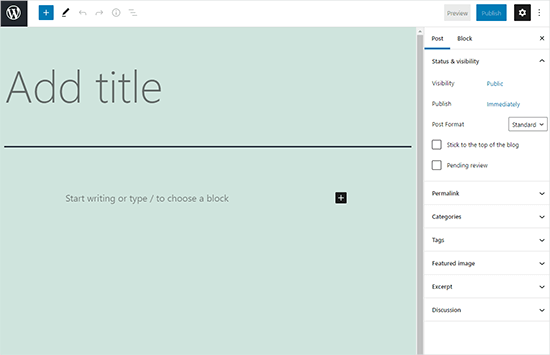
Dal rilascio di WordPress 5.0, l'editor a blocchi è stato l'editor predefinito per ogni nuovo sito web.
Perché disabilitare l'editor Gutenberg in WordPress?
Molti utenti di lunga data di WordPress si sentono semplicemente più a loro agio ed efficienti con l'editor classico.
Inoltre, mentre WordPress è il costruttore di siti web più popolare al mondo, alcuni plugin di terze parti potrebbero non essere completamente compatibili con il nuovo sistema di editor a blocchi.
Fortunatamente, puoi ancora usare l'editor classico con l'ultima versione di WordPress.
Nelle sezioni seguenti, ti mostreremo come disabilitare facilmente Gutenberg e continuare a usare l'editor classico di WordPress.
Ecco una rapida panoramica dei metodi che tratteremo in questa guida:
Pronto? Iniziamo.
Metodo 1. Disabilita Gutenberg con il Plugin WPCode (Consigliato)
Ideale per: Utenti che desiderano un modo sicuro per disabilitare Gutenberg senza installare plugin monouso
Su WPBeginner, consigliamo di disabilitare Gutenberg utilizzando il plugin WPCode, il miglior plugin per snippet di codice per WordPress.

Ci piace che renda facile aggiungere codice personalizzato in WordPress senza dover modificare il file functions.php del tuo tema. Quindi, non c'è motivo di preoccuparsi di rompere il tuo sito WordPress. Per saperne di più, consulta la nostra recensione di WPCode.
Questo plugin dispone anche di una libreria di snippet di codice integrata, che semplifica la personalizzazione delle funzioni di WordPress.
Nella libreria, troverai snippet di codice verificati per richieste di funzionalità popolari come la disabilitazione di Gutenberg, disabilitazione della REST API di WordPress, la disabilitazione degli aggiornamenti automatici e molto altro. Questo elimina la necessità di installare una serie di plugin monouso.
Per iniziare, devi installare e attivare il plugin gratuito WPCode. Se hai bisogno di aiuto, consulta la nostra guida su come installare un plugin di WordPress per istruzioni passo passo.
Nota: WPCode ha un piano gratuito che puoi utilizzare. Tuttavia, l'aggiornamento alla versione pro ti darà accesso a funzionalità come una libreria cloud di snippet di codice, logica condizionale intelligente, funzionalità di snippet a blocchi e altro ancora.
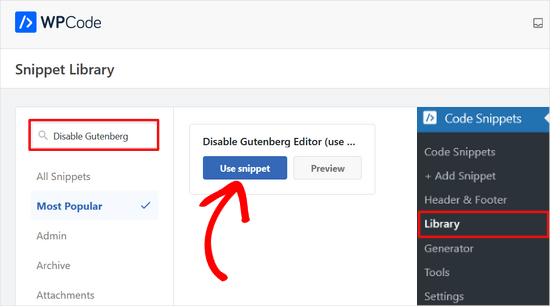
Una volta attivato il plugin, dovrai prima andare su Snippet di codice » Libreria dalla tua bacheca di WordPress.
Successivamente, cerca lo snippet 'Disabilita editor Gutenberg (usa editor classico)' e fai clic sul pulsante 'Usa snippet'.
Nella schermata successiva, vedrai che WPCode ha aggiunto automaticamente il codice.
Imposta anche il metodo di inserimento corretto e aggiunge un titolo e tag per aiutarti a ricordare a cosa serve il codice.
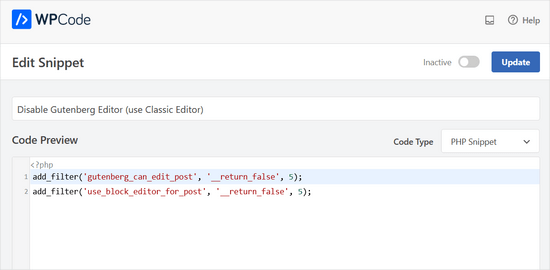
Da qui, tutto ciò che devi fare è spostare l'interruttore da 'Inattivo' ad 'Attivo'.
Dopodiché, procedi e fai clic sul pulsante 'Aggiorna'.
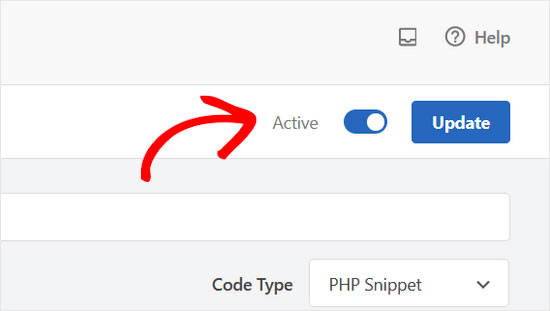
Fatto. L'editor a blocchi di Gutenberg è ora disabilitato e puoi usare l'editor classico.
Metodo 2. Disabilita Gutenberg con il Plugin Classic Editor
Ideale per: Il modo più semplice e con un clic per disabilitare Gutenberg utilizzando il plugin ufficiale.
Per questo metodo, utilizzeremo il plugin Classic Editor, sviluppato e mantenuto dai contributori principali di WordPress.
La prima cosa che devi fare è installare e attivare il plugin Classic Editor. Se hai bisogno di aiuto, puoi consultare la nostra guida passo passo su come installare un plugin di WordPress.
Il plugin funziona subito e disabiliterà l'editor di Gutenberg al momento dell'attivazione.
Ti consente inoltre di mantenere sia Gutenberg che l'editor classico contemporaneamente.
Puoi configurare questo nelle impostazioni del plugin. Vai semplicemente su Impostazioni » Scrittura nella tua area di amministrazione di WordPress. Vedrai l'opzione per farlo sotto 'Impostazioni dell'editor classico'.
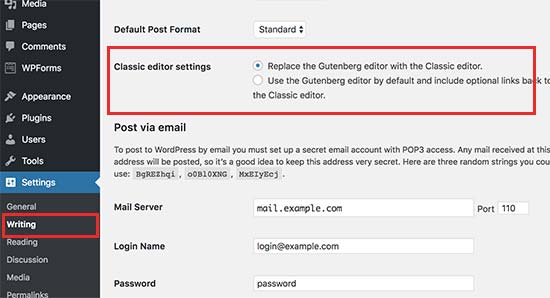
Non dimenticare di fare clic sul pulsante 'Salva modifiche' per memorizzare le impostazioni.
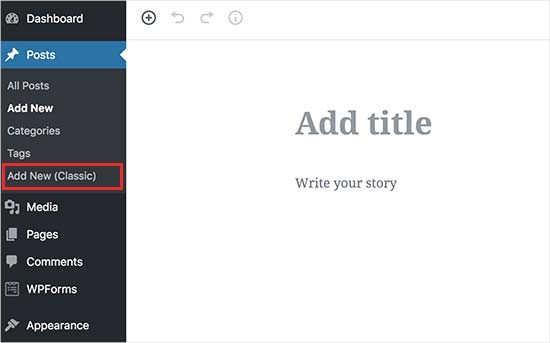
Ora vedrai un nuovo link sotto il menu Articoli per creare nuovi articoli utilizzando l'editor classico.
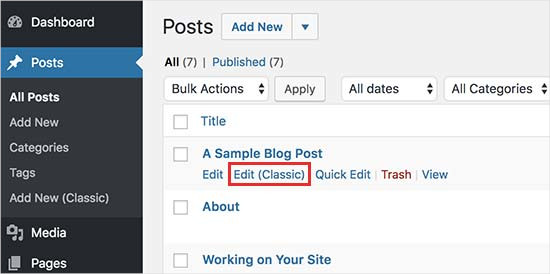
Sarai anche in grado di modificare articoli più vecchi utilizzando l'editor classico.
Vai semplicemente alla pagina Articoli » Tutti gli articoli e vedrai un link 'Modifica (Classico)' sotto gli articoli.
Metodo 3. Usa Classic Editor con il Plugin Disable Gutenberg
Ideale per: Disabilitare selettivamente Gutenberg per ruoli utente specifici, tipi di post o singoli post.
Se vuoi disabilitare Gutenberg per determinati ruoli utente e tipi di post, allora questo metodo ti aiuterà a farlo.
Innanzitutto, devi installare e attivare il plugin Disable Gutenberg. Se hai bisogno di aiuto, puoi consultare la nostra guida passo passo su come installare un plugin di WordPress.
Dopo l'attivazione, dovrai visitare la pagina Impostazioni » Disabilita Gutenberg per configurare le impostazioni del plugin.
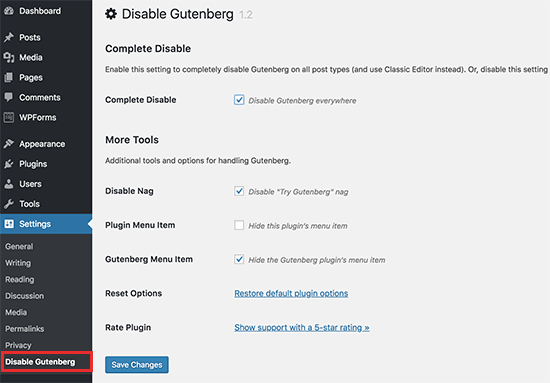
Per impostazione predefinita, il plugin disabiliterà Gutenberg ovunque per tutti gli utenti del tuo sito web. Tuttavia, se desideri limitarlo a determinati ruoli utente e tipi di post, dovrai deselezionare l'opzione 'Disabilita completamente'.
Deselezionandola verranno visualizzate ulteriori opzioni per disabilitare selettivamente Gutenberg per determinati ruoli utente, tipi di post, modelli di tema o singoli post.
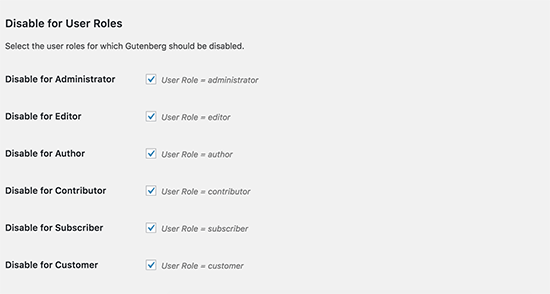
Questa opzione è utile se stai utilizzando un plugin WordPress non compatibile con Gutenberg ma desideri utilizzare Gutenberg per altre aree del tuo sito.
Non dimenticare di fare clic sul pulsante 'Salva modifiche' per memorizzare le impostazioni.
Domande frequenti sul passaggio all'editor classico
Ecco alcune domande che i nostri lettori pongono frequentemente prima di passare all'editor classico in WordPress:
Disabilitare l'editor di Gutenberg danneggerà il mio sito?
No, affatto. I metodi che abbiamo mostrato sono completamente sicuri e reversibili. Il tuo contenuto rimarrà intatto e potrai tornare all'editor a blocchi in qualsiasi momento.
Il plugin Classic Editor è ancora supportato?
Sì, il Classic Editor è un plugin ufficiale di WordPress mantenuto dal team principale. È previsto il suo pieno supporto per il prossimo futuro.
Posso usare sia Gutenberg che il Classic Editor?
Assolutamente. Sia il plugin 'Classic Editor' che 'Disable Gutenberg' hanno impostazioni che ti consentono di passare da un editor all'altro. Questo è perfetto se vuoi usare l'editor a blocchi per i nuovi post ma mantenere quello classico per gli aggiornamenti.
Speriamo che questo articolo ti abbia aiutato a disabilitare Gutenberg e a mantenere l'editor classico in WordPress. Potresti anche voler consultare il nostro elenco di domande comuni su Gutenberg a cui è stata data risposta o la nostra guida su come disabilitare l'editor a schermo intero in WordPress.
Se ti è piaciuto questo articolo, iscriviti al nostro Canale YouTube per tutorial video su WordPress. Puoi trovarci anche su Twitter e Facebook.





Paul Pavao
Ho provato ad aggiungere tutti questi plugin, ma dicono che devo passare dall'abbonamento premium a quello business. Sono l'unico a riscontrare questo problema?
Supporto WPBeginner
Ciò significherebbe che stai usando WordPress.com mentre la nostra guida è per WordPress.org. La nostra guida qui sotto delinea le differenze tra i due e dovrebbe aiutare a chiarire qualsiasi confusione:
https://www.wpbeginner.com/beginners-guide/self-hosted-wordpress-org-vs-free-wordpress-com-infograph/
Amministratore
Jiří Vaněk
Ottimo articolo. Molte persone hanno difficoltà con Gutenberg perché è piuttosto complesso. Per i siti web in cui qualcuno non vuole usare un page builder come Elementor o Seed Prod, questa opzione è un'ottima scelta, specialmente per siti web piccoli e semplici. Grazie per il consiglio.
Moinuddin Waheed
l'editor classico è stato ottimo per scrivere contenuti e specialmente per i blogger dove l'obiettivo principale è pubblicare contenuti regolarmente.
inoltre, creare tabelle è molto più facile con l'editor classico, mentre l'editor Gutenberg manca ancora di flessibilità nelle personalizzazioni delle tabelle.
Ho dovuto usare l'editor classico principalmente per creare tabelle.
C'è un modo per avere entrambi gli editor e poter passare da uno all'altro per utilizzare le migliori funzionalità di entrambi?
o dovremo disabilitarne uno per usarne l'altro?
Supporto WPBeginner
Dovrai usare un solo editor alla volta poiché il passaggio tra editor può causare problemi di formattazione.
Amministratore
Jiří Vaněk
Usare due editor contemporaneamente non è una buona pratica. Ho provato a mescolare Gutenberg ed Elementor in questo modo, e finiva sempre male. Di solito, il secondo editor prendeva il sopravvento sull'articolo e danneggiava la formattazione fatta dal primo editor. Pertanto, è necessario sceglierne solo uno; altrimenti, puoi facilmente rovinare il tuo articolo e dovrai usare le revisioni per tornare indietro.
mohadese esmaeeli
Uno dei problemi di Gutenberg che mi ha infastidito è l'assenza della funzione 'Mostra revisioni', disponibile nell'editor classico. Un altro problema è che Ctrl+Z non funziona in questo editor, e ho sempre paura che la mia scrittura possa andare persa a causa di un'interruzione di internet, blocchi di WordPress o qualsiasi altro motivo.
Ahmed Omar
Come nuovo principiante di WordPress, ho trovato che l'editor classico è facile da usare.
Dovrei continuare a usarlo o dovrei addestrarmi a usare l'editor a blocchi da ora in poi
Supporto WPBeginner
Se possibile, sarebbe bene iniziare ad imparare l'editor a blocchi poiché con gli aggiornamenti di WordPress verranno aggiunte sempre più funzionalità all'editor a blocchi.
Amministratore
Tikyda
Grazie mille. Non sapevo che si potesse liberarsi così rapidamente del nuovo editor di testo di WordPress. Ho usato il plugin che hai consigliato.
Supporto WPBeginner
Siamo lieti che la nostra guida sia stata utile!
Amministratore
VickyR
WOW! Did this article “find me” at the right time! I think this is the best WordPress site on the internet, have been following it a long time and decided put foot in the waters and test a new site with WordPress 6.0.1 (local install). The toggle button popping up and hiding all the dashboard options was driving me crazy every time I tried to create a new page or post! Have been sitting here all day trying to figure out stop the Dashboard menu from dissappearing. Didn’t realize it was Gutenberg vs Classic Editor. THANK YOU SO MUCH FOR THIS POST wpbeginner!


Supporto WPBeginner
Lieti di sapere che il nostro articolo è stato utile!
Amministratore
Theresa Southern
Sembra funzionare a meraviglia! Grazie per il consiglio!
Supporto WPBeginner
Sono felice di sapere che funziona per te!
Amministratore
Frances Sinclair
Purtroppo non posso installare il plugin perché richiede un Piano Business. So che avevo dei plugin sui miei blog ma ora non riesco a installarne nessuno. Sono stato costretto a usare l'editor a blocchi.
Supporto WPBeginner
Per chiarire, i nostri tutorial sono per siti WordPress.org, puoi vedere la differenza tra i due nel nostro articolo qui sotto:
https://www.wpbeginner.com/beginners-guide/self-hosted-wordpress-org-vs-free-wordpress-com-infograph/
Abbiamo anche un servizio di trasferimento gratuito nel caso fossi interessato a spostare il tuo sito da WordPress.com a WordPress.org.
Amministratore
Brigitte
Ciao, ho scaricato il plugin per l'Editor Classico perché non riuscivo a capire come rientrare un paragrafo nell'editor a blocchi. Ora sono in grado di "rientrare" un paragrafo nell'Editor Classico. Salvo poi l'Editor Classico e lo chiudo.
Tuttavia, non appena apro l'Editor Classico, i miei "rientri" sono spariti (anche se avevo salvato il mio post)? Sono abituato all'Editor a Blocchi, ma gli mancano alcune funzionalità (come i rientri). Non sono sicuro cosa fare? Preferirei non usare troppo l'Editor Classico, solo per le funzionalità mancanti. Non possiamo usare entrambi?
Supporto WPBeginner
Non vorresti passare da un editor all'altro perché ciò può causare problemi diversi come quello che stai riscontrando. Per quelle situazioni, dovresti usare il blocco Classico per quello stile o rimanere nell'editor Classico.
Amministratore
John
Ciao,
l'installazione dell'editor classico è stata facile su WP 5.6
L'unica cosa è che il "look" classico non c'è? Ha un'interfaccia diversa?
Supporto WPBeginner
Dovresti assicurarti di aver abilitato l'editor classico nelle impostazioni del plugin affinché sia visibile.
Amministratore
Angelina
Sto usando wordpress.org, ma quando vado nelle impostazioni di scrittura questa opzione non c'è..? Non sono sicuro di cosa sto sbagliando
Supporto WPBeginner
Dovresti assicurarti che il plugin sia installato e attivato affinché l'opzione sia disponibile.
Amministratore
Frank White
Sto usando WordPress COM. Il 1° ottobre 2020, quando ho aggiunto un post al mio blog, sono rimasto scioccato nello scoprire che l'interfaccia classica familiare era stata sostituita da Gutenberg senza il mio permesso.
Peggio ancora, quando ho cercato di ripristinare l'interfaccia classica, ho ricevuto questo messaggio: "Per installare i plugin è necessario eseguire l'aggiornamento a un piano business."
Supporto WPBeginner
Dovresti contattare il supporto di WordPress.com per conoscere le opzioni attualmente disponibili senza dover eseguire l'aggiornamento per poter utilizzare i plugin. Le nostre guide sono attualmente per siti WordPress.org.
Amministratore
Matt
Sui piani gratuiti, non è possibile installare il plugin, ma è comunque possibile utilizzare il vecchio editor. Vai alla pagina WP Admin che si trova su nomedellog.wordpress.com/wp-admin. Fai clic su Articoli -> Tutti gli articoli per ottenere un elenco dei tuoi articoli. Se passi il cursore sopra il titolo di un articolo, puoi scegliere Editor Classico sotto di esso. Nota: questo potrebbe non funzionare se il tuo account WP è nuovo.
Pam
Thank you for this plugin. I’ll want to create blog posts again, thanks to this plugin!
Supporto WPBeginner
Glad our recommendation was helpful
Amministratore
Hendrik
Ciao,
Ho recentemente aggiornato il mio sito a WP 5.5.1 – nessuna scelta, ma Gutenberg. Quando installo il plugin Classic Editor, le anteprime degli articoli ottengono un errore 404. Qualche idea, se è il tema o altri plugin che interferiscono?
Supporto WPBeginner
Dipenderebbe da cosa hai sul tuo sito, dovresti seguire i passaggi nel nostro articolo qui sotto per risolvere un errore di questo tipo:
https://www.wpbeginner.com/beginners-guide/beginners-guide-to-troubleshooting-wordpress-errors-step-by-step/
Amministratore
Mark
Ieri sera ho fatto una nuova installazione di WP e ho notato che l'editing a blocchi è lo stato predefinito, poiché ora l'editor a blocchi è integrato nel core di WP. Un paio di anni fa ho installato il plugin Gutenberg. È possibile disinstallare il plugin e mantenere l'editor a blocchi o la disinstallazione del plugin Gutenberg disabiliterà l'editing a blocchi? Sarebbe un disastro disinstallarlo e scoprire che pagine e post creati con il plugin Gutenberg sono tutti in disordine.
Supporto WPBeginner
Se il tuo sito è aggiornato, dovresti essere in grado di disinstallare il plugin Gutenberg in sicurezza.
Amministratore
Heather Davis
Ciao. Ho usato il plugin Classic Editor, ma non ha una scadenza? Pensavo di ricordare che richiederanno a tutti di passare a Gutenberg entro una certa data. Ne sai qualcosa?
Chiedo perché stavo per assumere qualcuno per ricreare il mio blog in blocchi Gutenberg... perché pensavo che alla fine avrei dovuto farlo. Ma non voglio farlo finché non si sarà assestato Gutenberg e tutti i problemi saranno risolti.
Consigli?
Supporto WPBeginner
Lo menzionano sulla pagina del plugin Classic Editor stessa. Attualmente, il plugin sarà supportato fino al 2022, o per tutto il tempo necessario.
Amministratore
Michael
Il nuovo editor a blocchi fa schifo.
Supporto WPBeginner
Alcune persone la pensano così, motivo per cui il plugin Classic Editor è disponibile; se non vuoi usare l'editor a blocchi, puoi usare quel plugin. Ti consigliamo di provare l'editor a blocchi quando puoi, poiché è migliorato nel tempo.
Amministratore
ali
Grazie per aver condiviso queste fantastiche informazioni, ha funzionato benissimo per me
Supporto WPBeginner
You’re welcome, glad our guide was helpful
Amministratore
Bapan Mistri
Grazie mille per le informazioni.
Supporto WPBeginner
You’re welcome
Amministratore
Dharmesh Patel
Ottimo post. Mi ha aiutato molto.
Supporto WPBeginner
Thank you, glad our tutorial was helpful
Amministratore
ValerieB
Ho letto il post qui sopra e non vedo queste opzioni quando guardo le impostazioni sul mio secondo sito. Quando scelgo i plug-in, ricevo il messaggio che devo passare a un piano a pagamento per poter utilizzare il plug-in disable gutenberg o il plug-in classic editor.
È corretto? Le persone con siti gratuiti non sono autorizzate a disabilitare il “nuovo editor a blocchi”? Grazie.
Supporto WPBeginner
I nostri tutorial sono per siti WordPress.org, non per siti WordPress.com. WordPress.com dovrebbe essere in grado di informarti sulle opzioni disponibili, ma potrebbero avere un'opzione nell'angolo in alto a destra dell'editor del post, a meno che non sia stata rimossa.
Amministratore
Cheryl
Nel tentativo di trovare una via d'uscita da Gutenberg, ho installato Classic Editor, anche Classic Editor add-on, e infine Disable Gutenberg. Uno strumento di terze parti che usavo funzionava perfettamente per mesi. Ora non funziona più, nemmeno con questi plugin. Ho troppi plugin a questo punto? Suggerimenti? Grazie.
Supporto WPBeginner
Dovresti avere attivo un solo plugin per l'editor classico, potresti riscontrare un conflitto tra i plugin che impedisce la visualizzazione dell'editor classico.
Amministratore