


Nei nostri molti anni di esperienza nella creazione di siti web, abbiamo visto molte versioni di WordPress. Ogni nuova versione include le ultime funzionalità, aggiornamenti di sicurezza e altro ancora. Questo rende alcuni vecchi file di funzionalità non necessari, quindi è buona norma rimuoverli per preservare le risorse del tuo server.
Allo stesso modo, se stai ripristinando un backup del sito web o eseguendo un'installazione pulita di WordPress, non avrai bisogno dei vecchi file core. Occuperanno spazio e risorse aggiuntive, che possono essere utilizzate per altri scopi.
In questo articolo, ti mostreremo come eliminare i vecchi file core di WordPress.
Cosa sono i file core di WordPress?
I file core di WordPress sono file importanti di cui il tuo sito web WordPress ha bisogno per funzionare correttamente. Questi file ti consentono di gestire i profili utente, pubblicare e modificare post e pagine del blog, caricare immagini ed eseguire altre attività.
Ci sono centinaia di file di WordPress che controllano diverse sezioni del tuo sito web. Tuttavia, ci sono solo pochi file e cartelle che costituiscono il core di WordPress e sono essenziali affinché il tuo sito funzioni correttamente.
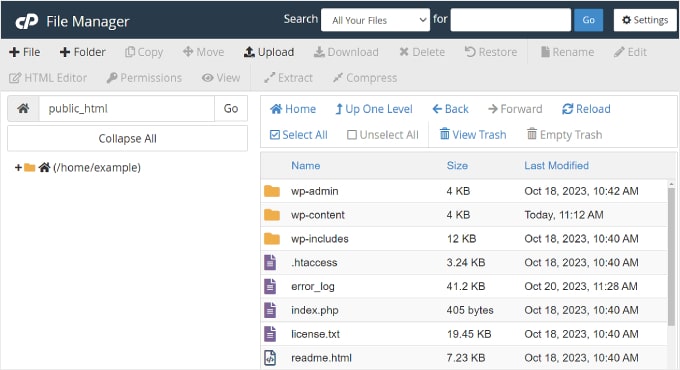
Alcuni di questi file includono .htaccess, wp-config.php e functions.php. Puoi trovare i file core nella directory principale del tuo sito web.
Un modo semplice per accedervi è utilizzare un client File Transfer Protocol (FTP) o il file manager fornito dal tuo servizio di hosting.
Detto questo, vediamo perché è importante rimuovere i vecchi file core di WordPress.
Perché eliminare i vecchi file core di WordPress?
Essendo un software open-source, WordPress viene regolarmente mantenuto e curato da una community globale. Rilascia regolarmente nuove versioni e aggiornamenti di sicurezza.
Con ogni nuova versione di WordPress, alcune funzioni diventano obsolete e alcuni file diventano non necessari. Tuttavia, un aggiornamento non elimina automaticamente quei vecchi file core. Ciò significa che possono essere presi di mira dagli hacker per nascondere codice backdoor.
Ecco perché è meglio rimuovere i vecchi file core di WordPress. Questo proteggerà il tuo sito da qualsiasi vulnerabilità. Inoltre, risparmierai spazio di archiviazione e risorse del server fornite dal tuo servizio di hosting WordPress.
Se sei un principiante, allora capiamo che accedere ed eliminare questi file può essere complicato. Tuttavia, non è complicato e non devi modificare alcun codice.
Ora, vediamo come rimuovere i file core da WordPress.
Rimozione dei vecchi file core da WordPress
Per rimuovere i vecchi file core di WordPress, dovrai accedere alla directory principale del tuo sito web.
Ora puoi farlo utilizzando un client FTP o il File Manager nel cPanel del tuo provider di hosting.
Accesso alla directory principale tramite client FTP
Innanzitutto, dovrai scaricare e installare un servizio FTP sul tuo computer.
Un client FTP è un software che ti aiuta a connetterti al tuo sito e ad accedere ai suoi file utilizzando il protocollo FTP. Ci sono molte opzioni tra cui scegliere e la maggior parte di esse sono gratuite. Se hai bisogno di aiuto, consulta la nostra guida sui migliori client FTP per Mac e Windows.
Per questo tutorial, utilizzeremo FileZilla, poiché è gratuito e funziona sia su Windows che su Mac.
Dopo aver installato il client, puoi collegarlo per accedere ai file del tuo sito. Vai semplicemente su File » Gestore siti dal menu in alto.
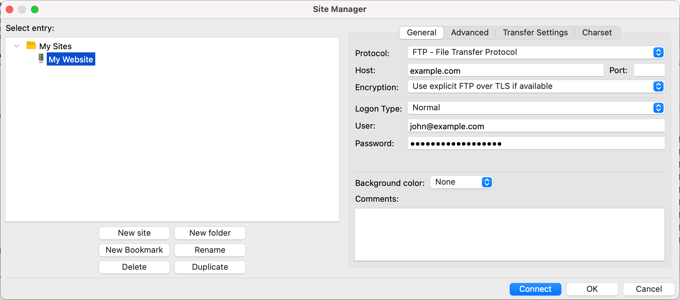
Qui dovrai inserire i dettagli di accesso per connetterti al tuo sito.
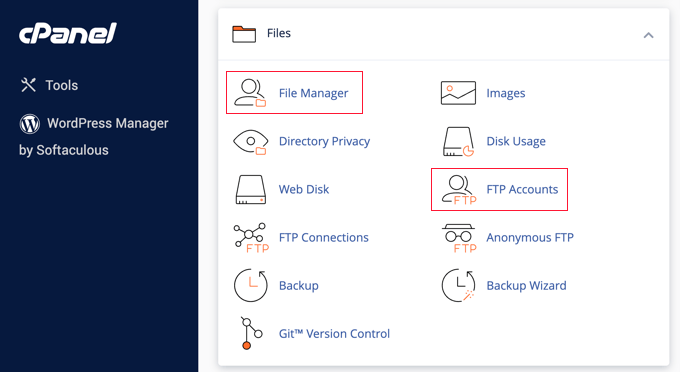
Puoi trovare le credenziali FTP nel cPanel di hosting di WordPress. Ad esempio, in Bluehost, puoi accedere al cPanel e selezionare l'opzione 'Account FTP' per visualizzare i dettagli di accesso.
Dopo aver inserito le credenziali, fai semplicemente clic sul pulsante 'Connetti' per accedere ai file principali del tuo sito.
Per maggiori dettagli, consulta il tutorial passo passo su come utilizzare FTP per caricare file su WordPress.
Una volta connesso al tuo sito, vedrai diversi file e cartelle. Diciamo che vuoi rimuovere un vecchio file .htaccess. Dirigiti semplicemente alla cartella public_html.
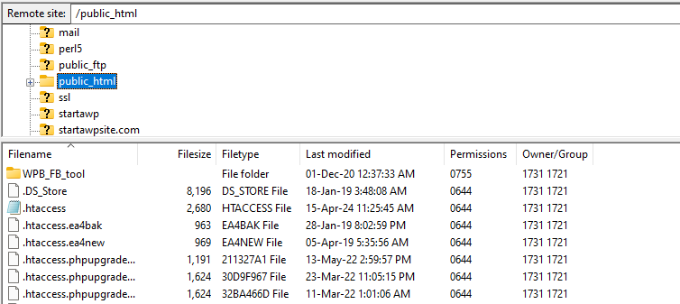
Qui puoi trovare i vecchi file .htaccess.
Fai clic con il pulsante destro del mouse sul file e seleziona l'opzione 'Elimina'.
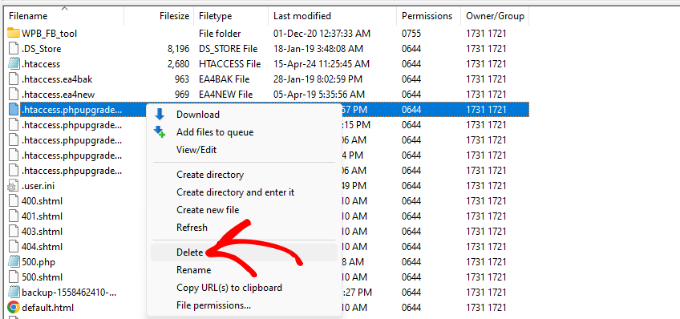
Ora puoi ripetere questo passaggio e rimuovere altri vecchi file core.
Accesso alla directory principale tramite File Manager
Puoi anche accedere alla directory principale del tuo sito utilizzando il file manager fornito dal servizio di hosting.
Nota che i passaggi per accedere al file manager possono variare a seconda del tuo provider di web hosting. Per questo tutorial, utilizzeremo Bluehost.
Innanzitutto, dovrai accedere al tuo account Bluehost e quindi andare alle impostazioni del sito web.

Dopodiché, puoi andare alla scheda 'Avanzate'.
Da qui, scorri semplicemente verso il basso fino alla sezione cPanel e fai clic sul pulsante 'Gestisci'.

Successivamente, vedrai diverse impostazioni di cPanel.
Puoi scorrere fino alla sezione File e fare clic sull'opzione 'File Manager'.
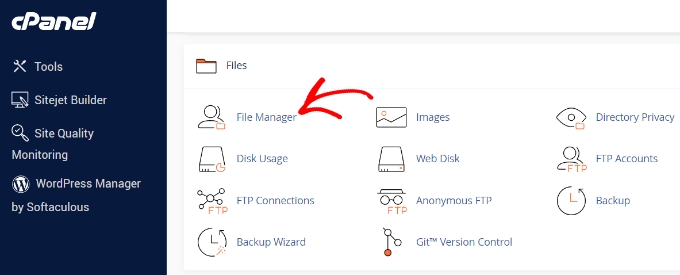
Dopodiché, puoi utilizzare diversi file e cartelle sul tuo sito web.
Ad esempio, dirigiti alla cartella public_html e seleziona un vecchio file core che desideri rimuovere. Quindi, fai semplicemente clic sull'opzione 'Elimina' in alto.
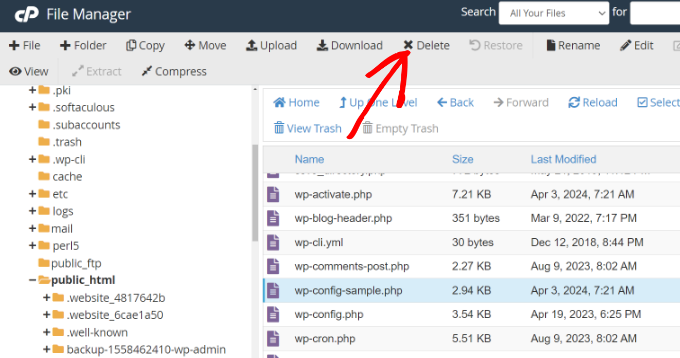
Ora ripeti questo passaggio per eliminare altri vecchi file core di WordPress.
Bonus: Rimuovi automaticamente i file core di WordPress non necessari
Oltre a rimuovere i vecchi file core di WordPress, puoi anche eliminare automaticamente altri file core non necessari.
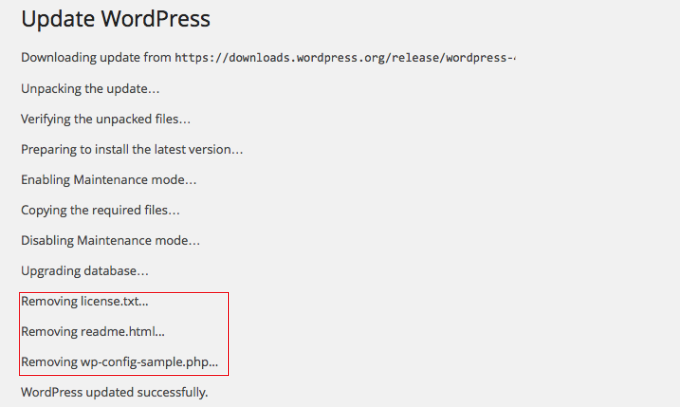
Quando aggiorni WordPress automaticamente o manualmente, reinstalla wp-config-sample.php, i file readme e i file di licenza. Per mantenere le cose ordinate e pulite, puoi utilizzare il plugin WP Core Update Cleaner.
Questo è un plugin WordPress gratuito che rimuove automaticamente questi file ogni volta che aggiorni WordPress.
Innanzitutto, dovrai installare e attivare il plugin WP Core Update Cleaner. Se hai bisogno di aiuto, consulta la nostra guida su come installare un plugin di WordPress.
Dopo l'attivazione, il plugin funzionerà subito. Non ci sono impostazioni aggiuntive di cui devi preoccuparti. La prossima volta che aggiornerai WordPress, noterai che il plugin elimina automaticamente i file di licenza, i file readme e altri file non necessari.
Speriamo che questo articolo ti abbia aiutato a capire come eliminare i vecchi file core di WordPress. Potresti anche voler consultare il nostro tutorial su come spostare WordPress da un server locale a un sito live o la nostra guida su se dovresti aggiornare prima WordPress o i plugin.
Se ti è piaciuto questo articolo, iscriviti al nostro Canale YouTube per tutorial video su WordPress. Puoi trovarci anche su Twitter e Facebook.





Jiří Vaněk
Pensavo che WordPress stesso gestisse l'intero processo durante gli aggiornamenti. Cioè, avrebbe preso i nuovi file, li avrebbe caricati, sovrascritto i file necessari ed eliminato quelli vecchi. È una novità per me che gli sviluppatori non abbiano previsto qualcosa del genere e che debba essere fatto manualmente, proprio come la pulizia del database MySQL dove rimangono vecchie tabelle di plugin disinstallati. È utile saperlo per la prossima volta che aggiornerò il sistema, per verificare se si stanno accumulando file non necessari sull'FTP e se è necessaria una pulizia.
Judith
Ciao. Dato che questo post è del 2014 e il plugin è stato aggiornato l'ultima volta 2 anni fa e c'è una nota che dice "Questo plugin non è stato testato con le ultime 3 versioni principali di WordPress", lo consiglieresti ancora? Esiste un plugin simile aggiornato?
Supporto WPBeginner
Daremo un'occhiata a questo articolo e lo aggiorneremo qualora non funzionasse o trovassimo un'alternativa migliore.
Amministratore
MJ
Ho usato questo plugin e mostra due opzioni: 'Esistenti' e 'Tutti'. I miei 'Esistenti' mostrano 0 file e il messaggio è "Sembra che non ci siano vecchi file nella tua installazione. Non dimenticare di eliminare i vecchi file di WordPress dopo ogni aggiornamento." mentre sotto l'opzione 'Tutti' mostra qualche centinaio di file e visualizza il messaggio "Abbiamo trovato alcuni vecchi file in questa installazione di WordPress. Si prega di rivedere i file di seguito".
Ora non so, quale devo seguire? dovrei eliminare i file sotto l'opzione "Tutti"? sono 491.
Staff editoriale
No. Guarda solo quelli esistenti (non tutti).
Amministratore
MJ
È un buon articolo... penso che dovrei provare a eliminare i vecchi file. Ha qualcosa a che fare con la velocità del sito???
Staff editoriale
No, non influisce sulle prestazioni.
Amministratore
Keith Davis
Grazie ragazzi
Sarò interessato a vedere quali file obsoleti il plugin evidenzia.
Apprezzo l'avviso.