


Una pagina di accesso generica di WordPress può sembrare fuori luogo, specialmente se gestisci un sito di appartenenza, un corso online o qualsiasi sito in cui gli utenti accedono regolarmente.
È spesso la prima impressione che le persone hanno dopo essersi iscritte, e se appare semplice o scollegata dal resto del tuo sito, può minare la fiducia o rendere l'esperienza disordinata.
Personalizzare la pagina di accesso è un modo semplice ma potente per rafforzare il tuo marchio, creare un'esperienza utente più professionale e persino aggiungere sicurezza extra.
Abbiamo visto questo in prima persona quando abbiamo lanciato il nostro corso di formazione video gratuito su WordPress su WPBeginner. Una pagina di accesso brandizzata ha reso tutto più coeso e ha offerto ai nostri utenti un'esperienza migliore fin dall'inizio.
In questa guida, ti spiegheremo come creare la tua pagina di accesso personalizzata di WordPress. Imparerai sia metodi adatti ai principianti che metodi avanzati, in modo da poter scegliere l'approccio giusto per il tuo sito.
💡Risposta rapida: I migliori metodi per personalizzare una pagina di accesso di WordPress
Se hai fretta, ecco una rapida sintesi dei tre migliori metodi per personalizzare la tua pagina di accesso:
- Usa un Page Builder (Migliore in assoluto): Ti consigliamo di utilizzare SeedProd. Offre un costruttore visuale drag-and-drop per progettare una pagina di accesso completamente personalizzata da zero senza scrivere codice.
- Usa un Form Builder (Migliore per l'incorporamento): Se desideri incorporare un modulo di accesso personalizzato in una pagina o barra laterale esistente, WPForms è la soluzione più flessibile.
- Usa un Plugin Gratuito (Opzione di base): Se desideri semplicemente che la tua pagina di accesso corrisponda all'intestazione e al piè di pagina del tuo tema attuale, Theme My Login è una buona opzione gratuita.
Ecco cosa imparerai da questa guida:
- Perché creare una pagina di accesso personalizzata di WordPress?
- Esempi di design della pagina di accesso di WordPress
- Creare una pagina di accesso di WordPress utilizzando Theme My Login (Gratuito)
- Creating a Custom WordPress Login Page Using WPForms
- Creare una pagina di accesso personalizzata di WordPress utilizzando SeedProd (Consigliato)
- Change the WordPress Login Logo and URL
- Disabling the WordPress Login Page Language Switcher
- Domande frequenti sulle pagine di accesso di WordPress
Perché creare una pagina di accesso personalizzata di WordPress?
Il tuo sito web WordPress viene fornito con un potente sistema di gestione degli utenti. Consente agli utenti di creare account in negozi di e-commerce, siti web di appartenenza e blog.
Per impostazione predefinita, la pagina di accesso mostra il branding e il logo di WordPress. Questo va bene se sei l'unica persona con accesso amministrativo o hai pochissimi utenti.

Tuttavia, se il tuo sito web consente agli utenti di registrarsi e accedere, una pagina di accesso personalizzata offre una migliore esperienza utente.
Alcuni utenti potrebbero essere sospettosi se la schermata di accesso di WordPress non assomiglia per nulla al tuo sito web. Probabilmente si sentiranno più a loro agio se utilizzi il logo e il design della tua attività.
Infine, la schermata di accesso predefinita mostra solo il modulo di accesso. Creando una pagina di accesso personalizzata, puoi utilizzare lo spazio per promuovere altre pagine o offerte speciali.
Ecco perché utilizziamo una pagina di accesso personalizzata per tutti i nostri siti web in cui gli utenti devono interagire con un modulo di accesso.
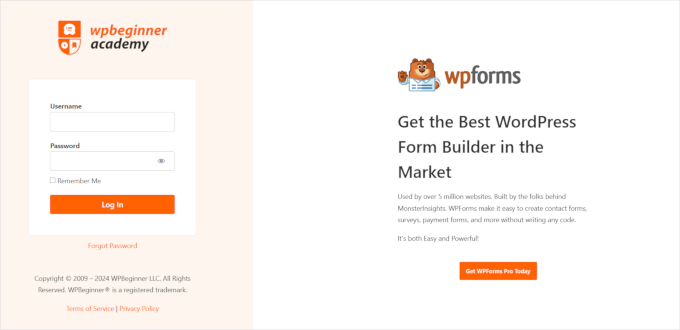
Ad esempio, ecco la pagina di accesso personalizzata che utilizziamo per il sito web dei video di formazione di WPBeginner.
Ora, diamo un'occhiata ad alcuni altri esempi di design di pagine di accesso personalizzate di WordPress.
Esempi di design della pagina di accesso di WordPress
I proprietari di siti web possono personalizzare la pagina di accesso di WordPress utilizzando diversi stili e tecniche.
Alcuni creano una pagina di accesso personalizzata che utilizza il tema e i colori del loro sito web. Altri modificano la pagina di accesso predefinita aggiungendo uno sfondo, colori e un logo personalizzati.
Ecco alcuni esempi di ciò che è possibile.
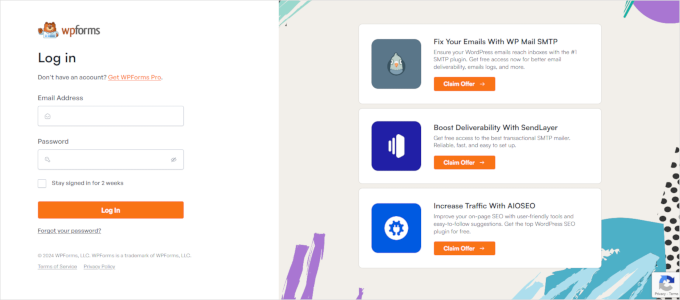
WPForms è il miglior plugin per moduli di contatto WordPress sul mercato. Il loro plugin include anche un componente aggiuntivo per creare bellissimi moduli di accesso e registrazione per WordPress, che ti mostreremo più avanti in questo articolo.
La loro pagina di accesso personalizzata utilizza un layout a due colonne. La colonna di sinistra contiene il modulo di accesso e la colonna di destra mette in risalto promozioni e altre chiamate all'azione.
La loro pagina di accesso, mostrata sopra, informa gli utenti sulle nuove funzionalità. Utilizza branding personalizzato, illustrazioni di sfondo e colori del marchio per creare un'esperienza di accesso unica.
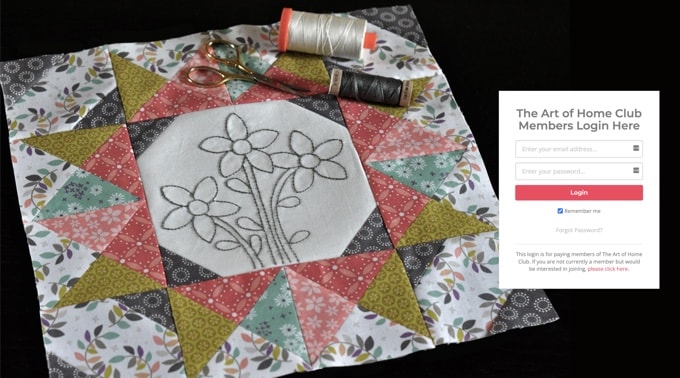
Jacquelynne Steves è un sito web di arti e mestieri dove l'autrice pubblica contenuti sulla decorazione di case, quilting, modelli, ricamo e altro ancora.
La loro pagina di accesso utilizza un'immagine di sfondo personalizzata che si abbina al tema del loro sito web e il modulo di accesso si trova sulla destra.
Grafica in movimento per chiese
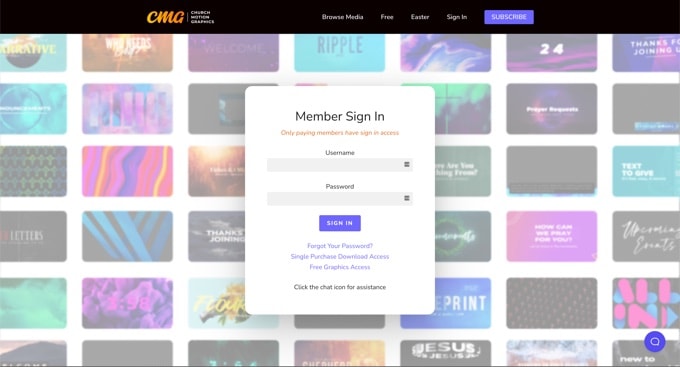
La pagina di accesso di questa azienda di progettazione grafica in movimento ha uno sfondo colorato che riflette la sua attività.
Utilizza lo stesso header, footer e menu di navigazione del sito nella schermata di accesso. Il modulo di accesso in sé è piuttosto semplice, con uno sfondo chiaro.
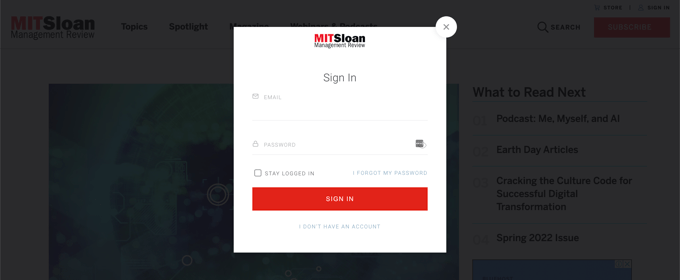
MITSloan Management Review utilizza un popup modale per visualizzare un modulo di accesso e registrazione.
Il vantaggio di un popup è che gli utenti possono accedere senza lasciare la pagina. Li evita di dover caricare una nuova pagina e offre un'esperienza utente più veloce.
Ora, sei pronto per imparare come creare una pagina di accesso personalizzata in WordPress?
Creare una pagina di accesso di WordPress utilizzando Theme My Login (Gratuito)
Theme My Login è un plugin gratuito che modifica la tua pagina di accesso per adattarla al tuo tema WordPress. Non è molto personalizzabile, ma sostituirà la pagina di accesso predefinita con il marchio WordPress e la renderà più professionale.
La prima cosa che devi fare è installare e attivare il plugin Theme My Login. Per maggiori dettagli, consulta la nostra guida passo passo su come installare un plugin WordPress.
Dopo l'attivazione, Theme My Login crea automaticamente URL per le tue azioni personalizzate di accesso, disconnessione, registrazione, recupero password e reimpostazione password.
Puoi personalizzare questi URL di accesso a WordPress visitando la pagina Theme My Login » Generale. Scorri verso il basso fino alla sezione ‘Slugs’ per modificare gli URL utilizzati dal plugin per le azioni di accesso.
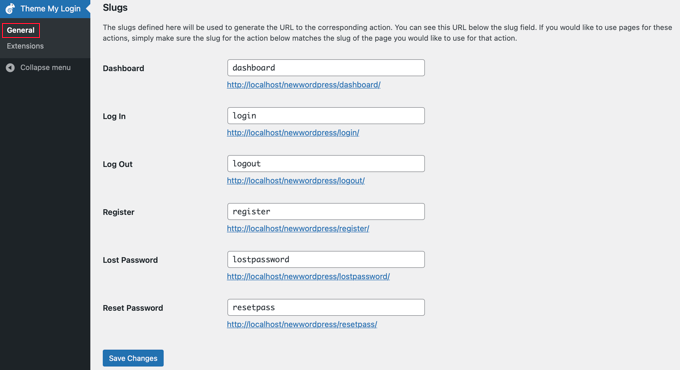
Theme My Login ti consente anche di utilizzare gli shortcode per creare pagine di accesso e registrazione personalizzate. Puoi semplicemente creare una pagina per ogni azione e poi aggiungere lo slug della pagina qui in modo che il plugin possa trovare e reindirizzare correttamente gli utenti.
Iniziamo con la pagina di accesso.
Vai su Pagina » Aggiungi Nuova per creare una nuova pagina WordPress. Successivamente, devi dare un titolo alla tua pagina e poi inserire il seguente shortcode [theme-my-login] nella pagina.
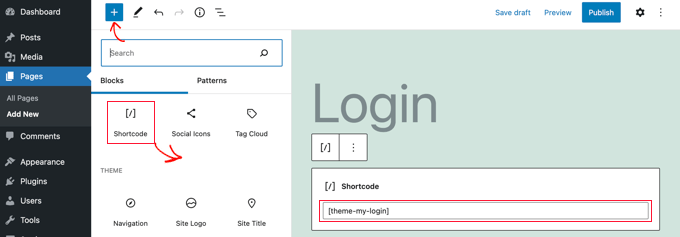
Ora puoi pubblicare la tua pagina e visualizzarla in anteprima per vedere la tua pagina di accesso personalizzata in azione.
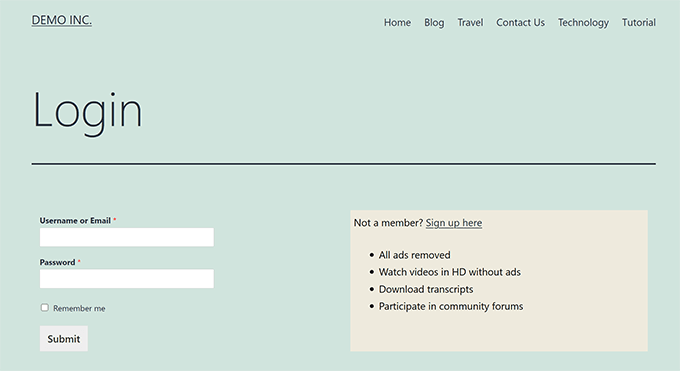
Ecco come appare sul nostro sito WordPress di prova.
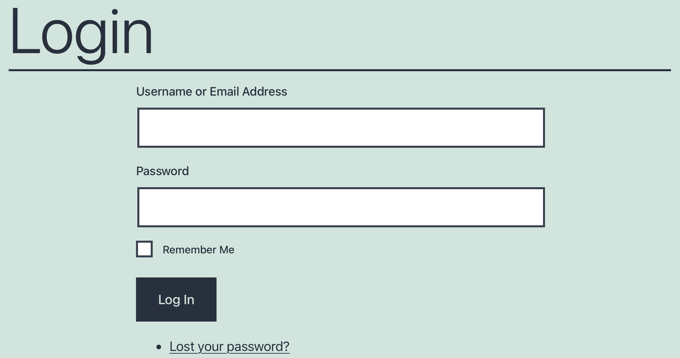
Ripeti il processo per creare altre pagine utilizzando il seguente shortcode:
[theme-my-login action="register"] Per il modulo di registrazione
[theme-my-login action="lostpassword"] Per la pagina password dimenticata
[theme-my-login action="resetpass"] Per la pagina di reimpostazione password
Creare una pagina di accesso personalizzata di WordPress utilizzando WPForms
WPForms è il miglior plugin per la creazione di moduli WordPress sul mercato. Ti consente di creare facilmente moduli di accesso e registrazione personalizzati per il tuo sito web.
WPForms è un plugin premium per WordPress e avrai bisogno almeno del loro piano pro per accedere all'addon User Registration. Gli utenti di WPBeginner possono ottenere uno sconto del 50% utilizzando il nostro codice coupon WPForms.
La prima cosa da fare è installare e attivare il plugin WPForms. Per maggiori dettagli, consulta la nostra guida passo passo su come installare un plugin WordPress.
Dopo l'attivazione, devi visitare la pagina WPForms » Settings per inserire la tua chiave di licenza. Puoi trovare queste informazioni nel tuo account sul sito web di WPForms.

Dopo aver inserito la chiave di licenza, potrai installare i componenti aggiuntivi.
Vai alla pagina WPForms » Componenti aggiuntivi e individua il componente aggiuntivo Registrazione utente.
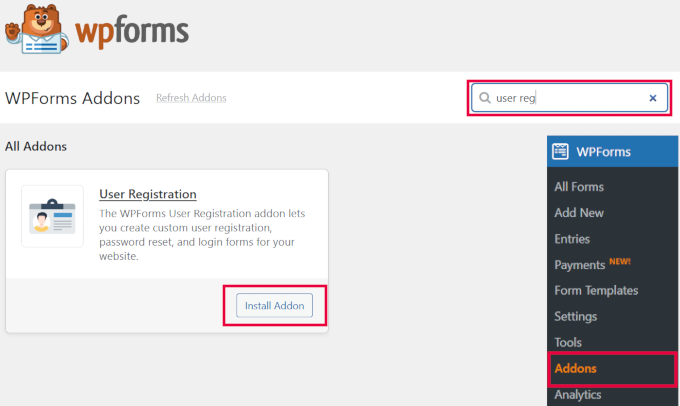
Successivamente, fai clic sul pulsante 'Installa Addon' per scaricare e attivare l'addon. Con l'addon attivo, sei pronto per creare il modulo.
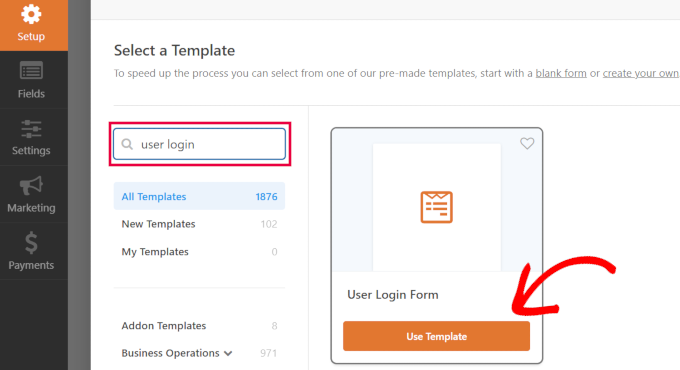
Vai alla pagina WPForms » Aggiungi Nuovo. Ti verrà chiesto di 'Seleziona un modello' per il tuo modulo. Cerca il modello 'Modulo di accesso utente' e fai clic sul pulsante 'Usa modello' per continuare.
Suggerimento esperto: WPForms dispone anche di un generatore di moduli AI che puoi utilizzare. Digita semplicemente una descrizione del tipo di modulo che desideri e WPForms lo creerà per te!
WPForms caricherà il modulo di accesso utente con i campi richiesti.
Puoi fare clic sui campi per aggiungere la tua descrizione o testo attorno ad essi.

Puoi anche modificare altre impostazioni.
Ad esempio, il titolo predefinito del pulsante è 'Invia'. Puoi fare clic sul pulsante e cambiare il testo in 'Accedi' invece.

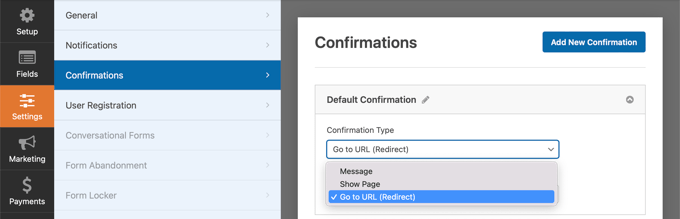
Puoi anche decidere cosa succede una volta che un utente ha effettuato l'accesso con successo.
Dovrai andare alla scheda Impostazioni » Conferma e selezionare un'azione. Puoi reindirizzare l'utente a qualsiasi altro URL, reindirizzarlo alla homepage o semplicemente mostrare loro un messaggio che indica che ora hanno effettuato l'accesso.
Una volta soddisfatto delle impostazioni del modulo, fai clic sul pulsante 'Salva' nell'angolo in alto a destra dello schermo per chiudere il generatore di moduli.
Aggiungere il tuo modulo di accesso personalizzato a una pagina WordPress
WPForms rende semplicissimo aggiungere il tuo modulo di accesso personalizzato a qualsiasi post o pagina di WordPress.
Modifica semplicemente la pagina in cui desideri aggiungere il modulo di accesso o creane una nuova. Quindi, nella schermata di modifica della pagina, aggiungi il blocco WPForms alla tua area di contenuto.

Successivamente, seleziona il modulo di accesso che hai creato in precedenza e il blocco WPForms lo caricherà automaticamente all'interno dell'area di contenuto.
Ora puoi continuare a modificare la pagina del modulo di accesso. Sentiti libero di aggiungere altro testo o blocchi promozionali. Una volta terminato, non dimenticare di salvare e pubblicare le tue modifiche.
Ora puoi visitare il tuo sito web per vedere la tua pagina di accesso in azione.
Creare una pagina di accesso personalizzata di WordPress utilizzando SeedProd (Consigliato)
Per impostazione predefinita, la tua pagina del modulo di accesso personalizzato di WordPress utilizzerà il modello di pagina e gli stili del tuo tema. Avrà i menu di navigazione, l'intestazione, il piè di pagina e i widget della barra laterale del tuo tema.
Se vuoi occuparti dell'intera pagina completamente e progettare qualcosa da zero, allora puoi usare un plugin per la creazione di pagine WordPress.
SeedProd è il miglior costruttore di landing page per WordPress. A differenza di un costruttore di moduli standard, SeedProd ti consente di personalizzare l'intero layout della pagina, non solo la casella di accesso.
È facile da usare per i principianti e offre un costruttore drag-and-drop per aiutarti a creare qualsiasi tipo di landing page. Questo include una pagina di accesso, una pagina 'coming soon', una pagina in modalità manutenzione e altro ancora.
Abbiamo testato SeedProd noi stessi e abbiamo anche una recensione dettagliata che copre le sue funzionalità, la facilità d'uso e le prestazioni.
Innanzitutto, dovrai installare il plugin SeedProd sul tuo sito web. Per maggiori dettagli, puoi seguire la nostra guida su come installare un plugin WordPress.
Nota: Per questo articolo, utilizzeremo la versione SeedProd Pro perché include un modello di pagina di accesso e blocchi di pagina avanzati per la personalizzazione.
Esiste anche una versione gratuita di SeedProd, ma non include l'opzione per creare una pagina di accesso per il tuo sito WordPress.
Una volta che il plugin è attivo, verrai reindirizzato a SeedProd nella tua area di amministrazione di WordPress.
Qui, dovrai inserire la tua chiave di licenza, che puoi facilmente ottenere dall'account SeedProd. Una volta inserita la chiave, fai clic sul pulsante 'Verifica chiave'.

Dopodiché, sei pronto per creare la tua pagina di accesso in SeedProd.
Per iniziare, vai su SeedProd » Landing Pages e seleziona l'opzione 'Pagina di accesso' facendo clic sul pulsante 'Configura una pagina di accesso'.

Nella schermata successiva, puoi selezionare un modello per la tua pagina di accesso. Puoi anche creare una pagina da zero utilizzando il Modello vuoto.
Tuttavia, ti suggeriamo di utilizzare un modello poiché è più facile e veloce personalizzare la pagina di accesso.

Quando selezioni un modello, apparirà una finestra popup per inserire un Nome pagina per la tua pagina di accesso. SeedProd utilizzerà il nome della pagina come URL per la tua landing page.
Una volta inseriti questi dettagli, fai clic sul pulsante 'Salva e inizia a modificare la pagina'.

Ora puoi modificare la tua pagina di accesso utilizzando il builder drag-and-drop di SeedProd nella scheda Design. Il builder ti consente di aggiungere facilmente qualsiasi blocco di pagina alla pagina semplicemente trascinandolo dal menu di sinistra e posizionandolo ovunque sulla pagina.
Ad esempio, puoi aggiungere del testo, un video o un nuovo pulsante alla tua pagina di accesso. Ci sono più opzioni di personalizzazione nella sezione Blocchi Avanzati, dove puoi aggiungere un conto alla rovescia, icone di condivisione social e altro ancora.
SeedProd ti consente persino di rimuovere i blocchi di pagina esistenti nel modello. Tutto quello che devi fare è fare clic sull'icona del cestino per eliminare il blocco di pagina.
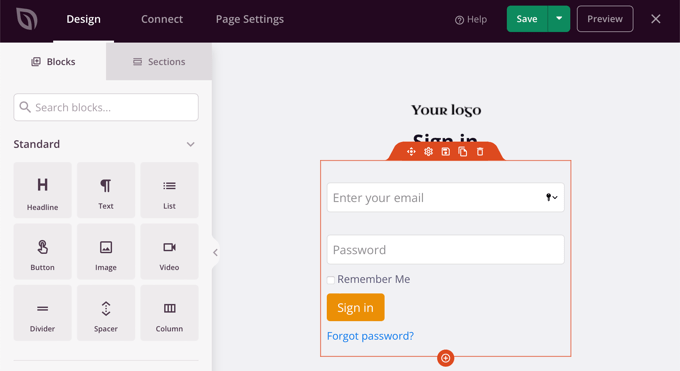
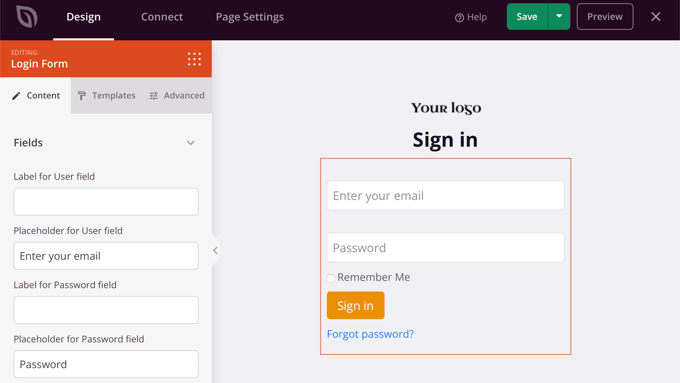
Successivamente, se fai clic su una qualsiasi sezione della pagina di accesso, vedrai altre opzioni di personalizzazione.
Ad esempio, puoi cambiare il testo e il colore dei campi, scegliere un font diverso, modificare il colore del pulsante e altro ancora.
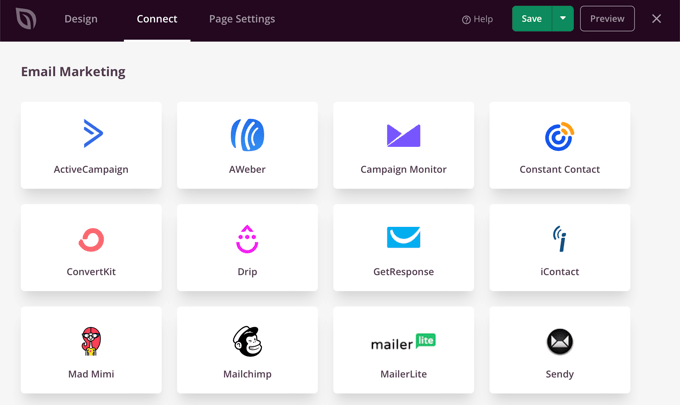
Quando sei soddisfatto del design della pagina di accesso, fai clic sulla scheda 'Connetti' in alto.
Ora puoi connettere diversi servizi di email marketing come Constant Contact, Drip e altro ancora.
Dopodiché, devi accedere alla scheda Impostazioni pagina. Nelle impostazioni generali, SeedProd ti consente di modificare il titolo della pagina e cambiare lo stato della pagina da bozza a pubblicata.
Puoi anche selezionare l'opzione per utilizzare un link SeedProd e aggiungere il tuo link di affiliazione SeedProd per guadagnare di più online.

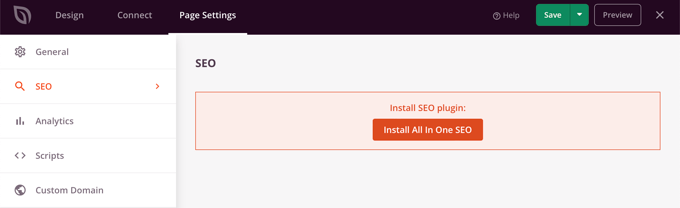
Se vuoi ottimizzare la tua pagina di accesso per i motori di ricerca, vai alle impostazioni SEO. Qui troverai un pulsante che installerà il plugin All In One SEO.
All in One SEO è il miglior plugin SEO per WordPress che ti consente di ottimizzare il tuo sito web WordPress per i motori di ricerca e le piattaforme di social media.
Puoi imparare il modo migliore per usarlo nella nostra guida su come impostare correttamente All In One SEO per WordPress.
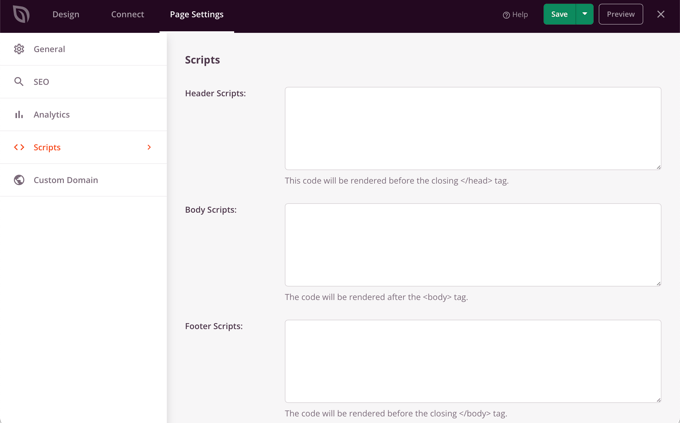
Successivamente, puoi aggiungere diversi snippet di codice alla tua pagina di accesso nella scheda delle impostazioni degli script.
Ad esempio, potresti voler aggiungere Google Analytics code, Facebook pixel, o altro codice di tracciamento qui.
Ora che hai modificato le impostazioni della pagina, fai clic sul pulsante 'Salva' in alto.
Successivamente, dovrai rendere attiva la tua pagina di accesso. Per farlo, puoi uscire dal landing page builder e quindi andare su SeedProd » Pagine di destinazione.
Una volta lì, dovresti fare clic sull'interruttore per cambiare lo stato della pagina da 'Non attivo' ad 'Attivo'.

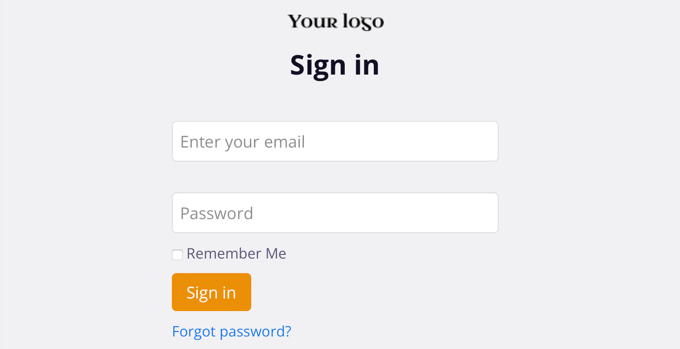
Ora puoi andare all'URL della tua pagina di accesso e vederla in azione.
Questo è uno screenshot della schermata di accesso sul nostro sito demo.
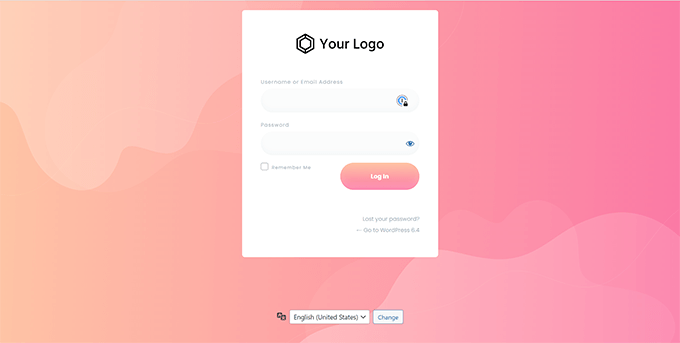
Alternativa: Puoi anche usare Thrive Architect per progettare una pagina di accesso accattivante. È un altro ottimo plugin per la creazione di pagine drag-and-drop che consigliamo per la creazione di pagine personalizzate.
Include oltre 300 modelli progettati professionalmente che ti consentono di creare una pagina di accesso simile a quella mostrata di seguito.
Se i plugin per la creazione di pagine di WordPress non fanno per te, puoi utilizzare CSS personalizzato per stilizzare il modulo e la pagina di accesso stessa.
Modificare il logo e l'URL della pagina di accesso di WordPress
Non è sempre necessario creare una pagina di accesso personalizzata di WordPress per il tuo sito web. Molti siti web sostituiscono il logo di WordPress e l'URL del logo pur continuando a utilizzare la pagina di accesso predefinita.
Se desideri sostituire il logo di WordPress nella schermata di accesso con il tuo logo, puoi facilmente utilizzare un plugin di WordPress o aggiungere codice personalizzato. Ti mostreremo entrambi i metodi e potrai utilizzare quello che meglio si adatta a te.
Metodo 1: Modifica del logo e dell'URL di accesso di WordPress utilizzando un plugin
La prima cosa da fare è installare e attivare il plugin Colorlib Login Customizer. Per maggiori dettagli, consulta la nostra guida passo passo su come installare un plugin di WordPress.
Dopo l'attivazione, il plugin aggiunge una nuova voce di menu al personalizzatore del tema di WordPress. Naviga semplicemente su Aspetto » Personalizza e fai clic sulla nuova voce 'Colorlib Login Customizer' per avviare il personalizzatore di accesso.
Nota: Poiché questo plugin si basa sul Personalizzatore del tema, non funzionerà se stai utilizzando un tema a blocchi (come Twenty Twenty-Five) che utilizza l'Editor del sito.
In tal caso, ti consigliamo di utilizzare il metodo del codice di seguito o il metodo SeedProd menzionato in precedenza.
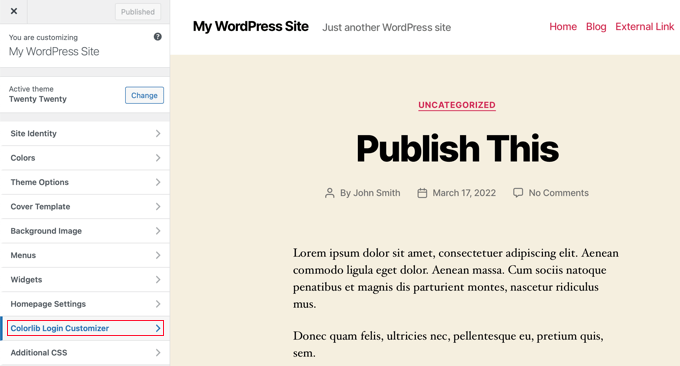
Il personalizzatore di accesso caricherà la tua schermata di accesso predefinita di WordPress, che presenta opzioni di personalizzazione a sinistra e un'anteprima live a destra.
Per sostituire il logo di WordPress con il tuo, fai clic sulla scheda 'Opzioni logo' a destra.
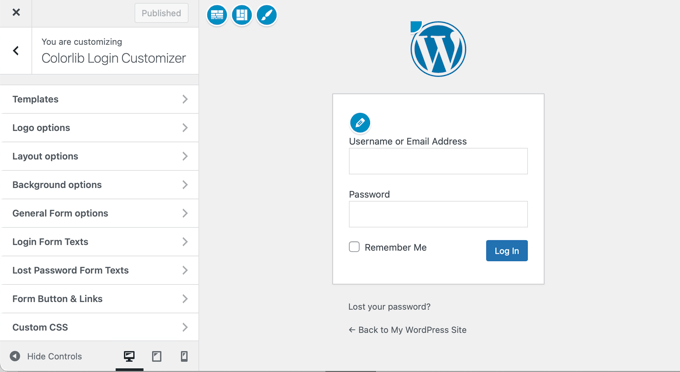
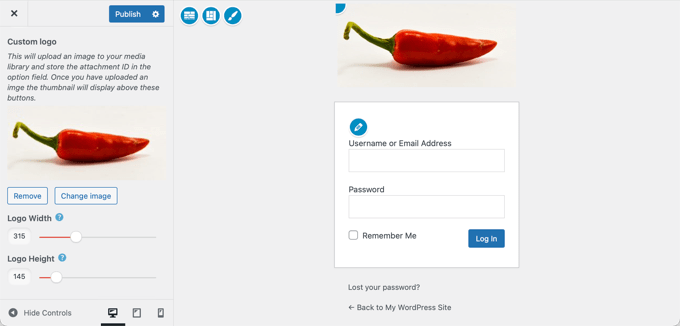
Da qui, puoi nascondere il logo di WordPress, caricare il tuo logo personalizzato e modificare l'URL e il testo del logo.
Puoi anche personalizzare le dimensioni e il colore del testo e la larghezza e l'altezza del logo personalizzato.
Il plugin ti consente inoltre di personalizzare completamente la pagina di accesso predefinita di WordPress. Puoi aggiungere colonne e immagini di sfondo, modificare i colori del modulo di accesso e altro ancora.
In sostanza, puoi creare una pagina di accesso personalizzata di WordPress senza modificare l'URL di accesso predefinito di WordPress.
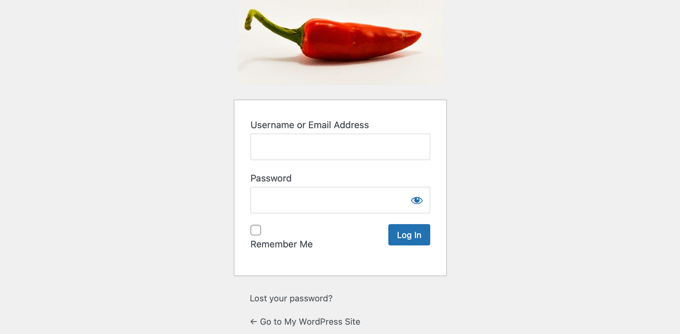
Una volta terminato, fai semplicemente clic sul pulsante 'Pubblica' per salvare le modifiche. Ora puoi visitare la pagina di accesso di WordPress per vedere il tuo modulo di accesso personalizzato in azione.
Metodo 2: Modifica del logo e dell'URL di accesso di WordPress con il codice
Questo metodo ti permette di sostituire manualmente il logo di WordPress nella schermata di accesso con il tuo logo personalizzato senza bisogno di un plugin. È adatto anche per i temi a blocchi.
Per prima cosa, devi caricare il tuo logo personalizzato nella libreria multimediale. Vai semplicemente alla pagina Media » Aggiungi nuovo e carica il tuo logo personalizzato.
Una volta caricata l'immagine, fai clic sul link 'Modifica' accanto ad essa. Questo aprirà la pagina di modifica dei media, dove dovrai copiare l'URL del file e incollarlo in un posto comodo, come un file di testo vuoto sul tuo computer.
Successivamente, devi aggiungere il seguente snippet di codice al file functions.php del tuo tema o utilizzare il plugin WPCode per aggiungere facilmente codice personalizzato senza rompere il tuo sito (consigliato):
function wpb_login_logo() { ?>
    <style type="text/css">
        #login h1 a, .login h1 a {
            background-image: url(http://path/to/your/custom-logo.png);
        height:100px;
        width:300px;
        background-size: 300px 100px;
        background-repeat: no-repeat;
        padding-bottom: 10px;
        }
    </style>
<?php }
add_action( 'login_enqueue_scripts', 'wpb_login_logo' );
Non dimenticare di sostituire l'URL di background-image alla riga 4 con l'URL del file che hai copiato in precedenza. Puoi anche regolare altre proprietà CSS per adattarle alla tua immagine del logo personalizzato.
Ora puoi visitare la pagina di accesso di WordPress per vedere il tuo logo personalizzato.
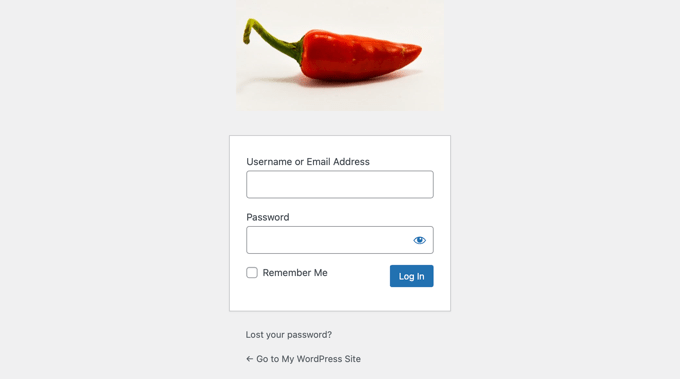
Tuttavia, questo codice sostituisce solo il logo di WordPress. Non cambia il link del logo, che punta al sito web WordPress.org.
Cambiamo questo.
Aggiungi semplicemente il seguente codice al file functions.php del tuo tema o a WPCode. Puoi incollarlo subito sotto il codice che hai aggiunto in precedenza:
function wpb_login_logo_url() {
    return home_url();
}
add_filter( 'login_headerurl', 'wpb_login_logo_url' );

function wpb_login_logo_url_title() {
    return 'Your Site Name and Info';
}
add_filter( 'login_headertitle', 'wpb_login_logo_url_title' );
Non dimenticare di sostituire 'Nome e Informazioni del Tuo Sito' con il nome del tuo sito. Il logo personalizzato sulla tua schermata di accesso punterà ora alla home page del tuo sito.
Disabilitare il selettore della lingua della pagina di accesso di WordPress
WordPress include un'opzione di accesso a discesa che consente agli utenti di selezionare una nuova lingua durante l'accesso a un sito Web.
Se nel sito è attiva più di una lingua, questa opzione apparirà.
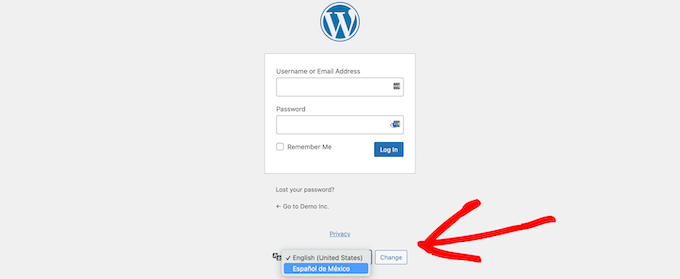
Questo funziona bene per siti web multilingue e team con utenti diversi che potrebbero voler accedere alla bacheca di WordPress in una lingua diversa.
Ma se vuoi mantenere la tua pagina di login semplice e i tuoi utenti non hanno bisogno di cambiare lingua frequentemente, rimuovere il selettore di lingua può aiutare a renderla più ordinata. Puoi farlo usando un plugin o del codice.
Metodo 1: Disabilitare il selettore di lingua con un plugin
Tutto quello che devi fare è installare e attivare il plugin Disable Login Language Switcher. Dopo l'attivazione, l'opzione del selettore della lingua verrà rimossa automaticamente. Non ci sono impostazioni aggiuntive da configurare.
Disclaimer: Questo plugin non è stato testato con l'ultima versione di WordPress. Tuttavia, quando lo abbiamo testato sul nostro sito demo, ha funzionato bene. Se sei ancora insicuro, puoi consultare la nostra guida sull'uso di plugin obsoleti.
Ora, quando vai alla schermata di accesso, vedrai la schermata di accesso standard senza l'opzione del selettore della lingua.

Metodo 2: Disabilitare il selettore della lingua con il codice
Un altro modo per disabilitare il selettore della lingua è aggiungendo codice a WordPress.
Aggiungi semplicemente il seguente snippet di codice al tuo file functions.php o negli snippet di WPCode. Per maggiori dettagli, consulta il nostro tutorial su come aggiungere snippet di codice personalizzato in WordPress:
add_filter( 'login_display_language_dropdown', '__return_false' );
Per maggiori dettagli, consulta la nostra guida su come disabilitare il selettore della lingua nella schermata di accesso di WordPress.
Domande frequenti sulle pagine di accesso di WordPress
Ecco alcune domande che i nostri lettori hanno posto frequentemente prima di progettare le loro pagine di accesso:
Come creare una pagina di accesso in WordPress senza un plugin?
Per creare una pagina di accesso personalizzata senza un plugin, puoi creare un modello di pagina personalizzato nel tuo tema e utilizzare la funzione PHP wp_login_form(). Questo ti consente di visualizzare un modulo di accesso su qualsiasi pagina, anche se dovrai stilizzarlo usando CSS.
Come funziona l'accesso a WordPress?
Il sistema di accesso di WordPress funziona verificando il tuo nome utente e password rispetto ai dettagli dell'utente memorizzati nel tuo database WordPress. Una volta verificato, WordPress imposta un cookie del browser per mantenerti connesso mentre navighi nella dashboard.
Qual è la pagina di accesso predefinita per un sito Web WordPress?
La pagina di accesso predefinita per qualsiasi sito Web WordPress si trova nel file wp-login.php. Puoi accedervi aggiungendo /wp-login.php alla fine del nome di dominio del tuo sito Web.
Qual è l'URL di accesso a WordPress?
L'URL di accesso a WordPress è tipicamente iltuosito.com/wp-admin o iltuosito.com/login. Inserendo uno di questi URL verrai automaticamente reindirizzato alla schermata di accesso standard, dove potrai inserire le tue credenziali.
Come posso proteggere il mio accesso a WordPress?
Puoi proteggere il tuo accesso a WordPress imponendo password complesse e abilitando l'autenticazione a due fattori (2FA). Ti consigliamo inoltre di limitare i tentativi di accesso per prevenire attacchi di forza bruta da parte di hacker.
Come imposto il mio sito WordPress su "coming soon"?
Il modo più semplice è utilizzare SeedProd, che ha una modalità "Coming Soon" integrata. Questo ti permette di lavorare sul tuo sito in privato mentre i visitatori vedono una pagina temporanea. Per configurarlo, consulta il nostro tutorial su come creare una pagina "coming soon" in WordPress.
Questo è tutto. Speriamo che questo articolo ti abbia aiutato a scoprire diversi modi per creare una pagina di accesso WordPress per il tuo sito web. Potresti anche voler consultare il nostro tutorial su come aggiungere l'accesso con un clic con Google in WordPress o la nostra guida su come aggiungere l'accesso OAuth in WordPress.
Se ti è piaciuto questo articolo, iscriviti al nostro canale YouTube per tutorial video su WordPress. Puoi anche trovarci su Twitter e Facebook.



Dennis Muthomi
Gestisco più siti di clienti e SeedProd ha cambiato le regole del gioco. È super facile da usare ma ti offre comunque tutte le opzioni di personalizzazione di cui hai bisogno.
Aggiungo sempre un messaggio personalizzato o link utili sotto il modulo di accesso. Questo funziona benissimo per i siti di appartenenza: i tuoi utenti possono trovare rapidamente FAQ e informazioni di supporto.
Mrteesurez
Come hai detto in questo articolo che molte persone hanno usato la pagina di accesso predefinita di WordPress, ma voglio chiedere se è sicura?, perché quella è la pagina di esempio che anche l'amministratore usa per accedere.
Spero che non ci sarà un tentativo di hacking??
Supporto WPBeginner
Per motivi di sicurezza, ti consigliamo di consultare la nostra guida qui sotto. Non ci sono nuove preoccupazioni di sicurezza aggiunte con una pagina di accesso personalizzata rispetto alla pagina di accesso standard.
https://www.wpbeginner.com/wordpress-security/
Amministratore
Jiří Vaněk
Quando si tratta di tentativi di hackerare un sito web, non vedo la pagina di accesso predefinita di WordPress come un rischio significativo per la sicurezza. Se qualcuno vuole attaccare un sito web, bastano pochi secondi per determinare se il sito utilizza WordPress o un'altra tecnologia. Esistono strumenti online in cui è sufficiente inserire il nome di dominio e in pochi secondi scoprire se il sito utilizza WordPress, e persino quali plugin potrebbe utilizzare (ad esempio, servizi come builtwith.com). Modificare la pagina di accesso predefinita è quindi più una modifica estetica che una misura di sicurezza.
Jiří Vaněk
This article will be a great use for websites I make for other people, so I can also make a login screen for them according to their wishes. Websites that are then managed by their owners can have a little something extra, which the competition usually does not, and that is always a big advantage. Moreover, I did not expect that it could be this simple.
Moinuddin Waheed
Thanks for this helpful guide as I have thought many times over to have different login page than the one comes default with WordPress.
I was not aware this is this much easy to get without having to do with complex set of code and thinking.
I will be using seedprod to get the beautiful login page for my websites.
KateOsborn
Thank you for your helpful videos. I have successfully installed TML and like the look of the login page. If not logged in, though, and an attempt is made to access different pages from the header, such as a product page, the user is taken to a default login page, not the TML one. How do I fix this? Thank you.
Supporto WPBeginner
That would depend on your specific site and if you have a membership plugin or a coming soon plugin that is redirecting your users that could be part of the issue.
Amministratore
Ashok Pandit
Confuso riguardo all'URL di accesso dopo aver utilizzato l'ultimo metodo. Quale sarebbe l'URL di accesso se utilizzassimo, “Cambia il logo e l'URL di accesso di WordPress senza plugin (Codice)”. Voglio solo cambiare l'URL di accesso però.
Supporto WPBeginner
Il terzo metodo serve per cambiare l'URL del logo, non l'URL di accesso. L'URL di accesso non cambierebbe con quel metodo.
Amministratore
Aidin Mohajer
Ciao,
Grazie per tutte le informazioni su WordPress. Molto utili.
Cordiali saluti
Aidin
Supporto WPBeginner
You’re welcome
Amministratore
kato d
Oh, inoltre, potresti anche mostrarci come usare il CSS per cambiare il colore del pulsante e il colore del testo nella schermata di accesso? Vorrei creare una pagina di accesso personalizzata e accattivante, ma almeno cambiare il blu di WordPress starebbe meglio con il nostro logo nero, bianco e rosso. Grazie, articolo utile, lo apprezzo!
Supporto WPBeginner
Dovresti usare il CSS per modificare lo stile del tuo sito in quel modo, come punto di partenza dovresti dare un'occhiata al nostro articolo qui sotto:
https://www.wpbeginner.com/wp-tutorials/basics-of-inspect-element-with-your-wordpress-site
Amministratore
kato d
Darò un'occhiata, grazie!
kato d
Grazie, molto utile, ho usato il metodo del codice per modificare il functions.php nel mio child theme per sostituire il logo di WordPress con il nostro e ora sembra meglio.
Supporto WPBeginner
Glad our guide could help you
Amministratore
Andanu
È un bel plugin
Supporto WPBeginner
Glad you like our recommendation
Amministratore