


La creazione di una landing page per i tuoi annunci Facebook può aumentare i tuoi tassi di conversione targettizzando pubblici specifici. Motiverà i visitatori ad agire e li convertirà in lead e clienti.
Su WPBeginner, nel corso degli anni abbiamo creato numerose landing page per scopi diversi. Ci siamo affidati costantemente a SeedProd per creare queste landing page accattivanti con pochi clic.
Abbiamo visto in prima persona quanto sia efficace SeedProd nel convertire i visitatori in lead. Ecco perché lo raccomandiamo ai nostri lettori.
In questo articolo, ti mostreremo come creare una landing page ad alta conversione per gli annunci di Facebook in WordPress. Utilizzeremo il nostro builder drag-and-drop preferito e facile da usare, così chiunque potrà seguirlo.
Perché creare una landing page per gli annunci di Facebook in WordPress?
Stai eseguendo annunci su Facebook? Quando qualcuno su Facebook clicca su uno dei tuoi annunci, potresti voler indirizzarlo al tuo sito web WordPress.
Ma se atterra sulla tua homepage, potrebbe perdere interesse o non essere in grado di trovare ciò che sta cercando. Ecco perché vuoi invece collegarti a una landing page dedicata.
Una landing page, nota anche come squeeze page, è progettata per uno scopo specifico e ha alti tassi di conversione. È qui che coloro che hanno risposto al tuo annuncio possono saperne di più su ciò che stai promuovendo e fare il passo successivo.
Una landing page efficace corrisponderà al design, al tono e al contenuto del tuo annuncio. Trasmetterà un senso di urgenza che motiva l'utente ad agire ora.
Puoi anche utilizzare immagini e video per spiegare rapidamente informazioni dettagliate e prove sociali come testimonianze e recensioni per dimostrare perché altre persone amano la tua attività.
Inoltre, puoi persino aggiungere moduli di iscrizione alla tua landing page di Facebook Ads per raccogliere indirizzi email o altre informazioni di contatto dai tuoi visitatori.
Detto questo, vediamo come creare una landing page per annunci Facebook in WordPress.
Come creare una landing page per annunci Facebook in WordPress
SeedProd è il miglior plugin per landing page per WordPress che ti consente di creare qualsiasi tipo di landing page in modo rapido e semplice senza alcuna competenza di codifica o design. Ti consente persino di creare una landing page per Facebook Ads.
Innanzitutto, devi installare e attivare il plugin SeedProd. Per maggiori dettagli, consulta la nostra guida passo passo su come installare un plugin WordPress.
Nota: Sebbene esista una versione gratuita di SeedProd, utilizzeremo la versione Pro poiché offre funzionalità più potenti.
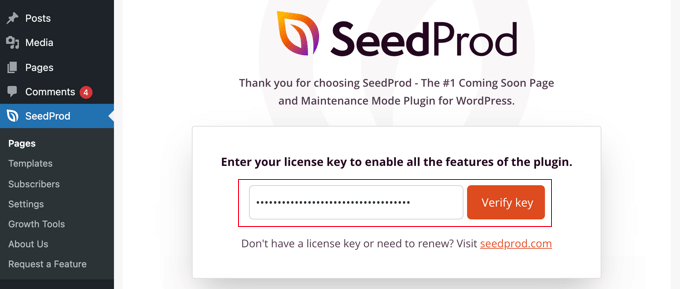
Dopo l'attivazione, vedrai una schermata di benvenuto dove potrai inserire la tua chiave di licenza. Puoi trovare queste informazioni nel tuo account sul sito web di SeedProd.
Dopo aver incollato la tua chiave di licenza, devi fare clic sul pulsante ‘Verifica chiave’.
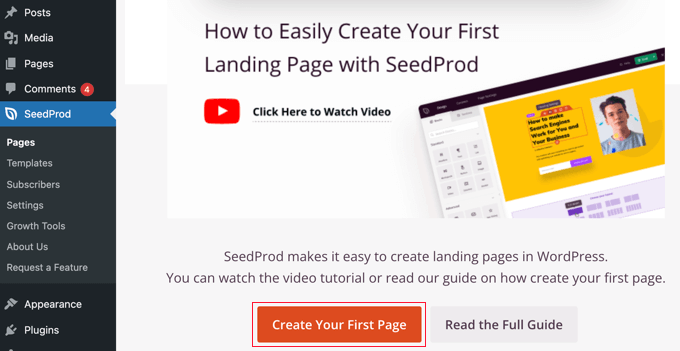
Successivamente, dovresti scorrere verso il basso finché non vedi il pulsante ‘Crea la tua prima pagina’.
Fai semplicemente clic sul pulsante per iniziare.
Questo ti porterà alla dashboard delle landing page di SeedProd, dove puoi vedere le modalità di landing page per diversi tipi di pagine.
Devi fare clic sul pulsante etichettato ‘+ Aggiungi nuova landing page’ per iniziare.

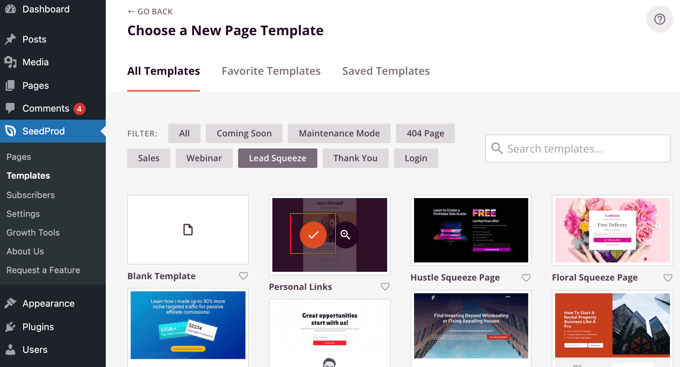
Successivamente, devi scegliere un modello come punto di partenza per la tua pagina. SeedProd viene fornito con dozzine di bellissimi modelli di landing page ordinatamente organizzati per diversi tipi di campagne.
Puoi filtrare i modelli di SeedProd facendo clic su una delle schede in alto, come 'Lead Squeeze'. Quando passi il mouse sopra un modello, puoi visualizzarlo in anteprima facendo clic sull'icona della lente d'ingrandimento o selezionarlo facendo clic sull'icona del segno di spunta rosso.
Dopo aver selezionato un modello, ti verrà chiesto di dare un nome alla tua nuova pagina.
L’URL della pagina verrà compilato automaticamente, ma puoi modificarlo se lo desideri. Successivamente, dovrai aggiungere questo URL al tuo annuncio di Facebook, quindi prendine nota.
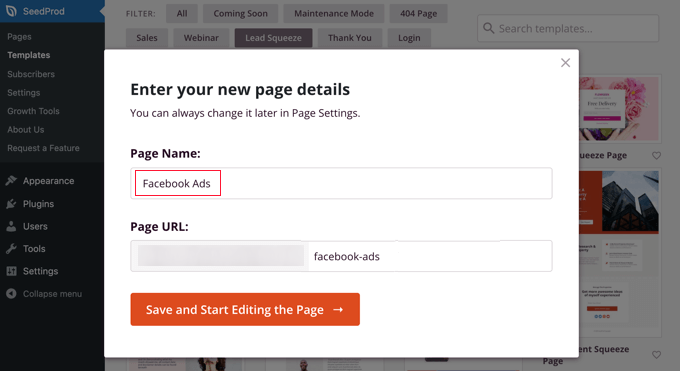
Una volta cliccato il pulsante etichettato ‘Salva e Inizia a Modificare la Pagina’, verrai portato all'editor drag-and-drop di SeedProd.
Qui noterai blocchi sulla sinistra che ti consentono di aggiungere contenuti alla tua landing page, come titoli, elenchi, immagini o pulsanti, e un'anteprima di come apparirà la tua pagina sulla destra.
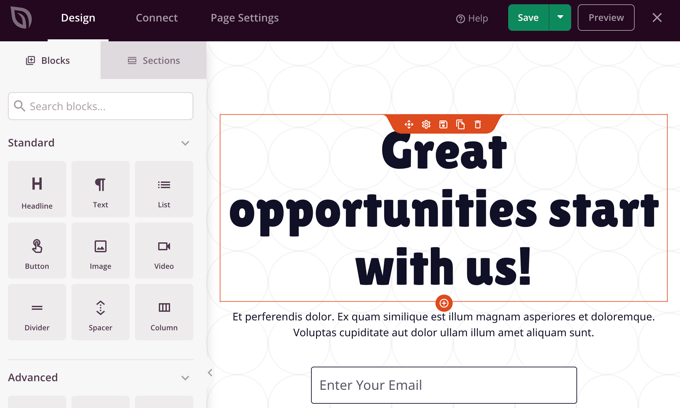
Per creare una landing page efficace, dovrai personalizzarla per farla corrispondere alla tua inserzione su Facebook. Puoi cambiare qualsiasi cosa nel riquadro di anteprima semplicemente cliccandoci sopra e aggiungendo blocchi aggiuntivi tramite drag and drop.
Per prima cosa, fai clic sul titolo per vedere il suo contenuto sulla sinistra dello schermo. Quindi, puoi modificarlo per adattarlo al tuo annuncio. Elimina semplicemente il testo esistente e digita il tuo.
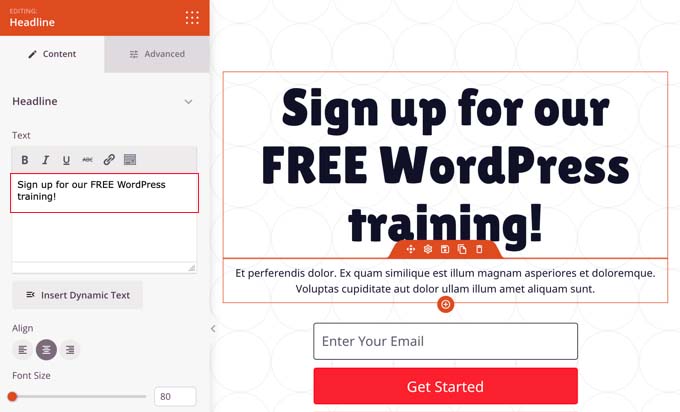
Vedrai una barra degli strumenti di formattazione appena sopra la casella di testo con icone per l'allineamento del testo, un cursore per regolare la dimensione del carattere e altro ancora sotto di essa.
La scheda Avanzate offre ulteriori opzioni di formattazione, come tipografia, colore del testo, ombreggiatura, spaziatura e visibilità del dispositivo.
Successivamente, aggiungeremo un diverso immagine di sfondo alla parte superiore della pagina. Per fare ciò, sposta il mouse sulla parte superiore del riquadro di anteprima finché non vedi una barra degli strumenti viola. Dopodiché, fai clic sull'icona dell'ingranaggio per visualizzare le impostazioni per quella sezione.
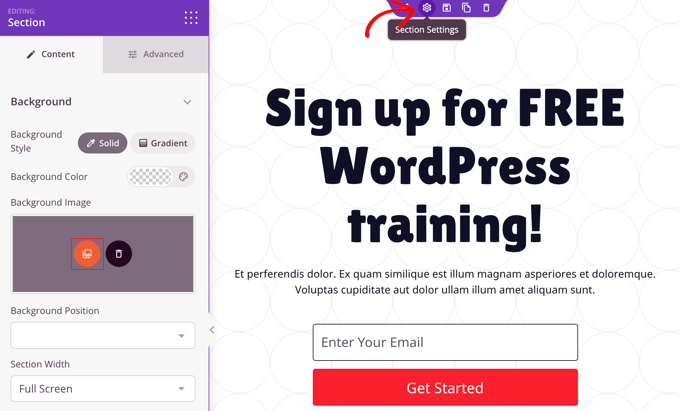
Qui, puoi cambiare l'immagine di sfondo per farla corrispondere alla tua inserzione su Facebook. Per farlo, clicca sull'icona rossa dell'immagine di sfondo per aprire la tua libreria multimediale di WordPress. Qui, puoi selezionare o caricare l'immagine di sfondo dalla tua inserzione.
Per istruzioni più dettagliate, potresti voler consultare il nostro tutorial su come creare una landing page in WordPress.
Puoi anche personalizzare la casella di iscrizione inclusa nel modello. Per fare ciò, passa il mouse sopra l'indirizzo email e quindi fai clic sull'icona dell'ingranaggio per visualizzare le impostazioni per quel blocco.
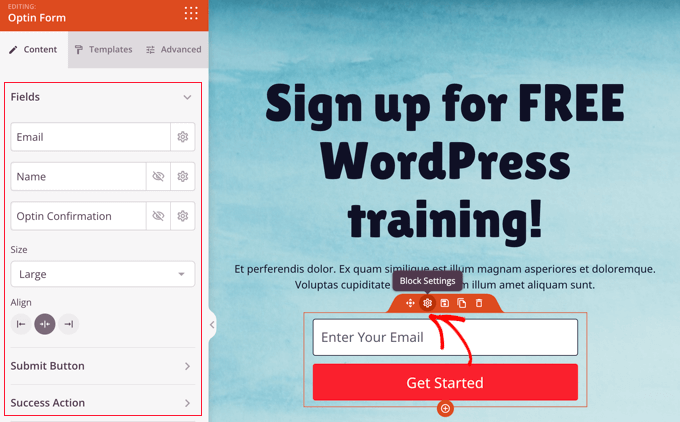
Ora puoi personalizzare i campi del modulo di iscrizione e le dimensioni e l'allineamento della casella. Puoi anche cambiare il testo, le dimensioni e il colore del pulsante 'Invia' e personalizzare l'azione di successo.
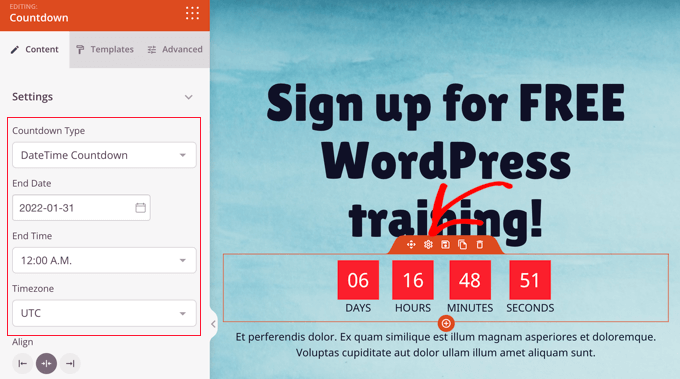
Se la tua promozione è un'offerta a tempo limitato, è intelligente aggiungere un senso di urgenza con un contatore. Per fare ciò, individua il blocco 'Conto alla rovescia' e trascinalo sulla tua pagina.

Successivamente, devi impostare la data e l'ora di scadenza.
Una volta fatto clic sull'icona a forma di ingranaggio per accedere alle impostazioni del blocco, puoi scegliere la data e l'ora in cui l'offerta termina. Ricorda di scegliere il fuso orario corretto.
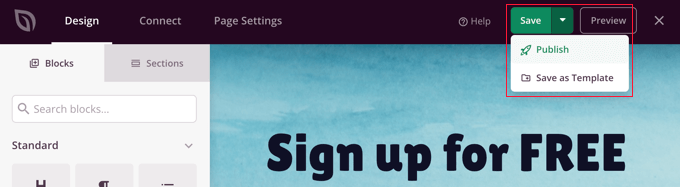
Una volta che sei soddisfatto che la tua landing page corrisponda all'annuncio di Facebook e contenga tutte le informazioni necessarie, è ora di pubblicarla.
Per farlo, dovresti fare clic sul menu a discesa accanto a Salva nell'angolo in alto a destra e quindi fare clic su 'Pubblica'.
Come collegare il tuo annuncio di Facebook alla tua landing page
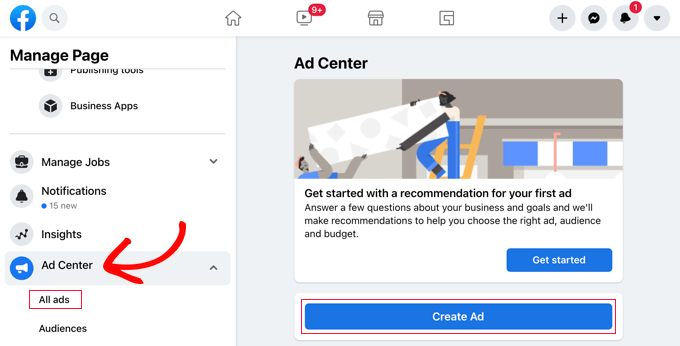
Ora che la tua landing page è stata pubblicata, puoi aggiungere il link al tuo annuncio di Facebook. Vai alla tua pagina Facebook, dove puoi creare o modificare il tuo annuncio.
Per creare un nuovo annuncio, vai su 'Centro annunci' e fai clic sul pulsante 'Crea annuncio'. Oppure, puoi accedere ai tuoi annunci esistenti facendo clic su 'Tutti gli annunci'.
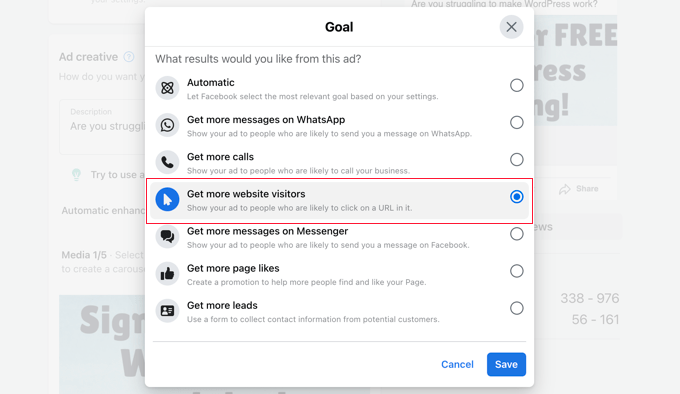
Una volta che ti trovi nella schermata di modifica dell'annuncio, noterai una sezione chiamata 'Obiettivo'.
Questo dovrebbe dire 'Ottieni più visitatori sul sito web'. Se non è così, devi fare clic sul pulsante 'Modifica' per regolarlo.

Questo aprirà un prompt sullo schermo dove dovresti selezionare l'opzione 'Ottieni più visitatori sul sito web' dall'elenco.
Quindi, fai clic sul pulsante 'Salva' per memorizzare la tua scelta.
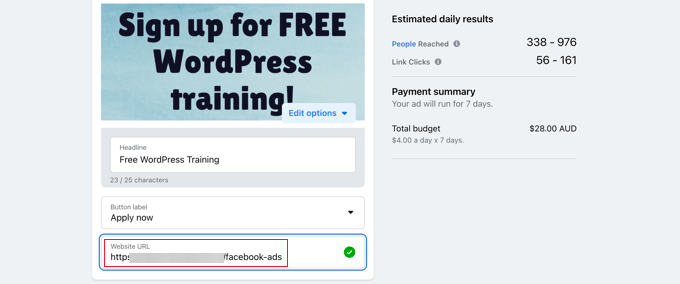
Dopodiché, devi scorrere verso il basso fino al campo URL del sito web.
Qui, inserisci l'URL della landing page che hai annotato in precedenza.
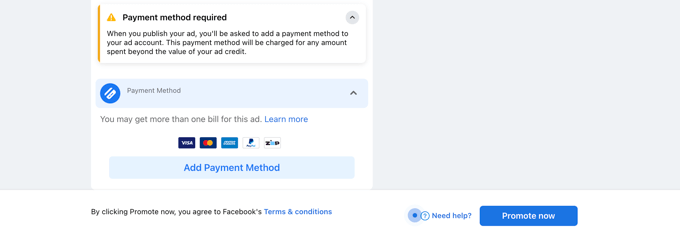
Successivamente, scorri verso il basso fino alla sezione 'Metodo di pagamento' e scegli un'opzione che ti piace.
Una volta soddisfatto, fai clic sul pulsante 'Promuovi ora' in fondo alla pagina per rendere attiva la tua inserzione di Facebook.
Bonus: Imposta il monitoraggio delle conversioni per la tua pagina di inserzioni di Facebook
Una volta pubblicata la tua landing page per le inserzioni di Facebook, è una buona idea impostare il monitoraggio delle conversioni per essa. Questo ti aiuterà a misurare l'impatto della tua pagina e renderà più facile capire come gli utenti interagiscono con le tue inserzioni.
Per impostare il monitoraggio delle conversioni, devi installare e attivare MonsterInsights, che è il miglior plugin di Google Analytics sul mercato.

Successivamente, puoi seguire le istruzioni sullo schermo per collegare il tuo sito web a Google Analytics. Per ulteriori informazioni, consulta la nostra guida su come installare Google Analytics in WordPress.
Una volta fatto ciò, accedi al tuo account Facebook e visita la Meta Business Suite per ottenere un ID pixel, che ti aiuterà a monitorare la pagina. Qui, vai alla scheda Tutti gli strumenti » Gestione eventi.
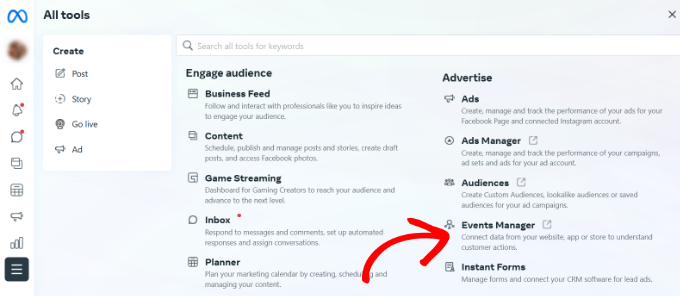
Questo aprirà un prompt sullo schermo, dove dovrai fare clic sul pulsante ‘+ Connetti origini dati’. Dopodiché, vedrai un elenco di diverse opzioni per connettere le tue origini dati.
Da qui, seleziona l'opzione ‘Web’ e fai clic sul pulsante ‘Connetti’.
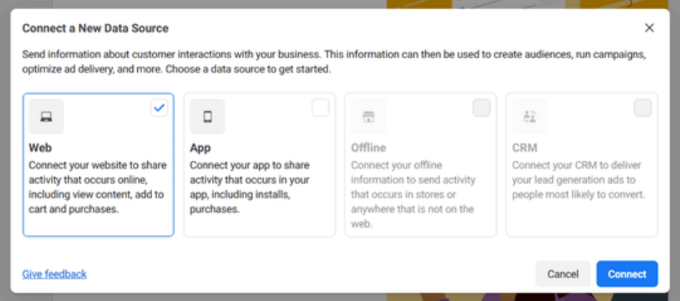
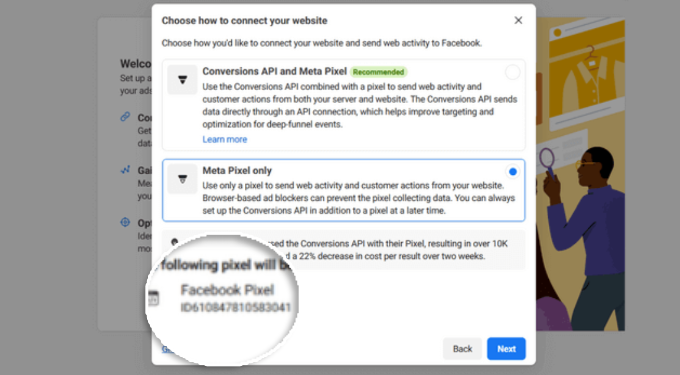
Quindi, devi aggiungere un nome per il pixel che stai creando e fare clic sul pulsante ‘Crea pixel’. Questo ti porterà a una nuova schermata dove vedrai il tuo pixel di Facebook nel prompt.
Copia questo ID pixel e visita di nuovo il tuo sito WordPress.
Ora, per consentire a MonsterInsights di monitorare le conversioni delle inserzioni di Facebook, dovrai aggiungere l'ID pixel al tuo sito web utilizzando WPCode. È il miglior plugin per snippet di codice sul mercato e il modo più sicuro per aggiungere codice online.
Nota: Avrai bisogno almeno del piano Plus di WPCode per sbloccare il componente aggiuntivo ‘Pixel di Conversione’.
Dopo l'attivazione, visita la pagina Snippet di Codice » Pixel di Conversione e passa alla scheda Facebook. Qui, devi incollare l'ID del Pixel di Facebook nel campo corrispondente.
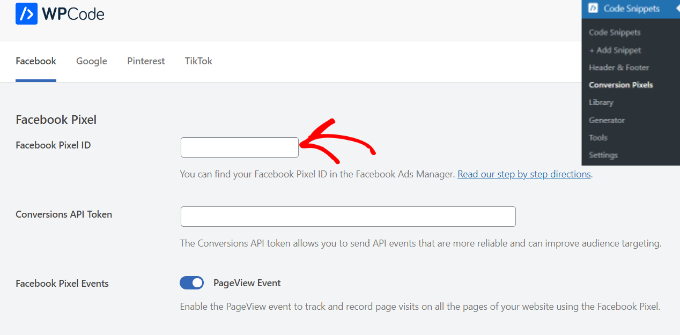
WPCode aggiungerà ora automaticamente il codice necessario per monitorare le conversioni delle tue inserzioni di Facebook . Per maggiori dettagli, consulta la nostra guida passo passo su Monitoraggio delle conversioni di WordPress semplificato.
Speriamo che questo tutorial ti abbia aiutato a imparare come creare una landing page per le inserzioni di Facebook in WordPress. Potresti anche voler imparare come aggiungere un pixel di Snapchat per WooCommerce in WordPress, o consultare il nostro elenco dei migliori plugin per post popolari per WordPress.
Se ti è piaciuto questo articolo, iscriviti al nostro Canale YouTube per tutorial video su WordPress. Puoi trovarci anche su Twitter e Facebook.


Jim Fenton
Eccellente! Molto utile.
Supporto WPBeginner
Glad our guide was helpful
Amministratore