


Quando cerchi di aumentare le vendite in WooCommerce, le offerte “compra uno prendi uno” sono uno dei modi più veloci per ottenere risultati. Nei nostri test, le offerte “BOGO” superano costantemente gli sconti percentuali normali.
Il problema è che la maggior parte dei proprietari di negozi li trova difficili da impostare. Abbiamo riscontrato lo stesso problema quando abbiamo iniziato a sperimentare con diversi strumenti di promozione.
Dopo aver provato diversi approcci, abbiamo scoperto che Advanced Coupons ti offre il modo più semplice e affidabile per gestire le offerte BOGO in WooCommerce.
In questa guida, ti spiegheremo come creare un'offerta BOGO semplice ed efficace sul tuo negozio, passo dopo passo.
💡Risposta rapida: Aggiungere un'offerta BOGO in WooCommerce
Il modo migliore e più affidabile per creare un'offerta 'prendi uno, paghi uno' è utilizzare il plugin Advanced Coupons. Ti dà il pieno controllo sulle tue offerte BOGO.
Ecco una rapida panoramica del processo:
- Installa e attiva il plugin gratuito Advanced Coupons insieme al suo addon premium.
- Naviga su Marketing » Coupon e crea un nuovo codice coupon.
- Sotto ‘Dati del coupon’, cambia il ‘Tipo di sconto’ in ‘Offerta Compra X Prendi X (BOGO)’.
- Imposta le condizioni per ciò che il cliente acquista e ciò che ottiene in cambio.
- Pubblica il coupon e promuovilo sul tuo negozio.
Perché e quando offrire offerte BOGO in WooCommerce?
Le offerte BOGO offrono ai clienti uno sconto se acquistano un prodotto particolare. Sono un ottimo modo per ottenere più vendite sul tuo negozio online e spesso aumentano il valore medio dell'ordine.
Nella nostra esperienza nel testare diverse strategie, le offerte BOGO possono aiutarti a raggiungere diversi obiettivi chiave:
- Aumenta le vendite e il valore dell'ordine: Incoraggiano gli acquirenti ad acquistare più articoli per ottenere l'offerta, il che spesso aumenta il valore medio dell'ordine e persino recupera le vendite dal carrello abbandonato.
- Svuota vecchie scorte: Molti negozi online utilizzano offerte BOGO per vendere prodotti più vecchi o scorte che non desiderano più tenere.
- Recupera i carrelli abbandonati: Puoi offrire uno sconto BOGO agli acquirenti che hanno lasciato articoli nel loro carrello, dando loro un ottimo motivo per completare il loro acquisto.
- Costruisci la fedeltà dei clienti: Rispetto al costo crescente della pubblicità a pagamento, gli sconti BOGO possono essere un modo più conveniente per costruire una base di clienti fedeli.
Tieni presente che BOGO non significa sempre regalare un prodotto al cliente. Puoi anche offrire un grande sconto sul secondo articolo, come "Compra uno, prendi uno con il 50% di sconto" o un'offerta "Compra 2, prendi 1 gratis".
Detto questo, diamo un'occhiata a come aggiungere facilmente offerte ‘compra uno prendi uno’ al tuo negozio WooCommerce.
- How to Create a Buy One Get One Offer in WooCommerce
- Passaggio 1: Installa e attiva il plugin Advanced Coupons
- Passaggio 2: Crea un nuovo coupon
- Passaggio 3: Imposta il codice coupon
- Passaggio 4: Seleziona il tipo di sconto BOGO
- Passaggio 5: Configura le condizioni BOGO
- Passaggio 6: Configura le impostazioni aggiuntive
- Passaggio 7 (Opzionale): Pianifica le date di inizio e fine del coupon
- Domande frequenti sulle offerte BOGO in WooCommerce
Come creare un'offerta "Compra uno, prendi uno" in WooCommerce
Il modo più semplice per aggiungere un'offerta 'prendi uno, paghi uno' in WooCommerce è utilizzare Advanced Coupons.
Dopo i test, l'abbiamo trovato il miglior plugin per codici coupon di WooCommerce che ti consente di creare facilmente coupon e offerte per il tuo negozio e-commerce, inclusi i coupon BOGO.
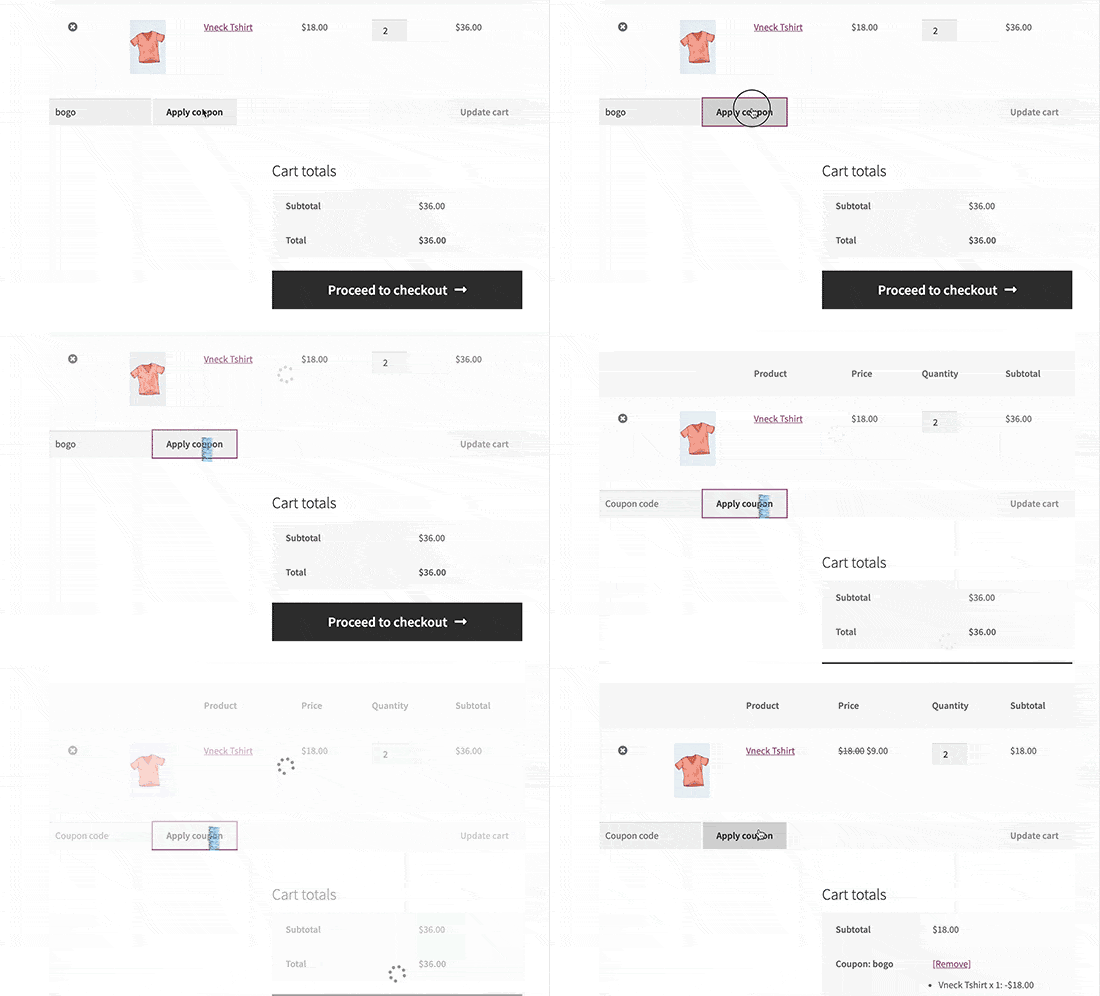
Ad esempio, ecco come appare un coupon ‘compra uno prendi uno gratis’:
Per maggiori informazioni, consulta la nostra recensione di Advanced Coupons.
Passaggio 1: Installa e attiva il plugin Advanced Coupons
Innanzitutto, dovrai installare e attivare sia il plugin gratuito Advanced Coupons che il componente aggiuntivo premium Advanced Coupons.
Il plugin gratuito fornisce le funzionalità di base dei coupon, ma il componente aggiuntivo premium è ciò che sblocca offerte avanzate come le offerte BOGO. Per istruzioni dettagliate, consulta la nostra guida su come installare un plugin WordPress.
Dopo l'attivazione, vai su Coupon » Licenza.
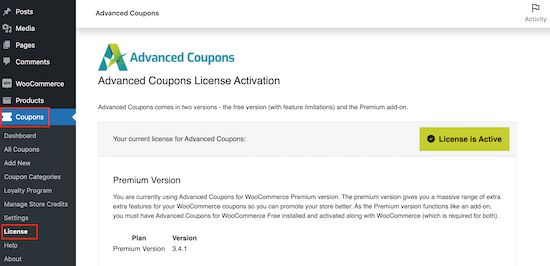
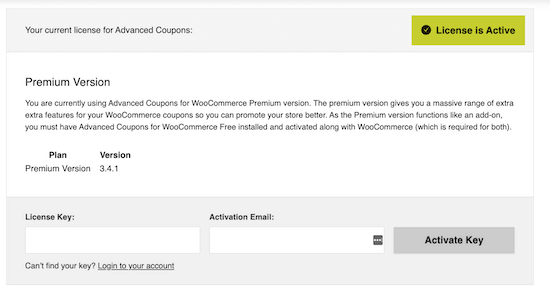
Ora puoi inserire la tua chiave di licenza e l'indirizzo email che hai utilizzato per acquistare Advanced Coupons. Puoi trovare queste informazioni nel tuo account sul sito web di Advanced Coupons.
Una volta fatto ciò, fai clic su ‘Attiva chiave’.
Passaggio 2: Crea un nuovo coupon
Per creare un'offerta BOGO (acquista uno, ricevi uno in omaggio), vai alla pagina Marketing » Coupon.
Qui, fai clic sul pulsante Aggiungi coupon.

Passaggio 3: Imposta il codice coupon
Nella schermata successiva, devi fornire un titolo per il tuo coupon WooCommerce.
Questo diventerà anche il codice coupon effettivo che i clienti utilizzeranno per richiedere il loro regalo gratuito, quindi è una buona idea usare qualcosa di facile da ricordare e digitare per gli acquirenti. Potresti anche voler usare qualcosa che descriva la tua offerta, come 'BOGODEAL' o 'BOGO50%'.
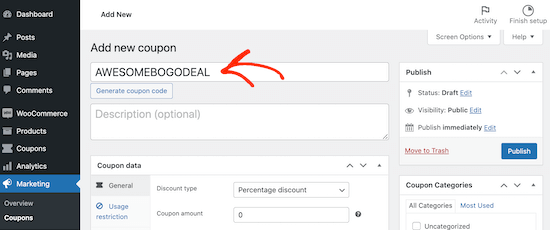
Se non vuoi creare il tuo codice, puoi fare clic sul pulsante ‘Genera codice coupon’. Questo creerà un codice utilizzando una stringa casuale di lettere e numeri.
Tuttavia, questo può rendere il coupon BOGO più difficile da ricordare e più complicato da digitare. Detto questo, è una buona idea digitare il tuo codice coupon.
Passaggio 4: Seleziona il tipo di sconto BOGO
Successivamente, scorri verso il basso fino alla sezione 'Dati coupon'. Se non è già selezionata, seleziona la scheda 'Generale'.
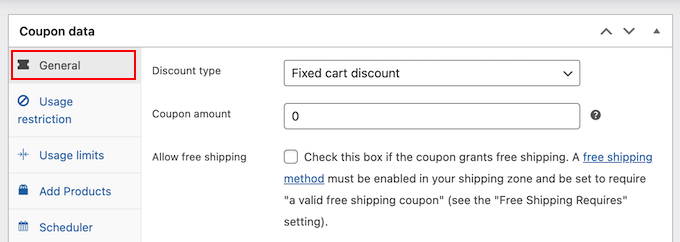
Qui puoi creare tutti i tipi di codici coupon, inclusi sconti su regali gratuiti, coupon di sconto sulla spedizione e altro ancora.
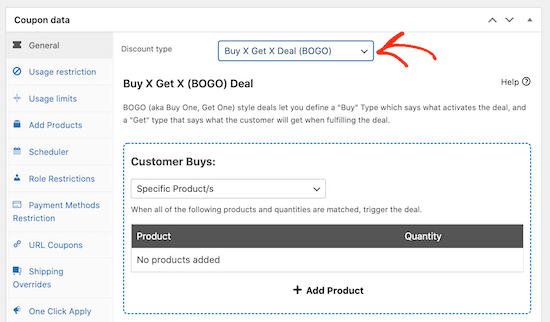
Per creare un coupon BOGO, apri il menu a discesa 'Tipo di sconto', quindi scegli 'Acquista X Ottieni X Offerta (BOGO)'.
Passaggio 5: Configura le condizioni BOGO
Nella sezione 'Il cliente acquista' puoi creare una serie di diverse offerte BOGO impostando trigger specifici. In questo modo, puoi attivare l'offerta automaticamente quando il cliente aggiunge uno o più prodotti al carrello.
Puoi utilizzare uno dei seguenti trigger:
- Prodotto specifico: Questo è perfetto per offerte semplici e dirette su un singolo prodotto. Ad esempio, acquista il prodotto X, ottieni il prodotto Y a metà prezzo.
- Qualsiasi combinazione di prodotti: Puoi usarlo per prodotti che hanno varianti o offerte che si applicano a più prodotti. Ad esempio, 'acquista il prodotto X o Y, e ottieni il prodotto Z gratuitamente'.
- Categorie di prodotti: Questo ti permette di creare offerte per un'intera categoria di prodotti. Ad esempio, 'acquista uno qualsiasi dei nostri ebook e ottieni il 10% di sconto su un secondo ebook'.
- Qualsiasi prodotto: Il cliente può richiedere uno sconto BOGO per qualsiasi prodotto. Ad esempio, 'acquista qualsiasi prodotto oggi, e ottieni il secondo gratuitamente'.
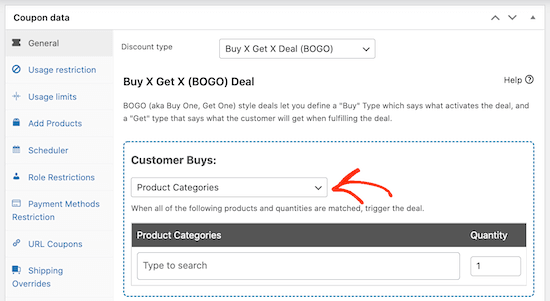
Dopo aver scelto il tipo di trigger, dovrai selezionare i prodotti che attiveranno l'offerta.
Fai semplicemente clic su ‘Aggiungi Prodotto’ e poi scegli i prodotti che desideri utilizzare.
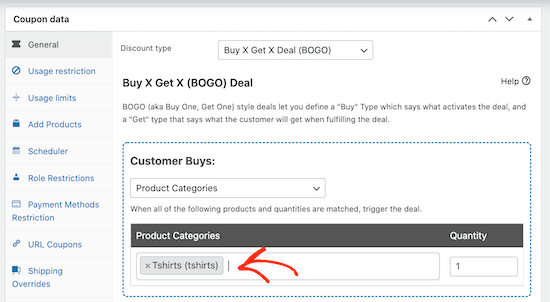
Puoi selezionare più di un prodotto o categoria. Ad esempio, il cliente potrebbe dover acquistare 2 prodotti dalla categoria ‘T-shirt’, prima di poter ottenere la terza t-shirt gratuitamente.
È importante notare che il secondo prodotto non deve necessariamente essere gratuito. Potresti offrire la seconda t-shirt con uno sconto del 50%, o uno sconto di 10€.
Fatto ciò, dovrai selezionare quale prodotto il cliente riceve gratuitamente, o a prezzo scontato. Questo potrebbe essere lo stesso prodotto di prima, un prodotto diverso, o persino un'intera categoria di prodotti.
Nella sezione ‘Il cliente riceve’, ripeti gli stessi passaggi per scegliere il prodotto o i prodotti che il cliente riceverà come parte dello sconto BOGO.
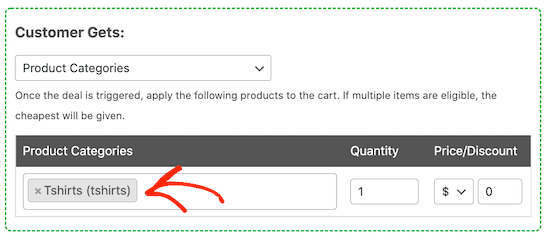
Se scegli un prodotto specifico, quel prodotto verrà aggiunto automaticamente al carrello del cliente.
Se imposti il menu a discesa su ‘Qualsiasi combinazione di prodotti’, ‘Categorie di prodotti’ o ‘Qualsiasi prodotto’, il cliente dovrà scegliere un prodotto idoneo dal tuo negozio e aggiungerlo al proprio carrello.
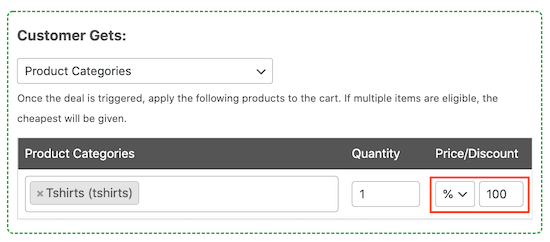
Se desideri offrire l'articolo BOGO con uno sconto anziché gratuitamente, puoi utilizzare i menu a discesa sotto l'intestazione ‘Prezzo/Sconto’.
Qui puoi creare uno sconto in percentuale o fisso.
Passaggio 6: Configura le impostazioni aggiuntive
Sotto ‘Impostazioni aggiuntive’, scegli se il cliente può utilizzare questo coupon una sola volta, o se può utilizzarlo più volte.
I codici coupon riutilizzabili possono generare più vendite, ma ridurranno anche i tuoi margini di profitto.
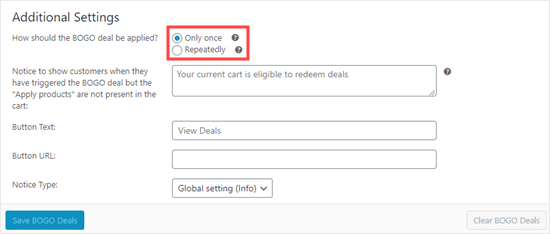
Puoi anche scrivere un avviso utile per i tuoi clienti. Questo messaggio appare se un acquirente attiva l'offerta ma non aggiunge il prodotto gratuito o scontato al carrello.
Per creare questo promemoria, digita semplicemente il tuo testo nel campo 'Avviso mostrato quando BOGO...'.
Ad esempio, potresti scrivere: “Ottime notizie! Hai sbloccato un'offerta Acquista uno, prendi uno gratis. Aggiungi semplicemente il secondo articolo al tuo carrello per riscattarlo.”
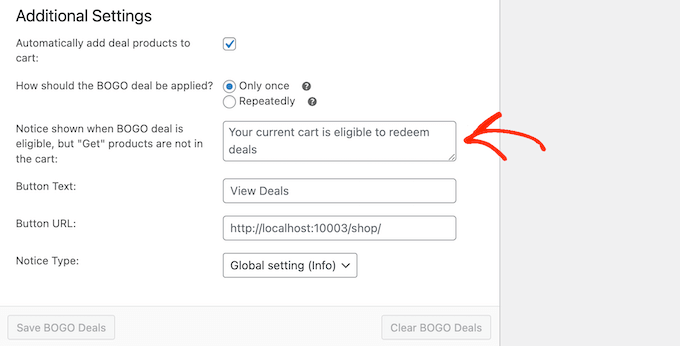
Quando sei soddisfatto di come è impostata l'offerta BOGO, non dimenticare di fare clic sul pulsante ‘Salva offerte BOGO’.
Passaggio 7 (Facoltativo): Pianifica le date di inizio e fine del coupon
Puoi spesso aumentare le conversioni usando la FOMO. Detto questo, potresti voler aggiungere un limite di tempo alla tua offerta BOGO, il che incoraggia i clienti ad agire ora per richiedere il loro sconto 'prendi uno, paghi uno'.
Puoi programmare tutti i tuoi coupon usando Advanced Coupons. Crea semplicemente il coupon seguendo lo stesso processo descritto sopra.
Quindi, fai clic sulla scheda ‘Scheduler’ e seleziona la casella ‘Date Range Schedules’.
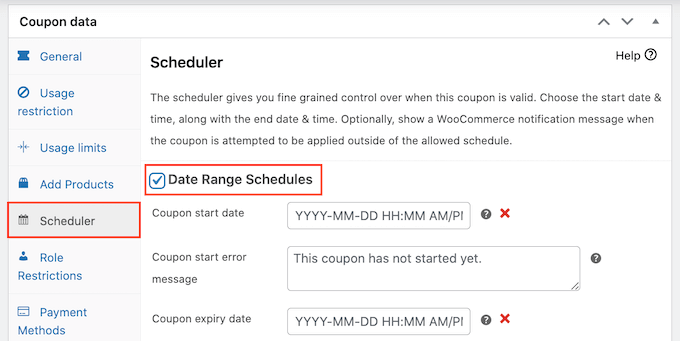
In ‘Coupon start date,’ inserisci la data e l’ora in cui il coupon sarà attivo.
Quindi, usa la ‘Data di scadenza del coupon’ per specificare la data e l'ora in cui i clienti non potranno più utilizzare il coupon BOGO.
Per istruzioni più dettagliate, consulta la nostra guida su come programmare i coupon.
Tutorial video
Se preferisci una guida video, abbiamo un tutorial completo che puoi guardare qui sotto.
🎁 Bonus: Come promuovere la tua offerta BOGO in WooCommerce
Ora che hai creato un coupon 'prendi uno, paghi uno', il passo successivo è promuovere quel coupon sul tuo marketplace online in modo che gli acquirenti possano trovarlo e utilizzarlo.
Il modo più semplice per farlo è usare OptinMonster. È il miglior strumento di generazione di lead sul mercato e ti consente di convertire facilmente i visitatori del sito web in clienti paganti.
L'abbiamo usato su WPBeginner per promuovere la nostra newsletter e abbiamo avuto un'esperienza eccellente. Per maggiori dettagli sullo strumento, consulta la nostra recensione di OptinMonster.
Viene fornito con bellissimi popup lightbox dove puoi mostrare i tuoi codici coupon. Puoi persino utilizzare le funzionalità di targeting intelligente delle pagine di OptinMonster per mostrare il coupon solo su prodotti specifici.
Ad esempio, se un cliente sta guardando una maglietta, OptinMonster può aprire un popup con un codice 'acquista uno prendi uno gratis' per quel prodotto.
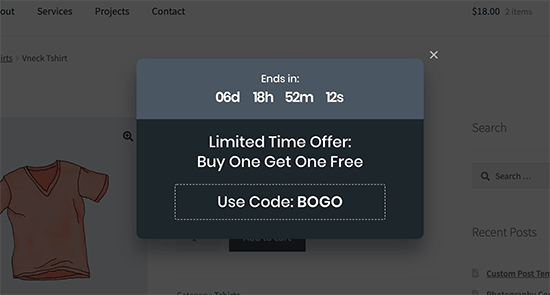
Per i dettagli, consulta il nostro tutorial su come creare un popup coupon in WordPress.
Oltre a ciò, OptinMonster offre molti altri tipi di campagne per promuovere le tue offerte BOGO, tra cui:
- Barre fluttuanti che rimangono in alto o in basso della pagina.
- Timer conto alla rovescia per creare un senso di urgenza.
- Opt-in in linea che puoi inserire all'interno del tuo contenuto.
- Popup a comparsa che appaiono dall'angolo dello schermo.
Indipendentemente da come promuovi la tua offerta BOGO, è una buona idea monitorare come i visitatori utilizzano i tuoi codici coupon. Puoi quindi utilizzare queste informazioni per perfezionare tutte le tue future promozioni per ottenere risultati ancora migliori.
Per maggiori dettagli, consulta la nostra guida su come impostare il monitoraggio delle conversioni di WooCommerce.
Domande frequenti sulle offerte BOGO in WooCommerce
Ecco alcune domande comuni che i nostri lettori pongono riguardo al BOGO e ad altre offerte:
Posso creare un'offerta BOGO in WooCommerce senza un plugin?
No, il sistema di coupon predefinito di WooCommerce non supporta la logica complessa necessaria per le vere offerte BOGO.
Puoi creare codici sconto di base (come 10$ di sconto o 20% di sconto), ma non puoi impostare una regola in cui l'acquisto di un prodotto specifico rende automaticamente un altro prodotto gratuito o scontato. Ecco perché è necessario un plugin specializzato come Advanced Coupons.
Un'offerta BOGO aggiunge automaticamente il prodotto gratuito al carrello?
Dipende da come imposti l'offerta in Advanced Coupons. Se la tua offerta è per un prodotto specifico e singolo (ad esempio, "Acquista questa maglietta, ottieni la stessa maglietta gratis"), il plugin aggiungerà automaticamente l'articolo gratuito al carrello.
Tuttavia, se l'offerta si applica a una categoria o a qualsiasi prodotto, il cliente dovrà aggiungere manualmente il secondo articolo al proprio carrello per ricevere lo sconto.
Come posso eseguire una promozione BOGO senza perdere denaro?
Per garantire la redditività, è importante essere strategici. Ti consigliamo di scegliere prodotti con margini di profitto più elevati per le tue vendite BOGO. Un'altra strategia efficace è utilizzare l'offerta per smaltire vecchie scorte che desideri vendere rapidamente.
Infine, imposta sempre una data di inizio e fine chiara per la promozione per creare urgenza e controllare il suo impatto finanziario.
Posso creare un'offerta BOGO per prodotti con diverse varianti (come taglia o colore)?
Sì, assolutamente. Durante la configurazione dell'offerta BOGO, puoi selezionare varianti di prodotto specifiche come trigger o ricompensa.
Per una maggiore flessibilità, puoi utilizzare il trigger 'Categorie di prodotti'. Ad esempio, potresti creare un'offerta come "Acquista qualsiasi articolo della nostra categoria 'Felpe' e ottieni qualsiasi articolo della nostra categoria 'Magliette' con il 50% di sconto."
Speriamo che questo articolo ti abbia aiutato a capire come creare un'offerta WooCommerce BOGO 'Compra uno, ricevi uno' gratuito. Puoi anche consultare la nostra guida su come effettuare una ricerca intelligente dei prodotti WooCommerce e i migliori plugin WooCommerce per punti e premi.
Se ti è piaciuto questo articolo, iscriviti al nostro Canale YouTube per tutorial video su WordPress. Puoi trovarci anche su Twitter e Facebook.




Hai una domanda o un suggerimento? Lascia un commento per iniziare la discussione.