


A volte, potresti renderti conto che un particolare tipo di post non è la soluzione migliore per i tuoi contenuti. Passare a un formato diverso può aiutarti a creare una struttura del sito più organizzata e persino ad aumentare la tua visibilità nei risultati di ricerca.
I tipi di post personalizzati sono progettati per organizzare e visualizzare i contenuti in modi unici. Convertendo un tipo di post personalizzato in un altro, puoi semplificare la struttura del tuo sito senza il fastidio di ricreare i post da zero.
In questo articolo, ti mostreremo come passare facilmente i tipi di post personalizzati in WordPress senza utilizzare alcun codice.
Perché potresti aver bisogno di cambiare i tipi di post in WordPress?
I tipi di post sono i diversi tipi di contenuto che puoi aggiungere al tuo sito WordPress. Ci sono 5 tipi di post predefiniti:
- post
- pagine
- allegati
- revisioni
- menu
Puoi anche creare facilmente i tuoi tipi di post personalizzati per organizzare meglio i contenuti del tuo blog. Ad esempio, puoi creare tipi di post personalizzati per visualizzare portfolio, testimonianze, prodotti e altro ancora.
Tuttavia, a volte, potresti voler cambiare i tuoi contenuti esistenti in un altro tipo di post. Questo può essere utile se ritieni che il tipo di post esistente non sia più adatto.
Ad esempio, se il tuo blog WordPress recensisce film e hai appena creato un tipo di post personalizzato per questo, allora ha senso cambiare i tuoi contenuti da 'Post' a 'Recensioni Film'.
Allo stesso modo, se hai alcuni contenuti nelle tue pagine che sarebbero più adatti a un post del blog, allora è una buona idea cambiare il loro tipo di post per una migliore visibilità nei motori di ricerca.
Facendo ciò, non solo migliorerai l'esperienza utente del tuo sito, ma aiuterai anche nell'organizzazione dei contenuti, nell'coinvolgimento degli utenti e nella navigazione del sito.
Detto questo, vediamo come cambiare o convertire facilmente i tipi di post personalizzati di WordPress.
Come cambiare i tipi di post in WordPress
Innanzitutto, devi installare e attivare il plugin Post Type Switcher. Per istruzioni dettagliate, consulta la nostra guida per principianti su come installare un plugin di WordPress.
Dopo l'attivazione, il plugin aggiunge un semplice menu a discesa all'editor a blocchi che ti consente di cambiare i tipi di post durante la modifica dei tuoi contenuti.
Inoltre, ti consente anche di convertire i tipi di post utilizzando le opzioni Modifica rapida e Azioni di massa quando visualizzi tutti i post.
Cambiare i tipi di post nell'editor a blocchi
Innanzitutto, devi aprire la pagina/il post per cambiare il tipo di post nell'editor a blocchi di WordPress.
Una volta lì, espandi la scheda 'Riepilogo' dal pannello dei blocchi nell'angolo in alto a destra dello schermo.
Qui, noterai una nuova opzione 'Tipo di post' aggiunta in fondo alla scheda. Fai semplicemente clic sul link 'Post' accanto all'opzione 'Tipo di post' per aprire il menu a discesa.
Successivamente, seleziona il tipo di post personalizzato o predefinito a cui desideri cambiare i tuoi contenuti.
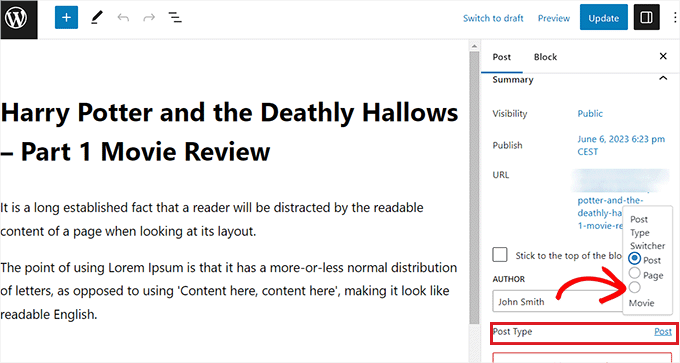
Questo visualizzerà un messaggio di conferma sullo schermo.
Una volta confermate le modifiche, il tipo di post verrà immediatamente modificato nell'editor a blocchi.
Modifica dei tipi di post utilizzando l'opzione Modifica rapida
Puoi anche modificare rapidamente i tipi di post utilizzando l'opzione Modifica rapida mentre visualizzi tutti i post nella dashboard di WordPress.
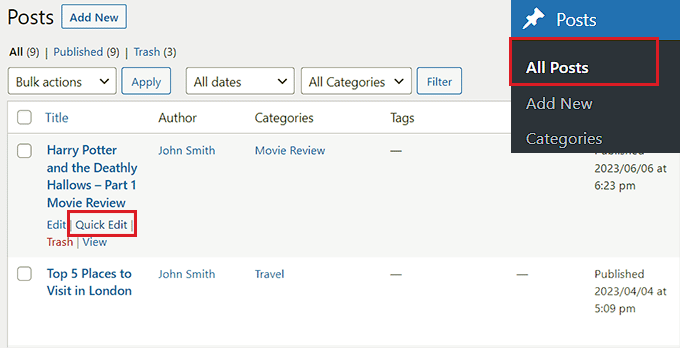
Innanzitutto, devi visitare la pagina Post » Tutti i Post dalla barra laterale di amministrazione di WordPress.
In alternativa, se stai modificando il tipo di post per una pagina, vai alla schermata Pagine » Tutte le Pagine dalla barra laterale di amministrazione.
Una volta lì, fai semplicemente clic sul link 'Modifica rapida' sotto il titolo del post o della pagina.
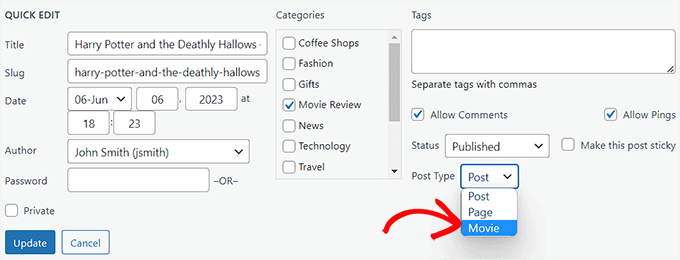
Questo aprirà la sezione 'Modifica rapida' per il post, dove noterai un menu a discesa 'Tipo di post' nell'angolo in basso a destra.
Da qui, seleziona semplicemente il tipo di post a cui desideri passare e quindi fai clic sul pulsante 'Aggiorna' per salvare le modifiche.
Modifica di più tipi di post con l'opzione Azioni di massa
Puoi anche cambiare i tipi di post per più post contemporaneamente utilizzando l'impostazione Azioni di massa.
Innanzitutto, devi visitare la pagina Post » Tutti i Post dalla barra laterale di amministrazione di WordPress. Qui, seleziona tutti i post di cui desideri cambiare il tipo di post sul tuo sito WordPress.
Successivamente, scegli semplicemente l'opzione 'Modifica' dal menu a discesa 'Azioni di massa' in alto. Quindi, fai clic sul pulsante 'Applica'.
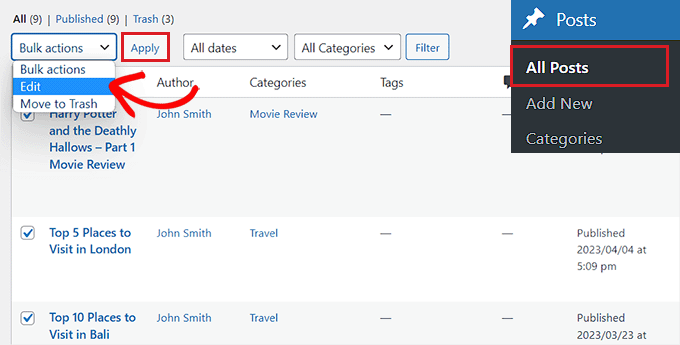
Ora, vedrai tutti i post selezionati in modalità 'Modifica di massa'.
Da qui, seleziona il tipo di post che desideri applicare al tuo contenuto dal menu a discesa 'Tipo di post' in basso.
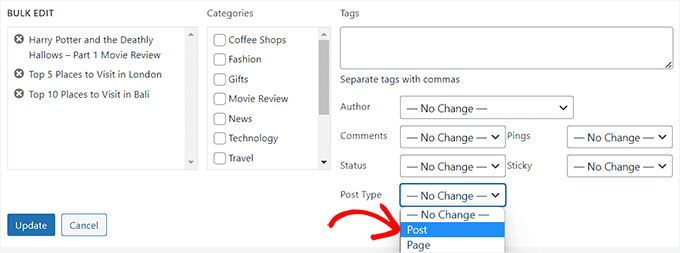
Una volta fatto ciò, non dimenticare di fare clic sul pulsante 'Aggiorna' per salvare le modifiche.
Bonus: aggiungi tipi di post personalizzati al tuo feed RSS principale di WordPress
Una volta che hai spostato i tuoi contenuti nel nuovo tipo di post personalizzato, vorrai anche attirare traffico verso di esso consentendo agli utenti di scoprire il feed RSS per i contenuti.
Un feed RSS è un feed web che consente agli utenti di ricevere aggiornamenti e notifiche regolari da un sito web o blog di loro scelta.
Aggiungendo il tipo di post personalizzato al tuo feed RSS principale di WordPress, rendi i tuoi contenuti facilmente scopribili dagli utenti. Migliorerà anche la SEO del tuo sito e semplificherà il processo di gestione e distribuzione dei tuoi contenuti.
Puoi aggiungere tipi di post personalizzati al tuo feed RSS principale aggiungendo il seguente codice personalizzato al file functions.php del tuo tema:
function myfeed_request($qv) {
if (isset($qv['feed']))
$qv['post_type'] = get_post_types();
return $qv;
}
add_filter('request', 'myfeed_request');
Tuttavia, tieni presente che il più piccolo errore durante la digitazione di questo codice può compromettere il tuo sito web e renderlo inaccessibile.
Ecco perché consigliamo di utilizzare WPCode.

È il miglior plugin per snippet di codice WordPress sul mercato, che lo rende super sicuro e facile da aggiungere codice personalizzato al tuo sito web.
Viene inoltre fornito con una libreria cloud di snippet di codice, logica condizionale intelligente, controllo della priorità del codice, gestione sicura degli errori e molto altro.
Per ulteriori istruzioni, consulta il nostro tutorial su come aggiungere tipi di post personalizzati al tuo feed RSS principale di WordPress.
Speriamo che questo tutorial ti abbia aiutato a imparare come cambiare o convertire tipi di post personalizzati in WordPress. Potresti anche voler consultare la nostra guida passo passo su come creare una pagina di archivio di tipi di post personalizzati in WordPress e conoscere l'anatomia di una landing page ad alta conversione.
Se ti è piaciuto questo articolo, iscriviti al nostro Canale YouTube per tutorial video su WordPress. Puoi trovarci anche su Twitter e Facebook.





Jiří Vaněk
Vorrei chiedere se questo nuovo tipo di post avrà una sua categoria nel menu a sinistra dell'amministrazione di WordPress. Ciò significa che nel menu a sinistra ho pagine e post ora. Avrò questo nuovo tipo di post come nuova categoria nel menu a sinistra dell'admin di WordPress?
Supporto WPBeginner
Se stai convertendo in un tipo di post personalizzato, dipenderà dal tipo di post personalizzato poiché categorie e tag possono essere abilitati o disabilitati al momento della loro creazione.
Amministratore
Jiří Vaněk
Quindi, in sostanza, è importante scegliere questa opzione quando si crea un tipo di post personalizzato. Ho trovato utile avere gli articoli separati dal menu a sinistra allo stesso tempo. Grazie
GRAZIE DIO GIOVANNI
Un ottimo articolo che spiega ciò che ho trovato difficile da capire.
Tuttavia, non so a cosa serva il tipo di post di revisione. Potresti darmi qualche idea al riguardo?
Grazie per il post utile.
Supporto WPBeginner
Se il tuo sito ha un tipo di post di revisione, è probabile che sia stato aggiunto tramite il tuo tema o un plugin e dipenderebbe da cosa lo ha aggiunto per determinare a cosa serve.
Amministratore
GRAZIE DIO GIOVANNI
Grazie mille. Almeno ho avuto qualche idea.
Apprezzo molto il tuo supporto gratuito.
Moinuddin Waheed
Il tipo di post personalizzato è un buon modo per organizzare i contenuti nel posto giusto.
Dà la flessibilità di controllare un particolare tipo di post personalizzato e apportare le modifiche e gli aggiornamenti necessari quando necessario.
Avere uno slug di tipo di post personalizzato, penso, migliora le prestazioni SEO e aiuta Google a classificare il sito web.
Voglio chiedere se possiamo avere una navigazione laterale nella dashboard per i tipi di post personalizzati come abbiamo per pagine e post?
Supporto WPBeginner
Custom post types should create their own sections in your wp-admin area similar to posts or pages
Amministratore
David Eyler
Questo plugin è geniale! Funziona benissimo con il tema Blocksy per riclassificare i Post in Recensioni di Prodotti –
Yay grazie!
Supporto WPBeginner
Lieto di sapere che è stato utile!
Amministratore
Germans Frolovs
Posso disattivare il plugin dopo la procedura? In altre parole, l'eliminazione del plugin riporterà i tipi di post allo stato precedente?
Supporto WPBeginner
Puoi rimuovere il plugin dopo aver modificato i tipi di post, non torneranno indietro quando il plugin verrà disattivato.
Amministratore
sam
questo mi salva la vita. grazie mille
Supporto WPBeginner
Glad our guide could help
Amministratore
Daniel
Se provassi a convertire le categorie in tag con questo plugin, cambierebbe anche la categoria del post nel tag appena creato?
Supporto WPBeginner
Questo serve per modificare i post in pagine o altri tipi di post personalizzati. Quello che stai chiedendo sarebbe un plugin diverso.
Amministratore
Tracy wilson
Ciao ragazzi, grazie per il vostro aiuto. Adoro il fatto che seguiate il tutorial con istruzioni scritte. Questo è perfetto per un principiante come me. Sono molto entusiasta che abbia funzionato. Siete fantastici, ora sono un fan a vita e lo dico a chiunque voglia ascoltare quanto siete bravi. Grazie
Supporto WPBeginner
You’re welcome, glad our tutorials could be helpful
Amministratore
Suel Pratt
Voglio solo dire grazie! Questa è la terza volta che do un'altra possibilità a wp. In passato sono stato molto frustrato, ma grazie al tuo sito web e ai tutorial video aggiornati, posso finalmente avere il sito wp che ho sempre sognato! Grazie!!!
Supporto WPBeginner
Glad our content could be helpful
Amministratore
Brian
Il plugin Post Type Switcher non dovrebbe essere disattivato dopo questa procedura? Ho sentito dire che non dovrebbero esserci più di cinque plugin installati.
Supporto WPBeginner
Ciao Brian,
No, è un mito comune. Puoi avere quanti plugin ti servono installati. Assicurati solo che i plugin provengano da fonti affidabili e siano raccomandati da persone rispettabili.
Amministratore
Clifton Thrailkill
Sono sul Piano Premium e non consente i plugin. Come posso convertire una pagina in un post senza il plugin?
Supporto WPBeginner
Ciao Clifton,
Probabilmente stai usando WordPress.com. Consulta la nostra guida sulla differenza tra WordPress.org self-hosted vs blog gratuito WordPress.com.
Amministratore
Isaac
Wow!!! sei fantastico! grazie!!!!
Ting Ting
Ciao,
Ho appena usato questo metodo sulla mia pagina. Ma ora la sezione commenti è scomparsa. Come posso risolvere questo problema?
Spero che tu possa aiutarmi, grazie!
Mitch
Come influisce questo sulla SEO? Ho Yoast Pro, quindi presumo che Yoast lo reindirizzerà 301, ma prima di farlo potresti darmi qualche dettaglio su cosa succede con i link?
Michael
Mi ha fatto risparmiare un sacco di tempo. Grazie mille.
Stuart Mackey
Ho un tipo di post personalizzato che non ha inserito il "corpo" del post nello stesso campo dei post normali, quindi quando lo converto il post è vuoto. C'è un modo per "rimappare" questo campo dal vecchio tipo di post personalizzato a un post normale?
Curt Stowell
Grazie, molto semplice e veloce.
pamiso
ciao grazie per queste informazioni ma voglio convertire una pagina o un articolo in una categoria
Aiutami per favore
Ujjwal
Ciao,
Nel mio sito web ho alcuni tipi di post personalizzati come Servizi, Professionisti. L'URL per questi post inizia come sito.com/servizi/titolo-del-post.
Ma ci sono alcune limitazioni nelle opzioni disponibili con i tipi di post personalizzati. Ad esempio, nei tipi di post normali, posso avere una barra laterale, una barra dei menu, abilitare/disabilitare le informazioni sull'autore, ecc. Non ho queste opzioni con i tipi di post personalizzati.
Quindi ho intenzione di cambiare i tipi di post personalizzati in post e pagine normali usando un plugin. Tuttavia, quando lo faccio, il plugin cambia anche l'URL del post. Ad esempio, da esempio.com/servizi/titolo-del-post a sito.com/titolo-del-post
Potete per favore consigliarmi un modo con cui posso cambiare il tipo di post personalizzato senza cambiare l'URL.
Supporto WPBeginner
I tipi di post personalizzati possono avere tutte le opzioni che desideri. Dai un'occhiata al nostro tutorial su come creare un tipo di post personalizzato in WordPress. Se stai utilizzando il plugin Custom Post Type UI, modifica il tuo tipo di post e, sotto le opzioni avanzate, puoi abilitare il supporto per diverse funzionalità. Se stai utilizzando il metodo del codice per creare il tuo tipo di post personalizzato, consulta la sezione altre opzioni nel codice del nostro tutorial.
Amministratore
Jean
Ciao WPBeginner,
Stavo cercando esattamente quel tipo di post e grazie a Dio ti ho trovato... e spero il plugin giusto. Non sono sicuro se posso chiedertelo, ma ecco il mio problema:
Ho importato 20 siti web diversi in 1. Su 500 pagine del nuovo sito web, 450 sono pagine, non articoli. Ho bisogno di convertire tutte queste pagine in articoli poiché il modello del sito web offre un'incredibile quantità di opzioni per gli articoli ma non per le pagine. Inoltre, lo sviluppatore dice che non può dare gli stessi diritti alle pagine come agli articoli poiché ciò comporterebbe la riscrittura quasi completa del modello.
Ho quindi bisogno di convertire 450 pagine in articoli, tuttavia la mia preoccupazione riguarda la struttura dell'URL quando passo da pagine ad articoli. Temo che ciò possa compromettere tutti i miei collegamenti interni.
– Quello che vorrei sapere è se il plugin riscrive automaticamente o reindirizza all'URL corretto?
es: /parentpage/thisisagreatplugin (pagina) diventa automaticamente /thisisagreatplugin (post) ma cosa succede se un'altra pagina punta a /parentpage/thisisagreatplugin? ottengo una pagina 404 o viene reindirizzato automaticamente.
– Quando riscrive o reindirizza, ha un impatto negativo sulla SEO?
Grazie mille per la tua risposta se hai tempo,
Jean
Supporto WPBeginner
I reindirizzamenti possono essere molto complicati e ti consigliamo di verificare attentamente che vengano reindirizzati correttamente. I reindirizzamenti corretti di solito non hanno alcun impatto negativo sulla SEO.
Amministratore
Jean
Grazie mille WPbeginner, farò alcuni test ma sembra promettente!
Sam
Consiglierei anche di aggiungere un reindirizzamento 301 dalla vecchia pagina al post. Ad esempio: Se converti da pagina a post:
/tua-pagina/ , http://www.tuosito.com/articoli/tuo-post
javier Diaz
Questo plugin non funziona con le installazioni multisito.
Qualche soluzione???
Staff di WPBeginner
Sì è possibile utilizzare una struttura di Permalink con il nome della categoria prima del nome dell'articolo e quindi creare una categoria chiamata recensione e importare il tuo CPT in quella categoria. Un problema con questa soluzione è che cambierà anche gli URL di tutti gli altri articoli.
Un approccio migliore sarebbe impostare un reindirizzamento 301 sui tuoi vecchi URL per far sapere ai motori di ricerca che il contenuto si è spostato nella nuova posizione.
Jonathan Terazzi
Ciao. Grazie per questo plugin. Sono davvero un noob e devo fare qualcosa. Ho un tipo di post personalizzato chiamato "review" che voglio trasformare in un post classico.
Ma il mio problema è che quando uso questo plugin, il mio URL cambia e non voglio che succeda.
http://www.esempio.com/recensione/nome-dell-articolo/
a
http://www.esempio.com/nome-dell-articolo/
È possibile mantenere questa parte /review/ ? Non voglio che il mio URL cambi...
Grazie!
Megan Pangan
OMG mi hai salvato la VITA! Ti amo per sempre per questo plugin e tutorial!!!
Severine C
Ciao,
grazie per questo tutorial.
Ho dovuto farlo su un sito che usa il plugin WPML, e semplicemente non ha funzionato...
Se usi WMPL, devi fare una manipolazione extra: vai nel database di WP, e nella tabella wp_icl_translations, cambia il campo element_type per il post da convertire; ad esempio, se passi da una pagina a un tipo di post personalizzato chiamato "Ricetta", cambia "post_page" in "post_recipe".
E per farlo per un insieme di post, ecco il comando sql:
UPDATE `wp_icl_translations` SET `element_type`=replace(`element_type`,’post_page’,’post_recipe’) WHERE element_id IN (….)
;
Phil
Questo. È. Fantastico. Grazie.
Joseph Herb
Grazie allo staff editoriale di WP beginner per questo post. Sono molto frustrato per i requisiti dei miei clienti. Prima, quando mi ha parlato di questo tipo di personalizzazione, ho pensato come fosse possibile? Poi sono andato a cercare questo problema e ho trovato il tuo blog. Ho fatto un respiro profondo. Post Type Switcher e Convert post types sono entrambi plugin meravigliosi. Mi hai reso facile risolvere questo problema.
Saluti.