


Abbiamo lavorato con molti siti WordPress con strutture complesse, quindi comprendiamo che molti utenti cercano un modo migliore per gestire e organizzare le loro pagine WordPress.
Può essere frustrante gestire un sito con molte pagine. L'interfaccia predefinita di WordPress non ti consente di riordinare facilmente le tue pagine, creare relazioni tra di esse o ordinarle.
Ma abbiamo aiutato oltre 100.000 utenti con WordPress e siamo qui per insegnarti come organizzare le tue pagine e gestire facilmente siti web completi.
In questo articolo, ti mostreremo come gestire meglio le tue pagine WordPress con Nested Pages.
Perché gestire le pagine WordPress utilizzando Nested Pages?
Quando vai su Pagine » Tutte le Pagine nella tua bacheca WordPress, vedrai una visualizzazione a elenco di tutte le tue pagine. Questo va bene se hai appena iniziato un sito web o hai solo poche pagine.
Tuttavia, man mano che il tuo sito WordPress cresce e aggiungi più pagine nel tempo, la gestione può diventare complessa. Non sarai in grado di riordinare facilmente le pagine, ordinarle come desideri e creare pagine padre e figlio.
È qui che entra in gioco il plugin Nested Pages. È un plugin WordPress gratuito che offre un'interfaccia drag-and-drop per la gestione delle sezioni delle pagine di WordPress.
Le Pagine Annidate migliorano la funzionalità di modifica rapida per facilitare la gestione di molte pagine contemporaneamente. Puoi semplicemente trascinare e rilasciare diverse pagine per riordinarle.
Oltre a queste funzionalità chiave, genera automaticamente un menu nativo di WordPress che corrisponde alla struttura della tua pagina e ti consente di creare più pagine contemporaneamente. Puoi anche utilizzare Nested Pages su qualsiasi tipo di post personalizzato.
Detto questo, vediamo come puoi utilizzare le pagine annidate in WordPress.
Come utilizzare le pagine annidate per gestire le pagine di WordPress
La prima cosa da fare è installare e attivare il plugin Nested Pages. Se hai bisogno di aiuto, consulta la nostra guida su come installare un plugin WordPress.
Una volta attivato, il plugin funziona subito. Puoi semplicemente andare alla schermata Pagine nella tua area di amministrazione di WordPress per vederlo in azione.
Per iniziare, puoi semplicemente trascinare e rilasciare per riordinare le pagine nel tuo pannello di amministrazione.
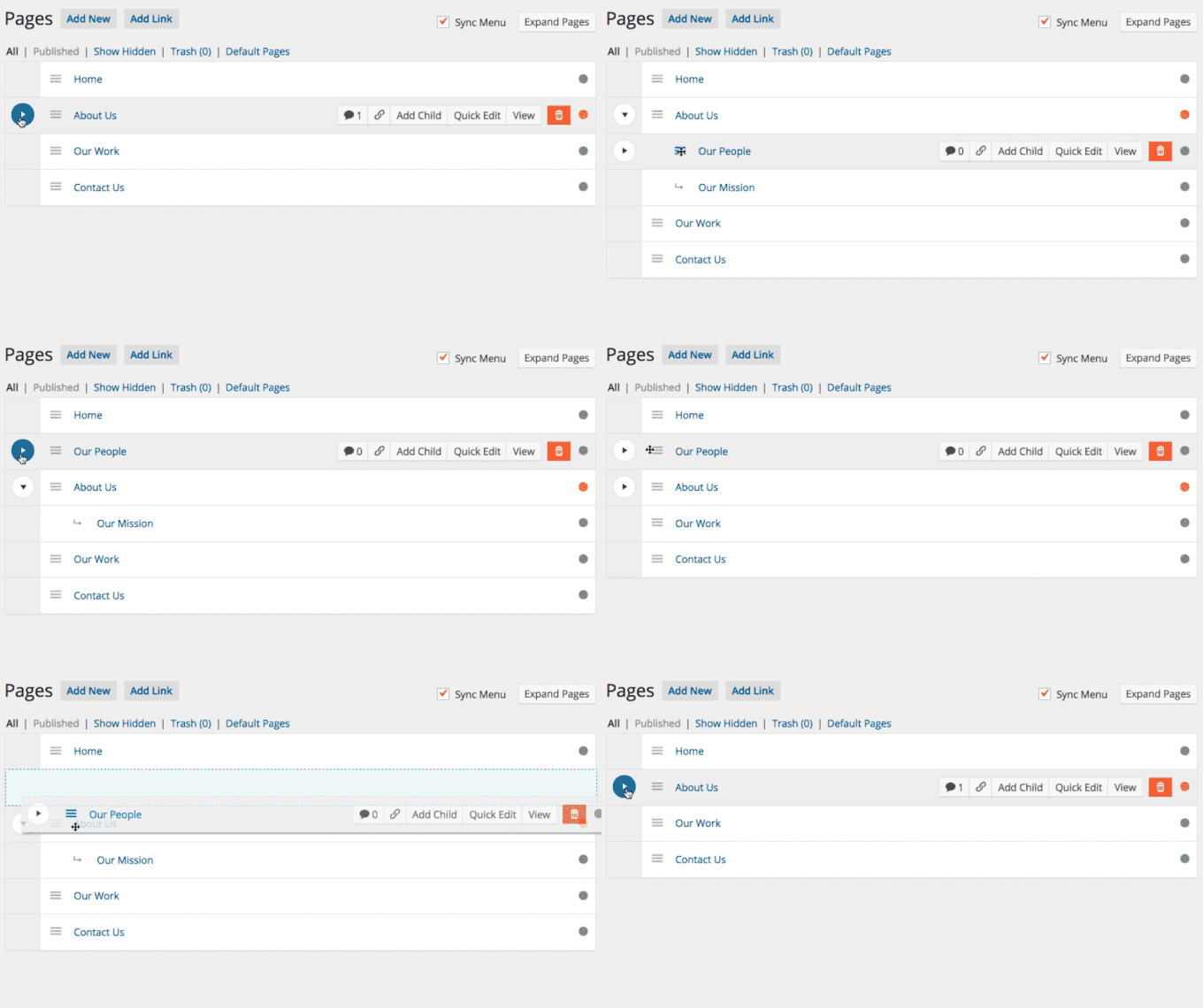
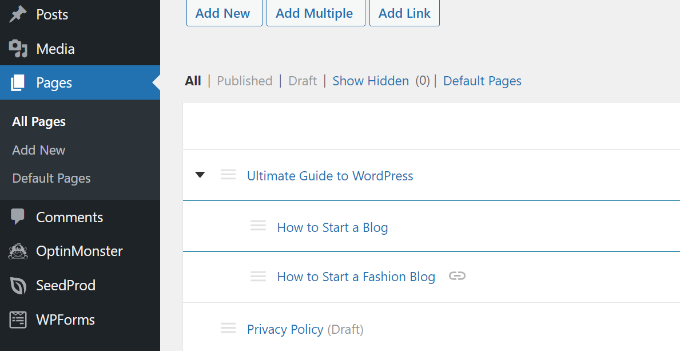
Il plugin ti consente anche di creare pagine figlio semplicemente spostando la pagina sotto una pagina padre e poi leggermente a destra. Questo la indentirà e aggiungerà un'icona a freccia che mostra lo stato della pagina figlio.
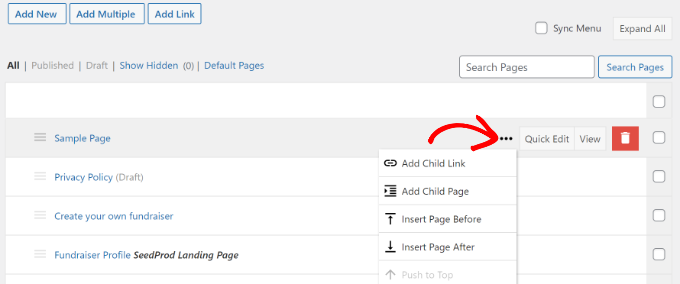
Puoi anche fare clic sui 3 punti di fronte a qualsiasi pagina per aggiungere una nuova sottopagina. Si aprirà un menu a discesa dove puoi semplicemente fare clic sull'opzione 'Aggiungi sottopagina'.
Si aprirà ora una nuova finestra, dove puoi aggiungere i dettagli per la sottopagina.
Successivamente, dovrai inserire il titolo della pagina figlia, scegliere il suo stato, selezionare un autore e scegliere un modello.
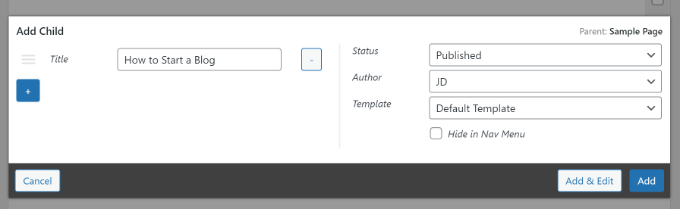
Non dimenticare di fare clic sul pulsante ‘Aggiungi’ quando hai finito.
Se desideri aggiungere una pagina esistente come figlia utilizzando questo metodo, fai semplicemente clic su ‘Aggiungi collegamento figlio’ dal menu a discesa.
Puoi quindi vedere le pagine figlio sotto una pagina padre nella dashboard Pagine di WordPress.
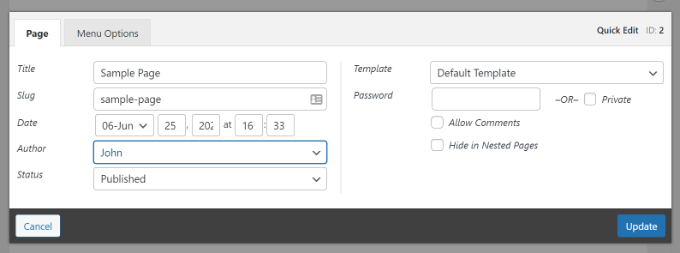
A differenza di molti altri plugin di gestione pagine in WordPress, Nested Pages ti consente di mantenere il pulsante ‘Modifica rapida’.
L’interfaccia di Modifica rapida in Nested Pages è più pulita e gradevole alla vista rispetto all’opzione predefinita di WordPress.
Ti consente di modificare il titolo della pagina, lo slug, la data, l'autore, lo stato e altro ancora senza aprire l'editor di contenuti di WordPress.
Creazione di menu di navigazione tramite pagine nidificate
Molti siti WordPress utilizzano le pagine come struttura principale del sito e le aggiungono ai propri menu di navigazione.
Fino ad ora, questo processo richiedeva più passaggi perché dovevi prima creare le pagine, poi creare un menu, e poi aggiungere tutte le pagine a quel menu e riordinarle.
Con il plugin Nested Pages, puoi semplicemente selezionare la casella di controllo ‘Sync Menu’. Questo replicherà la struttura delle tue pagine padre/figlio nei tuoi menu di navigazione.
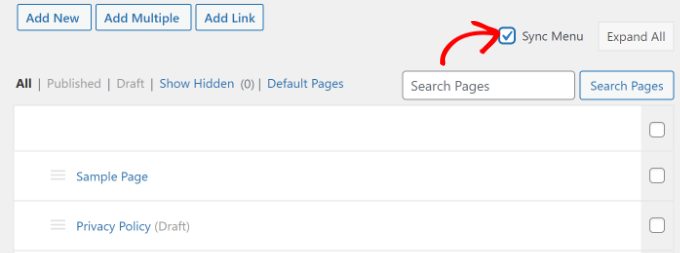
Puoi anche controllare come ogni pagina appare nei menu di navigazione senza lasciare la schermata Pagine. Fai semplicemente clic sul pulsante ‘Aggiungi link’ in alto.
Vedrai quindi un popup dove puoi aggiungere un link personalizzato al menu o scegliere un post e una pagina esistenti.
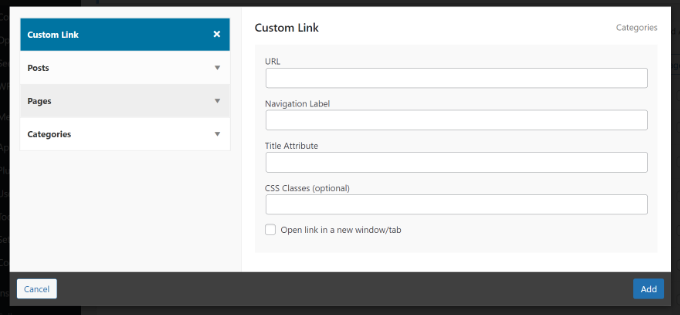
Ad esempio, se selezioni l'opzione ‘Link personalizzato’, dovrai inserire un'etichetta di navigazione, un URL, un attributo titolo e altro ancora.
Una volta terminato, fai semplicemente clic sul pulsante ‘Aggiungi’.
Aggiungere più pagine contemporaneamente tramite Pagine Nidificate
Un'altra grande funzionalità di Nested Pages è la possibilità di creare rapidamente più pagine nuove contemporaneamente. Questa funzionalità è utile se sai già come sarà la struttura della tua pagina.
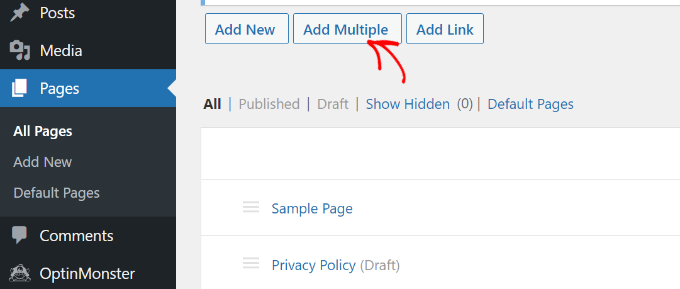
Puoi iniziare ad aggiungere più pagine WordPress facendo clic sul pulsante ‘Aggiungi multipli’ in alto.
Questo aprirà una nuova finestra popup, dove puoi fornire un titolo di pagina, selezionare lo stato, l'autore e il modello.
Per aggiungere altre pagine, fai semplicemente clic sull'icona '+' e ripeti il processo per tutte le pagine che desideri creare sul tuo blog WordPress.
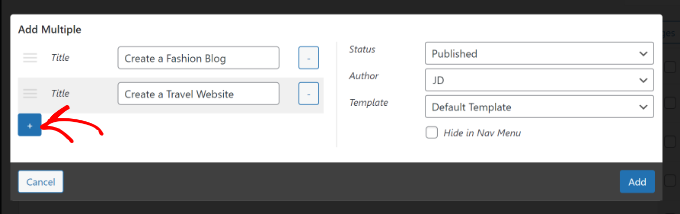
Al termine, fai semplicemente clic sul pulsante 'Aggiungi'.
Tieni presente che le pagine che crei saranno vuote e dovrai modificarle individualmente.
Inoltre, tieni presente che non puoi impostare pagine padre o figlio dal popup Pagine multiple. Dovrai trascinare e rilasciare le pagine per impostarle come figlio o padre.
Utilizzo di Pagine Annidate per Altri Tipi di Post
Puoi utilizzare Nested Pages per qualsiasi tipo di post predefinito o personalizzato in WordPress.
Visita semplicemente Impostazioni » Pagine Annidate nell'area di amministrazione di WordPress e fai clic sulla scheda 'Tipi di post'.
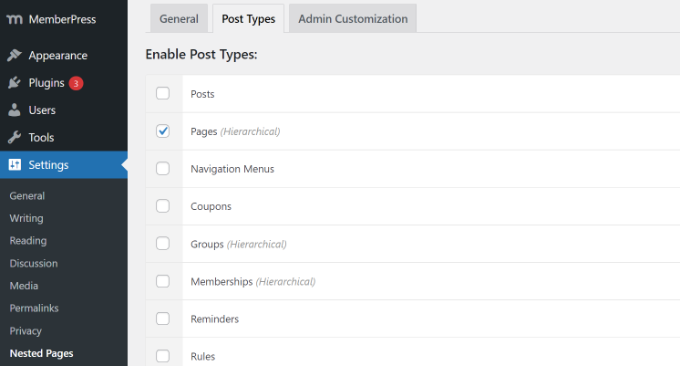
Successivamente, seleziona i tipi di post per i quali desideri abilitare la funzionalità Pagine Annidate e quindi salva le modifiche. Ora sarai in grado di impostare relazioni padre/figlio per quei tipi di post personalizzati.
Speriamo che questo articolo ti abbia aiutato a imparare come gestire meglio le tue pagine WordPress con Nested Pages. Potresti anche voler consultare la nostra guida su come selezionare e utilizzare blocchi nidificati in WordPress e le nostre scelte esperte per i migliori plugin per la creazione di pagine WordPress drag-and-drop.
Se ti è piaciuto questo articolo, iscriviti al nostro Canale YouTube per tutorial video su WordPress. Puoi trovarci anche su Twitter e Facebook.


Niall Bradley
Ciao, sto cercando di usare il plugin per annidare le pagine e lo trovo piuttosto difficile da ottenere. Mancano dei link nelle istruzioni su come collegare la pagina principale e quella figlia?
Supporto WPBeginner
This article has not been updated recently, we will look into updating this article as soon as we are able but for the time being, you would want to check the plugin’s support and they would be able to let you know the current method
Amministratore
Supporto WPBeginner
You’re welcome, glad our guides can help everyone and not just beginners
Amministratore
Bob
Non mi considero un principiante, ma voi continuate a insegnarmi cose molto importanti. Gestire circa trenta pagine su un sito mi stava facendo impazzire, quindi trovare questo articolo è stato un toccasana.
GRAZIE!
Bruno
ottimo articolo!
Frank Schwarz
Come influisce la "nidificazione" sulla SEO e sui crawler? Mi chiedo solo quale impatto possa avere questo fantastico plugin.
Impatterà sulla SEO come fanno i menu a tendina?
Staff editoriale
Non cambia assolutamente nulla per la SEO. L'idea qui è migliorare l'UX. Coloro che avrebbero avuto pagine nidificate / secondarie le avrebbero comunque. Questo rende solo più facile gestire tutto.
Amministratore
Martin Velthuizen
Cambiare la nidificazione delle pagine cambia anche l'URL di quella pagina (se i Permalink sono impostati su Nome post), non è vero?
Pensi che riorganizzare le pagine in questo modo abbia quindi un effetto negativo sul posizionamento nei motori di ricerca?
Connor Rickett
Creare più pagine è una funzionalità bellissima. Gran parte di ciò che rende frustrante il backend di WordPress (quando è frustrante) è passare ripetutamente attraverso gli stessi 3-5 passaggi. Hanno fatto un buon lavoro nell'eliminare quel tipo di cose, ed è bello vedere i plugin fare lo stesso.
Tim Taricco
Utilizzo il plugin Ether Content Builder (http://codecanyon.net/item/ether-content-builder-wordpress-plugin/1690784) su molti dei miei siti e questo plugin Nested Pages è in conflitto con Ether. Quello che succede è che quando Nested Pages è attivato, in momenti casuali durante il salvataggio di un post (non è prevedibile), tutto il contenuto e la formattazione Ether per l'intero sito vengono eliminati. È stato un incubo cercare di capire perché stesse succedendo, ma non appena ho disattivato Nested Pages, ho finalmente avuto un sito web stabile.
Staff editoriale
I conflitti tra plugin possono verificarsi quando ci sono più sviluppatori coinvolti. È meglio contattarli e aiutarli a trovare una soluzione.
Sebbene non abbiamo utilizzato Ether Content Builder, possiamo dire che Nested Pages ha funzionato perfettamente sul nostro sito.
Amministratore
hazel beaver
Suggerimento fantastico! Un'ottima soluzione!