


Come blog WordPress incentrato sulla creazione di siti web, a volte ci imbattiamo in lettori che desiderano incollare uno snippet di codice o condividere un pezzo di codice nei commenti.
Tuttavia, WordPress non dispone di alcuna evidenziazione della sintassi integrata per commenti, post o pagine, il che può essere complicato sia per il commentatore che per gli altri lettori che cercano di comprendere il codice.
Fortunatamente, abbiamo trovato un modo semplice per risolvere questo problema. In questo articolo, ti mostreremo come aggiungere facilmente l'evidenziazione della sintassi nei commenti di WordPress.
Perché e quando hai bisogno dell'evidenziazione della sintassi nei commenti di WordPress?
L'evidenziazione della sintassi è un modo per rendere il codice più bello e facile da capire. Aggiunge colori e numeri di riga agli snippet di codice, rendendoli più leggibili. Ecco un esempio:
<html>
    <head>
        <title>My Awesome Website</title>
    </head>
    <body>
        <h1>Welcome to My Homepage</h1>
    </body>
</html>
Se hai un blog WordPress sullo sviluppo web o sulla programmazione, abilitare l'evidenziazione della sintassi nei commenti di WordPress è importante. Con questo, i lettori possono scrivere facilmente codice in modo leggibile.
Questo li incoraggerà a lasciare più commenti e a condividere i propri snippet. Non solo rende i commenti più interessanti, ma crea anche un senso di coinvolgimento della community.
Inoltre, se i tuoi lettori hanno bisogno di aiuto, possono facilmente inserire il codice nel commento in modo visivamente accattivante e facile da capire per gli altri commentatori.
Tenendo conto di ciò, vediamo come puoi aggiungere l'evidenziazione della sintassi nel modulo di commento del tuo sito web WordPress.
Passaggio 1: Installa il plugin Syntax Highlighter Evolved
Il modo più semplice per aggiungere l'evidenziazione della sintassi in WordPress è con il plugin Syntax Highlighter Evolved. È super facile da usare e ti consente di abilitare l'evidenziazione della sintassi nei post, nelle pagine e nei commenti di WordPress.
Su WPBeginner, utilizziamo questo plugin per inserire e visualizzare snippet di codice. Puoi leggere il nostro articolo su perché utilizziamo Syntax Highlighter Evolved per maggiori dettagli.
Innanzitutto, devi installare e attivare il plugin Syntax Highlighter Evolved. Per maggiori informazioni, consulta la nostra guida passo passo su come installare un plugin WordPress.
Una volta fatto, puoi modificare un post o una pagina e aggiungere codice utilizzando l'evidenziatore di sintassi. Ecco come appare nell'editor a blocchi:
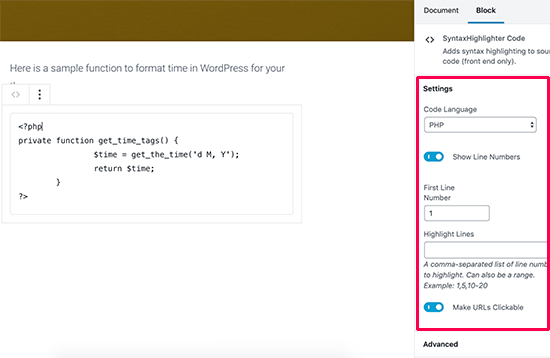
Puoi saperne di più sull'utilizzo del plugin Syntax Highlighter Evolved nel nostro articolo su come visualizzare codice in WordPress.
Per impostazione predefinita, Syntax Highlighter Evolved consente ai visitatori di aggiungere codice nei loro commenti, ma quel codice deve essere racchiuso tra shortcode.
Questi shortcode prendono il nome da tutti i linguaggi di programmazione e scripting più diffusi. Ciò significa che il commentatore deve semplicemente racchiudere il proprio codice tra parentesi quadre contenenti il nome del linguaggio.
Ad esempio, se volessi pubblicare un commento contenente codice PHP, useresti il seguente:
Hi everyone. I need help with this PHP code: [php]

<?PHP

private function get_time_tags() {

$time = get_the_time('d M, Y');

return $time;

}

?>

[/php]
Allo stesso modo, se volessi pubblicare del codice HTML come commento, dovresti racchiuderlo nello shortcode HTML:
Hey there! Could anyone check this code snippet? [html]<a href="https://example.com">Demo website>/a>[/html]Ora, ciò che rende complicato è che gli utenti non sapranno che possono effettivamente utilizzare l'evidenziazione della sintassi con questi shortcode. Quindi, devi informarli tramite un messaggio di avviso.
Passaggio 2: Aggiungere un avviso di evidenziazione della sintassi nel modulo di commento
Per informare i commentatori sulla funzionalità di evidenziazione della sintassi, devi aggiungere un messaggio di avviso sopra il tuo modulo di commento, in questo modo:
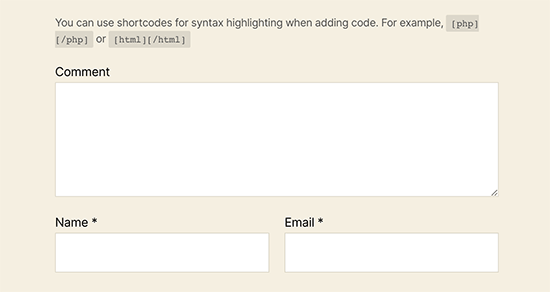
Puoi farlo aggiungendo uno snippet di codice personalizzato al tuo sito WordPress.
Se stai leggendo questo tutorial perché hai un blog di programmazione, allora molto probabilmente hai una buona dimestichezza con la programmazione.
Anche così, può ancora essere difficile per gli utenti più avanzati tenere traccia di tutti i loro snippet di codice. Se non gestiti correttamente, potresti riscontrare alcuni errori comuni di WordPress o compromettere completamente il tuo sito.
Ecco perché consigliamo di utilizzare WPCode per inserire snippet di codice personalizzati. È il modo più semplice e sicuro per aggiungere codice personalizzato in WordPress senza dover modificare alcun file principale di WordPress.
Nota: Sebbene la versione gratuita di WPCode sia disponibile, consigliamo di utilizzare la versione Pro di WPCode poiché ti dà accesso a una logica condizionale intelligente, accesso a una libreria cloud di snippet di codice e altro ancora.
La prima cosa da fare è installare e attivare il plugin WPCode. Per maggiori dettagli, consulta la nostra guida passo passo su come installare un plugin WordPress.
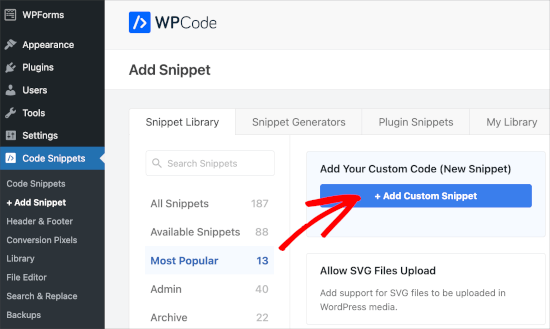
Dopo l'attivazione, vai su Frammenti di codice » + Aggiungi frammento.
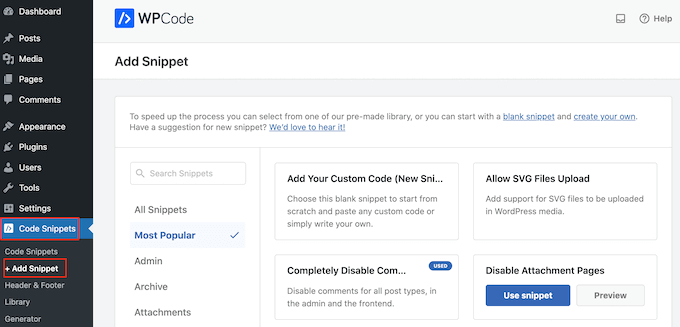
Qui vedrai tutti i frammenti pronti all'uso che puoi aggiungere al tuo sito web WordPress.
Poiché vogliamo aggiungere il nostro frammento, passa il mouse su 'Aggiungi il tuo codice personalizzato (Nuovo frammento)' e quindi fai clic su '+ Aggiungi frammento personalizzato'.
Per iniziare, inserisci un titolo per il frammento di codice personalizzato. Può essere qualsiasi cosa che ti aiuti a identificare il frammento.
Successivamente, apri il menu a discesa 'Tipo di codice' e scegli 'Frammento PHP'.
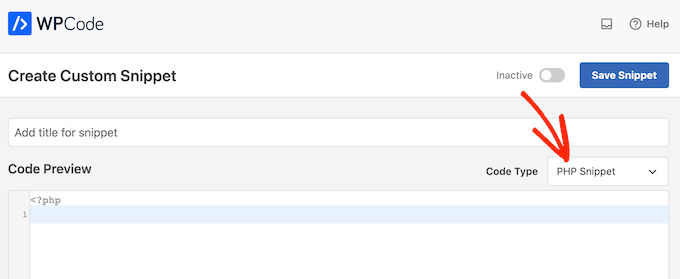
Ora, incolla semplicemente il seguente snippet nell'editor di codice:
function wpbeginner_comment_text_before($arg) {
    // Add a custom notice to inform users about using shortcodes for syntax highlighting
    $arg['comment_notes_before'] .= "<p class='comment-notice'>You can use shortcodes for syntax highlighting when adding code. For example,  or </p>";

    // Return the modified comment arguments
    return $arg;
}

// Add the filter to apply the custom comment modification function
add_filter('comment_form_defaults', 'wpbeginner_comment_text_before');
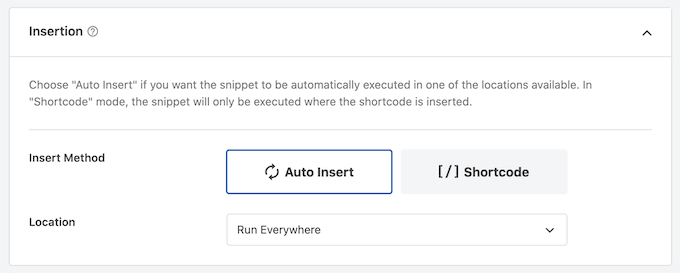
Dopodiché, apri il menu a discesa 'Posizione' e fai clic su 'Esegui ovunque'.
Quindi, sei pronto per scorrere fino in cima allo schermo e fare clic sull'interruttore 'Inattivo' in modo che cambi in 'Attivo'.
Infine, fai clic su 'Salva Snippet' per rendere lo snippet attivo.
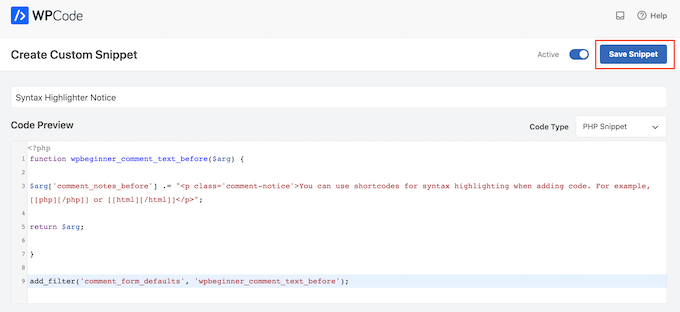
Questo codice mostra semplicemente un avviso sopra il campo dei commenti nel modulo dei commenti di WordPress. Tuttavia, non vedrai questo testo mentre sei connesso al tuo account, quindi dovrai aprire una nuova finestra del browser in modalità di navigazione in incognito o disconnetterti dal tuo account.
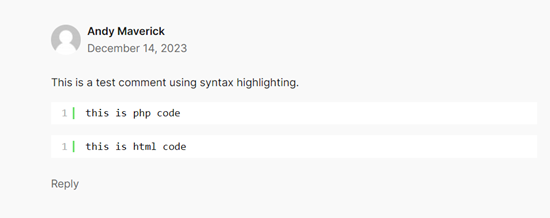
Se vuoi vedere se lo shortcode funziona effettivamente, visita il tuo sito web in modalità incognito, commenta un post del blog e usa lo shortcode. Quando il commento è stato moderato e approvato, dovresti vedere qualcosa di simile a questo:
Scopri altri modi per aumentare l'interazione con i commenti
Aggiungere la capacità di evidenziazione della sintassi non è l'unico modo per aumentare l'interazione con i commenti se hai un blog di sviluppo web.
Un altro suggerimento è quello di aggiungere mi piace e non mi piace ai tuoi commenti. Ciò consente ai tuoi lettori di esprimere facilmente le proprie opinioni su commenti specifici. Può stimolare discussioni ed evidenziare contributi preziosi dalla tua community.
Inoltre, puoi notificare agli utenti quando ricevono risposte ai loro commenti. Questo assicura che rimangano coinvolti nella conversazione e li incoraggia a tornare.
Inoltre, potresti voler aggiungere campi personalizzati al modulo dei commenti. Puoi farlo se desideri che i lettori forniscano informazioni specifiche insieme ai loro commenti, come il linguaggio di programmazione che stanno utilizzando o la versione di un framework.
Ecco altri suggerimenti che puoi implementare per aumentare l'interazione nei commenti:
- Come visualizzare i post più commentati in WordPress
- How to Feature or Bury Comments in WordPress
- Come reindirizzare l'attenzione dell'utente con il reindirizzamento dei commenti
Speriamo che questo articolo ti abbia aiutato ad aggiungere l'evidenziazione della sintassi nei commenti di WordPress. Potresti anche voler consultare la nostra guida su come aggiungere video e altro nei commenti di WordPress e le nostre scelte migliori per i migliori plugin per commenti di WordPress.
Se ti è piaciuto questo articolo, iscriviti al nostro Canale YouTube per tutorial video su WordPress. Puoi trovarci anche su Twitter e Facebook.




Jiří Vaněk
Grazie per aver dimostrato la possibilità di utilizzo tramite uno snippet. Ho già parecchi plugin sul sito che mi servono per farlo funzionare e allo stesso tempo, dato che ho un blog di tecnologia, volevo permettere agli utenti di evidenziare i codici nei commenti. Uso WP Code per altri snippet che hanno un ruolo importante sul sito, quindi la possibilità di farlo con uno snippet è molto utile. Grazie ancora, salverò lo snippet nella mia libreria di codici anche per altri siti.
Yves
Ultimo aggiornamento 9 mesi fa. Non testato con l'ultima versione di Wordpress.
Supporto WPBeginner
Per quanto riguarda l'avviso di mancato test, ti consigliamo di dare un'occhiata al nostro articolo qui sotto:
https://www.wpbeginner.com/opinion/should-you-install-plugins-not-tested-with-your-wordpress-version/
Amministratore
Seth
Bel articolo e molto informativo. Ho appena attivato le notifiche di aggiornamento. Ben fatto ragazzi.
Supporto WPBeginner
Glad our article was helpful
Amministratore