


I documenti PDF sono spesso ricchi di informazioni preziose. Ma su molti siti WordPress, quel contenuto è completamente invisibile nei risultati di ricerca.
Abilitando l'indicizzazione dei PDF nella ricerca di WordPress, puoi rendere ricercabile l'intera tua libreria di contenuti. I visitatori avranno maggiori probabilità di trovare ciò che cercano, sia che si tratti di un manuale del prodotto, di un eBook o di un documento di aiuto.
Fortunatamente, impostare tutto questo è più facile di quanto pensi!
Su WPBeginner, abbiamo aiutato i proprietari di siti a migliorare la loro ricerca interna semplicemente rendendo ricercabili i loro PDF.
In questa guida passo passo, ti mostreremo esattamente come aggiungere l'indicizzazione e la ricerca dei PDF in WordPress. Abbiamo testato diversi metodi e ti guideremo attraverso la soluzione migliore per migliorare la funzionalità di ricerca del tuo sito. 🔎
Perché indicizzare i file PDF nella ricerca di WordPress?
Rendere la ricerca di WordPress sui file PDF aiuta i visitatori a trovare informazioni memorizzate in documenti caricati come manuali utente, brochure, ebook e guide di aiuto.
WordPress ti consente di caricare e visualizzare PDF sul tuo sito, ma la sua ricerca integrata esamina solo il titolo e la descrizione del file. Non legge il testo all'interno del PDF stesso.
Ciò significa che informazioni utili potrebbero andare perse nei risultati di ricerca, anche se sono già presenti sul tuo sito. I visitatori potrebbero finire per aprire diversi file solo per trovare una risposta.
Abilitando l'indicizzazione dei PDF, WordPress può includere il contenuto dei PDF nei risultati di ricerca, rendendo più facile per gli utenti trovare rapidamente ciò di cui hanno bisogno.
Detto questo, diamo un'occhiata a come aggiungere l'indicizzazione e la ricerca dei PDF in WordPress. Ecco tutto ciò che tratteremo in questa guida:
- Passaggio 1: Installa e configura SearchWP
- Passaggio 2: Personalizza il tuo algoritmo di ricerca PDF di WordPress
- Passaggio 3: Crea e incorpora un modulo di ricerca personalizzato (facoltativo)
- Suggerimento bonus: Sfrutta al massimo SearchWP e migliora la ricerca di WordPress
- Domande frequenti su come rendere i PDF ricercabili in WordPress
- Prossimi passi: Migliora la ricerca di WordPress
Passaggio 1: Installa e configura SearchWP
Il modo migliore per aggiungere l'indicizzazione e la ricerca di PDF in WordPress è utilizzare SearchWP. È il miglior plugin di ricerca per WordPress che ti consente di includere tutti i tipi di contenuti nei tuoi risultati di ricerca, inclusi tipi di post personalizzati, prodotti WooCommerce, commenti, PDF e altro.
Puoi vedere la nostra recensione completa di SearchWP per maggiori dettagli.
Per iniziare, avrai bisogno di un account SearchWP. Vai sul sito web di SearchWP, fai clic su 'Get SearchWP Now', scegli un piano adatto alle tue esigenze e completa il processo di registrazione.

💡 Nota: Per questo tutorial, utilizzeremo SearchWP Pro, poiché offre il controllo completo su ciò che viene indicizzato, inclusi i documenti PDF. Esiste anche un'opzione gratuita chiamata SearchWP Live Ajax Search per migliorare la ricerca del tuo sito con risultati in tempo reale mentre gli utenti digitano.
Una volta configurato il tuo account, avrai la tua dashboard di SearchWP. Da lì, scarica il file zip del plugin e copia la tua chiave di licenza: avrai bisogno di entrambi nei passaggi successivi.
Successivamente, installiamo e attiviamo SearchWP sul tuo sito WordPress. Dal tuo pannello di amministrazione, vai su Plugin » Aggiungi Nuovo Plugin.

Nella schermata successiva, fai clic sul pulsante 'Carica Plugin'.
Dopo di che, scegli il file zip di SearchWP che hai scaricato, fai clic su 'Installa Ora' e attendi il completamento dell'installazione. Al termine, fai clic su 'Attiva' per abilitare il plugin.

Per maggiori dettagli, consulta la nostra guida passo passo su come installare un plugin di WordPress.
Dopo l'attivazione, vai su SearchWP » Impostazioni e quindi fai clic sulla scheda 'Generale'.

Qui, devi inserire la tua licenza nella casella 'License Key'. Puoi trovare queste informazioni nel tuo account sul sito SearchWP.
Una volta terminato, assicurati di fare clic sul pulsante ‘Verifica chiave’.
Passaggio 2: Personalizza il tuo algoritmo di ricerca PDF di WordPress
Fatto ciò, sei pronto per aggiungere il contenuto dei tuoi documenti PDF ai risultati di ricerca di WordPress.
Per iniziare, puoi andare su SearchWP » Algoritmo.

Questo ti porta a una schermata in cui puoi specificare cosa SearchWP dovrebbe includere nei suoi risultati di ricerca, come pagine e articoli.
Per impostazione predefinita, SearchWP dovrebbe cercare i file multimediali del tuo sito. Tuttavia, se non vedi una sezione 'Media', dovrai aggiungerla facendo clic sul pulsante 'Sources & Settings'.
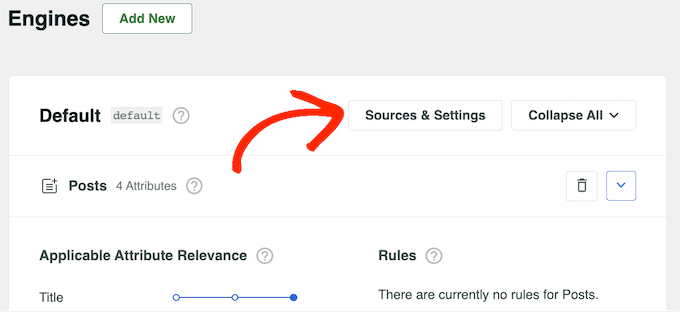
Questo mostra tutti i diversi contenuti che puoi includere nei risultati di ricerca di WordPress. Ad esempio, puoi rendere ricercabili i commenti del blog in WordPress.
Nel popup, seleziona 'Media' e poi fai clic su 'Fatto'.
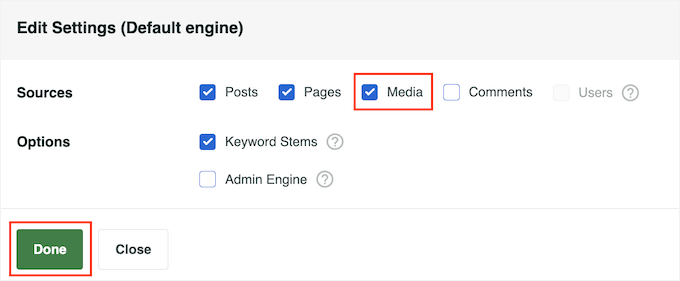
Per far indicizzare i file PDF in WordPress dal motore di ricerca, scorri fino alla sezione 'Media'.
Qui, fai clic sul pulsante 'Aggiungi/Rimuovi attributi'.

Nel popup che appare, seleziona la casella 'Contenuto del documento' se non è già selezionata.
Queste impostazioni indicano a SeachWP di indicizzare il contenuto dei tuoi PDF, file Microsoft Office, file di testo e altri documenti nella libreria multimediale di WordPress. Includerà quindi questo contenuto in tutti i risultati di ricerca pertinenti.
Dovresti anche selezionare la casella 'PDF Metadata'. SearchWP indicizzerà quindi i metadati dei PDF che non fanno parte del contenuto del file. Questi includono titolo, autore, soggetto e parole chiave.

A seconda del PDF, questo potrebbe aiutare i visitatori a trovare ciò che stanno cercando.
Ad esempio, se gestisci un marketplace online, i metadati possono aiutare gli acquirenti a trovare il manuale utente PDF per uno specifico prodotto WooCommerce. Tenendo conto di ciò, è spesso utile includere queste informazioni nei risultati di ricerca.
Quando sei soddisfatto delle modifiche apportate, fai clic sul pulsante 'Fatto'.
‘Contenuto del documento’ e ‘metadati PDF’ appariranno ora nella sezione ‘Media’, insieme a qualsiasi altro attributo che SearchWP cerca per impostazione predefinita, come titolo e slug.
Noterai che ogni elemento ha una scala di ‘Rilevanza attributo applicabile’. Questo è il peso che SearchWP darà a ciascun attributo.
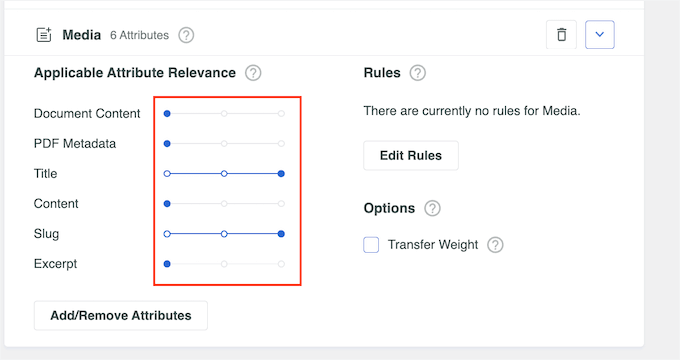
Il contenuto che corrisponde a un attributo con alta rilevanza apparirà più in alto nei risultati di ricerca. D'altra parte, il contenuto che corrisponde a un attributo con minore rilevanza apparirà più in basso nei risultati di ricerca dell'utente.
Per impostazione predefinita, gli slider Contenuto Documento e Metadati PDF sono impostati su un valore basso, il che significa che non hanno un grande impatto sui risultati di ricerca.
Poiché desideri che WordPress indicizzi e cerchi i file PDF, sposta semplicemente questi cursori per aumentarne l'importanza. Ciò indica a WordPress di dare maggiore peso al contenuto all'interno dei tuoi file PDF quando visualizza i risultati di ricerca personalizzati.
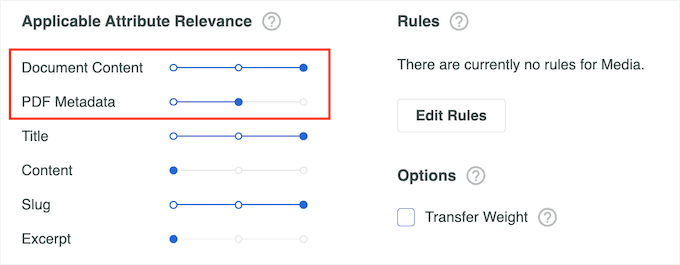
Ogni sito web WordPress è unico, quindi potresti voler provare diverse impostazioni di rilevanza per vedere cosa ti offre i risultati di ricerca più accurati e utili.
Ad esempio, supponiamo che tu abbia caricato il menu come PDF sul sito web del tuo ristorante. In tal caso, si tratta di contenuti importanti e in genere vorrai mostrarli in cima ai risultati di ricerca.
Una volta che sei soddisfatto di come è impostata la funzione di ricerca, scorri fino in cima alla schermata e fai clic sul pulsante ‘Salva’.

SearchWP ricostruirà ora l'indice automaticamente.
A seconda della velocità della tua connessione Internet e del tuo provider di hosting WordPress, questo potrebbe richiedere alcuni minuti.
Non appena vedrai ‘Stato indice 100%’, saprai che SearchWP ha aggiunto tutti i contenuti e i metadati PDF al suo indice di ricerca.

Congratulazioni!
Il tuo sito web WordPress o il tuo negozio online mostreranno ora contenuti e metadati PDF nei loro risultati di ricerca.
Passaggio 3: Crea e incorpora un modulo di ricerca personalizzato (facoltativo)
Tecnicamente, devi solo completare i passaggi 1 e 2 per rendere i file PDF ricercabili in WordPress. Ma se vuoi migliorare ulteriormente la tua esperienza di ricerca su WordPress, ti suggeriamo di creare anche un modulo di ricerca personalizzato.
Facendo ciò, puoi creare una barra di ricerca più adatta al comportamento di ricerca dei tuoi utenti. Forse hai molti contenuti sul tuo sito e i tuoi visitatori preferiscono utilizzare una barra di ricerca con menu per restringere i risultati.
Se desideri creare un modulo di ricerca personalizzato, puoi leggere la nostra guida su come creare un modulo di ricerca personalizzato per WordPress.

Potresti anche voler consultare il nostro articolo su come creare un modulo di ricerca avanzato per tipi di post personalizzati se gestisci molti contenuti non di blog.
Inoltre, potresti voler modificare la tua pagina dei risultati di ricerca per renderla ancora più intuitiva. Per questo, puoi leggere la nostra guida su come personalizzare la pagina dei risultati di ricerca in WordPress.
Suggerimento Bonus: Sfrutta al massimo SearchWP e migliora la ricerca di WordPress
Ora che hai aggiunto l'indicizzazione e la ricerca di PDF in WordPress, potresti voler abilitare alcune delle funzionalità più avanzate di SearchWP. Questo renderà ancora più facile per i visitatori trovare ciò che stanno cercando.
Per farlo, vai su SearchWP » Impostazioni e scorri fino alla sezione 'Impostazioni generali'.
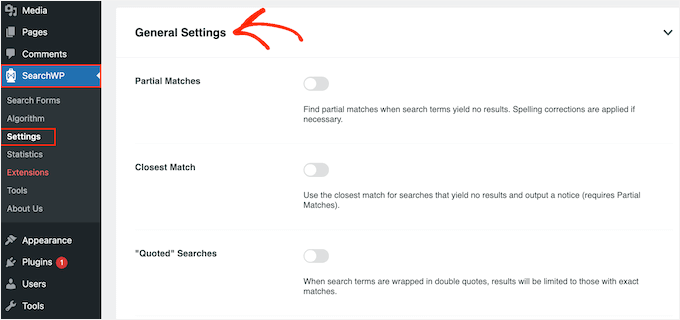
Qui, puoi attivare una qualsiasi delle seguenti impostazioni:
- Corrispondenze parziali. Con questa impostazione abilitata, SearchWP visualizzerà risultati che non sono una corrispondenza esatta per la query di ricerca del visitatore. Puoi saperne di più in merito nel nostro articolo su come aggiungere la ricerca fuzzy in WordPress.
- Corrispondenza più vicina. Dopo aver abilitato le corrispondenze parziali, puoi anche mostrare le corrispondenze più vicine quando una ricerca non produce risultati.
- Ricerca tra virgolette. Consente ai visitatori di cercare frasi esatte utilizzando le virgolette.
- Evidenzia termini. Evidenzia automaticamente i termini di ricerca per aiutare i visitatori a trovare ciò che cercano.
Un'altra cosa che puoi fare è abilitare la ricerca AJAX live nel tuo algoritmo di ricerca. Ciò significa che la tua barra di ricerca mostrerà i risultati mentre il visitatore digita, rendendo più rapido per loro trovare risposte.
Domande frequenti su come rendere i PDF ricercabili in WordPress
Hai altre domande? Ecco alcune domande frequenti su come rendere i PDF ricercabili in WordPress.
Quali tipi di file può indicizzare SearchWP oltre ai PDF?
SearchWP può indicizzare una varietà di file, inclusi documenti Microsoft Office, file di testo, file multimediali e tipi di post personalizzati. Ciò lo rende uno strumento versatile per migliorare la funzionalità di ricerca su diversi tipi di contenuto del tuo sito.
SearchWP può indicizzare PDF protetti da password?
No, SearchWP non può indicizzare il contenuto dei PDF protetti da password. È progettato per indicizzare solo contenuti accessibili, quindi assicurati che i tuoi PDF non siano protetti da password se desideri che siano inclusi nei risultati di ricerca.
In che modo l'indicizzazione dei PDF influisce sulle prestazioni del sito?
L'indicizzazione dei PDF potrebbe aumentare leggermente l'utilizzo delle risorse, specialmente sui siti WordPress con molti documenti di grandi dimensioni.
Tuttavia, la maggior parte degli utenti segnala un impatto minimo e l'esperienza di ricerca migliorata spesso compensa eventuali modifiche alle prestazioni. Per ottenere i migliori risultati, assicurati che il tuo piano di hosting possa gestire il carico aggiuntivo. Oppure, consulta la nostra guida definitiva su come migliorare la velocità e le prestazioni di WordPress.
Prossimi passi: Migliora la ricerca di WordPress
Speriamo che questo tutorial ti abbia aiutato a imparare come aggiungere l'indicizzazione e la ricerca di PDF in WordPress. Se lo trovi utile, potresti anche voler imparare:
- Come Funziona la Ricerca di WordPress + Suggerimenti per Migliorarla
- Come rendere i campi personalizzati ricercabili in WordPress
- Ottimizza il Tuo Blog WordPress per la Ricerca Vocale
- Come visualizzare le statistiche di ricerca in WordPress
- Come correggere la ricerca di WordPress non funzionante
Se ti è piaciuto questo articolo, iscriviti al nostro Canale YouTube per tutorial video su WordPress. Puoi trovarci anche su Twitter e Facebook.


Ian Tresman
searchWP suggerisce che esegue la scansione solo dei titoli e dei metadati dei PDF, e per fare di più, è necessaria la loro integrazione Xpdf.
Supporto WPBeginner
Thank you for sharing this
Amministratore
Ed Tow
POST DYNAMITE! Le ragioni che fornisci sono diverse e ben scelte tra letteralmente decine. Per molte organizzazioni no-profit e altre, le “newsletter” sono state il cuore del loro processo di comunicazione. “Cercare un articolo su X” è un parente stretto di ciò che ha reso Google una delle più grandi aziende del mondo. Ma i PDF – così comuni – sono (come sottolinei) quasi una “lingua straniera” per ragioni che non riesco davvero a capire. Google li indicizza apparentemente, ma c'è una certa complessità (ben oltre “Sono stati scansionati?”) che li rende incostanti a questo proposito.
Spero vivamente che SearchWP abbia una qualche sorta di funzionalità di “prova”, perché se Google non ci è riuscito, sono più che un po' scettico che qualcun altro ci sia riuscito!
Supporto WPBeginner
Siamo lieti che tu abbia trovato la nostra guida e speriamo che SearchWP soddisfi ciò che stai cercando!
Amministratore