


Aggiungere bellissime tabelle di prezzo facili da consultare consente agli utenti di selezionare il prodotto giusto e semplifica il processo decisionale.
Molti dei nostri marchi partner offrono diversi piani di prezzo e hanno creato tabelle di prezzo per presentarli. Rendono le loro tabelle visivamente accattivanti con un pulsante CTA colorato e un design chiaro che si abbina al loro marchio.
Questo crea un aspetto coeso e incoraggia i loro utenti a effettuare un acquisto.
In questo articolo, ti mostreremo come aggiungere facilmente bellissime tabelle di prezzo in WordPress senza scrivere codice.
💡Risposta rapida: Come aggiungere tabelle di prezzo in WordPress
Ecco i 2 modi più semplici per aggiungere tabelle di prezzo in WordPress:
- Metodo 1 – Easy Pricing Tables: Ideale per aggiungere rapidamente tabelle di prezzo a qualsiasi pagina o post utilizzando l'editor predefinito di WordPress. Perfetto se desideri una configurazione semplice senza un page builder completo e non hai bisogno di un controllo avanzato del design o di integrazioni aggiuntive.
- Metodo 2 – SeedProd Page Builder: Ideale per un controllo completo sul design della tua pagina prezzi. Perfetto se desideri un layout drag-and-drop
Perché aggiungere tabelle di prezzo utilizzando un plugin WordPress?
Il modo più semplice per aggiungere tabelle di prezzo in WordPress è utilizzare un plugin.
Anche se puoi creare una tabella con codice se conosci HTML e CSS, ci vuole tempo per progettarla, testarla e assicurarsi che sia bella su tutti i dispositivi e browser.
Un plugin è più veloce, più semplice e funziona anche se non hai competenze di codifica o design. Ottieni design già pronti, layout ottimizzati per dispositivi mobili e personalizzazione facile senza preoccuparti di problemi tecnici.
Detto questo, diamo un'occhiata a come aggiungere bellissime tabelle di prezzo in WordPress senza scrivere codice.
Tratteremo due diversi plugin per WordPress, e potrai scegliere quello che fa per te:
Metodo 1: Aggiungi bellissime tabelle di prezzi con Easy Pricing Tables
Questo metodo è un'ottima scelta per aggiungere una tabella di prezzi a qualsiasi pagina o post utilizzando l'editor predefinito di WordPress.
Se preferisci un page builder drag-and-drop completo per progettare l'intero layout della tua pagina, allora potresti voler passare al metodo 2.
Per prima cosa, devi installare e attivare il plugin Easy Pricing Tables. Per maggiori dettagli, consulta la nostra guida passo passo su come installare un plugin di WordPress.
Nota: Per questo tutorial, utilizzeremo il plugin gratuito. Esiste anche un plugin premium che offre più funzionalità e parte da $49 per una licenza per sito singolo. Avrai bisogno della versione premium se desideri accedere a modelli aggiuntivi, aggiungere immagini o integrare la tabella con WooCommerce.
Ad esempio, con la versione premium, potresti aggiungere una foto del tuo prodotto all'interno di ogni colonna di prezzi.
Passaggio 1: Creazione della tabella dei prezzi
Dopo l'attivazione, vai alla pagina Tabelle prezzi » Aggiungi nuova dalla barra laterale di amministrazione di WordPress. Il plugin ti chiederà dove vuoi aggiungere la tua tabella.
Per questo tutorial, sceglieremo l'opzione 'Nuova pagina con tabella prezzi' per mostrarti come funziona da zero. Tuttavia, puoi anche aggiungere il blocco della tabella prezzi a qualsiasi post o pagina esistente.
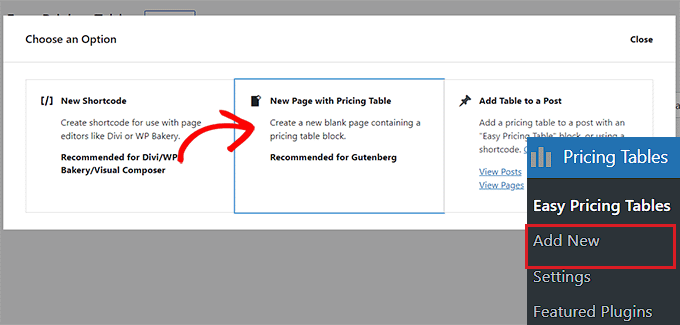
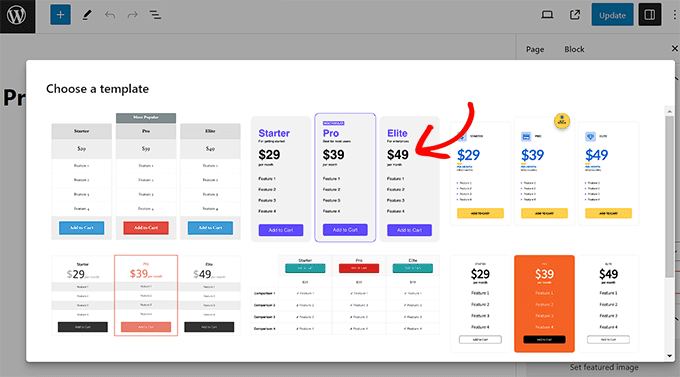
Questo aprirà una nuova pagina di prezzi nell'editor a blocchi di WordPress, dove apparirà un prompt 'Scegli un modello' sullo schermo.
Da qui, seleziona un design a tuo piacimento per incorporare le tabelle dei prezzi nella tua pagina WordPress.
Passaggio 2: Personalizzazione della tabella dei prezzi
La personalizzazione della tabella dei prezzi è super facile. Ad esempio, puoi iniziare modificando le intestazioni dei piani tariffari.
Dopodiché, puoi fare clic sulla tabella per iniziare ad aggiungere sottotitoli, funzionalità, prezzi e altro ancora.
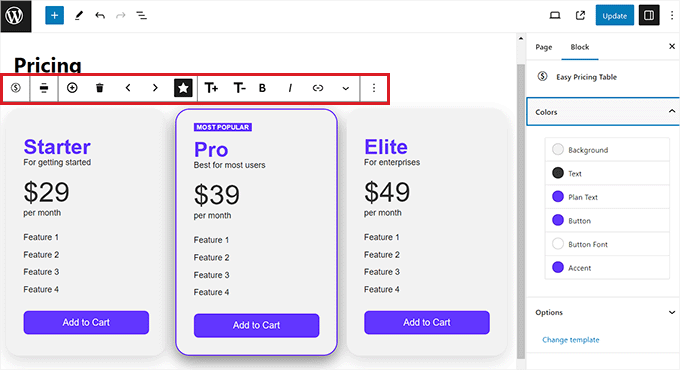
Puoi utilizzare la barra degli strumenti del blocco in cima al blocco tabella per aggiungere una nuova colonna, modificare l'allineamento di righe e colonne, riordinare le colonne e modificarne le dimensioni.
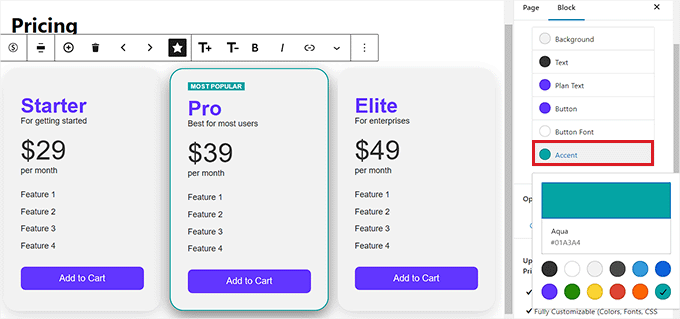
Spesso nelle tabelle dei prezzi, un piano viene contrassegnato come 'in evidenza' o 'più popolare'. Puoi farlo selezionando la colonna che desideri evidenziare e quindi facendo clic sull'icona a forma di stella nella barra degli strumenti.
Puoi anche cambiare l'aspetto visivo della tabella dalle impostazioni del blocco nella barra laterale destra dello schermo.
Ad esempio, puoi cambiare il colore dell'accento per evidenziare il piano tariffario migliore o cambiare il colore del pulsante in fondo alla tabella.
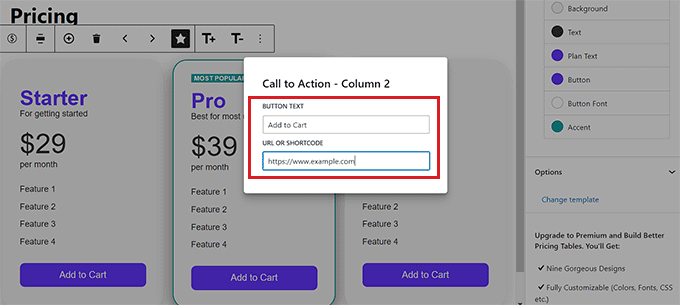
Puoi anche fare clic sui pulsanti per modificarne le etichette.
Una volta fatto ciò, puoi aggiungere un'etichetta e un URL a tua scelta ai campi.
Passaggio 3: Pubblicazione della Tabella Prezzi
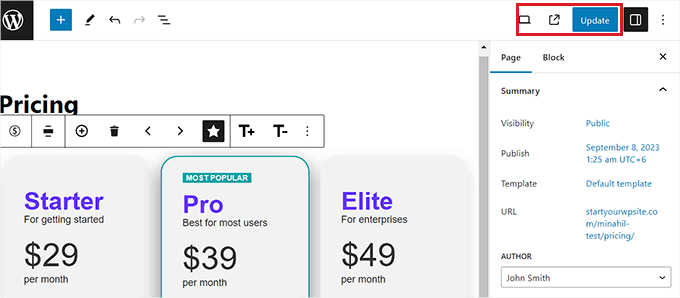
Per pubblicare la tabella prezzi sul tuo sito WordPress, fai semplicemente clic sul pulsante 'Aggiorna' o 'Pubblica' nell'angolo in alto a destra dello schermo.
Puoi anche fare clic sul link 'Anteprima' per vedere la tua pagina prima di renderla live sul tuo sito web.
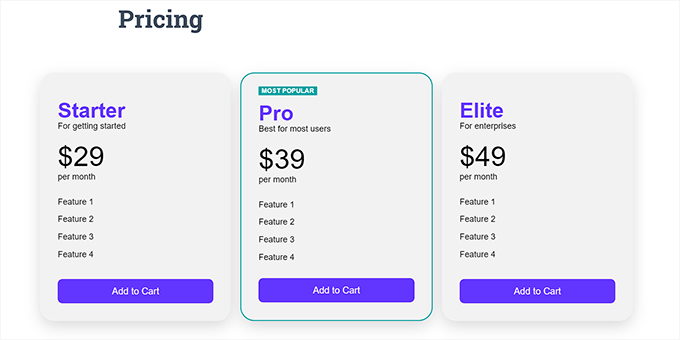
Ora puoi visitare il tuo sito web per vedere il risultato finale.
Metodo 2: Aggiungi Bellissime Tabelle Prezzi con un Page Builder
Questo metodo è il migliore se desideri il controllo completo sul design della tua pagina prezzi.
Per questo, consigliamo SeedProd. È un drag-and-drop WordPress page builder per aziende, blogger e proprietari di siti web, e la scelta migliore per creare pagine di prezzo ad alta conversione.
Molti dei nostri brand partner hanno ridisegnato interi siti web con esso e i loro utenti hanno apprezzato la nuova estetica. Per saperne di più, consulta la nostra recensione dettagliata di SeedProd.
Innanzitutto, devi installare e attivare il plugin SeedProd. Per maggiori dettagli, consulta la nostra guida passo passo su come installare un plugin WordPress.
Nota: Il plugin ha un piano gratuito. Tuttavia, avrai bisogno del piano Pro o Elite per accedere al blocco tabella prezzi che utilizziamo in questo tutorial.
Dopo l'attivazione, vai alla pagina SeedProd » Impostazioni per inserire la chiave di licenza del tuo plugin. Puoi trovare queste informazioni nel tuo account sul sito web di SeedProd.

Dopo aver inserito la tua chiave di licenza, inizieremo creando una nuova landing page, e poi aggiungeremo un blocco tabella prezzi.
Passaggio 1: Crea una Nuova Landing Page
Per creare la landing page per la tua tabella prezzi, devi andare su SeedProd » Landing Pages e poi fare clic sul pulsante 'Crea una Nuova Landing Page'.

Nella schermata successiva, ti verrà chiesto di scegliere un tema per la landing page. SeedProd offre dozzine di bellissimi modelli di landing page ordinati in modo ordinato per diversi tipi di campagne.
Fai semplicemente clic per selezionare un modello che desideri utilizzare come punto di partenza.
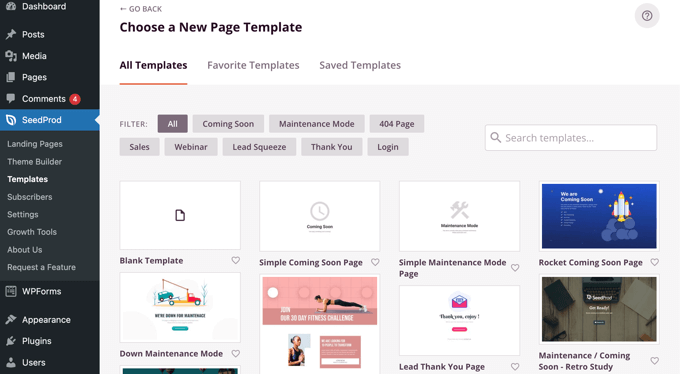
Puoi scoprire come personalizzare la pagina e aggiungere nuovi blocchi nella nostra guida su come creare una landing page con WordPress. Quando sarai pronto, passeremo all'aggiunta della tabella prezzi.
Passaggio 2: Aggiungi una tabella dei prezzi
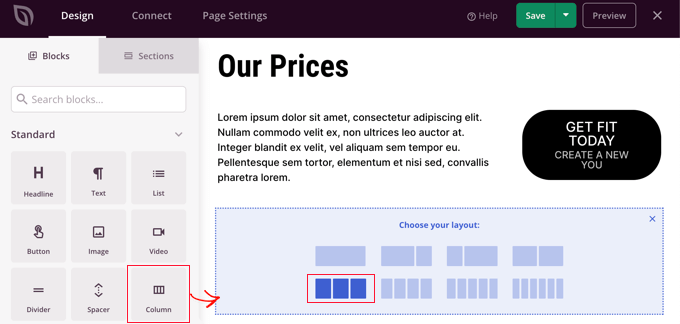
Innanzitutto, devi aggiungere alcune colonne, in modo da avere uno spazio dove posizionare i blocchi della tabella dei prezzi.
Puoi trascinare il blocco 'Colonna' sulla pagina e quindi selezionare un numero sufficiente di colonne per visualizzare i tuoi prezzi. Per questo tutorial, selezioneremo tre colonne.
Dopodiché, devi individuare il blocco 'Tabella dei prezzi' e trascinarlo sulle parole 'Trascina qui un nuovo blocco' in ciascuna delle celle che hai appena creato.
Per questo tutorial, dovrai trascinare il blocco sulla pagina tre volte separate, una per ogni colonna.
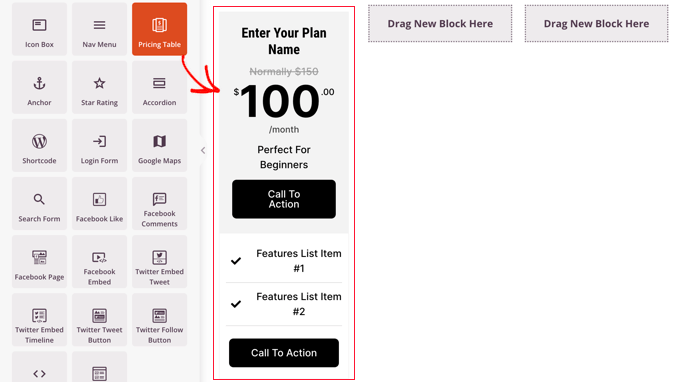
Per modificare una tabella dei prezzi, fai semplicemente clic su di essa.
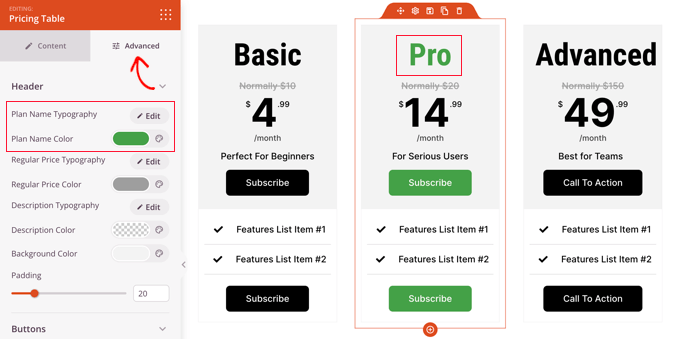
Ora puoi utilizzare le impostazioni nella scheda Contenuto per modificare il nome del piano e inserire il nome del tuo prodotto o servizio. Puoi anche cambiare il prezzo e la valuta, aggiungere il prezzo che l'articolo normalmente costa quando non è in offerta, e altro ancora.
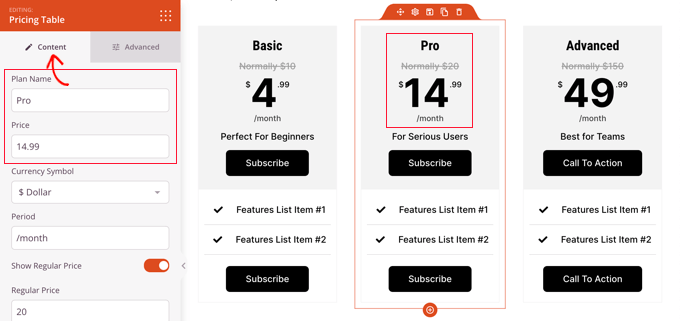
Dopodiché, devi passare alla scheda Avanzate per personalizzare il carattere e la dimensione del testo, il colore e la dimensione del pulsante, lo spazio, gli effetti al passaggio del mouse e altro ancora.
Ad esempio, puoi far risaltare un livello di prezzo più degli altri, incoraggiando i tuoi utenti a scegliere quell'opzione.
Passaggio 3: Pubblica la tabella dei prezzi
Una volta che sei soddisfatto della tua landing page e delle tabelle dei prezzi, è ora di pubblicarla.
Fai semplicemente clic sulla freccia a discesa del pulsante 'Salva' e fai clic su 'Pubblica'.
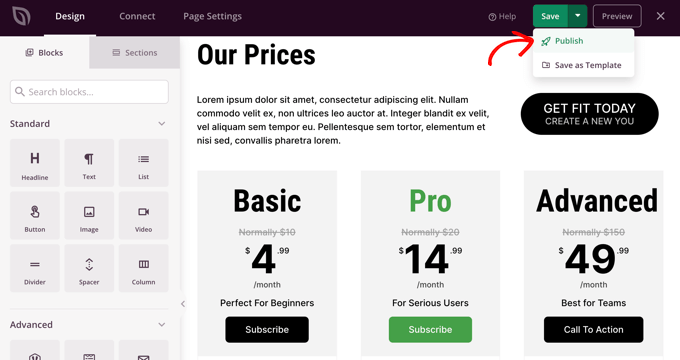
Vedrai una notifica che ti informerà che la tua pagina è stata pubblicata.
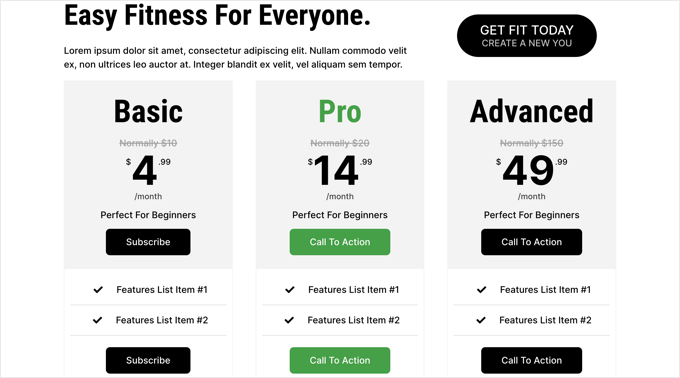
Puoi anche fare clic sul pulsante ‘Vedi pagina live’ per vedere come appare la tua nuova pagina dei prezzi di WordPress.
Bonus: Aumenta le conversioni delle pagine dei prezzi
Una volta creata una pagina dei prezzi accattivante, è importante ottimizzarla per le conversioni e incoraggiare gli utenti a effettuare un acquisto.
Per fare ciò, puoi offrire sconti ai nuovi utenti su uno specifico piano tariffario. Questo può fungere da incentivo e motivare gli utenti.
Per creare un coupon sconto, consigliamo di utilizzare il plugin Advanced Coupons. Per i dettagli, puoi consultare il nostro tutorial su come creare coupon intelligenti in WooCommerce.

Un altro consiglio per aumentare le vendite sulla tua pagina prezzi è creare un senso di urgenza. Questo può creare FOMO tra gli utenti e incitarli ad agire.
Puoi farlo aggiungendo timer per il conto alla rovescia, offrendo prodotti limitati, sconti a tempo e altro ancora.
Inoltre, puoi utilizzare TrustPulse, che è il miglior plugin di social proof per WordPress sul mercato.

Visualizza l'attività dei clienti in tempo reale sul tuo sito web, come acquisti e iscrizioni, per aumentare le conversioni. Per altri suggerimenti, puoi vedere come aumentare le conversioni della pagina prezzi del 30%.
Domande frequenti sulla creazione di tabelle prezzi in WordPress
Ecco alcune domande frequenti poste dai nostri lettori sull'aggiunta di tabelle dei prezzi in WordPress:
Qual è il miglior plugin per tabelle dei prezzi per WordPress?
Il miglior plugin dipende davvero dalle tue esigenze specifiche. Per una soluzione semplice e gratuita, Easy Pricing Tables è un'ottima scelta per aggiungere tabelle ai post esistenti.
Se hai bisogno di un controllo completo del design sull'intera pagina, un page builder come SeedProd è l'opzione migliore. Include un blocco dedicato per le tabelle prezzi insieme a tonnellate di altri strumenti per creare una pagina ad alta conversione.
Quanti piani tariffari dovrei offrire?
La maggior parte delle aziende scopre che offrire da 3 a 4 piani tariffari è il punto ideale. Questo offre ai clienti abbastanza opzioni tra cui scegliere senza sopraffarli.
Perché dovrei evidenziare un piano tariffario specifico?
Evidenziare un piano come “Più Popolare” o “Miglior Valore” è un modo intelligente per guidare le decisioni dei clienti.
Semplifica la loro scelta e li indirizza delicatamente verso l'opzione che offre il miglior equilibrio tra funzionalità e prezzo.
Come rendo la mia tabella dei prezzi ottimizzata per i dispositivi mobili?
Il modo più semplice per garantire che la tua tabella dei prezzi sia ottimizzata per i dispositivi mobili è utilizzare un plugin responsive.
Strumenti come SeedProd e Easy Pricing Tables sono progettati per adattare automaticamente il layout della tua tabella in modo che sia ottimale su qualsiasi dispositivo, dai desktop agli smartphone.
Speriamo che questo tutorial ti abbia aiutato a imparare come aggiungere bellissime tabelle prezzi in WordPress senza bisogno di codice. Potresti anche voler consultare la nostra guida alla configurazione dell'eCommerce WordPress per principianti e vedere il nostro elenco di prodotti digitali popolari che puoi vendere online.
Se ti è piaciuto questo articolo, iscriviti al nostro Canale YouTube per tutorial video su WordPress. Puoi trovarci anche su Twitter e Facebook.


Karthik
come possiamo aggiungere una tabella prezzi con più valute in wordpress
Supporto WPBeginner
Dipenderebbe da cosa intendi specificamente, ad esempio il plugin Easy Pricing Table ha un'opzione di commutazione per passare da una valuta all'altra che potresti utilizzare.
Amministratore
Dennis Muthomi
Come proprietario di una piccola impresa, in passato ho avuto difficoltà a creare tabelle di prezzi accattivanti per i miei servizi. In realtà ho dovuto crearne una da zero e non è venuta benissimo.
Questa guida passo passo per l'utilizzo di Easy Pricing Tables è esattamente ciò di cui avevo bisogno. Grazie!
Mrteesurez
Aggiungere tabelle dei prezzi a un sito WordPress senza scrivere codice è rivoluzionario, specialmente quando si utilizza un Page Builder. Ho usato sia Elementor che Seedprod. Ho scoperto che l'uso di un Page Builder rende la creazione di queste tabelle incredibilmente intuitiva, permettendoti di concentrarti sul design e sulla chiarezza. Questo approccio garantisce che le informazioni sui prezzi siano sia accattivanti che facili da capire per gli utenti, il che è fondamentale per le conversioni. Per me, tabelle dei prezzi ben progettate possono influenzare significativamente le decisioni degli utenti quando tutte le caratteristiche essenziali dei prodotti o servizi sono elencate di conseguenza, ecco perché ho trovato questa guida particolarmente preziosa.
Moinuddin Waheed
Una tabella dei prezzi è una funzionalità indispensabile per qualsiasi sito web che effettui vendite online di prodotti e servizi.
Avere una tabella dei prezzi dall'aspetto gradevole, informativa e con una call to action aiuta a prendere decisioni di acquisto rapide.
Aiuta anche a confrontare le diverse opzioni disponibili per alcune modifiche ai costi, aiutando così a prendere decisioni informate riguardo al piano che meglio si adatta alle esigenze.
Mrteesurez
Sono totalmente d'accordo con te sull'importanza della pagina dei prezzi e sugli elementi che dovrebbero essere presenti. Contiene diversi piani di prezzi tra cui gli utenti possono scegliere. Gli utenti saranno in grado di confrontare per selezionare quello più conveniente per loro.
Anika
Ciao
Vorrei creare una tabella dei prezzi e aggiungere un pulsante "acquista ora", cliccando sul pulsante "acquista ora" l'amministratore di WordPress riceverà una notifica via email del piano scelto dall'utente.
È possibile con questo plugin
Alex
I’ve created a really nice price table, which i can preview in table editing, but when I copied the ‘deployed’ text into the wanted webpage, nothing shows up. In page editing the deployed text is just written and in preview the page is blank
Quindi 2 domande: 1) dove inserisci il testo distribuito? 2) dopo aver copiato il testo, come lo attivi in modo che sia visibile sulla pagina web?
Grazie!
Donna Heath
Non vendo nulla. Voglio fare recensioni su prodotti per animali e quindi ottenere inserzionisti. Ma, sto avendo difficoltà ad aumentare il numero dei miei follower. Dovrei procedere a scrivere le recensioni e contattare le aziende chiedendo loro di fare pubblicità sulla mia pagina a pagamento. Quando dicono di sì, sperando, come metto gli annunci sul mio sito?
Supporto WPBeginner
Ciao Donna,
Dai un'occhiata alla nostra guida su come gestire gli annunci in WordPress con Adsanity.
Amministratore
Allan Jackson
Questo plugin sembra buono ma un po' costoso secondo me. Elementor fa la stessa cosa e molto, molto di più per $45. Suppongo che questo funzionerebbe se non potessi usare un page builder per qualche motivo.
Farukh hussain
Questo è un articolo molto utile per me. Stavo solo cercando un modo per creare queste tabelle. Grazie per aver condiviso.
Krishna
Per favore, crea un video tutorial su come creare una barra di navigazione sinistra o una pagina personalizzata di WordPress, proprio come qualsiasi sito web tutorial come w3school. Hanno una bellissima barra laterale di navigazione sul loro sito web. Voglio questa funzionalità anche nei siti web WordPress. Per favore, fallo velocemente e notificami via email.