


Stai cercando un modo per aggiungere e personalizzare le colonne di amministrazione in WordPress?
Per impostazione predefinita, la dashboard di WordPress ha colonne per articoli, pagine, commenti, utenti e altro ancora. Tuttavia, potresti essere in grado di lavorare più velocemente e migliorare il flusso editoriale creando le tue colonne personalizzate.
In questo articolo, ti mostreremo come aggiungere e personalizzare le colonne di amministrazione in WordPress.
Perché aggiungere colonne di amministrazione in WordPress?
Per impostazione predefinita, la dashboard di WordPress mostra colonne diverse in aree diverse.
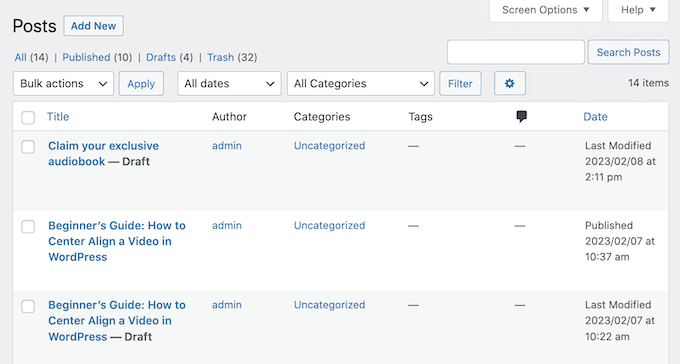
Ad esempio, se vai su Articoli » Tutti gli articoli, vedrai colonne per il titolo di ciascun articolo, autore, categorie, tag, conteggio commenti e la data di pubblicazione dell'articolo.
Se gestisci un blog WordPress multi-autore o hai molti contenuti, può essere difficile gestire tali contenuti nella dashboard di WordPress, in particolare se non riesci a ottenere le informazioni necessarie a colpo d'occhio.
È qui che entrano in gioco le colonne di amministrazione personalizzate.
Aggiungendo più colonne all'area di amministrazione, puoi mostrare tutte le informazioni di cui editor, amministratori e altri utenti hanno bisogno per completare il loro lavoro con successo. Questo può migliorare il flusso di lavoro editoriale e aiutarti a portare a termine più lavoro.
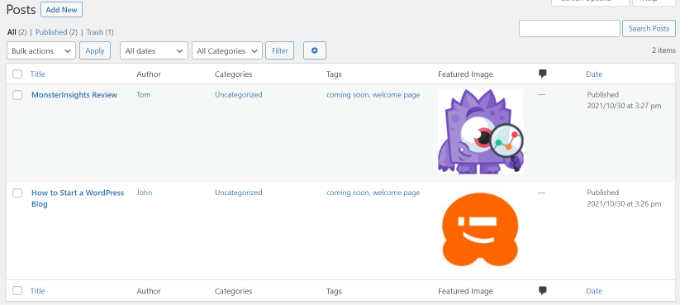
Inoltre, ci sono altri attributi che puoi usare per organizzare i tuoi contenuti. Ad esempio, se aggiungi una colonna per le 'Immagini in evidenza', puoi vedere immediatamente quali articoli mancano di un'immagine senza aprirli singolarmente. Puoi anche valutare rapidamente aspetti di un articolo del blog, come il numero di commenti o il conteggio delle parole di un articolo.
In definitiva, l'aggiunta di colonne di amministrazione ti aiuta a vedere tutto chiaramente e a gestire il tuo sito in modo più efficiente.
Detto questo, vediamo come puoi aggiungere e personalizzare le colonne di amministrazione sul tuo sito WordPress.
Tutorial video
Se preferisci istruzioni scritte, continua a leggere.
Aggiungere e Personalizzare Colonne di Amministrazione in WordPress
Il modo più semplice per aggiungere più colonne nell'area di amministrazione è utilizzare Admin Columns. Questo plugin ti consente di aggiungere colonne personalizzate e persino di modificare le colonne di amministrazione integrate.
Innanzitutto, dovrai installare e attivare il plugin Admin Columns sul tuo sito web. Per maggiori dettagli, consulta la nostra guida su come installare un plugin di WordPress.
Dopo l'attivazione, vai su Impostazioni » Colonne di Amministrazione per configurare il plugin.
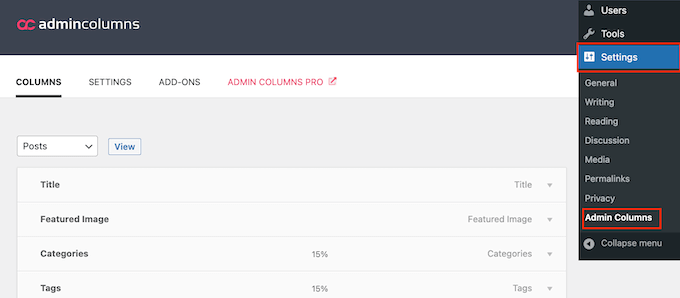
Admin Columns ti permette di personalizzare le colonne nelle schermate di pagine, articoli, commenti, pattern, media e utenti.
In cima alla schermata, apri il menu a discesa e scegli la pagina che desideri personalizzare. Quindi, fai clic su 'Visualizza'.
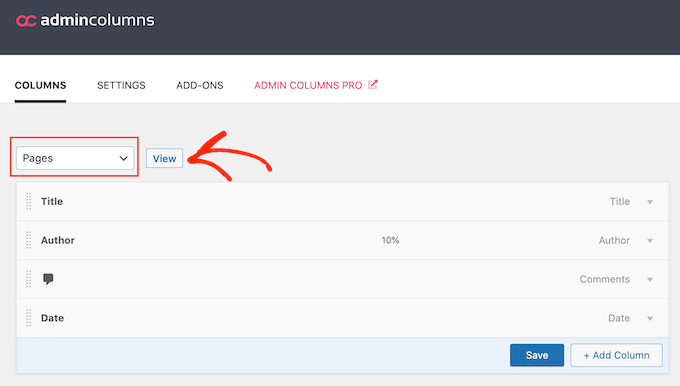
Fatto ciò, puoi cambiare l'ordine delle colonne di amministrazione predefinite usando il trascinamento.
Puoi anche personalizzare qualsiasi colonna passando il mouse sopra di essa e quindi facendo clic sul link 'Modifica' quando appare.
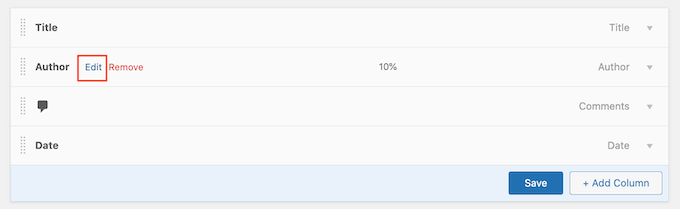
Dopo di che, puoi cambiare l'etichetta della colonna digitando nel campo 'Etichetta'.
Puoi anche cambiare la larghezza della colonna per assicurarti che tutte le informazioni si adattino comodamente allo schermo.
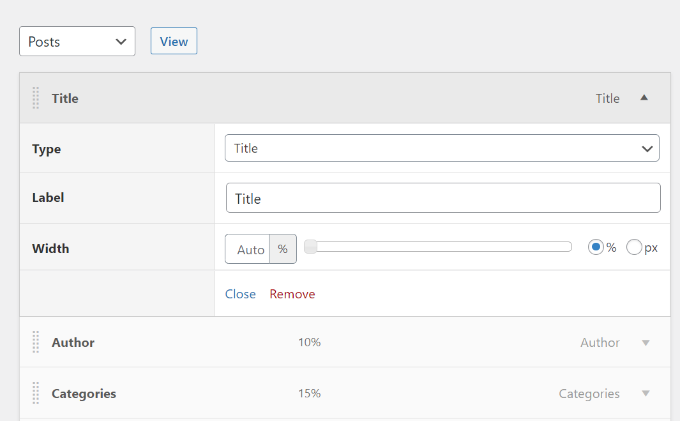
Infine, puoi cambiare il 'Tipo' delle informazioni che appaiono nella colonna di amministrazione.
Quando sei soddisfatto di come sono impostate le colonne predefinite, potresti voler aggiungere le tue colonne personalizzate.
Ad esempio, potresti aggiungere una colonna 'Immagine in evidenza' alla schermata Articoli » Tutti gli articoli in modo che gli amministratori possano vedere tutte le immagini in evidenza sul tuo sito web WordPress.
Per iniziare, fai clic sul pulsante '+ Aggiungi colonna'. Questo aggiunge una colonna vuota 'Azioni' pronta per essere personalizzata.
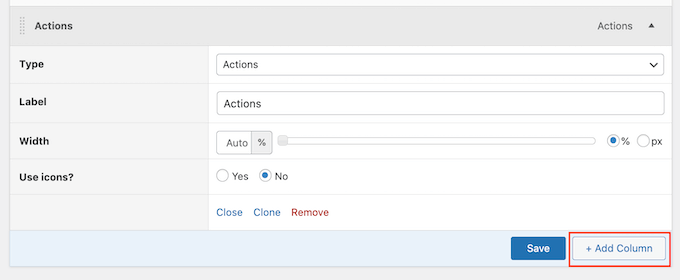
Utilizza semplicemente i diversi menu a discesa e le impostazioni per aggiungere un'etichetta e impostare la larghezza. Dopodiché, puoi usare il menu a discesa 'Tipo' per scegliere le informazioni che desideri visualizzare, come il formato dell'articolo, il permalink o persino i campi personalizzati.
A seconda della tua selezione, potresti avere accesso ad alcune impostazioni aggiuntive. Ad esempio, se selezioni 'Immagine in evidenza' dal menu a discesa 'Tipo', puoi scegliere tra le diverse dimensioni delle immagini di WordPress.
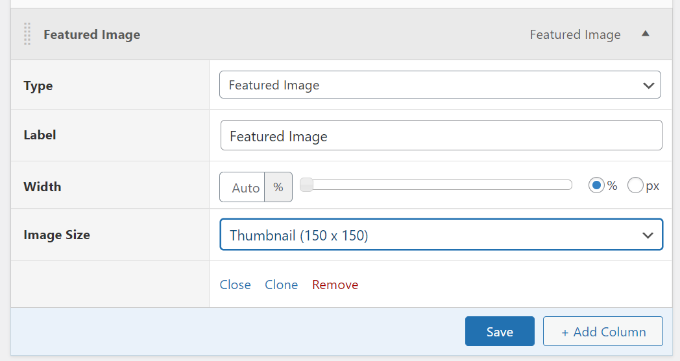
Quando sei soddisfatto delle modifiche apportate, non dimenticare di fare clic sul pulsante 'Salva'.
Se lo desideri, puoi personalizzare altre aree della dashboard di amministrazione di WordPress. Scorri semplicemente fino in cima alla pagina e usa il menu a discesa per scegliere una nuova sezione del tuo sito.
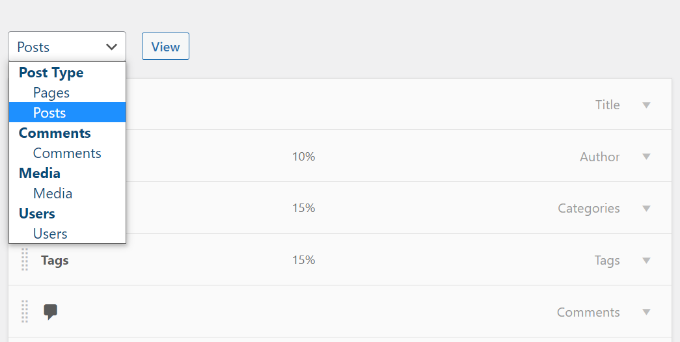
Ad esempio, se scegli 'Media', potresti aggiungere colonne per le dimensioni dell'immagine, i dati EXIF, il testo alternativo dell'immagine e le didascalie.
Personalizza altre colonne di amministrazione in WordPress
Alcuni plugin popolari di WordPress aggiungono automaticamente colonne nell'area di amministrazione.
Ad esempio, All in One SEO for WordPress aggiunge colonne in cui puoi modificare in blocco i titoli SEO, le meta description e altro ancora.
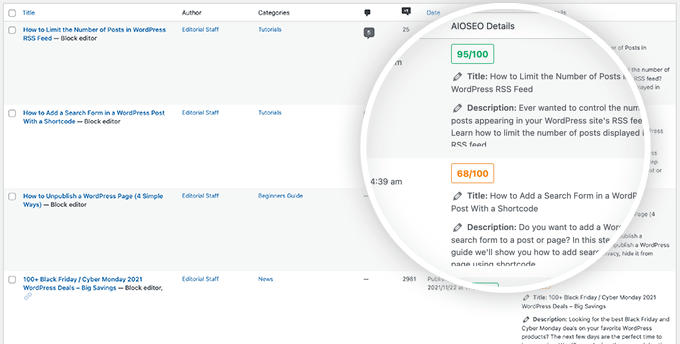
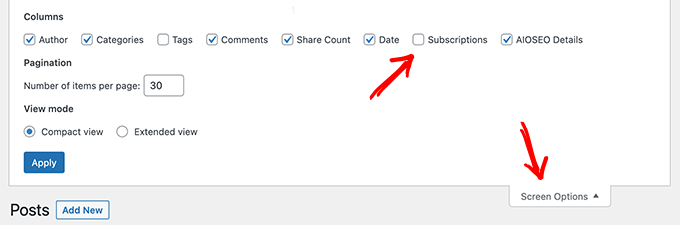
Per rimuovere una colonna specifica di un plugin dalla schermata di amministrazione, fai clic sul menu Opzioni Schermata nell'angolo in alto a destra.
Nel pannello che appare, deseleziona semplicemente la casella accanto a ciascuna colonna che desideri rimuovere.
Speriamo che questo articolo ti abbia aiutato a personalizzare e aggiungere colonne di amministrazione in WordPress. Potresti anche consultare la nostra guida su come creare una newsletter via email o vedere la nostra selezione di esperti dei plugin WordPress indispensabili per siti web aziendali.
Se ti è piaciuto questo articolo, iscriviti al nostro Canale YouTube per tutorial video su WordPress. Puoi trovarci anche su Twitter e Facebook.




kzain
Grazie per questa guida! È stato di grande aiuto quando ho iniziato a configurare il mio sito WordPress e a imparare le basi.
Ora che ho più familiarità con le cose, il plugin Admin Columns è fantastico. La possibilità di aggiungere e ordinare tutte quelle diverse colonne mantiene la mia area di amministrazione organizzata e mi fa risparmiare un sacco di tempo.
Goms
Voglio sapere se è possibile riorganizzare un widget in post publisher admin wordpress di default per tutti gli utenti?
Thomas Mosterd
Grazie per la guida, mi ha davvero aiutato all'inizio del mio sito web WordPress.
Ora però uso il plugin Admin Columns, che permette di aggiungere e ordinare una serie di colonne diverse, il che è davvero utile.
Jatin Gupta
Ciao amici,
Sto riscontrando due problemi nell'amministrazione di WordPress
1. Carica CSS personalizzato per wp-admin in base al ruolo dell'utente (editor)
2. Rimuovi alcune colonne in base al ruolo dell'utente in WooCommerce nella pagina dei prodotti
per favore rispondi se riesci a capire il mio problema…
Bongo
Sembra fantastico, non vedo l'ora di provarlo