


Aggiungere link di affiliazione per prodotti/servizi di terze parti sul tuo sito web è un ottimo modo per generare entrate passive.
Puoi usare un plugin come ThirstyAffiliates per semplificare il processo di gestione e aggiunta di link di affiliazione. Rende super facile organizzare, tracciare e inserire link nel tuo contenuto.
Su WPBeginner, utilizziamo noi stessi lo strumento per incorporare link di affiliazione negli articoli. Questo ci ha dato una comprensione più approfondita dei suoi punti di forza, di debolezza e delle sue funzionalità nascoste.
In questo articolo, ti mostreremo come aggiungere facilmente link di affiliazione in WordPress con ThirstyAffiliates. Condivideremo anche alcuni suggerimenti per migliorare la tua strategia di marketing di affiliazione.

Perché usare ThirstyAffiliates per i link di affiliazione in WordPress?
Un link di affiliazione è un tipo speciale di link che aggiungi al tuo contenuto online. Puoi guadagnare una commissione se un visitatore clicca sul link e poi effettua un acquisto sul sito web affiliato.
Se hai un blog WordPress, allora l'affiliate marketing può aggiungere un flusso di reddito costante e migliorare la tua strategia di monetizzazione.
Per aggiungere link di affiliazione in WordPress, dovrai utilizzare un plugin di gestione dei link di affiliazione. Questo rende facile progettare link di affiliazione personalizzati, tracciare le loro prestazioni e altro ancora.
ThirstyAffiliates è uno dei migliori plugin per la gestione dei link di affiliazione per WordPress. Ci piace perché ti permette di archiviare i tuoi link di affiliazione, organizzarli in categorie e gestirli in modo più efficiente.
Ti aiuta persino a creare URL brandizzati, include un modulo di ricerca e ti consente di sostituire automaticamente le parole chiave con link di affiliazione, rendendolo una soluzione completa.
Per maggiori dettagli, potresti voler consultare il nostro confronto tra Pretty Links vs. ThirstyAffiliates: quale è giusto per il tuo sito?
☝ Nota: Usiamo ThirstyAffiliates su WPBeginner per la gestione dei link di affiliazione. Per saperne di più, puoi consultare la nostra recensione completa di ThirstyAffiliates.
Ora, vediamo come aggiungere facilmente link di affiliazione in WordPress con ThirstyAffiliates. Puoi usare i collegamenti rapidi qui sotto per passare a diverse parti del nostro tutorial:
Come installare e configurare il plugin ThirstyAffiliates
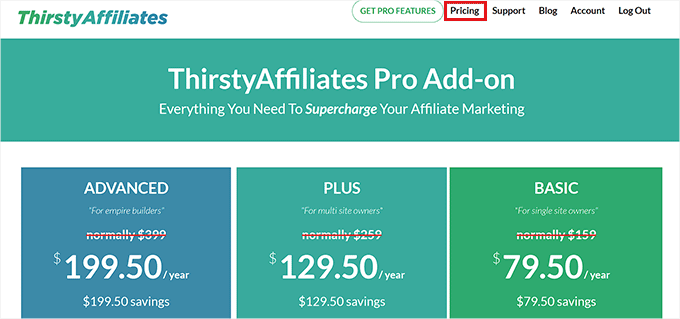
Innanzitutto, dovrai visitare il sito web di ThirstyAffiliates e fare clic sulla scheda 'Pricing' nell'angolo in alto a destra dello schermo.
Questo ti porterà alla pagina ‘Prezzi’, dove dovrai selezionare un piano di abbonamento adatto alle tue esigenze.
Una volta fatto ciò, visita il tuo sito web WordPress per installare e attivare il plugin ThirstyAffiliates. Per istruzioni dettagliate, consulta la nostra guida per principianti su come installare un plugin WordPress.
🚨 Nota: ThirstyAffiliates ha anche una versione gratuita che puoi usare. Tuttavia, useremo il plugin pro per sbloccare più funzionalità.
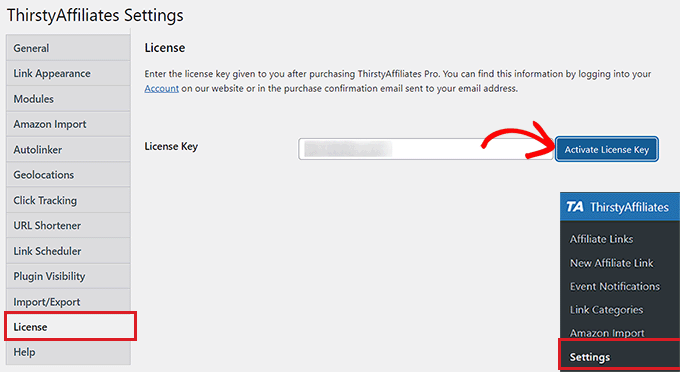
Dopo l'attivazione, visita la pagina ThirstyAffiliates » Impostazioni dalla barra laterale di amministrazione di WordPress e passa alla scheda ‘Licenza’ nella colonna di sinistra.
Qui, incolla semplicemente la tua chiave di licenza per il plugin e fai clic sul pulsante ‘Attiva chiave di licenza’.
Puoi trovare queste informazioni nel tuo account sul sito web di ThirstyAffiliates.
Successivamente, passa alla scheda ‘Aspetto link’ dalla barra laterale a sinistra per configurare alcune impostazioni.
Una volta lì, puoi iniziare scegliendo un prefisso di link dal menu a discesa. Questo prefisso verrà utilizzato nel tuo link mascherato prima dello slug del link.
Ad esempio, se scegli l'opzione ‘Recommends’ come prefisso del link, i tuoi link di affiliazione appariranno così:
http://www.your-site.com/recommends/link-name
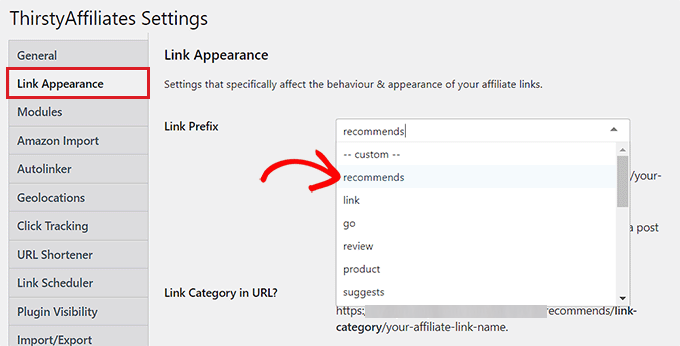
Puoi anche creare un prefisso di link personalizzato selezionando l'opzione ‘Custom’ dal menu a discesa ‘Link Prefix’.
Una volta fatto ciò, digita semplicemente il prefisso del link di tua scelta nel campo ‘Custom Link Prefix’. Nel nostro esempio, stiamo usando ‘refer’.
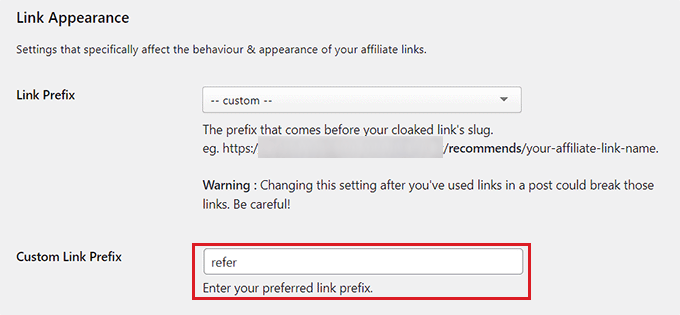
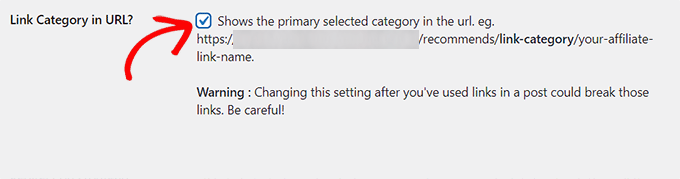
Successivamente, puoi anche selezionare la casella accanto all'opzione ‘Link Category in URL?’ se desideri mostrare la categoria del link di affiliazione selezionata nell'URL.
Questo aggiungerà una categoria di link all'URL dopo il prefisso del link e prima dello slug del link, in questo modo:
http://www.your-site.com/refer/category/link-name
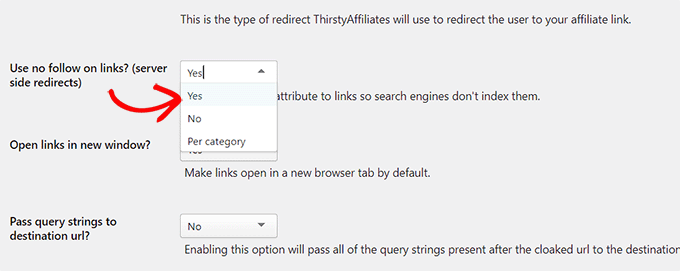
Successivamente, scorri verso il basso fino alla sezione ‘Use nofollow on links?’ e seleziona l'opzione ‘Yes’ dal menu a discesa.
Ciò significa che l'attributo nofollow verrà ora aggiunto a tutti i tuoi link di affiliazione, il che indicherà ai motori di ricerca di non trasferire una piccola parte della tua autorità al sito web esterno.
Consigliamo di utilizzare questa opzione perché è una buona pratica SEO generale. Per maggiori dettagli, potresti voler consultare la nostra guida passo passo su come aggiungere link nofollow in WordPress.
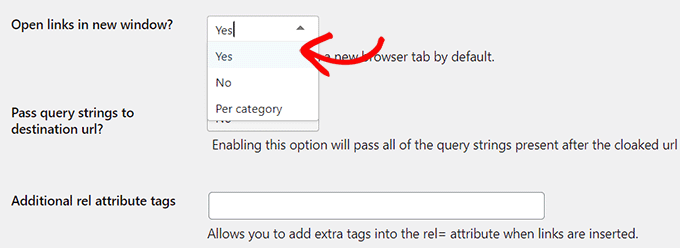
Una volta fatto ciò, puoi anche aprire tutti i tuoi link di affiliazione in nuove schede scegliendo ‘Yes’ accanto all'opzione ‘Open links in a new window?’.
Successivamente, puoi lasciare le altre impostazioni come predefinite o configurarle come preferisci.
Infine, non dimenticare di fare clic sul pulsante 'Salva modifiche' in fondo per memorizzare le tue impostazioni.
Come aggiungere link di affiliazione in WordPress usando ThirstyAffiliates
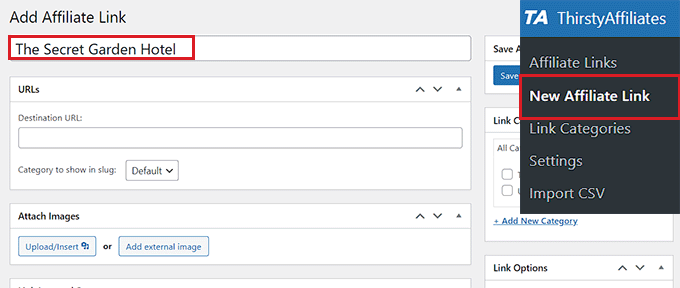
Ora che hai configurato il plugin, vai alla pagina ThirstyAffiliates » New Affiliate Link nella dashboard di WordPress.
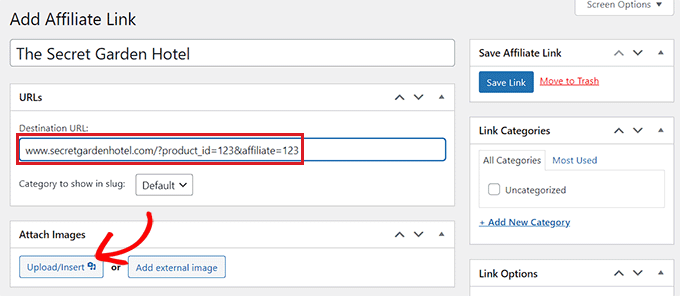
Qui puoi iniziare digitando un nome per il tuo link di affiliazione nel campo ‘Add Title’.
Poiché questo nome verrà utilizzato nell'URL mascherato creato da ThirstyAffiliates, consigliamo di utilizzare il nome del prodotto o servizio come titolo del link.
Successivamente, devi aggiungere il link di affiliazione completo con il tuo ID affiliato nel campo 'URL di destinazione'.
Puoi anche allegare un'immagine al tuo link di affiliazione facendo clic sul pulsante 'Carica/Inserisci' nella sezione 'Allega immagini'.
Questo aprirà la libreria multimediale sullo schermo, dove potrai caricare un'immagine a tua scelta.
Consigliamo di utilizzare questa impostazione se desideri visualizzare i link di affiliazione nelle barre laterali o se hai modelli in cui i link possono essere mostrati con immagini.
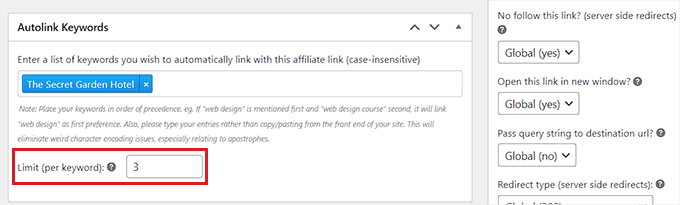
Ora, scorri verso il basso fino alla sezione 'Autolink Keywords' e digita le parole chiave a cui vuoi collegare automaticamente questo particolare link di affiliazione.
Questo ti farà risparmiare molto tempo quando scrivi un post del blog sul tuo sito web, poiché i link di affiliazione verranno aggiunti automaticamente una volta digitata una parola chiave specifica.
Successivamente, puoi anche impostare un limite per l'autolink nell'opzione 'Limite (per parola chiave):'.
Ad esempio, se digiti il numero 3 in questo campo, ThirstyAffiliates interromperà automaticamente l'autolink del link di affiliazione con la parola chiave specifica dopo le prime tre volte.
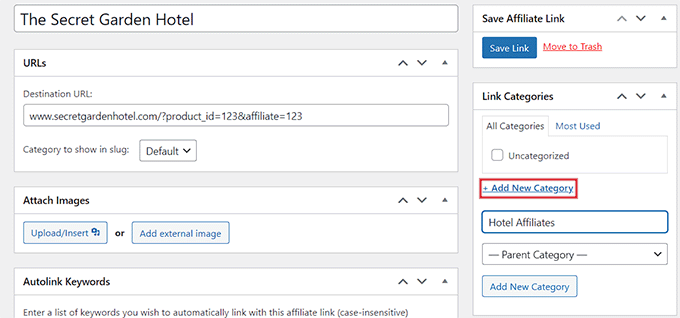
Dopo di che, puoi anche ordinare i tuoi link in categorie. Per fare ciò, fai semplicemente clic sul link '+ Aggiungi nuova categoria' nella sezione 'Categorie link' a destra.
Da qui, digita il nome della categoria che si adatta al tuo link di affiliazione e fai clic sul pulsante 'Aggiungi nuova categoria'.
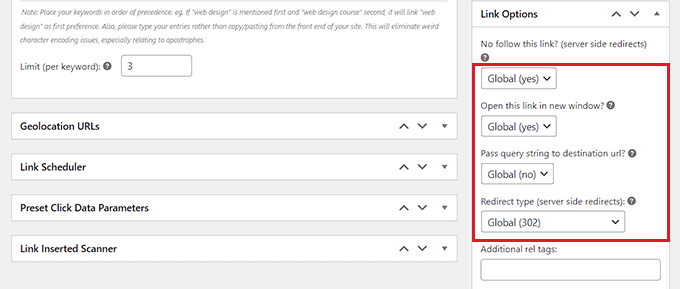
Successivamente, scorri verso il basso fino alla sezione 'Opzioni link' nella colonna di destra. Qui, puoi selezionare se desideri aggiungere l'attributo nofollow, aprire il link in una nuova scheda, passare la stringa di query all'URL di destinazione e persino modificare il tipo di reindirizzamento del tuo link.
Puoi anche lasciare queste impostazioni così come sono, poiché saranno già configurate in base alle opzioni scelte durante l'installazione del plugin.
Infine, fai clic sul pulsante 'Salva link' in alto per memorizzare le impostazioni e creare il tuo primo link di affiliazione.
Aggiungere link di affiliazione in post e pagine di WordPress
Oltre a utilizzare l'auto-linker, a volte potresti voler inserire manualmente i link di affiliazione nei tuoi post e pagine di WordPress.
Per fare ciò, apri un post/pagina nell'editor di Gutenberg dalla barra laterale di amministrazione di WordPress.
Una volta lì, noterai che ThirstyAffiliates ha aggiunto un pulsante 'Affiliate Link' nella barra degli strumenti in alto ai tuoi blocchi.
Ora, per aggiungere manualmente un link di affiliazione al tuo post o pagina WordPress, seleziona semplicemente il testo di ancoraggio per il link (le parole su cui vuoi inserire il link) e fai clic sull'icona 'TA' nella barra degli strumenti del blocco in alto.
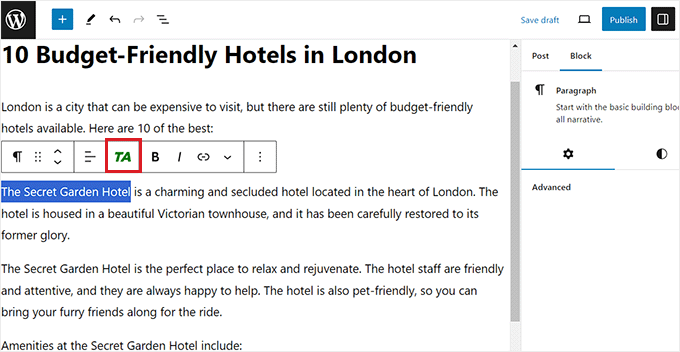
Questo aprirà un modulo di ricerca sullo schermo dove dovrai digitare il nome del link di affiliazione che hai creato.
Una volta che il link appare nei risultati della ricerca, fai semplicemente clic su di esso per aggiungerlo al testo di ancoraggio.
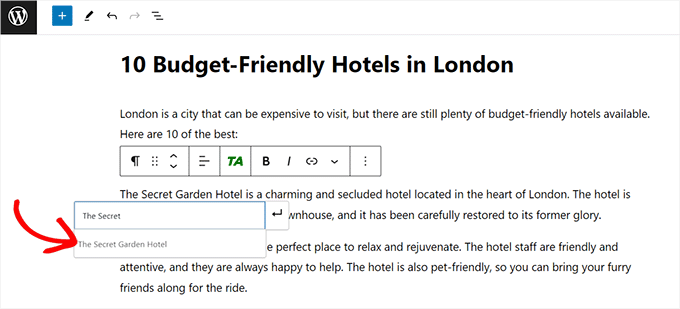
Dopo di che, non dimenticare di fare clic sul pulsante 'Pubblica' o 'Aggiorna' in alto per salvare le tue impostazioni.
Ora hai aggiunto con successo un link di affiliazione alla tua pagina/post di WordPress.
Gestire i link di affiliazione in ThirstyAffiliates
ThirstyAffiliates utilizza la funzionalità integrata di WordPress per gestire i link. I link aggiunti tramite il plugin ThirstyAffiliates vengono aggiunti in un tipo di post personalizzato, il che rende molto semplice aggiungerli, modificarli o eliminarli.
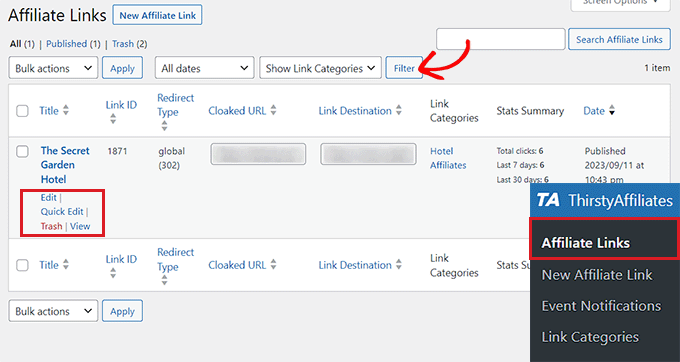
Per gestire i tuoi link di affiliazione, visita semplicemente la pagina ThirstyAffiliates » Affiliate Links dall'area di amministrazione.
Qui, puoi fare clic sul link 'Modifica' sotto il link di affiliazione di tua scelta per apportare alcune modifiche o fare clic sul link 'Cestino' per eliminarlo.
Puoi anche utilizzare l'opzione 'Filtri' in alto per filtrare tutti i tuoi URL di affiliazione in base alle categorie.
Se hai l'add-on delle statistiche attivato, ti mostrerà anche il numero di clic per ogni link suddiviso in clic giornalieri, settimanali e mensili.
Per visualizzare il report completo delle statistiche, visita semplicemente la pagina ThirstyAffiliates » Reports dalla barra laterale di amministrazione di WordPress.
Da qui, puoi facilmente ottenere un report statistico sulle prestazioni dei tuoi link di affiliazione nell'ultimo anno, mese o settimana. Puoi anche impostare una data personalizzata per il tuo report.
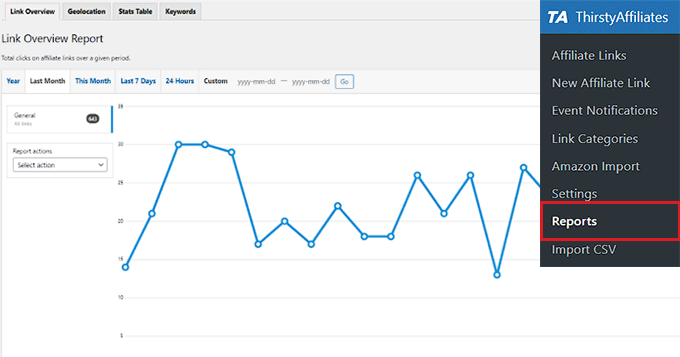
Questo può aiutarti a mostrare quali categorie di link stanno performando meglio, quali link ottengono più clic e meno iscrizioni, e quali ottengono meno clic e più iscrizioni.
Puoi quindi migliorare la tua strategia di contenuti per massimizzare il tuo potenziale di guadagno.
Suggerimenti bonus per il marketing di affiliazione
L'affiliate marketing è un modo super semplice per guadagnare online. Se sei nuovo nell'affiliate marketing, il primo passo è trovare un prodotto o un'azienda che ti appassiona e che vorresti promuovere.
Una volta fatto ciò, puoi collaborare con quell'azienda chiedendo di aderire al loro programma di affiliazione. Se accettano, puoi quindi utilizzare l'ID affiliato che ti forniscono per vendere i loro prodotti sul tuo sito web.
Di solito puoi trovare un programma di affiliazione cercando una pagina 'Affiliati' sul sito web di un'azienda.
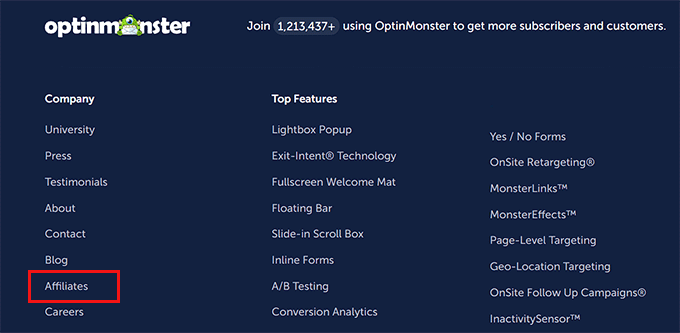
Quando scegli un programma di affiliazione, è importante scegliere un'azienda affidabile e consigliare un prodotto che usi e di cui ti fidi personalmente.
Inoltre, cerca di trovare programmi di affiliazione pertinenti al tuo pubblico. In questo modo, puoi aiutare le aziende a vendere prodotti/servizi di cui i tuoi visitatori potrebbero aver veramente bisogno.
Ad esempio, se gestisci un blog di cucina, potresti voler promuovere elettrodomestici da cucina, libri di cucina o merchandising legato al cibo che potrebbero già interessare ai tuoi utenti.
Inoltre, non cercare di riempire eccessivamente i tuoi contenuti con link di affiliazione irrilevanti, poiché la chiave per generare traffico verso il tuo sito web e i prodotti affiliati è creare contenuti di qualità.
Per altri suggerimenti, potresti voler consultare la nostra guida definitiva all'affiliate marketing per principianti.
Oltre ai link di affiliazione, puoi anche utilizzare le caselle di prodotti affiliati sul tuo sito web per evidenziare ulteriormente i prodotti che desideri promuovere.

Questa strategia può aumentare le vendite, incrementare la visibilità del marchio e far risparmiare tempo e risorse.
Per maggiori dettagli, consulta il nostro tutorial su come creare una casella prodotto di affiliazione in WordPress.
Speriamo che questo articolo ti abbia aiutato a imparare come aggiungere e gestire i link di affiliazione in WordPress con ThirstyAffiliates. Potresti anche voler consultare il nostro tutorial su come creare un negozio Amazon affiliato in WordPress e le nostre scelte esperte per i migliori temi WordPress per l'affiliate marketing.
Se ti è piaciuto questo articolo, iscriviti al nostro Canale YouTube per tutorial video su WordPress. Puoi trovarci anche su Twitter e Facebook.





Moinuddin Waheed
Considerando l'efficacia di link brevi e utili per i programmi di affiliazione, è una decisione saggia aver installato ThirstyAffiliate.
Questo aiuta a creare link personalizzati e a gestire meglio tutti i link.
Per me, condividere un link personalizzato che può essere tracciato e gestito meglio è sempre una scelta migliore.
Kushal Phalak
C'è un modo per sapere se tutti i link funzionano o meno? Come un controllo programmato di tutti i link e una notifica se un link è interrotto e porta a una pagina 404. E come tenere traccia di quale provider di affiliazione è un particolare link, ad esempio: ci sono alcune aziende che hanno il proprio dashboard, ma alcune sono fornite da terze parti come ShareASale, quindi come filtrare/ordinare i link rispetto ai provider?
Supporto WPBeginner
ThirstyAffiliates ha uno strumento nella sua versione pro per aiutare a controllare eventuali 404. Per il programma di affiliazione stesso, sarebbe meglio capirlo dall'URL del programma di affiliazione e non dal plugin stesso.
Amministratore
Kushal Phalak
Oh, fantastico! Grazie per il consiglio, ho appena notato che ha anche una categorizzazione dei link. Devo essermela persa, ma ora che ho riletto l'articolo, c'è! Ottimo articolo!
Jiří Vaněk
Considerando la versione gratuita del plugin, ha qualche vantaggio oltre alle parole chiave rispetto all'utilizzo del link di affiliazione nell'articolo nel modo classico? Quindi, se contrassegno la parola chiave data, la trasformo in un link di affiliazione e imposto no-index (una scelta grazie a AIO SEO)?
Supporto WPBeginner
Se utilizzi lo stesso link in più post, ti aiuta ad aggiornarli in blocco su tutto il tuo sito e il plugin dispone di strumenti per impostare l'indicizzazione dei link e altre opzioni.
Amministratore
Jiří Vaněk
Sì, ora mi è chiaro. Questo è ovviamente un enorme vantaggio, considerando che ho centinaia di articoli sul mio blog, che potrò modificarli in blocco e velocemente. Non me ne ero reso conto, ed è un grande beneficio che mi farà risparmiare molto tempo. Grazie per la risposta.
Ralph
Questa sembra una soluzione utile, tuttavia penso che preferisca inserire i miei link di affiliazione da solo. Ogni plugin può rallentare il sito web e comunque scrivo articoli per un prodotto specifico, quindi non lo vedo come qualcosa di rivoluzionario. O mi sbaglio?
Supporto WPBeginner
Per quanto i plugin influenzino la velocità del tuo sito, ti consigliamo di dare un'occhiata al nostro articolo qui sotto:
https://www.wpbeginner.com/opinion/how-many-wordpress-plugins-should-you-install-on-your-site/
La principale preoccupazione nell'aggiungere manualmente i link di affiliazione è che se un prodotto non è più disponibile o se il suo programma di affiliazione cambia, dovrai trovare tutti i link nel tuo contenuto e aggiornarli manualmente, il che richiederebbe molto tempo man mano che il sito cresce.
Amministratore
Muhammad Wasim
Dovresti aggiornare le immagini, poiché le immagini sopra sono della versione precedente.
Supporto WPBeginner
Thank you for letting us know
Amministratore
Nancy
Questo plugin ha causato il malfunzionamento del mio editor di post. Ho dovuto disattivarlo. La pagina delle impostazioni è diversa da quella mostrata sopra. Non sono sicuro di cosa sto sbagliando. Ma per qualche motivo il plugin sta causando un conflitto.
Supporto WPBeginner
Se contatti il supporto del plugin e comunichi l'errore, dovrebbero essere in grado di aiutarti a risolvere il problema.
Amministratore
Karl
Ciao. È possibile nominare un certo link “https://company.com” invece di “https://mysite/recommends/company.com”
In altre parole: è possibile mantenere il link completamente pulito?
Supporto WPBeginner
Dovresti avere il tuo sito nell'URL se stai mascherando un URL di affiliazione, altrimenti stai solo collegando all'altro sito
Amministratore
Karl
Ok, grazie. Ho capito.
Sanjay Sajeev
Ciao, Thirsty Affiliates è un ottimo plugin per rendere i nostri link di affiliazione più brandizzabili. Ho installato e attivato Thirsty Affiliates (versione gratuita) sul mio sito.
E ho mascherato i miei link di affiliazione. Ma quando clicco sul link mascherato, mostra solo l'URL di destinazione. Ho impostato i reindirizzamenti 301 nella configurazione. Per favore, dammi una soluzione per questo.
Supporto WPBeginner
Ciao Sanjay,
Se fai clic sul link, si aprirà l'URL mascherato e ti reindirizzerà all'URL di destinazione. Una volta reindirizzato, vedrai l'URL di destinazione nella barra degli indirizzi del tuo browser.
Amministratore
Sanjay Sajeev
Grazie per la tua risposta. Ma quando clicco sul link, va direttamente all'URL di destinazione. Invece di andare prima all'URL mascherato.
Supporto WPBeginner
Ciao Sanjay,
Prova ad aggiornare la struttura dei tuoi permalink. Visita semplicemente Impostazioni » Permalink e poi fai clic sul pulsante Salva modifiche senza cambiare nulla.
Mo Gibb
Quando visualizzo il link di affiliazione salvato, mi mostra l'intero sito web a cui si riferisce il link.
Quando inserisco un link di affiliazione in un post, mostra solo il link nel post e l'utente deve cliccare sul link per andare al sito pertinente.
C'è un modo perché il post possa apparire come l'intero sito web come nel link di affiliazione?
Grazie
Ahad Arzi
Un sacco di grazie. Mi hai davvero risparmiato tempo.
Cathy Sinkeus
Sopra dici che usi nel Prefisso Link "refer", questa opzione non è presente nel mio che ho appena scaricato. Dei "16" elencati, quale suggerisci?
Grazie, Cathy
Supporto WPBeginner
Ciao Cathy,
Dipende totalmente da te, puoi scegliere qualsiasi prefisso che aiuti gli utenti a capire che si tratta di un link di affiliazione o che li porterà altrove.
Amministratore
Michael
Mi piacerebbe vedere un video su come funziona esattamente su un sito web WordPress.
kunal
Voglio aggiungere più link di affiliazione nella mia pagina prodotto di WooCommerce è possibile?
Neelam
Ciao, ho appena aggiunto affiliati assetati per il mio sito web di extension per capelli. Il problema è che ho salvato sia link che immagini, ma quando provo ad aggiungere link, il link semplice è facile, ma quando clicco sull'immagine, mi mostra tutte le immagini. Cosa succede se non ricordo quale link è associato a quale immagine? Dovrebbe aggiungere solo quell'immagine particolare. È un bug o tutti stanno affrontando questo problema?
shamsher
Potresti per favore guidarmi se voglio aggiungere un link affiliato ad un'altra pagina: ad esempio, ho il mio link affiliato da ThemeForest. Ma quando linko una pagina/prodotto diverso, come aggiungo l'affiliazione a quella pagina particolare?
sukhoi
Grazie per il tuo post. Ho una domanda. Esiste un plugin per pubblicare automaticamente prodotti su sunfrog su wordpress. Grazie
rob
Proverò a installarlo, grazie per l'aiuto. Pochissime persone spiegano le cose un passo alla volta. La maggior parte dei video va troppo veloce e non spiega cosa sta facendo.
thanks
sanjeev Kumar
Signore, ho usato questo plugin di recente, non ha la colonna dei clic. Quindi per favore mi dica come correggerlo e come metodo alternativo per tracciare il numero di link
Gurjit Singh
Ciao, grazie per il tuo post
Per favore, consiglia come creare una pagina separata per più link di affiliazione diversi.
Grazie
Yaseen
Amazon mi penalizzerà se nascondo i miei link di affiliazione?
Yash
Ho creato un nuovo link in questo thirsty affiliates.
Dopo averlo creato, ho aggiunto quel link alla mia pagina. Quando ci clicco sopra, viene visualizzato "Pagina non trovata".
Una volta vai a questo link
e clicca sul link "Amazon" e vedi il problema che sto affrontando.
Dammi una soluzione pertinente a questo problema.
Mark
Questo ti permette di aggiungere link per altri prodotti per i quali sei affiliato. Hai una raccomandazione per un plugin per gestire affiliati in cui siamo il fornitore principale e gli affiliati vendono il nostro prodotto. Woocommerce è il nostro plugin per lo shop.
Kalifa Atia Mueen
ciao
ho molti link nei miei post di wordpress, ho bisogno di aggiungere il codice di affiliazione alla fine di essi, c'è uno strumento o un plugin che può aiutarmi ad aggiornarli in blocco?
attendo il tuo aiuto per favore
Raza
sto affrontando lo stesso problema. Se hai ricevuto aiuto in merito. Fammi sapere anche a me. Volevo anche aggiungere un codice coupon nel mio link di affiliazione.
Md. Fakrul Islam
Questo plugin rallenta le pagine web? Se no, lo comprerò sicuramente.
DanCarr
Dovresti usare un reindirizzamento 301 o 302 però?
Mark
Ciao, grazie per queste informazioni. Uso Pretty Links da molto tempo e tendo a installarlo come standard senza preoccuparmi di cercare altro. Potresti farmi sapere cosa ti ha fatto scegliere Thirsty Affiliates rispetto a Pretty Links?
Grazie,
Mark.
A.K.Andrew
Thirsty sembra ottimo per gestire gli affiliati in pagine, post e barra laterale. Tuttavia, se voglio vendere prodotti affiliati in una pagina "negozio", avrò bisogno di un plugin e-commerce separato e, in tal caso, quale mi consiglieresti? Il tuo altro post su questo argomento ha 4 anni. Ho guardato Woo & Wp ecommerce con Affiliates, ma non voglio spendere molti soldi senza avere chiarezza sui risultati. Per essere chiari, sarebbe solo per prodotti affiliati, quindi un carrello della spesa sarà di fatto inutile. Apprezzo i tuoi consigli. Grazie
Loni
il mio file "thirsty affiliates" compare nella Sitemap – in WordPress. Devo disabilitarlo???
i ragni "vedranno" i link affiliati mascherati …..??? qualcuno ..??
grazie
Loni
Supporto WPBeginner
sì, dovresti disabilitarlo.
Amministratore
sunil
Grazie mille, la mia ricerca per un plugin di affiliate marketing finisce su questo post. Questo è un plugin molto utile e spero di raccomandarlo anche sul mio blog.
Jennifer
Pensavo non ci fosse permesso usare link affiliati con WordPress. Sono preoccupato che se uso questo e aggiungo link, WP cancellerà il mio account. Puoi darmi maggiori informazioni a riguardo?
Supporto WPBeginner
Stai usando WordPress.com che ha certe limitazioni e i link di affiliazione sono una di queste, poiché WordPress.com non ti permette di aggiungere link di affiliazione. Quello di cui hai bisogno è un sito WordPress self-hosted. Vedi la differenza tra sito WordPress.org Self Hosted vs Blog Gratuito WordPress.com.
Amministratore
Jess Molly Brown
Potresti dirmi come visualizzare i pulsanti di affiliazione nella barra laterale?
Supporto WPBeginner
puoi usare un widget di testo per aggiungere pulsanti di affiliazione alla tua barra laterale.
Amministratore
Amy Eliza George
Quindi ho usato un widget di testo per aggiungere pulsanti di affiliazione alla mia barra laterale, ma ora come uso Thirsty Affiliates e reindirizzo con un nuovo URL che creo?
Grazie
Keith Davis
Ciao ragazzi
Ho appena comprato il plugin e ho iniziato a giocarci.
C'è qualche possibilità che tu possa aggiungere un po' di più sulla sezione categorie... nome, slug, descrizione ecc?
Cordiali saluti
Keith Davis
Ho guardato Thirsty Affiliates e il plugin Pretty Links – penso che tu mi abbia spinto verso Thirsty Aff.
Grazie per aver condiviso le impostazioni che utilizzate. È sempre utile sapere cosa usate.
La possibilità di limitare il numero di link in una pagina è ottima – non vogliamo troppi link.
La migliore recensione di Thirsty Affiliates che abbia trovato – ottimo lavoro.
Gillian
Tutorial davvero bello, grazie mille.