


Inviare a un cliente un elenco disordinato di link appare spesso poco professionale e può costarti il progetto.
Molti creativi temono che la creazione di un portfolio adeguato richieda software costosi o codici complessi. Potresti sentirti bloccato perché vuoi distinguerti ma non sai da dove iniziare.
Dopo aver aiutato migliaia di utenti a lanciare le loro carriere online, abbiamo trovato gli strumenti più semplici per portare a termine il lavoro. Non devi essere un esperto di tecnologia per mostrare il tuo miglior lavoro.
In questo articolo, ti mostreremo come aggiungere un portfolio al tuo sito WordPress utilizzando due metodi semplici.
Perché devi aggiungere un portfolio al tuo sito WordPress?
Che tu sia un libero professionista o un candidato a un lavoro, una pagina portfolio sul tuo sito web WordPress offre uno spazio dedicato per mostrare il tuo lavoro a futuri clienti o datori di lavoro.
Se hai una pagina LinkedIn, un curriculum o un account di social media, potresti pensare che un portfolio non sia necessario. Tuttavia, questa è una concezione errata comune.
Ecco alcuni motivi per cui hai bisogno di un sito portfolio:
- Costruisci fiducia: È molto più facile costruire fiducia e ottenere più incarichi quando mostri il tuo lavoro effettivo e le testimonianze di clienti soddisfatti.
- Promuovi il tuo brand: Mostrare il tuo miglior lavoro ti aiuta a promuovere il tuo brand come esperto nel tuo campo, il che apre molte nuove opportunità.
- Trova nuovi clienti con la SEO: Renderai più facile per i potenziali clienti trovarti tramite i motori di ricerca.
- Semplifica l'amministrazione e risparmia tempo: Puoi rispondere alle domande tramite la sezione FAQ e avere un modulo di contatto per consentire ai potenziali clienti di inviarti messaggi e condividere dettagli sui tuoi processi.
Detto questo, se sei un principiante, potresti temere che progettare il tuo portfolio sia troppo difficile.
Tradizionalmente, progettare pagine di portfolio era difficile. Dovresti scrivere complicato codice CSS o HTML in modo che visualizzi testo, immagini e altri elementi sulla pagina web.
Ma la buona notizia è che ora puoi usare un semplice builder drag-and-drop per impostare l'intero portfolio in pochi minuti.
In questo post, ti mostreremo come aggiungere un portfolio al tuo sito WordPress utilizzando due metodi diversi. Puoi fare clic su uno dei collegamenti rapidi qui sotto per passare al metodo che preferisci:
Pronto? Segui semplicemente il nostro tutorial passo dopo passo qui sotto per imparare come aggiungere un portfolio al tuo sito WordPress.
Metodo 1: Crea una Pagina Portfolio con un Page Builder
Il modo più semplice per creare un portfolio professionale è utilizzare SeedProd. È il miglior page builder drag-and-drop per WordPress sul mercato e viene fornito con bellissimi template di portfolio predefiniti. Questo ti permette di creare un sito straordinario in pochi minuti senza scrivere codice.
Inoltre, SeedProd si collega a utili add-on come WPForms e OptinMonster per aiutarti ad estendere le funzionalità del tuo sito web.
Passaggio 1. Scegli il tuo tema
Innanzitutto, installiamo e attiviamo il plugin SeedProd. Per istruzioni dettagliate, puoi seguire il nostro tutorial su come installare un plugin WordPress.
Nota: Per questo tutorial, avrai bisogno della versione Pro di SeedProd per accedere al Theme Builder e ai modelli Portfolio.
Innanzitutto, installiamo e attiviamo il plugin SeedProd. Per istruzioni dettagliate, puoi seguire il nostro tutorial su come installare un plugin WordPress.
Dopo l'attivazione, vai alla pagina SeedProd » Impostazioni nella tua bacheca di WordPress, incolla la tua chiave di licenza nel campo e fai clic su 'Verifica chiave'. Puoi trovare questa chiave nella pagina dei download del tuo account SeedProd.
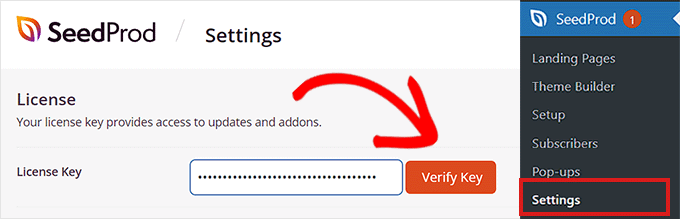
Una volta verificato, sei pronto per creare la tua pagina portfolio.
Naviga semplicemente su SeedProd » Theme Builder e quindi fai clic sul pulsante 'Theme Template Kits'.
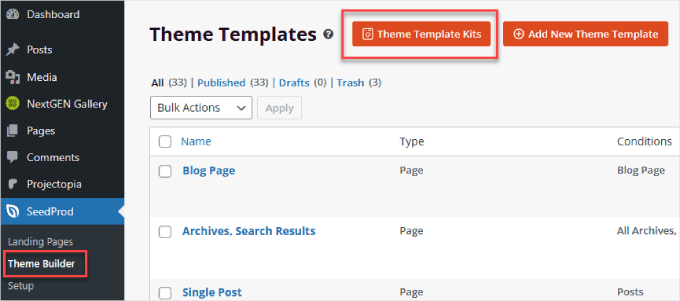
Qui troverai una libreria di temi di pagina tra cui scegliere. Potresti voler sfogliare le pagine dei temi per trovare un modello adatto al tuo settore.
In questo caso, cercheremo e selezioneremo il tema 'Freelance Portfolio'.
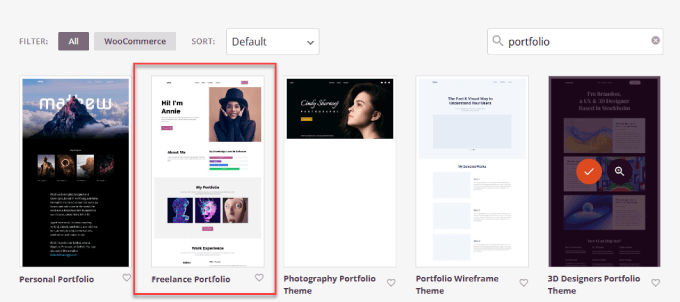
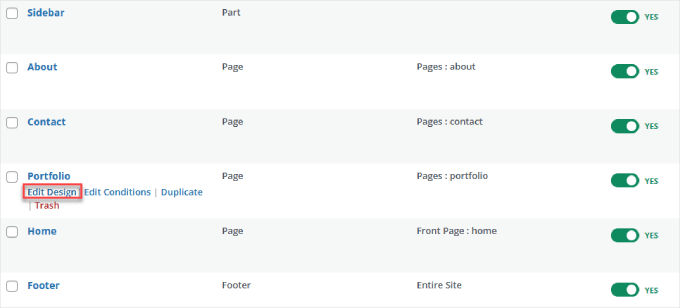
Vedrai un elenco di tipi di pagina che puoi modificare.
Da qui, scegli semplicemente a quale pagina desideri aggiungere il tuo portfolio. Poiché stiamo creando una nuova pagina portfolio, faremo clic sul link ‘Modifica design’ sotto ‘Portfolio’.
Passaggio 2. Personalizza la tua pagina portfolio
Questo aprirà l'interfaccia del page builder drag-and-drop di SeedProd. A sinistra, hai un elenco di blocchi e sezioni che puoi aggiungere, e a destra, hai un'anteprima live della tua pagina.
Ci sono molte funzionalità che SeedProd offre, quindi ti consigliamo di seguire il nostro corso gratuito SeedProd 101 su WPBeginner. Copre tutte le funzionalità e come utilizzarle.
Per aggiungere un portfolio visivo al tuo sito, ti consigliamo di utilizzare il ‘Blocco Galleria Avanzata’, che ti consente di aggiungere gallerie di immagini singole o multiple sulla tua pagina.
Puoi toccare il pulsante ‘+’, cercare il ‘Blocco Galleria Avanzata’ e trascinarlo nella posizione desiderata.
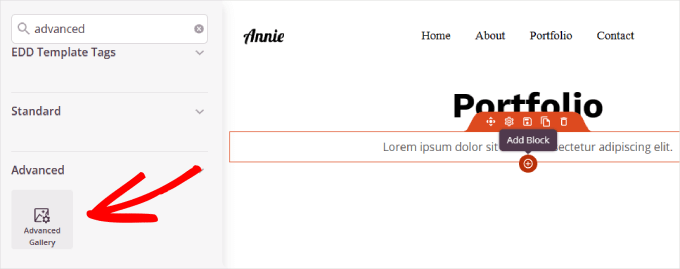
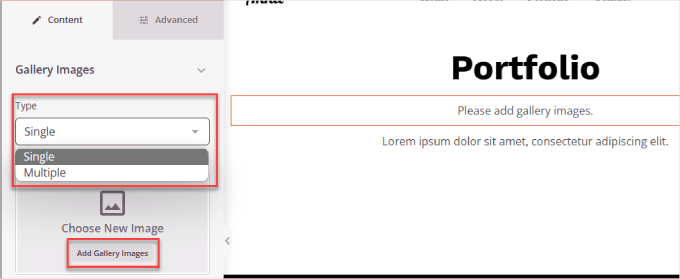
Quindi, dovrai fare clic all'interno del blocco ‘Galleria’ sulla pagina. Questo aprirà il pannello di personalizzazione del blocco nella barra laterale sinistra.
Sotto ‘Tipo’, puoi selezionare ‘Singolo’ o ‘Multiplo’ e quindi fare clic su ‘Aggiungi immagini galleria’.
Suggerimento: Assicurati che le tue immagini siano ottimizzate per il web prima di caricarle in modo che non rallentino il tuo sito. Vedi la nostra guida su come ottimizzare le immagini per le prestazioni web.
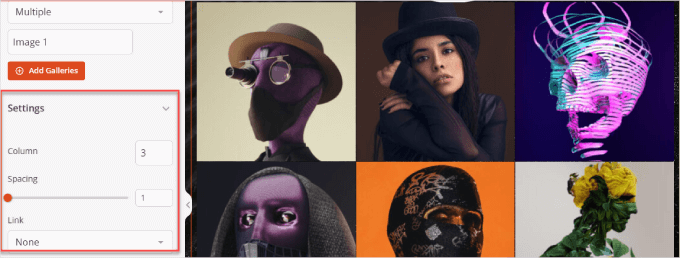
Una volta caricate le immagini, puoi regolare l'aspetto della galleria. Dovresti anche assicurarti di fare clic su qualsiasi testo o immagine segnaposto che è venuto con il modello e sostituirli con i tuoi contenuti.
Nell'area ‘Impostazioni’, puoi regolare il numero di immagini per colonna, lo spazio e il link a cui l'immagine si collega.
Ogni portfolio è unico, quindi potrebbero esserci più blocchi che potresti voler aggiungere. Ad esempio, la maggior parte dei portfolio ha un modulo di contatto, una sezione 'Testimonianze', magari un embed di Twitter o Facebook, e persino una tabella dei prezzi.
Tutti questi possono essere aggiunti semplicemente trascinandoli dal lato sinistro di SeedProd al builder sulla destra.
Quando aggiungi nuovi blocchi, puoi anche andare alla scheda ‘Sezioni’.
Questo ti fornisce decine di modelli per categorie specifiche, come ‘Intestazione’, ‘Call To Action’, ‘FAQ’, ‘Funzionalità’ e altro ancora.
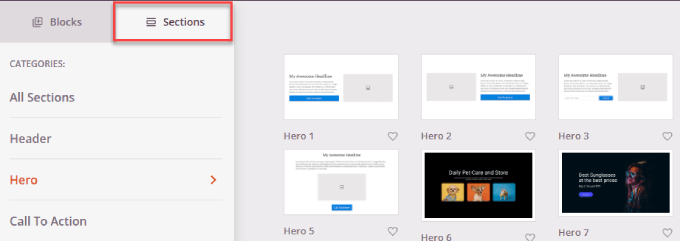
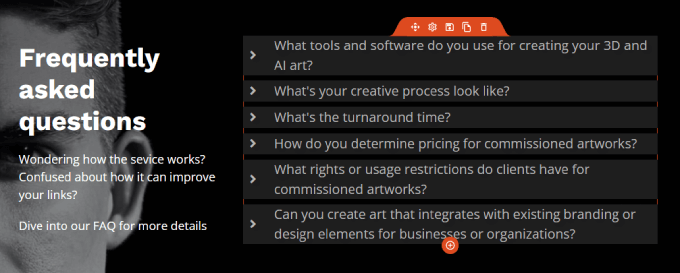
Ad esempio, abbiamo aggiunto la sezione FAQ sotto il contenuto della galleria.
In questo modo, i potenziali clienti possono affrontare qualsiasi preoccupazione o rispondere alle loro domande più importanti.
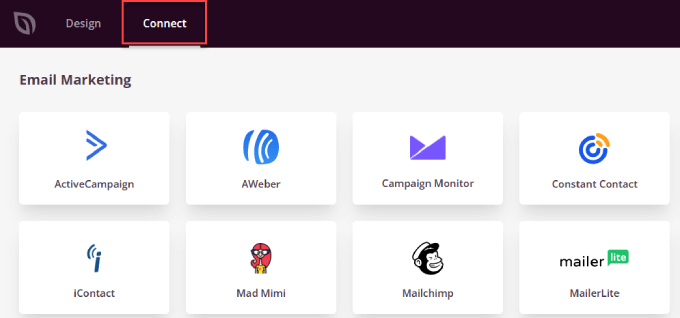
C'è anche una scheda 'Connetti' che ti permette di collegarti ai tuoi strumenti aziendali preferiti, come Constant Contact, Zapier, AWeber e altro.
Se hai un modulo di iscrizione, puoi collegare il tuo servizio di email marketing in modo che invii nuovi contatti alla tua lista. Inoltre, se usi WPForms Lite, puoi collegarti gratuitamente a Constant Contact.
Ecco fatto!
SeedProd può creare una galleria bella quanto un plugin specializzato ed è molto più facile da usare. Se desideri una pagina portfolio visivamente accattivante e ad alta conversione, SeedProd è la scelta migliore.
Metodo 2: Aggiungi un Portfolio al Tuo Sito con un Plugin Galleria
Un altro modo per aggiungere un portfolio è utilizzare un plugin galleria dedicato. La differenza principale è che un plugin galleria è focalizzato specificamente sulla creazione della griglia di immagini stessa.
Non otterrai i modelli di pagina completi e predefiniti che offre un page builder come SeedProd, che spesso includono sezioni per la tua biografia, testimonianze e un modulo di contatto tutto in un unico layout.
Detto questo, è ancora un'opzione valida se desideri solo una semplice pagina galleria. Consigliamo plugin come Envira Gallery o NextGEN Gallery per fotografi e artisti che necessitano di visualizzare immagini di alta qualità.
Passaggio 1: Scegli un plugin galleria
Ci sono molti plugin per gallerie là fuori, ma per questo tutorial useremo NextGEN Gallery. Con oltre 500.000 installazioni attive, questo popolare plugin di WordPress ti consente di aggiungere una galleria fotografica e configurare la tua pagina portfolio in pochi minuti.
Per prima cosa, installa e attiva il plugin NextGEN Gallery. Se hai bisogno di aiuto, leggi la nostra guida su come installare un plugin di WordPress.
La versione gratuita di NextGEN offre gallerie fotografiche di base. Tuttavia, se hai bisogno di funzionalità premium come layout diversi, light box, licenze multi-sito e la possibilità di vendere le tue foto, dovrai passare alla versione premium.
Passaggio 2: Crea una galleria
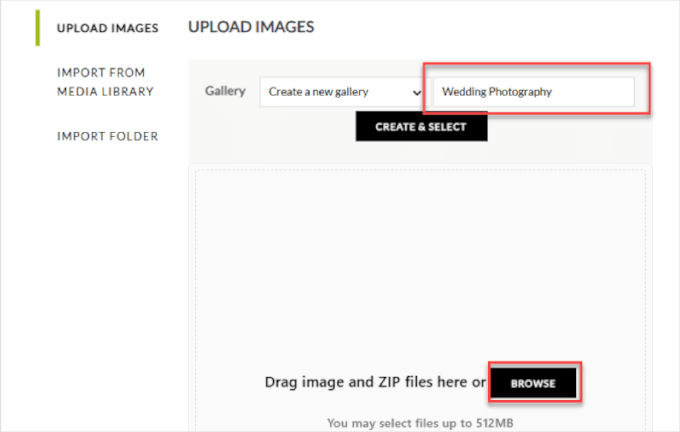
Per iniziare, dovrai navigare su NextGEN Gallery » Aggiungi galleria/immagini nella barra laterale della tua bacheca di WordPress.
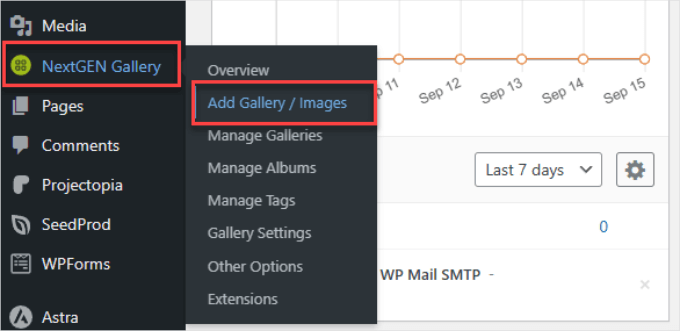
Qui, darai un nome alla tua galleria e un titolo appropriato.
Dopodiché, puoi fare clic su 'Sfoglia' per caricare tutte le immagini che utilizzerai. Consigliamo di trattare ogni galleria come una raccolta o una cartella di elementi del portfolio simili e di nominarle di conseguenza.
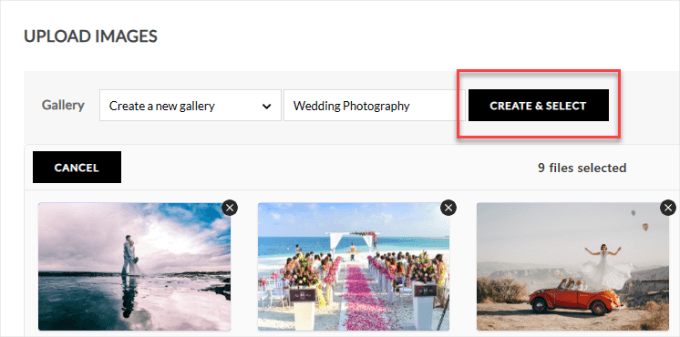
Una volta caricate le immagini, puoi vedere le miniature di ogni foto.
Successivamente, facciamo clic su 'Crea e seleziona'.
Passaggio 3: Configura le impostazioni della tua galleria
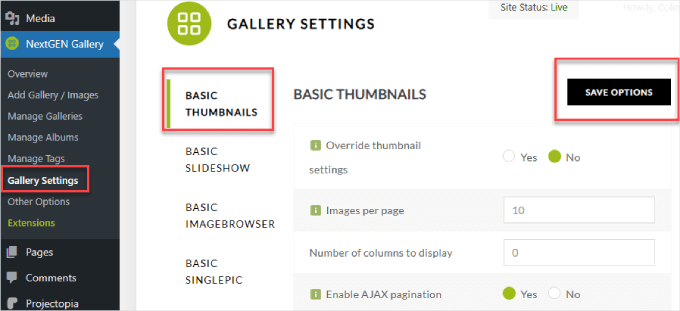
Da qui, puoi andare su NextGEN Gallery » Impostazioni galleria per configurare le tue impostazioni predefinite globali. Tuttavia, tieni presente che puoi anche personalizzare il layout per ogni specifica galleria portfolio all'interno dell'editor a blocchi di WordPress nel passaggio successivo.
Ora, puoi configurare l'aspetto della griglia. Ad esempio, puoi scegliere il numero di immagini per pagina o il numero di colonne da visualizzare.
Una volta terminato, fai clic su ‘Salva Opzioni’ in alto.
Passaggio 4: Aggiungi la tua galleria a una pagina WordPress
Per aggiungere la tua galleria a una pagina WordPress, puoi creare una nuova pagina o trovare la pagina esistente a cui desideri aggiungere la galleria.
Per questo tutorial, creeremo una nuova pagina, quindi andremo su Pagine » Aggiungi Nuova.
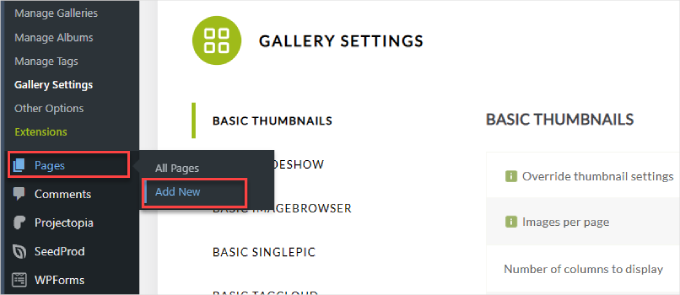
Questo aprirà l'editor a blocchi di WordPress.
Da qui, dovrai fare clic sull'icona dell'inseritore di blocchi '+'.
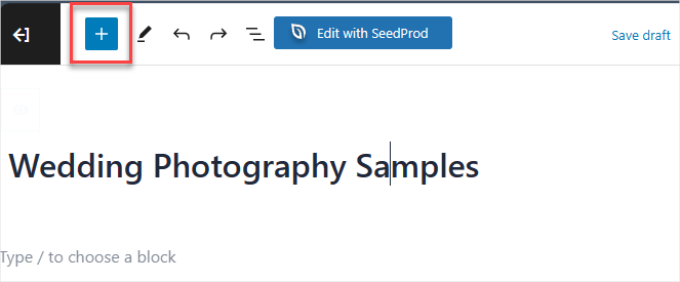
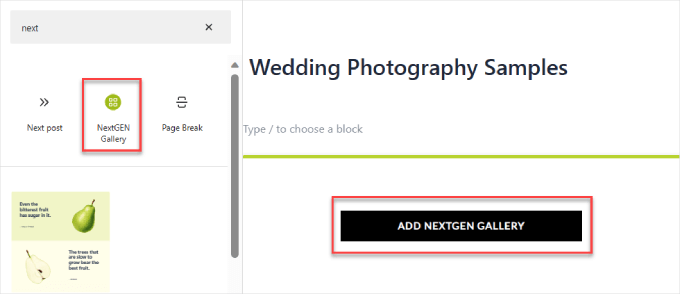
Quindi, cerca e seleziona semplicemente ‘NextGEN Gallery’ per aggiungere il blocco alla tua pagina. Puoi trascinare e rilasciare il blocco ovunque desideri che appaia la galleria.
Successivamente, facciamo clic sul pulsante ‘Aggiungi NextGEN Gallery’.
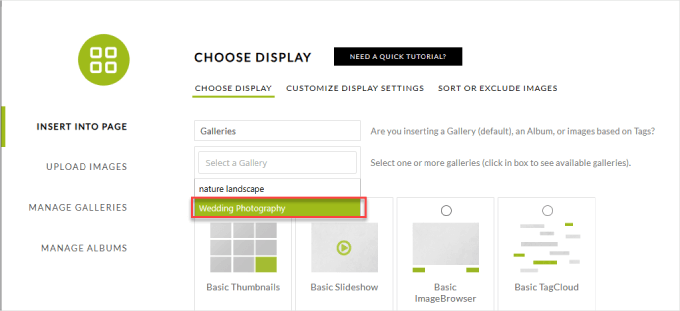
Nella finestra pop-up che appare, dovrai fare clic sulla scheda ‘Seleziona una galleria’ e selezionare la galleria che desideri.
Scegliamo ‘Fotografia di matrimonio’.
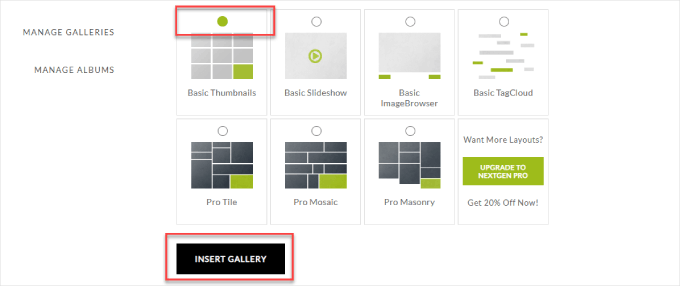
Il prossimo passo è scegliere il tipo di galleria o slideshow che desideri.
Per questo esempio, sceglieremo miniature di base. Tuttavia, le gallerie della versione Pro daranno alla tua pagina portfolio un'atmosfera più artistica.
Infine, procedi e fai clic su 'Inserisci galleria'.
Se necessario, puoi configurare il resto della tua pagina prima di pubblicarla.
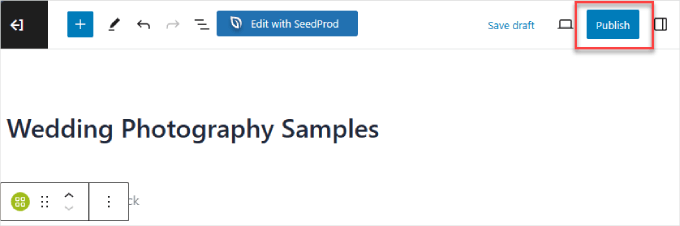
E puoi fare clic sul pulsante 'Pubblica' quando sei pronto per andare online.
Ecco un esempio di come potrebbe apparire.
Se fai clic sulla miniatura, si aprirà la foto più grande nella lightbox, in modo che i visitatori possano vedere l'immagine a grandezza naturale.

Alternativa: Sebbene NextGEN sia popolare, raccomandiamo vivamente anche Envira Gallery. È il plugin per gallerie WordPress più veloce e intuitivo sul mercato, e include bellissimi temi portfolio integrati.
I Migliori Temi WordPress Progettati per Portfolio
Se hai già un tema funzionante con tutti gli stili, layout e font del tuo sito, ha più senso utilizzare un plugin o un page builder come SeedProd.
SeedProd ha diversi modelli di portfolio che puoi aggiungere al tuo sito WordPress esistente, rendendolo l'opzione migliore. In questo modo, non dovrai stravolgere completamente il design del tuo sito.
Tuttavia, se stai creando un sito portfolio da zero, considera la scelta di un buon tema WordPress per portfolio online.
Sebbene ogni tema WordPress possa essere utilizzato per creare una sorta di portfolio online, alcuni temi sono migliori di altri. Di solito hanno shortcode specifici o archivi di progetti, e alcuni includono persino modelli di pagina speciali per i portfolio.
Tali temi WordPress hanno funzionalità estese, come opzioni aggiuntive per contenuti in evidenza e opzioni WooCommerce integrate che possono aiutare a indirizzare i tuoi visitatori al tuo negozio d'arte online.
Ecco alcuni dei migliori temi WordPress per portfolio per portfolio online:
E questo è tutto! Hai aggiunto con successo un portfolio al tuo sito WordPress. Mostrando il tuo miglior lavoro, ora sei pronto ad attrarre più clienti e far crescere la tua attività.
Aggiungendo i tuoi migliori articoli freelance, video di matrimoni, design di negozi eCommerce, campagne sui social media, foto giornalistiche, o qualunque sia la tua specialità, attirerai il giusto tipo di persone alla tua attività.
Domande Frequenti sui Portfolio WordPress
Ecco alcune delle domande più frequenti che ci vengono poste sull'aggiunta di un portfolio a un sito web WordPress.
Qual è il miglior plugin WordPress per portfolio?
Il miglior plugin dipende dalle tue esigenze. Per una totale libertà di progettazione con un builder drag-and-drop, SeedProd è un'ottima scelta in quanto include modelli di portfolio e molte opzioni di personalizzazione.
Se il tuo lavoro è altamente visivo, come la fotografia o la progettazione grafica, allora un plugin dedicato per gallerie come Envira Gallery o NextGEN Gallery è un'opzione fantastica.
Posso aggiungere un portfolio a WordPress senza un plugin?
Sì, puoi. WordPress ha un blocco Galleria integrato che ti permette di creare una semplice griglia di immagini su qualsiasi pagina o post.
Tuttavia, offre opzioni di stile limitate rispetto a un plugin dedicato. Per funzionalità come il filtraggio, layout diversi e popup lightbox, un plugin è la scelta migliore.
Cosa dovrei includere nel mio portfolio online?
Il tuo portfolio dovrebbe presentare una selezione curata dei tuoi lavori migliori. Assicurati di includere immagini o video di alta qualità dei tuoi progetti, una breve descrizione del lavoro e del suo risultato, e testimonianze dei clienti se le hai.
Un tema per portfolio è meglio di un plugin?
Se stai avviando un nuovo sito web dedicato interamente al tuo portfolio, un tema progettato a tale scopo può essere un buon inizio. Tuttavia, se vuoi aggiungere un portfolio al tuo sito esistente senza cambiare l'intero design, un plugin è l'opzione più flessibile e consigliata.
Prossimi Passi: Sfrutta al Massimo il Tuo Sito Portfolio
Creare il tuo portfolio è un passo importante, ma il lavoro non finisce qui. Ecco alcune risorse aggiuntive dal nostro team per aiutarti ad attrarre più clienti e assicurarti che il tuo sito funzioni perfettamente.
- Crea un modulo di contatto – Rendi facile per i potenziali clienti contattarti direttamente dalla tua pagina portfolio.
- Aggiungi testimonianze dei clienti – Costruisci fiducia e credibilità mostrando feedback positivi da clienti passati.
- Migliora la tua SEO – Scopri come ottimizzare il tuo sito portfolio in modo che i nuovi clienti possano trovarti tramite i motori di ricerca.
- Lazy Load delle immagini – Poiché i portfolio sono ricchi di immagini, il lazy loading aiuta a garantire che il tuo sito web si carichi rapidamente per i visitatori.
- Rendi le immagini interattive – Aumenta il coinvolgimento degli utenti aggiungendo elementi interattivi alle immagini del tuo portfolio.
Se ti è piaciuto questo articolo, iscriviti al nostro Canale YouTube per tutorial video su WordPress. Puoi trovarci anche su Twitter e Facebook.



kariuki
Grazie per l'aiuto con l'aggiunta di portfolio. Mi piacciono i plugin che hai suggerito. Facili da usare e molto efficienti
Sueli
Envira permette agli utenti di creare account e mettere insieme gallerie di immagini selezionate?
Voglio creare un sito per mostrare opere d'arte in licenza. I visitatori dovrebbero essere in grado di selezionare immagini (come "lightboxes" sui siti di immagini stock) e tornare a vederle più tardi.
Grazie
siri
Per la galleria nimble, posso collegare le immagini, come un qualche tipo di hyperlink?
Heather Bloomer
Grazie mille per le istruzioni facili da seguire per il plugin Nimble Portfolio.
Yvonne Hajdu-Cronin
Qual è il plug-in per gallerie o il tema per portfolio che consiglieresti per immagini prevalentemente in orientamento verticale? Molti sembrano pensati per foto panoramiche larghe.
Grazie
Amanda
Ciao,
Grazie per questo, ma preferirei utilizzare i plugin esistenti. Sarebbe possibile fare un tutorial sui portfolio usando Jetpack? Non ci capisco niente e non riesco a trovare nulla di utile online.
Grazie
Jo
Ciao, tra tutti i plugin disponibili, quale ritieni sia il migliore per creare più categorie di album, tenendo conto della facilità d'uso e del costo?
Many thanks, Jo
Staff editoriale
Envira Gallery.
Amministratore