


Hai mai notato quanto sia frustrante dover cercare la pagina di accesso su un sito web? Un semplice modulo di accesso nella barra laterale può risolvere questo problema sul tuo sito WordPress, permettendo alle persone di accedere da qualsiasi luogo.
Per i negozi di eCommerce, può significare più acquisti completati. Per i corsi online, può aiutare gli studenti a tornare più spesso. E per qualsiasi sito, crea un'esperienza più fluida e coinvolgente.
Su WPBeginner, abbiamo aiutato molti proprietari di siti a posizionare i loro moduli di accesso nel punto giusto. Alcuni temi includono già questa opzione, ma quando non lo fanno, un plugin come WPForms rende facile creare il tuo modulo e visualizzarlo dove vuoi.
In questo tutorial, ti spiegheremo come aggiungere un modulo di accesso personalizzato alla barra laterale del tuo WordPress.
💡 Risposta rapida: Come aggiungere un modulo di accesso nella barra laterale di WordPress
Di fretta? Ecco i 2 modi più semplici per aggiungere un modulo di accesso alla barra laterale di WordPress:
- Modulo di accesso predefinito di WordPress (widget Login/Logout): Questo metodo utilizza il widget Login/Out integrato di WordPress per aggiungere un modulo di accesso alla barra laterale. È l'ideale per siti che necessitano solo di un'opzione di accesso di base senza personalizzazioni o funzionalità aggiuntive.
- Modulo di accesso personalizzato con WPForms: Questo metodo ti consente di creare un modulo di accesso completamente personalizzabile utilizzando WPForms e il suo componente aggiuntivo User Registration. È ideale se desideri un'esperienza di accesso personalizzata, campi aggiuntivi o funzionalità di sicurezza aggiunte come CAPTCHA.
Perché aggiungere un modulo di accesso alla barra laterale di WordPress?
Un modulo di accesso nella barra laterale offre agli utenti l'accesso immediato ai propri account. Semplifica il processo di accesso e migliora l'usabilità generale.
Ecco i principali vantaggi dell'aggiunta di un modulo di accesso alla barra laterale di WordPress:
- Migliore accessibilità: Gli utenti possono accedere istantaneamente da qualsiasi pagina del tuo sito, eliminando la necessità di cercare una pagina di accesso dedicata.
- Maggiore coinvolgimento: Quando l'opzione di accesso è facile da trovare, membri, studenti o clienti sono più propensi a tornare e interagire con i tuoi contenuti, corsi o funzionalità dell'account.
- Conversioni più elevate: Per siti Web di e-commerce o membership, semplificare il processo di accesso può aiutare gli utenti ad accedere più rapidamente ai propri account, monitorare ordini, continuare corsi o completare acquisti.
Ora, vediamo come aggiungere facilmente un modulo di accesso alla barra laterale di WordPress. Ti mostreremo come aggiungere il modulo di accesso predefinito alla barra laterale e creare un modulo di accesso personalizzato.
Puoi fare clic sui collegamenti sottostanti per passare alla sezione desiderata:
Metodo 1: Aggiungere il modulo di accesso predefinito di WordPress nella barra laterale
Puoi mostrare il modulo di accesso predefinito di WordPress nella barra laterale del tuo sito Web.
Ciò rende semplicissimo per gli utenti inserire nome utente e password per accedere ai propri account o ai contenuti riservati del tuo sito Web. Il modulo include anche comode opzioni come 'Ricordami' e i collegamenti 'Password dimenticata?' direttamente nella barra laterale.
Per questo tutorial, utilizzeremo il tema Hestia. Tieni presente che le opzioni possono variare a seconda del tema WordPress che stai utilizzando.
Per iniziare, devi andare su Aspetto » Widget dalla tua bacheca di WordPress.
Da qui, puoi fare clic sul pulsante '+' e cercare 'Login/Logout'. Fai clic sul blocco 'Login/Logout' per aggiungerlo alla barra laterale.
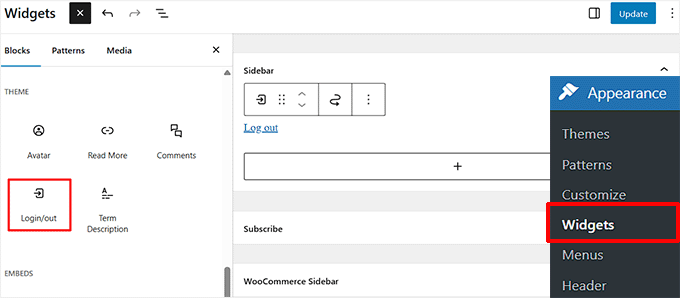
Successivamente, vedrai il blocco 'Login/Logout' nell'area widget.
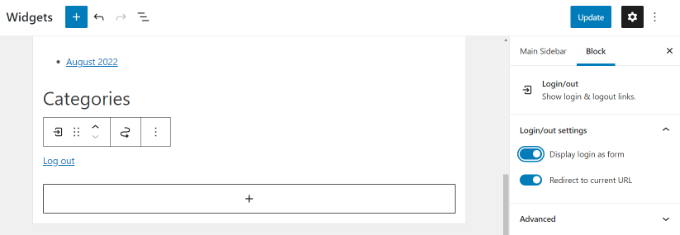
Nel pannello delle impostazioni del blocco (solitamente a destra), assicurati che l'opzione 'Mostra accesso come modulo' sia selezionata per visualizzare il modulo di accesso completo.
Una volta apportate le modifiche, fai clic sul pulsante 'Aggiorna' in alto.
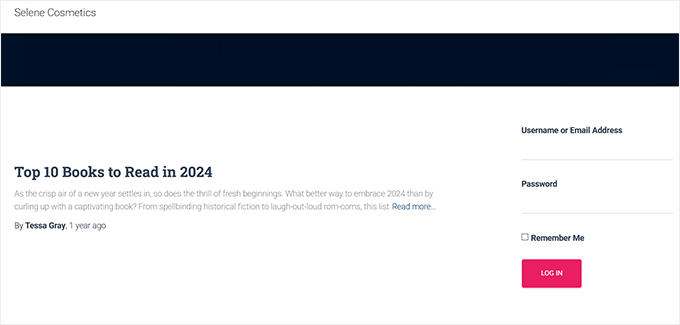
Successivamente, puoi visitare il tuo sito web WordPress per vedere il modulo di accesso predefinito di WordPress in azione.
Tieni presente che sarai connesso se controlli immediatamente il modulo. Semplicemente disconnettiti dal tuo sito per vedere come apparirà il modulo ai tuoi membri.
Metodo 2: Aggiungere un modulo di accesso personalizzato utilizzando il plugin WPForms
Il modulo di accesso predefinito di WordPress offre solo un campo per nome utente e password. Invece, ti consigliamo di creare un modulo di accesso personalizzato che corrisponda al branding del tuo sito e includa funzionalità aggiuntive.
Il modo migliore per farlo è utilizzare WPForms con il suo componente aggiuntivo User Registration, che ti consente di creare moduli di accesso e registrazione personalizzati con campi personalizzati.
Lo abbiamo utilizzato anche per creare moduli di contatto e sondaggi annuali, e abbiamo avuto un'ottima esperienza. Per saperne di più sulla nostra esperienza, dai un'occhiata alla nostra recensione dettagliata di WPForms.
La prima cosa da fare è installare e attivare il plugin WPForms. Per maggiori dettagli, consulta la nostra guida passo passo su come installare un plugin WordPress.
Dopo l'attivazione, devi visitare la pagina WPForms » Impostazioni per inserire la tua chiave di licenza. Puoi ottenere la tua chiave di licenza dal tuo account WPForms sul loro sito web.

Dopo la verifica, devi andare alla pagina WPForms » Addon.
Da qui, scorri verso il basso fino all'addon 'User Registration' e fai clic sul pulsante 'Installa Addon'.
Non preoccuparti, anche se si chiama addon di registrazione, è anche quello che userai per creare il tuo modulo di accesso personalizzato.

Il componente aggiuntivo verrà ora installato e attivato automaticamente sul tuo sito web.
Ora sei pronto per creare un modulo di accesso WordPress personalizzato. Visita semplicemente la pagina WPForms » Aggiungi Nuovo per avviare il costruttore di WPForms.
Innanzitutto, devi inserire un nome per il modulo in alto e quindi selezionare il modello integrato 'Modulo di accesso utente'. Passa semplicemente il mouse sopra e fai clic sul pulsante 'Usa modello'.
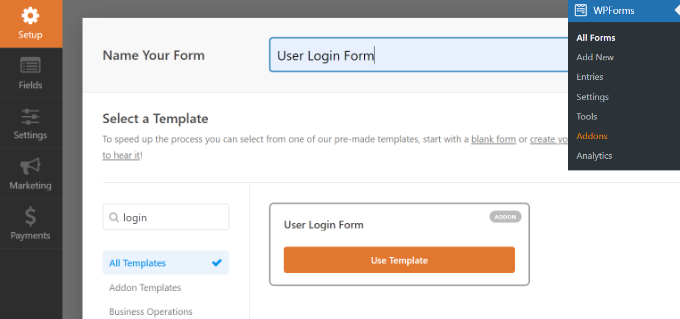
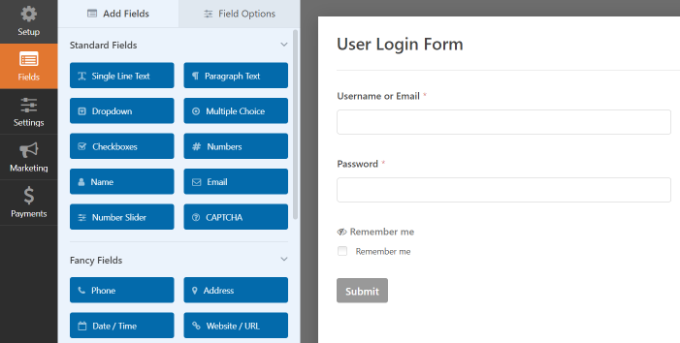
Verranno visualizzati i campi di accesso precaricati nel tuo modulo. Puoi fare clic su un campo per modificarlo o aggiungere nuovi campi dalla colonna di sinistra.
WPForms offre diversi campi modulo che puoi aggiungere utilizzando il generatore drag-and-drop. Ad esempio, puoi aggiungere un campo CAPTCHA per migliorare significativamente la sicurezza e prevenire l'invio di spam, o personalizzare il testo del pulsante di invio.
Questo approccio alla sicurezza aiuta a proteggere i tuoi account utente e a mantenere l'integrità del sito dagli attacchi brute-force e dalle registrazioni indesiderate dei bot.
Successivamente, vai alla scheda 'Impostazioni' e fai clic sulla sezione Conferma.
Qui è dove devi definire cosa fare una volta che un utente accede correttamente al tuo sito.
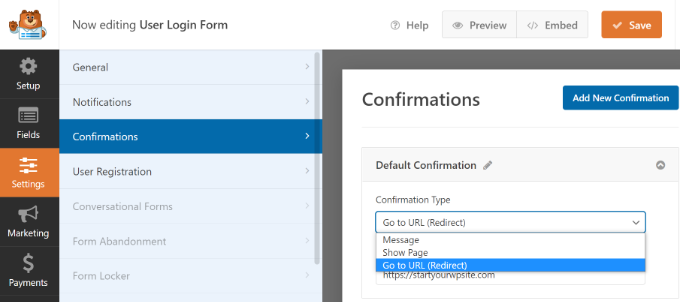
Le opzioni includono un messaggio, una pagina personalizzata o un URL di reindirizzamento a qualsiasi pagina del tuo sito. Consigliamo di reindirizzare gli utenti a una pagina più utile.
Inviarli a una pagina personalizzata come un pannello membri o un portale clienti offre un'esperienza utente molto migliore rispetto alla pagina del profilo WordPress predefinita.
Puoi anche reindirizzarli alla tua homepage o a qualsiasi altra pagina importante. Successivamente, puoi fare clic sul pulsante 'Salva' in alto ed uscire dal costruttore del modulo.
Il tuo modulo di accesso è ora pronto. Da qui, puoi aggiungerlo alla barra laterale di WordPress.
Visita semplicemente la pagina Aspetto » Widget nell'area di amministrazione di WordPress. In questa pagina, aggiungi il blocco widget 'WPForms' nell'area widget della barra laterale del tuo sito.
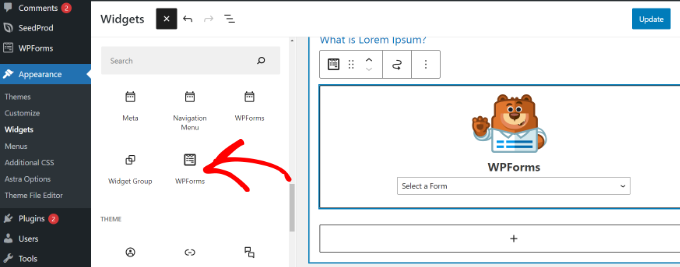
Successivamente, puoi selezionare il tuo modulo di accesso utente dal menu a discesa.
Puoi visualizzare altre opzioni nel pannello delle impostazioni sulla tua destra. Ad esempio, ci sono opzioni per mostrare il titolo e la descrizione del modulo.
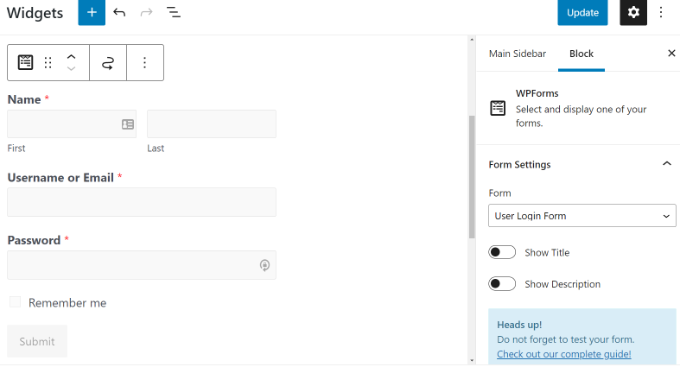
Non dimenticare di fare clic sul pulsante 'Aggiorna' quando hai finito.
Ora puoi visitare il tuo sito web per vedere la funzionalità personalizzata del modulo di accesso di WordPress.
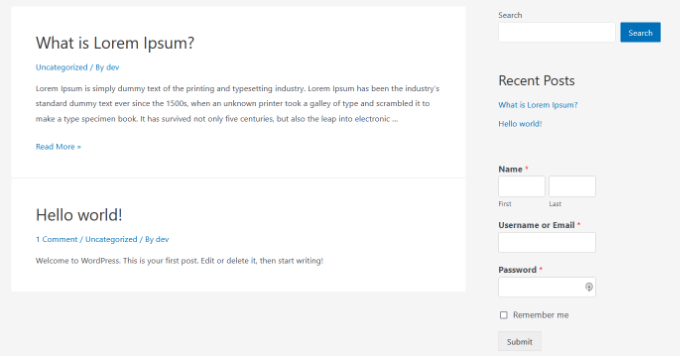
Puoi anche usare WPForms per creare un modulo di registrazione utente personalizzato con funzionalità anti-spam.
Domande frequenti sull'aggiunta di un modulo di accesso nella barra laterale
Ecco alcune domande che vengono poste frequentemente dai nostri lettori riguardo all'aggiunta di un modulo di accesso alla barra laterale di WordPress.
Posso personalizzare l'aspetto del mio modulo di accesso nella barra laterale?
Sì, puoi. Se usi un plugin come WPForms, ottieni l'accesso a opzioni di stile per modificare l'aspetto del modulo. Per modifiche più avanzate, puoi usare CSS personalizzato per abbinarlo perfettamente al design del tuo tema. Tuttavia, il widget di accesso predefinito di WordPress offre opzioni di personalizzazione molto limitate.
È sicuro inserire un modulo di accesso nella barra laterale?
Assolutamente. La posizione del modulo di accesso non influisce sulla sicurezza del tuo sito web. La sicurezza del tuo sito dipende dall'uso di password complesse, dal mantenimento aggiornati il core di WordPress, i temi e i plugin, e dall'uso di un buon plugin di sicurezza per WordPress.
Posso aggiungere opzioni di accesso social nel mio modulo nella barra laterale?
Sì, puoi aggiungere accessi social (come Google o Facebook) per rendere ancora più facile l'accesso per gli utenti. Questo in genere richiede un plugin di accesso social separato che si integra con il tuo sistema di registrazione utente.
Cosa succede se il mio tema non ha una barra laterale?
Se il tuo tema non ha una barra laterale, puoi posizionare il widget del modulo di accesso in altre aree disponibili, come il piè di pagina. In alternativa, puoi semplicemente aggiungere un link "Accedi" al tuo menu di navigazione principale che indirizza gli utenti alla tua pagina di accesso standard.
Speriamo che questo articolo ti abbia aiutato a imparare come aggiungere un modulo di accesso nella barra laterale di WordPress. Potresti anche voler consultare la nostra guida passo passo su come consentire la registrazione degli utenti in WordPress e il miglior plugin per la pagina di accesso di WordPress.
Se ti è piaciuto questo articolo, iscriviti al nostro Canale YouTube per tutorial video su WordPress. Puoi trovarci anche su Twitter e Facebook.



Paul Jurado
Il plugin Sidebar Login funziona ancora? Il sito del plugin mostra che non è stato aggiornato da 3 anni e quindi potrebbe presentare alcuni problemi di compatibilità. Si prega di fornire un parere.
Supporto WPBeginner
Il plugin sembra funzionare al momento, ma sicuramente esamineremo delle alternative.
Amministratore
Hafsa
Ciao,
Potresti per favore dirmi se posso creare un modulo di accesso personalizzato per gli utenti senza la necessità di registrazione??
Supporto WPBeginner
Ciao Hafsa,
Sì, puoi.
Amministratore
Zion Oyemade
Solo un pensiero, il plugin WordPress sidebar login non è stato aggiornato da due anni. Mi chiedo se questa sia stata una svista considerando che questo post del blog è stato recentemente aggiornato.