


Vuoi aggiungere una sezione di aiuto o risorse al tuo pannello di amministrazione di WordPress?
Se gestisci un sito WordPress multi-autore o crei siti web per i clienti, allora può richiedere molto tempo spiegare le cose a utenti diversi. Uno dei modi migliori per risolvere questo problema è fornire risorse e documentazione utili all'interno della tua bacheca WordPress.
In questo articolo, ti mostreremo come aggiungere una sezione di aiuto o risorse nell'area di amministrazione di WordPress.
Perché aggiungere una sezione di aiuto nell'amministrazione di WordPress?
Aggiungere documentazione e una sezione risorse può aiutarti se sei uno sviluppatore che crea temi o plugin, se gestisci un blog WordPress multi-autore, o se crei siti web per i clienti.
La tua documentazione può rispondere alle domande che diversi utenti potrebbero porre più volte sul tuo sito o sui tuoi prodotti. Questo ti farà risparmiare tempo in modo da poterti concentrare su cose più importanti per far crescere la tua attività.
Ad esempio, su un sito WordPress multi-autore, puoi aggiungere una sezione di aiuto per informare gli autori sul tuo stile di pubblicazione, su come ottimizzare le immagini e su cosa dovrebbero evitare. Queste sezioni di risorse rendono facile per i nuovi membri del team apprendere il flusso di lavoro editoriale del tuo sito.
Se sei uno sviluppatore WordPress, puoi utilizzare la sezione di aiuto per informare i clienti sulle funzionalità del loro nuovo sito, su come possono personalizzarlo o apportare modifiche e dove dovrebbero cercare ulteriore aiuto.
Detto questo, vediamo come puoi aggiungere una sezione di documentazione e risorse alla tua dashboard di WordPress.
Aggiungere una sezione di aiuto all'amministrazione di WordPress
Il modo migliore per aggiungere una sezione o un'area risorse nell'amministrazione di WordPress è utilizzare il plugin WP Help. È un plugin WordPress gratuito che ti consente di creare documentazione dettagliata per autori, editor, sviluppatori e collaboratori del sito.
Innanzitutto, devi installare e attivare il plugin WP Help. Se hai bisogno di aiuto, consulta la nostra guida su come installare un plugin WordPress.
Dopo l'attivazione, il plugin aggiunge una nuova voce di menu Guida alla pubblicazione nella tua bacheca di WordPress, subito sotto la Dashboard. Cliccandoci sopra verrai portato alla pagina principale del plugin.
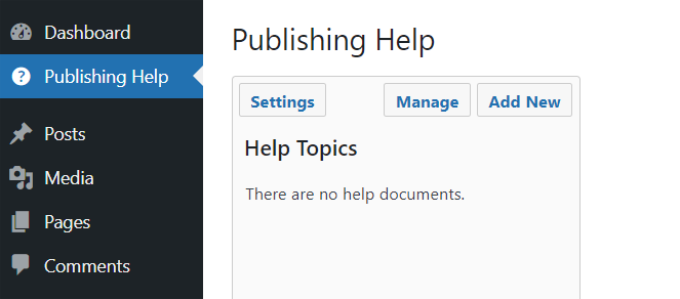
Successivamente, per configurare le impostazioni del plugin, fai semplicemente clic sul pulsante ‘Impostazioni’.
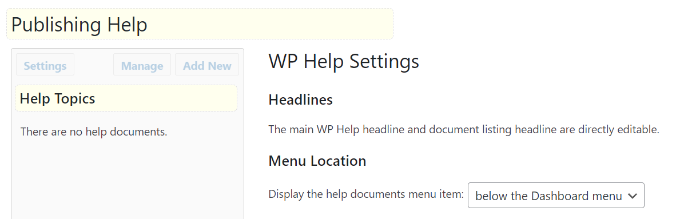
Sotto l'opzione ‘Posizione menu’, puoi scegliere dove vuoi che appaia la voce di menu.
Puoi cambiarla per aggiungerla come sottomenu sopra o sotto ‘Dashboard’ o in fondo alla pagina, sotto tutte le altre voci di menu.
Il plugin è dotato anche di una funzionalità di sincronizzazione integrata che ti consente di recuperare documenti da un'altra installazione di WordPress utilizzando WP Help. Questo è utile se, ad esempio, vuoi utilizzare la stessa documentazione per tutti i siti dei tuoi clienti.
Se vuoi farlo, allora hai bisogno di un URL segreto dal sito di origine. Trova semplicemente ‘Sorgente di sincronizzazione’ sotto ‘Impostazioni WP Help’ e copia l'URL. Puoi quindi incollarlo in ‘Recupero sincronizzazione’ del tuo nuovo sito per ottenere tutti i documenti dalla sorgente.
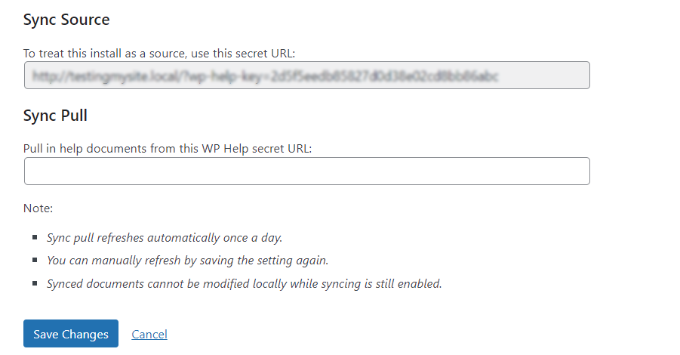
Una volta esaminate tutte le opzioni di impostazione, devi fare clic sul pulsante ‘Salva modifiche’ per memorizzare le tue impostazioni.
Aggiungere nuove documentazioni di aiuto in WP Help
WP Help utilizza un tipo di post personalizzato per le pagine di documentazione. Questo tipo di post personalizzato è gerarchico proprio come le pagine. Ciò significa che puoi creare una nuova pagina di documentazione proprio come creeresti una pagina in WordPress.
Puoi aggiungere una nuova pagina di documentazione semplicemente facendo clic sul pulsante ‘Aggiungi nuovo’ nella schermata Aiuto pubblicazione nella tua bacheca di WordPress.
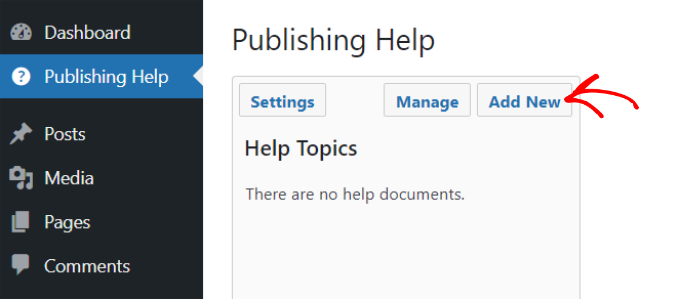
Successivamente, vedrai l'editor di contenuti di WordPress dove puoi aggiungere contenuti per le tue risorse.
Puoi aggiungere immagini, video, link e altri tipi di media, e utilizzare HTML all'interno dei tuoi documenti di aiuto. Puoi anche creare una pagina principale o secondaria per una documentazione strutturata.
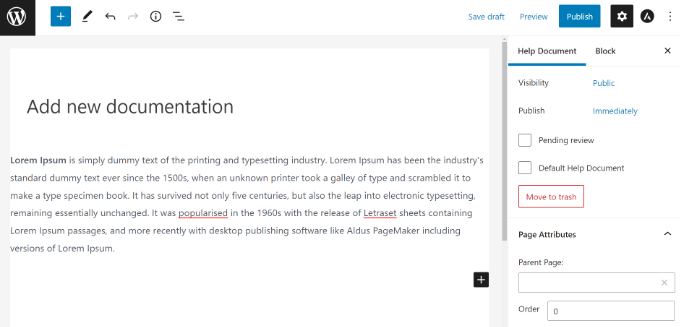
Dopo aver aggiunto contenuti alla tua documentazione, fai semplicemente clic sul pulsante ‘Pubblica’.
Puoi quindi tornare su ‘Aiuto pubblicazione’ nella bacheca di WordPress per vedere la tua risorsa appena aggiunta. Ad esempio, creiamo una guida di stile per i post del blog per i nuovi autori.
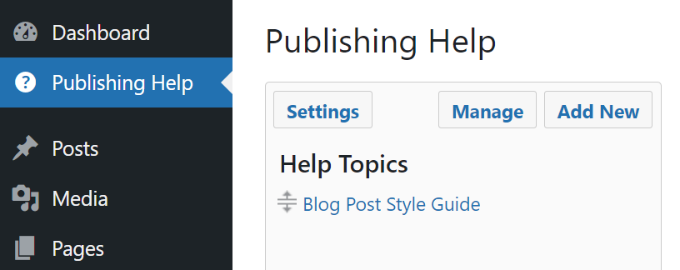
Vai avanti e ripeti questo passaggio per aggiungere altre pagine di documentazione.
Ecco un'anteprima di come apparirebbe la risorsa utile se un autore la visualizzasse all'interno della bacheca di WordPress.
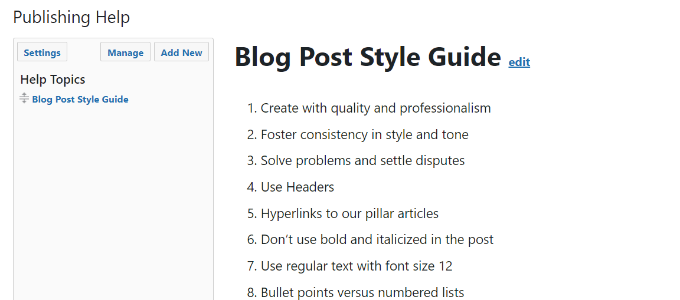
Nota che i documenti di WP Help sono visibili solo nell'area di amministrazione, e solo agli utenti che possono creare post. Vale anche la pena notare che qualsiasi utente che può modificare le pagine pubblicate può anche modificare i documenti di aiuto.
Ciò significa che su un sito WordPress con ruoli utente predefiniti, editor e amministratori possono modificare e apportare modifiche ai documenti di aiuto. Tuttavia, collaboratori e autori possono solo leggerli.
Detto questo, è possibile modificare le autorizzazioni utente sul tuo sito in modo che solo tu possa modificare le risorse. Per maggiori dettagli, consulta la nostra guida per principianti sui ruoli e le autorizzazioni utente di WordPress.
Speriamo che questo articolo ti abbia aiutato ad aggiungere una sezione di aiuto/risorse nell'amministrazione di WordPress per i tuoi utenti e clienti. Potresti anche voler consultare la nostra guida su come scegliere il miglior hosting WordPress e i migliori plugin WooCommerce.
Se ti è piaciuto questo articolo, iscriviti al nostro Canale YouTube per tutorial video su WordPress. Puoi trovarci anche su Twitter e Facebook.


petar
Questo plugin si avvicina molto a fornirmi ciò di cui ho bisogno. C'è un modo per creare un singolo database di documenti che apparirà su ogni sottosito della rete? So che può sincronizzarli manualmente, ma ho bisogno che accada automaticamente, in modo che quando qualcuno crea un sito nella mia rete, i documenti siano già nella loro dashboard.
Derek Whitten
Un plugin molto utile! L'ho appena configurato sul mio sito Wordpress, ma ho problemi con la funzione di sincronizzazione/pull. Per qualche motivo, nel sito che sta tirando, sembra che si interrompa ovunque io abbia incluso collegamenti nei file di aiuto sorgente. Qualcun altro ha riscontrato questo problema e conosce una soluzione?
bgibson135
Il plugin WP Help sarebbe utile per coloro che sviluppano un sito modello di eportfolio per studenti. Potrebbero creare contenuti di aiuto e poi inviarli al modello. Copiare il sito modello di eportfolio per ogni studente, e avrebbero la sezione corrente "Guida alla pubblicazione" quando vanno a sviluppare il loro sito.
Bel plugin!
Sumera Hayat
ottime informazioni su wordpress
Sumanu Phuket
Ottimo articolo!
Grazie