


Accettare Google Pay sul tuo sito WordPress può migliorare l'esperienza di acquisto complessiva dei tuoi clienti.
Dalla nostra esperienza nella gestione di negozi online, sappiamo quanto sia importante offrire molteplici opzioni di pagamento per soddisfare le diverse preferenze della tua base di clienti.
Offrendo Google Pay, puoi creare fiducia con i tuoi clienti, ridurre gli attriti al checkout e, in definitiva, aumentare le vendite sul tuo sito web.
Inoltre, l'aggiunta di Google Pay dimostra che sei al passo con le tendenze di pagamento e soddisfi le diverse esigenze dei tuoi clienti, il che può portare a una maggiore fedeltà e soddisfazione del cliente.
In questo articolo, ti guideremo attraverso i passaggi per accettare Google Pay in WordPress, garantendo un processo di pagamento agevole per i tuoi clienti.
Questo consente loro di completare l'acquisto molto più velocemente utilizzando in modo sicuro le informazioni di pagamento e spedizione già memorizzate nel loro Account Google, in modo che non debbano digitarle manualmente.
💡Risposta rapida: Come accettare Google Pay su WordPress
Il modo più semplice per accettare Google Pay in WordPress è utilizzare il plugin WP Simple Pay. Si collega direttamente al tuo account Stripe, permettendoti di abilitare Google Pay con pochi clic senza configurare un complesso carrello eCommerce.
Perché accettare Google Pay in WordPress?
Se vendi prodotti o servizi sul tuo sito web WordPress o richiedi donazioni, è importante consentire ai tuoi visitatori di pagare utilizzando il loro metodo preferito.
Spesso, vorranno pagare con carta di credito o PayPal, ma metodi più recenti come Google Pay e Apple Pay stanno diventando sempre più popolari.
Google Pay è disponibile in decine di paesi in tutto il mondo e semplifica i pagamenti online. Uno dei vantaggi principali è che Google Pay è disponibile per i tuoi clienti sulla maggior parte dei browser web moderni come Chrome, Safari e Firefox, sia su desktop che su dispositivi mobili.
Finché un utente ha un metodo di pagamento salvato nel proprio Account Google, sarà in grado di utilizzare questa opzione.
Detto questo, diamo un'occhiata a come accettare Google Pay nel tuo negozio online.
- Passaggio 1: Installa e attiva WP Simple Pay
- Passaggio 2: Configura la procedura guidata di configurazione
- Passaggio 3: Crea un modulo di pagamento
- Passaggio 4: Aggiungi i campi del modulo
- Fase 5: Aggiungi il modulo di pagamento al tuo sito web
- Domande frequenti su Google Pay in WordPress
- Altre guide per accettare pagamenti in WordPress
☝ Nota: Tratteremo come aggiungere un'opzione Google Pay in WordPress senza aggiungere un carrello eCommerce completo, ma lasceremo altre risorse utili alla fine di questo articolo per coloro che cercano soluzioni eCommerce complete.
Passaggio 1: Installa e attiva WP Simple Pay
La prima cosa da fare è installare e attivare il plugin WP Simple Pay.
WP Simple Pay è un plugin per fatturazione e pagamenti WordPress semplice ma potente. La parte migliore è che non addebita commissioni di transazione aggiuntive. Puoi configurarlo facilmente senza la complessità di un sistema di carrello.

Con WP Simple Pay, puoi accettare pagamenti con Apple Pay, Google Pay, carte di credito e bonifici ACH. Ti consente di offrire agli utenti molteplici opzioni di pagamento, il che aiuta a migliorare le conversioni.
Durante i test, abbiamo scoperto che offre numerosi modelli predefiniti e ti consente persino di progettare una pagina di pagamento, cosa che apprezziamo molto. Per maggiori dettagli sulle sue funzionalità, puoi consultare la nostra recensione completa di WP Simple Pay.
Tieni presente che mentre il plugin ha una versione gratuita, hai bisogno del piano Pro per accettare Google Pay, creare moduli di pagamento sul sito e altro ancora.
Se hai bisogno di aiuto per l'installazione, non esitare a consultare la nostra guida passo passo su come installare un plugin WordPress.
Passaggio 2: Configura la procedura guidata di configurazione
Dopo l'attivazione, la procedura guidata di configurazione di WP Simple Pay si avvierà automaticamente. Per continuare, fai semplicemente clic sul pulsante 'Inizia'.

Nella prima pagina, ti verrà chiesto di inserire la tua chiave di licenza. Puoi trovare queste informazioni nel tuo account sul sito web di WP Simple Pay.
Dopodiché, devi fare clic sul pulsante 'Attiva e Continua' per passare alla fase successiva.

Nella pagina successiva, dovrai collegare WP Simple Pay a Stripe.
Stripe è un gateway di pagamento popolare e collegare WP Simple Pay ad esso è il modo più semplice per aggiungere Google Pay al tuo sito web. Supporta anche tutte le principali carte di credito e debito, Apple Pay, pagamenti ACH e altro ancora.
Fai semplicemente clic sul pulsante ‘Connetti con Stripe’ e da lì potrai accedere al tuo account Stripe o crearne uno nuovo. Chiunque abbia un'attività legittima può creare un account Stripe e accettare pagamenti online.

☝ Nota: Stripe richiede che il tuo sito utilizzi la crittografia SSL/HTTPS. Se non disponi già di un certificato SSL per il tuo sito web, consulta la nostra guida passo passo su come aggiungere SSL a WordPress.
Una volta connesso a Stripe, ti verrà chiesto di configurare le tue email di WP Simple Pay.
Per impostazione predefinita, WP Simple Pay ha già abilitato le opzioni per le email di pagamento e fattura ai tuoi clienti.

In questo passaggio, devi solo inserire l'indirizzo email a cui devono essere inviate le notifiche.
Dopo aver inserito l'indirizzo email, fai clic sul pulsante ‘Salva e Continua’ per completare la configurazione di WP Simple Pay.

Tieni presente che Google Pay sarà abilitato per impostazione predefinita quando utilizzi il modulo di pagamento Stripe. Verrà inoltre offerto automaticamente agli utenti Android nei paesi partecipanti.
Se decidi di disabilitare Google Pay in futuro, tutto ciò che devi fare è modificare le impostazioni del metodo di pagamento dalla Dashboard di Stripe.
Passaggio 3: Crea un modulo di pagamento
Ora è il momento di creare un modulo di pagamento.
Per iniziare, puoi fare clic sul pulsante ‘Crea un modulo di pagamento’ nell'ultima pagina della procedura guidata di configurazione. Questo ti porterà automaticamente alla pagina WP Simple Pay » Aggiungi nuovo.
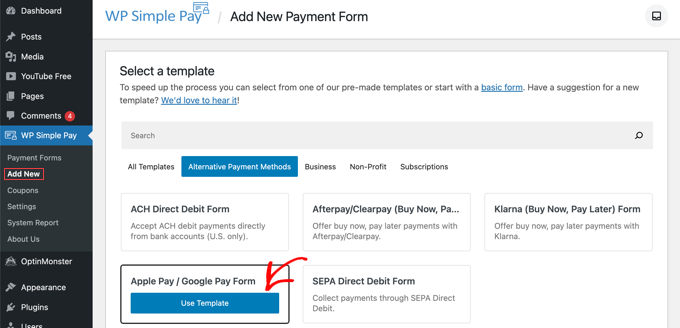
In questa pagina vedrai un elenco di modelli di moduli di pagamento. Scorriamo verso il basso per individuare il modello ‘Apple Pay / Google Pay’.
Una volta trovato, passa semplicemente il mouse sul modello e fai clic sul pulsante ‘Usa modello’ quando appare.
Questo ti porterà all'editor del modulo di pagamento.
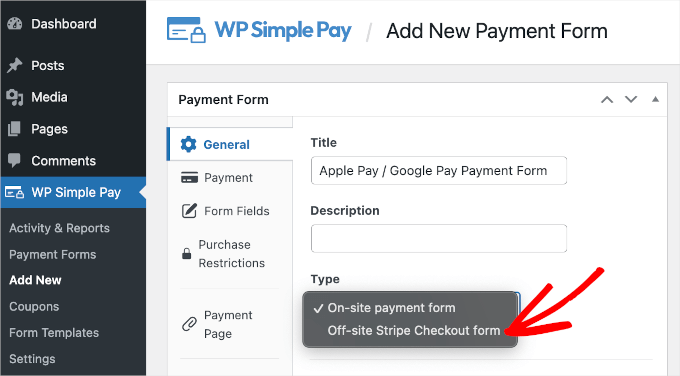
Da qui, vai al menu a discesa ‘Tipo’ e seleziona l’opzione ‘Modulo di checkout Stripe esterno’.
Raccomandiamo questa opzione perché è semplice da configurare e offre la migliore sicurezza, poiché i dettagli di pagamento vengono gestiti sulla pagina sicura di Stripe. Garantisce inoltre che il modulo di pagamento sia completamente responsive per dispositivi mobili, il che è importante per gli utenti di Google Pay.
Dopo averlo fatto, passeremo alla scheda ‘Pagamento’.
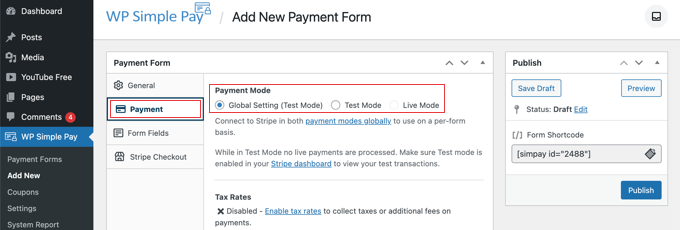
Qui puoi impostare la modalità di pagamento su live o test. La modalità di test ti permetterà di effettuare pagamenti che non vengono effettivamente addebitati.
Questo ti aiuta a garantire che il tuo modulo funzioni correttamente e che le email vengano inviate. Durante il test, devi utilizzare i numeri di carte di test di Stripe (come 4242 4242...) per completare la transazione con successo.
Non dimenticare di cambiarlo in ‘Live’ quando hai finito di testare e sei pronto per iniziare a ricevere i pagamenti dei clienti.
Puoi anche aggiungere i prodotti o servizi che offri, i loro prezzi e se si tratta di un pagamento una tantum o di un abbonamento.
Fai semplicemente clic sul pulsante ‘Aggiungi prezzo’ finché non hai aggiunto tutti i prezzi necessari.
Dopodiché, dovrai aggiungere un'etichetta e un prezzo per ogni articolo. Puoi anche scegliere altre opzioni, come l'impostazione di pagamenti ricorrenti o consentire all'utente di decidere il prezzo, come per una donazione.
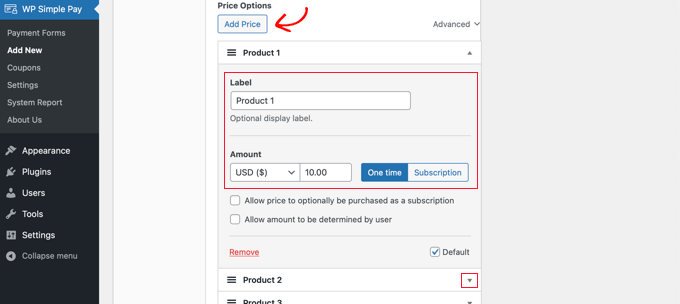
Puoi mostrare o nascondere un prezzo facendo clic sulla piccola freccia a destra.
Passaggio 4: Aggiungi i campi del modulo
Successivamente, passeremo alla scheda ‘Campi del modulo’. Nota che i campi essenziali sono già stati aggiunti al modulo, incluso un pulsante ‘Apple Pay / Google Pay’, i dettagli della carta di credito e un pulsante di checkout.
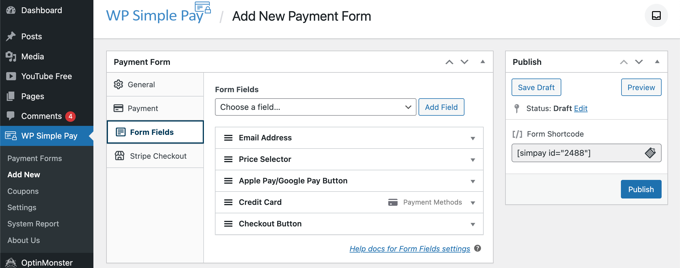
Utilizzando il menu a discesa 'Campi del modulo', puoi aggiungere altri campi facendo clic sul pulsante 'Aggiungi campo'. Le opzioni includono nome, numero di telefono, indirizzo e molto altro.
Infine, la scheda ‘Stripe Checkout’ ti consente di selezionare metodi di pagamento aggiuntivi e di modificare il modulo di checkout che viene visualizzato dopo che l'utente fa clic sul pulsante ‘Paga’.
Per questo tutorial, lasceremo queste impostazioni così come sono.
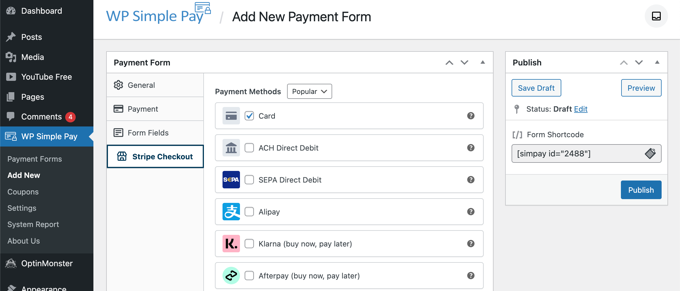
Quando sei soddisfatto del tuo modulo di pagamento, fai clic sul pulsante ‘Pubblica’ per salvare le tue impostazioni e renderlo attivo.
Ora, possiamo aggiungere il modulo a un post o a una pagina sul tuo sito web.
Fase 5: Aggiungi il modulo di pagamento al tuo sito web
WP Simple Pay rende l'aggiunta di moduli ovunque sul tuo sito web estremamente semplice.
Crea semplicemente un nuovo post o una nuova pagina, oppure modifica uno esistente. Quindi, fai clic sul segno più (+) in alto e aggiungi un blocco WP Simple Pay nell'editor a blocchi di WordPress.
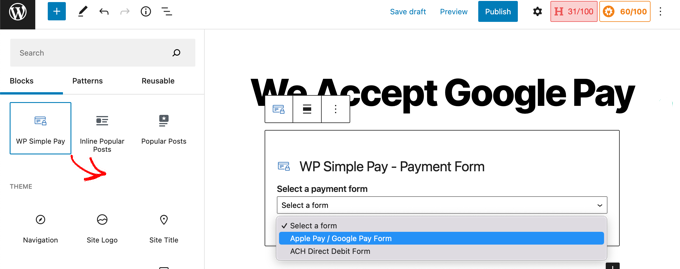
Dopodiché, seleziona il tuo modulo d'ordine dal menu a discesa del blocco WP Simple Pay.
Una volta terminato, puoi aggiornare o pubblicare il post o la pagina. Quindi, vorrai fare clic sul pulsante di anteprima per vedere il tuo modulo in azione.
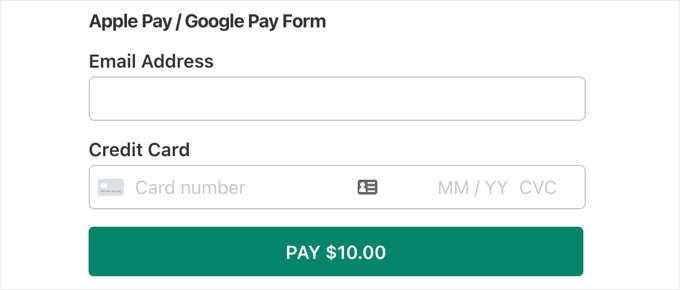
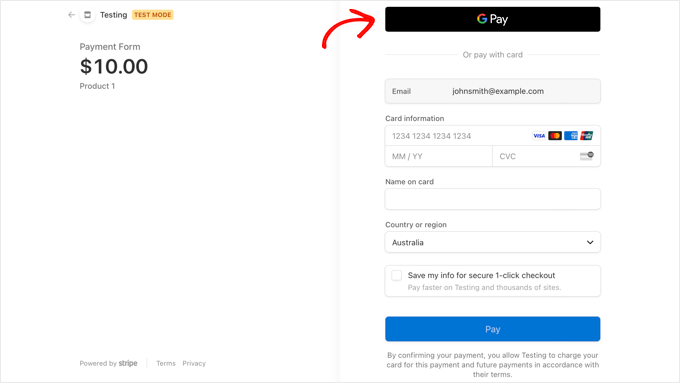
Quando i tuoi utenti fanno clic sul pulsante Paga, verrà visualizzato il modulo di pagamento di Stripe.
L'opzione Google Pay apparirà automaticamente per qualsiasi cliente che utilizza un browser compatibile e ha un metodo di pagamento salvato nel proprio Account Google, indipendentemente dal dispositivo su cui si trova. Altri utenti vedranno semplicemente i campi standard della carta di credito.
Se stai cercando altri modi per aggiungere Google Pay in WordPress, puoi utilizzare soluzioni eCommerce complete come Easy Digital Downloads o WooCommerce. Entrambi supportano le opzioni Apple Pay e Google Pay.
Per i negozi WooCommerce, il plugin Stripe Payment Gateway di FunnelKit è un'eccellente opzione gratuita.
È un'ottima scelta perché aggiunge pulsanti di pagamento rapido, consentendo ai clienti di pagare con un clic utilizzando Apple o Google Pay direttamente sulle tue pagine prodotto e carrello. Questo può aiutare ad aumentare le conversioni.
Domande frequenti su Google Pay in WordPress
Ecco alcune domande comuni che i nostri lettori pongono frequentemente sull'aggiunta di Google Pay in WordPress:
Quali sono le commissioni di transazione per Google Pay?
Google Pay di per sé non aggiunge costi aggiuntivi alle tue transazioni. Pagherai solo le commissioni di elaborazione standard dal tuo gateway di pagamento connesso, come Stripe.
Ho bisogno di WooCommerce per accettare Google Pay?
No, non è necessario installare un plugin eCommerce completo come WooCommerce.
Questo tutorial ti mostra come accettare Google Pay con un plugin semplice e leggero come WP Simple Pay.
È sicuro accettare Google Pay sul mio sito web?
Sì, è molto sicuro sia per te che per i tuoi clienti. Il pagamento è gestito da Stripe, che utilizza la tokenizzazione per proteggere i dati finanziari sensibili in modo che non tocchino mai il server del tuo sito web.
I clienti possono usare Google Pay su un iPhone?
Google Pay funziona nel browser Chrome su qualsiasi dispositivo. Tuttavia, se un utente iPhone si trova su Safari, vedrà l'opzione Apple Pay invece, poiché è l'impostazione predefinita nativa per quel dispositivo.
Altre guide per accettare pagamenti in WordPress
Ora che puoi accettare Google Pay in WordPress, potresti voler imparare come accettare altri tipi di pagamenti:
- Come riscuotere pagamenti Cash App in WordPress (Passo dopo passo)
- Come aggiungere pagamenti Bancontact in WordPress
- Come configurare i pagamenti GrabPay in WordPress (modi semplici)
- Come Accettare Pagamenti iDEAL in WordPress
- Come accettare pagamenti ACH in WordPress (Ricorrenti o una tantum)
- Come accettare facilmente pagamenti Bitcoin in WordPress
Speriamo che questo tutorial ti abbia aiutato a imparare come accettare Google Pay in WordPress. Potresti anche voler imparare come creare un modulo WordPress con opzioni di pagamento, o come aggiungere moduli di pagamento PayPal in WordPress.




Jiří Vaněk
Personalmente preferisco i negozi che accettano Google Pay perché, essendo un utente Android che si affida ai servizi Google, sono abituato a questo metodo di pagamento. Data la massiccia base di utenti di Google tramite Android, ha assolutamente senso integrare Google Pay in un negozio. Il plugin WP Simple Pay sembra un metodo molto valido e diretto per raggiungere questo obiettivo. Grazie per la guida dettagliata!
Mrteesurez
Grazie. Ha decisamente molto senso integrare gateway di pagamento popolari come Google Pay e Apple Pay poiché le loro società madri hanno già una base di utenti consolidata. L'anno scorso Google ha annunciato il supporto di Google Pay nel nostro paese, quindi sono ansioso di integrarlo in WordPress, in particolare in WooCommerce.
Grazie per questo articolo illuminante.