


Se hai un problema con un plugin gratuito, puoi facilmente passare a uno diverso. Tuttavia, se si tratta di un plugin a pagamento o personalizzato, potresti volerlo risolvere.
Per alcuni problemi, gli sviluppatori potrebbero non essere in grado di trovare il bug e risolverlo senza accedere al tuo sito web. Abbiamo avuto questa esperienza su WPBeginner in passato, dove è stato necessario concedere l'accesso a uno sviluppatore per risolvere un problema con un plugin.
In questo articolo, affronteremo se dovresti concedere l'accesso amministrativo agli sviluppatori di plugin per correggere bug e come farlo in modo sicuro.
Cos'è l'accesso amministrativo per un sito web WordPress?
L'accesso admin per un sito web WordPress significa l'accesso di login all'area di amministrazione di WordPress con il ruolo utente amministratore.
Concedere l'accesso al ruolo utente amministratore per il tuo sito web WordPress dovrebbe mettere a disagio chiunque.
Questo perché un utente con il ruolo utente amministratore ha pieno accesso a tutto sul tuo sito web. Possono installare plugin o temi, modificare il codice, aggiornare il database di WordPress o persino eliminare account utente.
Per saperne di più, consulta la nostra guida per principianti sui ruoli e le autorizzazioni utente di WordPress.
Per la sicurezza di WordPress, devi sempre proteggere l'accesso admin al tuo sito web WordPress.
Perché gli sviluppatori potrebbero aver bisogno dell'accesso amministrativo al tuo sito web?
Quando segnali un bug e chiedi supporto, la prima cosa che la maggior parte dei buoni sviluppatori fa è provare a riprodurre il problema sul proprio sito di test.
Se sono in grado di ricreare il problema, allora possono risolvere il problema e aggiornare il plugin.
Ora, se non riescono a replicare il problema che stai segnalando, allora è impossibile per loro risolverlo.
Probabilmente ti starai chiedendo perché questi sviluppatori non riescono a replicare il problema che stai riscontrando.
Beh, questo perché ogni sito è diverso.
Ad esempio, esistono diversi ambienti di web hosting e diverse combinazioni di plugin e temi WordPress. Una o più di queste variabili possono causare il problema.
Quando uno sviluppatore di plugin testa il proprio plugin, non ha altri plugin attivi e utilizza il tema predefinito di WordPress.
Ecco perché a volte il bug che incontri è specifico per il tuo sito. Forse è un bug con un tema che stai usando o con una combinazione di altri plugin che hai installato.
Affinché gli sviluppatori di plugin possano correggere il bug, devono sapere cosa sta causando il problema. Ecco perché chiedono il tuo accesso amministrativo a WordPress, in modo da poter avere tutte le stesse variabili.
Dovresti concedere l'accesso amministrativo agli sviluppatori?
Sì, dovresti concedere l'accesso amministrativo al tuo sito web a sviluppatori fidati in modo che possano identificare il problema e risolverlo per te. Tuttavia, il sito che condividi non deve essere il tuo sito web effettivo.
Vedi, gli sviluppatori vogliono l'accesso in modo da poter vedere il problema con lo stesso ambiente di hosting, plugin e tema.
Se puoi creare una copia del tuo sito web sullo stesso account di hosting, avrà tutte quelle variabili al loro posto mantenendo sicuro il tuo sito web reale.
Questa copia temporanea del tuo sito web è chiamata sito di staging.
Un sito di staging è un clone del tuo sito web live utilizzato per testare le modifiche prima di renderle live.
I siti di staging ti aiutano a individuare gli errori in modo da non finire per compromettere il tuo sito web live. Ti aiutano anche a dare in modo sicuro accesso agli sviluppatori per apportare modifiche e risolvere bug.
Metodo 1: Condividi l'accesso amministrativo a un sito web di staging
Molte delle migliori società di hosting WordPress offrono l'opzione di creare un sito di staging con un clic.
Dovresti prima contattare il tuo provider di hosting WordPress per vedere se offrono un sito di staging con 1 clic per la tua installazione WordPress.
Per maggiori dettagli su come farlo da solo, puoi consultare il nostro tutorial su come creare un sito WordPress di staging.
Dopo aver configurato il tuo sito web di staging, devi accedere all'area di amministrazione e aggiungere un nuovo account utente con il ruolo di amministratore.
Dopodiché, puoi condividere questo nuovo account utente amministratore con lo sviluppatore del plugin.
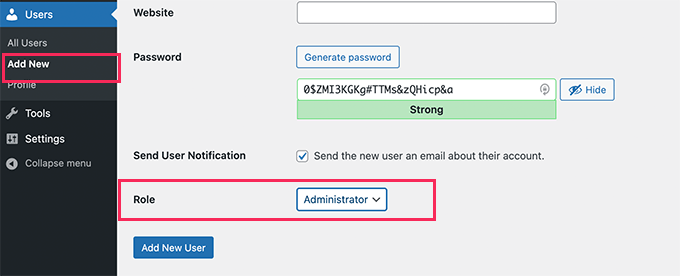
Potranno accedere al tuo sito web di staging ed effettuare le modifiche necessarie.
Una volta risolto il problema, puoi rivedere il tuo sito web di staging ed eliminare l'account utente temporaneo che hai creato.
Ora puoi distribuire tutte le modifiche sul tuo sito web live. Questo sovrascriverà il tuo sito web live e lo sostituirà con la versione di staging.
Nota: Alcune società di hosting WordPress ti consentono di creare un sito di staging dopo aver installato il loro plugin di supporto.
Lo svantaggio di un sito di staging di questo tipo è che l'amministratore sul sito di staging sarà in grado di distribuire le modifiche sul tuo sito live senza la tua approvazione.
In tal caso, ti consigliamo invece di utilizzare il metodo manuale.
Metodo 2: Condividi l'accesso amministrativo a un sito di staging manuale
Non tutte le società di hosting WordPress offrono siti di staging con 1 clic.
In tal caso, potrebbe essere necessario creare manualmente un sito di staging. Questo sito di staging sarà una copia del tuo sito web live.
Innanzitutto, devi accedere al tuo pannello di controllo di hosting e creare un nuovo sottodominio per il tuo sito web di staging (ad esempio, staging.tuodominio.com).
Per questo tutorial, utilizzeremo Bluehost. Tieni presente che i passaggi potrebbero variare in base al servizio di hosting che stai utilizzando.
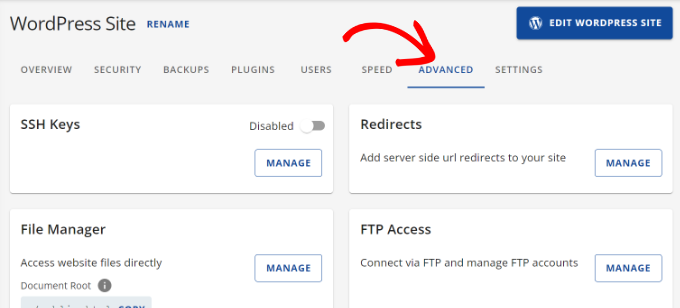
Una volta effettuato l'accesso, fai clic sul pulsante 'Impostazioni' per il sito web per cui desideri creare sottodomini.

Da qui, dovrai passare alla scheda 'Avanzate' in alto.
Bluehost mostrerà diversi strumenti e impostazioni a cui puoi accedere sotto le impostazioni Avanzate.
Successivamente, dovrai scorrere verso il basso e navigare fino a cPanel.
Fai clic sul pulsante ‘Gestisci’.
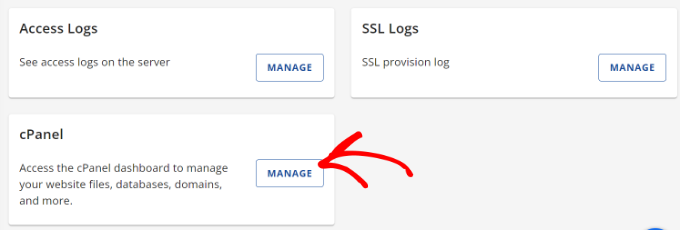
Nella schermata successiva, vedrai diversi strumenti.
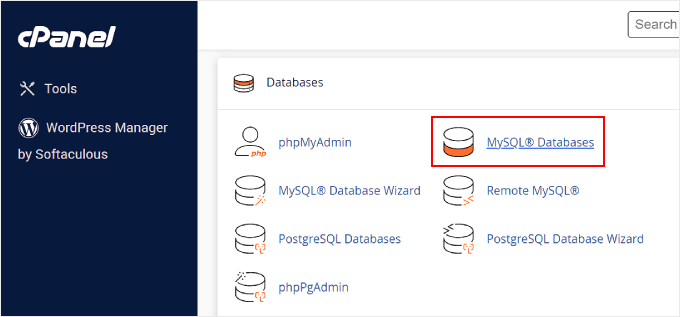
Fai semplicemente clic sull'icona MySQL Databases situata nella sezione Databases della dashboard del tuo account di hosting.
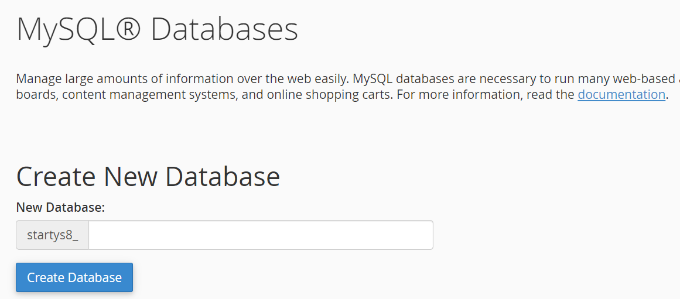
Nella schermata successiva, fornisci un nome per il tuo database.
Quindi fai clic sul pulsante ‘Crea Database’.
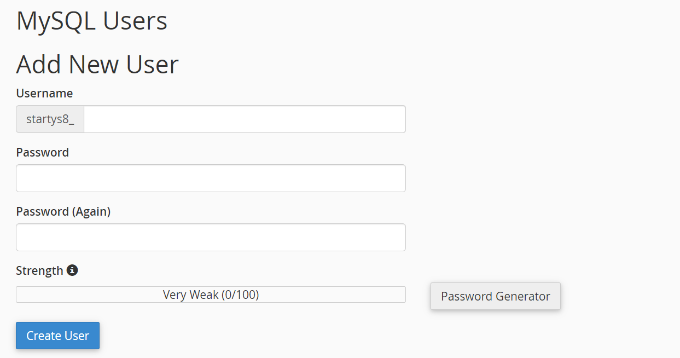
Successivamente, devi creare un utente MySQL per il tuo database.
Scorri verso il basso fino alla sezione Utenti MySQL e fornisci un nome utente e una password per il tuo nuovo utente del database.
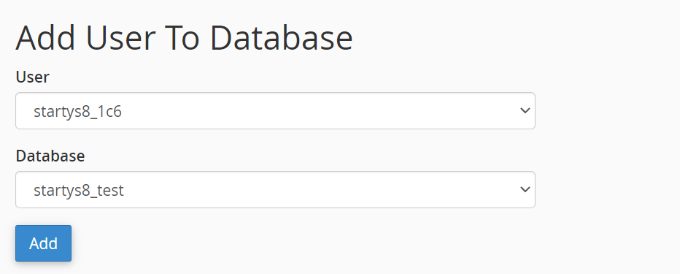
Infine, devi associare l'account utente al database che hai creato in precedenza nella sezione Aggiungi Utente al Database.
Seleziona semplicemente il nuovo utente nel menu a discesa, assicurati che il tuo nuovo database sia selezionato, quindi fai clic sul pulsante ‘Aggiungi’.
Ti verrà chiesto di selezionare i privilegi per l'utente.
Fai clic sulla casella di controllo ‘Tutti i privilegi’ e quindi fai clic sul pulsante ‘Apporta modifiche’.
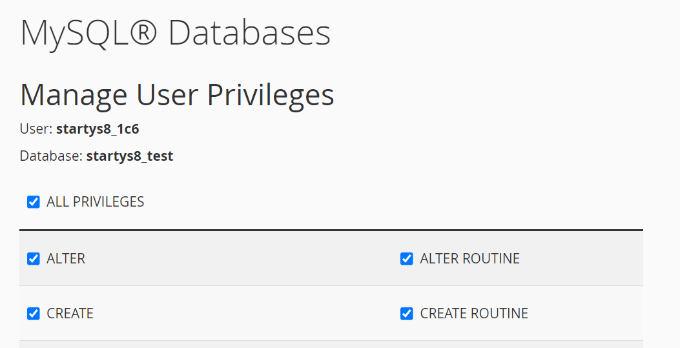
Il tuo database è ora pronto per essere utilizzato per il tuo sito web di staging.
Successivamente, devi installare e attivare il plugin Duplicator sul tuo sito WordPress live. Per maggiori dettagli, consulta la nostra guida passo passo su come installare un plugin WordPress.
Dopo l'attivazione, devi fare clic sul menu Duplicator nella barra laterale di amministrazione di WordPress e fare clic sul pulsante ‘Crea Nuovo’.
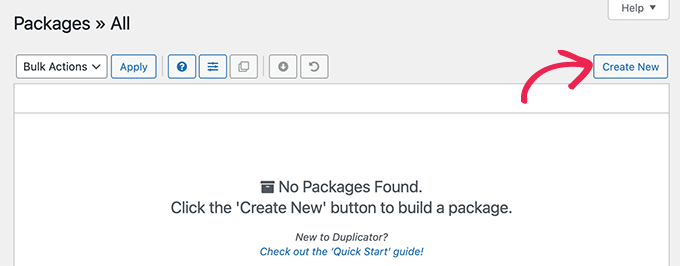
Segui le istruzioni sullo schermo per creare un pacchetto Duplicator per il tuo sito web.
Una volta terminato, devi fare clic sul pulsante ‘Scarica entrambi i file’ per scaricare il pacchetto Duplicator sul tuo computer.
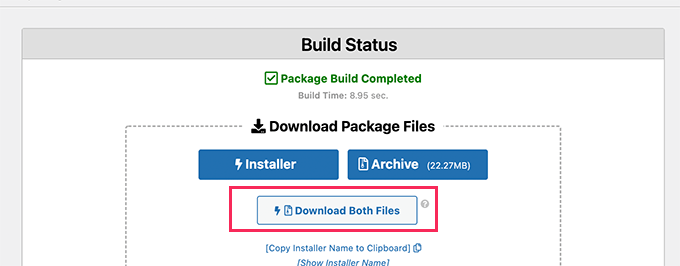
Dovrai caricare entrambi questi file nella directory dei file del sottodominio che hai appena creato. Per i dettagli, consulta la nostra guida su come utilizzare FTP per caricare file sul tuo sito web WordPress.
Dopodiché, devi aprire una nuova scheda del browser e inserire il sottodominio del tuo sito di staging in questo modo:
https://staging.yourdomain.com/installer.php
Non dimenticare di sostituire staging con il sottodominio effettivo e yourdomain.com con il tuo nome di dominio.
Questo avvierà la procedura guidata di installazione di Duplicator. Fai clic sul pulsante ‘Avanti’ per continuare.
Ora ti verranno richieste le informazioni sul database. Inserisci i dettagli del database che hai creato in precedenza.
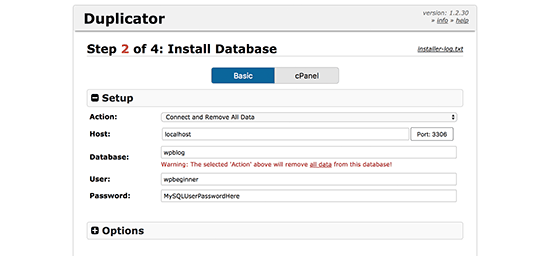
Dopodiché, segui semplicemente le istruzioni sullo schermo per continuare. Duplicator decomprimerà il pacchetto WordPress e lo installerà per te.
Una volta terminato, il tuo sito di staging sarà pronto per essere visitato. Tuttavia, è pubblicamente accessibile da chiunque su Internet, inclusi i motori di ricerca.
Cambiamo questo.
Accedi alla dashboard del tuo account di hosting WordPress e fai clic sull’icona ‘Privacy della directory’.
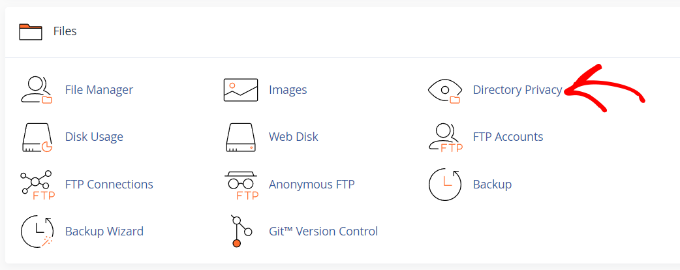
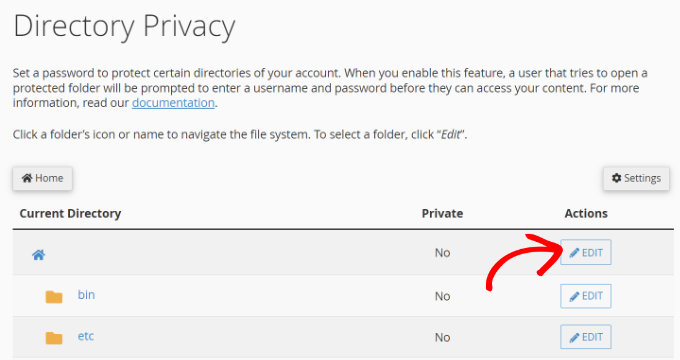
Successivamente, vedrai diverse cartelle di directory.
Fai clic sul pulsante ‘Modifica’ per la cartella che desideri proteggere.
Dopodiché, devi selezionare l’opzione per selezionare la casella ‘proteggi questa directory con password’.
Ti verrà anche chiesto di fornire un nome per la directory protetta.
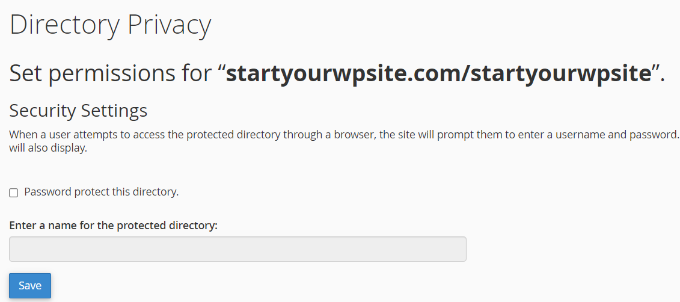
Non dimenticare di fare clic sul pulsante ‘Salva’ per memorizzare le tue impostazioni.
Nota: Dovrai fornire questo nome utente e password agli sviluppatori in modo che possano accedere al tuo sito di staging.
Infine, devi accedere all’area di amministrazione di WordPress del tuo nuovo sito di staging e creare un nuovo account utente temporaneo da condividere con uno sviluppatore.
Una volta che lo sviluppatore ha risolto il problema, è necessario eliminare il suo account utente.
Dopo di che, devi spostare il tuo sito di staging da un sottodominio al tuo dominio principale.
Metodo 3: Condividi un accesso di login temporaneo (meno sicuro)
Questo metodo ti consente di creare un account temporaneo che permette agli sviluppatori di accedere al tuo sito WordPress. Puoi impostare una durata fissa per la sessione, che scadrà automaticamente in seguito.
Nota: Questo è meno sicuro e darà a uno sviluppatore di terze parti l'accesso completo al tuo sito web. Utilizza questo metodo solo se ti fidi dello sviluppatore e comprendi i rischi coinvolti.
La prima cosa da fare è installare e attivare il plugin Temporary Login Without Password. Per maggiori dettagli, consulta la nostra guida passo passo su come installare un plugin WordPress.
Dopo l'attivazione, devi visitare la pagina Utenti » Login Temporanei e fare clic sul pulsante 'Crea nuovo' per aggiungere un nuovo account di login temporaneo.
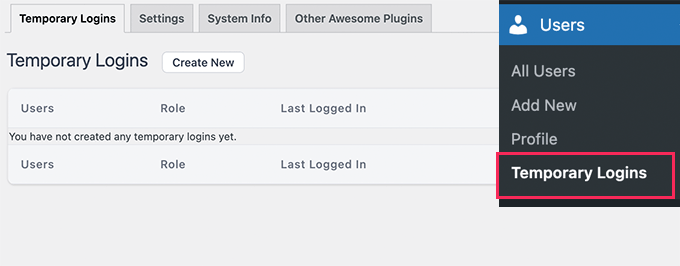
Questo mostrerà un modulo in cui dovrai inserire le informazioni per il login temporaneo che desideri aggiungere.
Innanzitutto, devi fornire l'indirizzo email dello sviluppatore e poi il suo nome e cognome.
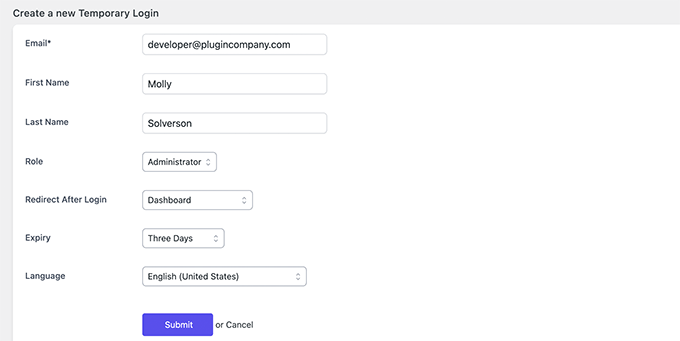
Fai clic sul pulsante 'Invia' per continuare.
Il plugin creerà ora un URL di login temporaneo. Devi copiare questo URL e inviarlo allo sviluppatore a cui desideri concedere l'accesso temporaneo.
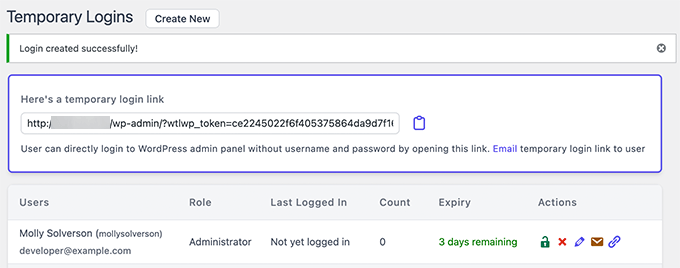
Una volta che lo sviluppatore ha finito di risolvere il problema, puoi eliminare questo link temporaneo. Altrimenti, scadrà automaticamente dopo il periodo impostato durante la creazione del login.
Per maggiori dettagli, consulta il nostro tutorial su come creare un link di accesso temporaneo in WordPress.
Speriamo che questo articolo ti abbia aiutato a capire se dovresti o meno concedere l'accesso admin agli sviluppatori di plugin per risolvere problemi sul tuo sito web. Potresti anche voler consultare la nostra guida su come eseguire un audit di sicurezza di WordPress e i migliori plugin di sicurezza WordPress per proteggere il tuo sito web.
Se ti è piaciuto questo articolo, iscriviti al nostro Canale YouTube per tutorial video su WordPress. Puoi trovarci anche su Twitter e Facebook.




Mrteesurez
Grazie per l'intuizione! Questa è una situazione complicata ed è qualcosa che ho già affrontato. Una volta ho concesso l'accesso amministrativo a uno sviluppatore per risolvere un problema di plugin e, sebbene alla fine tutto sia andato bene, mi sono reso conto di quanto potesse essere rischioso. Ora, creo sempre un account amministratore temporaneo con accesso limitato e lo elimino una volta terminato il lavoro. In questo articolo ho trovato l'uso di siti di staging per i test un'opzione più sicura. In questo modo, proteggo il mio sito principale consentendo comunque agli sviluppatori di lavorare alle correzioni. È fondamentale bilanciare fiducia e cautela per salvaguardare la sicurezza e l'integrità del tuo sito web.
Jiří Vaněk
Non ho ben capito la frase secondo cui l'accesso temporaneo è meno sicuro. In che modo esattamente? Menzioni che lo sviluppatore avrebbe pieno accesso al sito. Ma non lo avrebbe comunque se creassi un utente amministratore temporaneo per lui? O ho capito male qualcosa?
Supporto WPBeginner
La differenza sarebbe l'accesso temporaneo al tuo sito di staging o al tuo sito live. Se un sito di staging si rompe, puoi aggiornarlo senza che i tuoi visitatori sappiano che qualcosa si è rotto, mentre se dai accesso al tuo sito live potrebbero causare un problema che i tuoi visitatori vedono.
Amministratore
Mrteesurez
Grazie per aver sottolineato la differenza tra concedere l'accesso a un sito di staging e a un sito live: questo è un consiglio così importante! Ho sperimentato in prima persona quanto possa essere rischioso dare accesso a qualcuno su un sito live. Una piccola modifica può portare a problemi imprevisti che i visitatori vedono immediatamente, il che può danneggiare la reputazione del tuo sito. L'utilizzo di un sito di staging fornisce quel livello aggiuntivo di protezione, consentendoti di testare tutto prima. Bisogna essere più cauti riguardo alla concessione di accesso agli sviluppatori. Ottimo consiglio!
Mark
Grazie per l'articolo, capisco perfettamente la necessità di fiducia / cooperazione.
1. Che ne dici di inviare un backup del tuo sito allo sviluppatore del plugin e lasciargli creare un sito di staging?
2. Ma forse il problema più grande, per me, è se ti esponi a frodi se gestisci un sito di e-commerce e passi l'accesso a uno sviluppatore di plugin?
Staff di WPBeginner
David,
Grazie per aver lasciato un commento. Innanzitutto, non abbiamo detto che sia compito delle società di web hosting farlo.
Tuttavia, dalla nostra esperienza, quando chiedi gentilmente la maggior parte di loro è felice di farlo per te. Specialmente se sei su un hosting web cPanel. Perché?
Perché ci vogliono letteralmente pochi clic per spostare un sito esistente su un nuovo sottodominio lato server.
Non entrerò in un dibattito sul fatto che WP sia facile da usare o meno perché questa è la tua opinione. Ho storie di successo di utenti che hanno iniziato a imparare da WPBeginner nel 2009 e oggi gestiscono le proprie agenzie di web design di successo. Altri che hanno iniziato molto più di recente e hanno utilizzato le nostre risorse per costruire un sito web che li ha aiutati a far crescere le loro attività.
-Syed
David Fraiser
Ottimo articolo tranne per la parte in cui fai credere agli utenti che sia in qualche modo compito delle società di web hosting impostare un ambiente di test per loro. Questo non è vero. Mentre molte società di hosting hanno personale di supporto ben addestrato su WordPress e altri software, non rientra nel loro compito impostare un sito di test per un utente.
Infatti, la maggior parte delle società di hosting ha clausole specifiche che vietano l'assistenza con app di terze parti. Mi rendo conto che i tuoi articoli sono rivolti ai principianti di WP, ma se non sono in grado di replicare un'installazione di WP, allora probabilmente non dovrebbero usare WP in primo luogo. O meglio ancora, dovrebbero assumere uno sviluppatore esperto che lo faccia per loro.
WP è ingannevole nel senso che USARLO è molto semplice, e la maggior parte delle persone può farlo; ma PERSONALIZZARLO richiede di sapere cosa si sta facendo. Non è tutto "premi un pulsante e sarà esattamente come voglio che sia."
Fai un torto ai tuoi lettori meno informati fornendo loro informazioni errate.
Staff di WPBeginner
Puoi usare il file robots.txt per impedire a un sito di essere indicizzato.
Staff di WPBeginner
Concordo pienamente con i tuoi punti.
lisaleague
Ho ricevuto un eccellente supporto da sviluppatori affidabili e mi piace ricambiare il favore fornendo una recensione positiva.
Penso che un altro punto chiave sia fornire una chiara descrizione del problema, e gli screencast sono molto utili.
fil
ok, ora lo so
Travis Pflanz
Aggiungerei che dovresti SEMPRE chiedere allo sviluppatore di farti sapere esattamente qual è il problema e quali file ha modificato per risolverlo... Soprattutto se gli dai accesso FTP.
Ho visto sviluppatori modificare il nucleo di un plugin non di loro proprietà, e poi quando quel plugin viene aggiornato, l'intera situazione si ripresenta.
Se c'è un conflitto con un plugin specifico, informo sempre entrambi gli sviluppatori e creo una discussione pubblica da qualche parte – su wordpress.org o su uno dei loro siti – e indirizzo entrambi gli sviluppatori a quella discussione. In questo modo possono (sperabilmente) collaborare per risolvere il problema.
Mohammed
Ciao wpbeginner,
Grazie mille per questo ottimo articolo, è esattamente quello che devo sapere su se dovere o meno dare l'accesso admin allo sviluppatore del plugin/tema e cosa posso fare al riguardo.
Pam
Questa è un'ottima guida, grazie!
Domanda: avere una copia del sito influisce sui motori di ricerca? In altre parole, verrei penalizzato per avere "contenuti duplicati"? Se sì, come impedirei ai motori di ricerca di scansionare il mio sito di staging?
Meks
Bel post WPbeginner.
In generale, il modo migliore per risolvere bug e aiutare i tuoi utenti è avere accesso al loro admin di WP.
So far we haven’t found any of our customers refusing to send us their WP admin details
I would say that is trust between users and developers
Paul Lambert
Buon consiglio – grazie