


Hai appena lanciato il tuo nuovo sito WordPress e tutto sembra perfetto. Ma poi noti il goffo /wordpress/ aggiunto al tuo URL, che fa sembrare il tuo progetto professionale un po' amatoriale.
Sappiamo quanto possa essere frustrante questo piccolo dettaglio. Un URL pulito è importante per il tuo branding e per il posizionamento sui motori di ricerca, e quel nome di cartella aggiuntivo può intralciare.
Dopo aver guidato migliaia di utenti attraverso questo preciso problema, abbiamo perfezionato il processo. Ti mostreremo il modo corretto per correggere l'indirizzo del tuo sito senza rompere nulla.
Puliamo la struttura del tuo URL una volta per tutte.
Nota: Il metodo mostrato in questo tutorial funziona anche per altre sottodirectory.
Perché il mio sito web ha /wordpress/ nel suo URL?
WordPress è abbastanza facile da installare e la maggior parte delle aziende di hosting WordPress offre installatori WordPress rapidi nei loro pannelli di controllo di hosting.
Tuttavia, alcuni principianti che installano il loro sito web WordPress manualmente potrebbero finire per installarlo accidentalmente in una sottodirectory. Molto spesso, questa sottodirectory si chiama 'wordpress'.
Questo di solito accade perché gli utenti finiscono per caricare la cartella wordpress che trovano all'interno del download ufficiale di WordPress.org.
Quale metodo dovresti scegliere?
Ti mostreremo tre modi per risolvere questo problema. Ecco una guida rapida per aiutarti a scegliere quello migliore per la tua situazione:
- Metodo 1: Ricominciare da capo. Perfetto per un sito web nuovo di zecca senza contenuti. È il modo più semplice per iniziare con il piede giusto.
- Metodo 2: Modificare l'indirizzo del sito. Una soluzione rapida se non vuoi fare una migrazione completa. Tuttavia, gli URL dei tuoi file multimediali (come le immagini) continueranno a contenere
/wordpress/. - Metodo 3: Spostare l'intero sito. Questa è la soluzione più completa e consigliata. Sposta tutto nella cartella principale per avere URL puliti su tutto il tuo sito, il che è il meglio per la SEO e il branding.
Diamo un'occhiata a come risolvere facilmente questo problema e rimuovere /wordpress/ dall'URL del tuo sito. Tratteremo tre metodi e puoi usare questi link per passare a quello che desideri utilizzare:
- Inizia semplicemente da capo con una nuova installazione di WordPress
- Cambia l'indirizzo del tuo sito WordPress
- Sposta WordPress nella directory principale
- Domande frequenti sulla modifica degli URL di WordPress
- Guide esperte per cambiare gli URL in WordPress
Metodo 1: Inizia semplicemente da capo con una nuova installazione di WordPress
Se hai appena installato WordPress e non ci sono contenuti sul tuo sito web, puoi semplicemente ricominciare da capo.
Elimina semplicemente l'installazione corrente e segui le istruzioni nel nostro tutorial sull'installazione di WordPress per reinstallare correttamente WordPress.
Se hai già aggiunto contenuti al tuo sito web, ci sono due modi semplici per rimuovere /wordpress/ dall'URL del tuo sito. Li tratteremo nei Metodi 2 e 3.
Metodo 2: Cambia l'indirizzo del tuo sito WordPress
⚠️ Importante: Prima di iniziare, ti consigliamo vivamente di effettuare un backup completo del tuo sito web. Poiché questo metodo prevede la modifica di file principali, avere un backup ti permetterà di ripristinare facilmente il tuo sito se qualcosa va storto.
Se hai un sito WordPress consolidato, questo metodo è più facile e veloce. Lo svantaggio di questo metodo è che i tuoi file multimediali, come le immagini, utilizzeranno ancora /wordpress/ nel loro URL.
Alcuni strumenti SEO potrebbero segnalare questi URL di file multimediali come incoerenti con il tuo dominio principale, e i visitatori vedranno ancora /wordpress/ quando fanno clic con il pulsante destro del mouse o ispezionano le immagini.
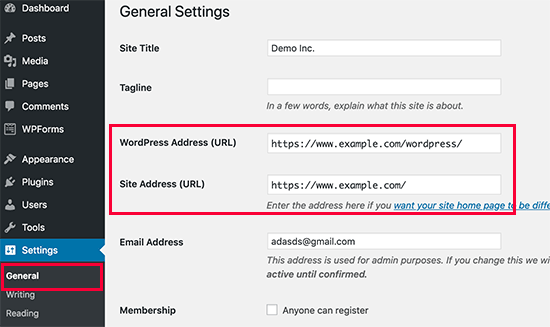
Innanzitutto, devi accedere alla tua area admin di WordPress e andare su Impostazioni » Generali. Vedrai qui due diverse impostazioni URL.
L'impostazione 'Indirizzo WordPress (URL)' indica a WordPress dove sono installati i tuoi file principali. L'impostazione 'Indirizzo Sito (URL)' indica a WordPress quale URL i visitatori dovrebbero visitare per accedere al tuo sito.
Devi cambiare l'opzione 'Indirizzo Sito' e puntarla al tuo dominio principale, ad esempio https://www.example.com e lasciare l'opzione 'Indirizzo WordPress' così com'è.
Una volta fatto ciò, fai clic sul pulsante ‘Salva modifiche’ per memorizzare le tue impostazioni.
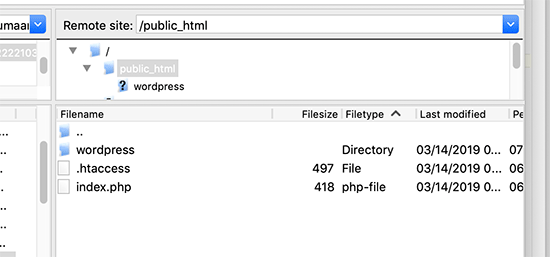
Successivamente, devi connetterti al tuo sito web utilizzando un client FTP. Una volta lì, vai alla directory /wordpress/ e scarica i file .htaccess e index.php sul tuo computer.
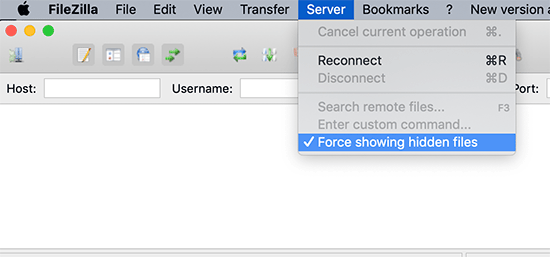
Se non riesci a trovare il file .htaccess, potrebbe essere necessario forzare il tuo client FTP a mostrare i file nascosti. Se stai usando Filezilla, devi fare clic su Server nella barra dei menu e selezionare l'opzione ‘Forza visualizzazione file nascosti’.
Una volta scaricati entrambi i file sul tuo computer, devi aprire il file index.php in un editor di testo come Blocco note. In questo file, troverai una riga simile a questa:
require( dirname( __FILE__ ) . '/wp-blog-header.php' );
Questa riga carica il file wp-blog-header.php, necessario per caricare il tuo sito WordPress.
Quello che devi fare ora è inserire la posizione corretta del file sostituendo la riga esistente con questa:
require( dirname( __FILE__ ) . '/wordpress/wp-blog-header.php' );
Salva le modifiche e carica entrambi i file index.php e .htaccess dal tuo computer desktop alla root del tuo dominio tramite FTP.
La cartella root è la cartella padre con la cartella 'wordpress' al suo interno, ed è solitamente chiamata /www/ o /public_html/.
Tutto qui. Ora puoi visitare il tuo sito web utilizzando il dominio root e tutto funzionerà correttamente.
https://example.com
Tuttavia, se hai bisogno di accedere all'amministrazione di WordPress, dovrai comunque andare su wp-admin all'interno della directory 'wordpress' in questo modo:
https://www.example.com/wordpress/wp-admin
Metodo 3: Sposta WordPress nella Directory Root
Questo metodo è la soluzione più completa. Sposta definitivamente l'intero sito WordPress al tuo dominio principale, garantendo che tutti i tuoi URL, inclusi quelli per immagini e caricamenti, siano puliti e coerenti. È l'opzione migliore per la salute a lungo termine e la SEO del tuo sito.
Passaggio 1: Crea un pacchetto Duplicator
Innanzitutto, devi installare e attivare il plugin gratuito Duplicator sul tuo sito web. Per maggiori dettagli, consulta la nostra guida passo passo su come installare un plugin WordPress.
Nota: Utilizzeremo la versione gratuita di Duplicator per questo tutorial. Tuttavia, puoi passare a Duplicator Pro per ottenere backup illimitati, backup pianificati, importazioni drag and drop e altro ancora.
Dopo l'attivazione, devi visitare la pagina Duplicator » Backups e quindi fare clic sul pulsante 'Create New'. (Nota: Nelle versioni più recenti di Duplicator, questa potrebbe essere etichettata come Duplicator » Packages invece.)

Questo avvierà la procedura guidata di Duplicator, che creerà un pacchetto di installazione del tuo sito web completo.
Puoi aggiungere un nome per il tuo backup e fare clic sul pulsante ‘Avanti’ per continuare.

Successivamente, il plugin eseguirà alcune scansioni. Se tutto sembra a posto, puoi fare clic sul pulsante ‘Costruisci’ in basso.

Duplicator creerà ora un pacchetto e ti chiederà di scaricarlo insieme allo script di installazione.
Procedi e scarica entrambi i file sul tuo computer facendo clic sul pulsante ‘Scarica entrambi i file’.

Passaggio 2: Crea un nuovo database per una nuova installazione di WordPress
Puoi utilizzare il database WordPress esistente, ma è meglio crearne uno nuovo in modo che il tuo vecchio database sia al sicuro e invariato. In questo modo, puoi ripristinare il tuo sito senza troppi problemi se qualcosa va storto.
Devi visitare il pannello di controllo cPanel del tuo account di hosting, scorrere fino alla sezione ‘Database’ e quindi fare clic sull’icona ‘Database MySQL’. Il tuo pannello potrebbe assomigliare allo screenshot seguente, ma questo può variare a seconda del tuo provider di hosting.
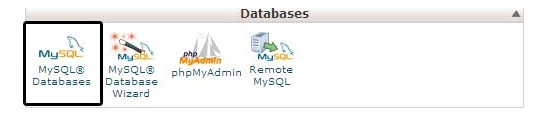
Dopo di che, fornisci semplicemente un nome per il tuo database.
Successivamente, dovresti fare clic sul pulsante ‘Crea database’.
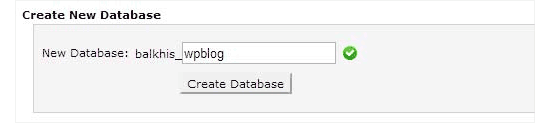
cPanel creerà ora un nuovo database per te. Dopodiché, devi scorrere fino alla sezione ‘Utenti MySQL’.
Da qui, devi fornire un nome utente e una password per il tuo nuovo utente del database e fare clic sul pulsante ‘Crea un utente’.
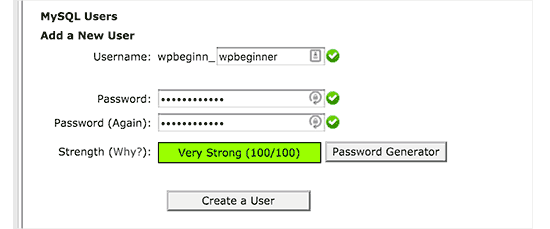
Ora, devi assegnare i permessi del database al nuovo utente.
Scorri fino alla sezione ‘Aggiungi utente al database’. Seleziona semplicemente l’utente del database che hai creato dal menu a discesa accanto al campo ‘Utente’, quindi seleziona il database. Infine, fai clic sul pulsante ‘Aggiungi’.
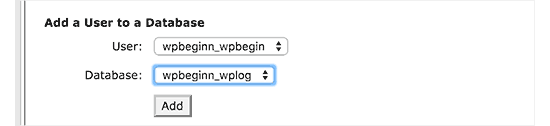
Il tuo nuovo database è ora pronto per essere utilizzato per la nuova installazione di WordPress.
Passaggio 3: Esegui la procedura guidata di Duplicator
Ora, devi caricare il pacchetto archivio Duplicator e il file di installazione che hai scaricato in precedenza nella directory principale del tuo sito web.
Questa sarà la directory che conterrà la cartella /wordpress/.
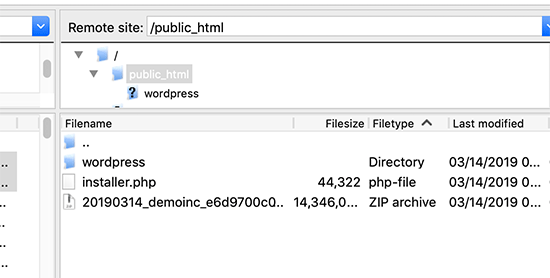
Dopo aver caricato entrambi i file, apri lo script di installazione in una finestra del browser. Dovrai inserire l'URL principale del tuo sito e quindi anteporre /installer.php.
https://example.com/installer.php
Questo aprirà la procedura guidata di installazione di Duplicator.
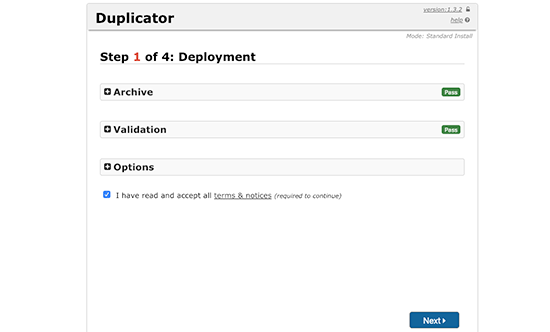
Seleziona la casella dei termini e condizioni e quindi fai clic sul pulsante 'Avanti' per continuare.
Successivamente, ti verrà chiesto di fornire le informazioni sul database. Inserisci le informazioni per il database che abbiamo creato in precedenza nel passaggio 2.
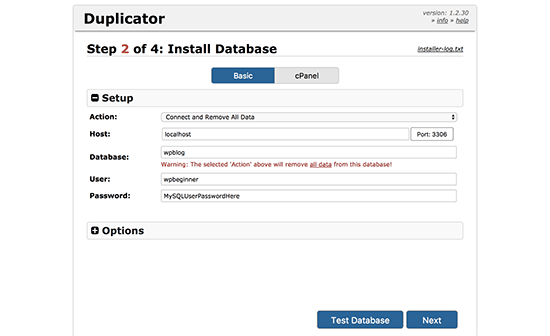
Dopo aver inserito le informazioni sul database, fai clic sul pulsante 'Avanti' per continuare. Duplicator ora decomprimerà il backup del tuo database WordPress dall'archivio nel tuo nuovo database.
Successivamente, ti verrà chiesto di aggiornare l'URL e il percorso del sito. Non è necessario fare nulla qui, poiché rileverà automaticamente il nuovo URL e percorso. Tuttavia, se non lo fa, puoi inserire manualmente i dettagli qui.
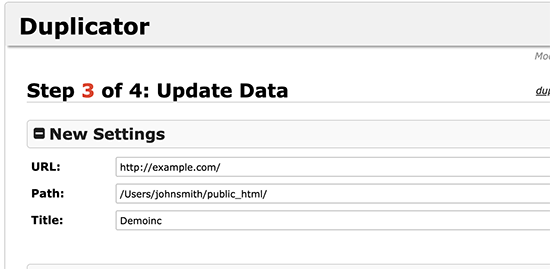
Duplicator completerà ora la migrazione.
Potrai fare clic sul pulsante 'Accesso Admin' per accedere al tuo sito web nella nuova posizione.
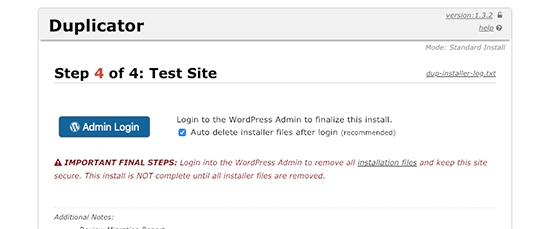
Passaggio 4: Imposta i reindirizzamenti dalla sottodirectory alla cartella principale
Congratulazioni, hai spostato con successo il tuo sito WordPress dalla sottodirectory alla cartella principale.
Ora è il momento di impostare i reindirizzamenti in modo che i tuoi utenti e i motori di ricerca possano trovare la nuova posizione del tuo sito web.
Innanzitutto, devi connetterti al tuo sito WordPress utilizzando un client FTP e quindi eliminare la vecchia cartella /wordpress/.
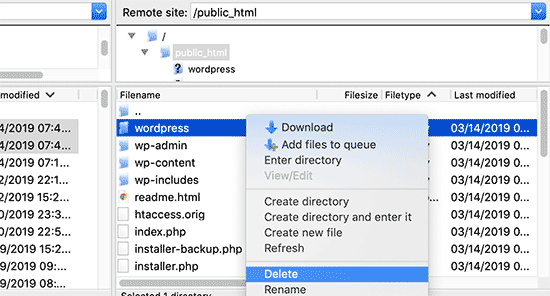
Dopodiché, passa all'area di amministrazione del tuo sito WordPress. Poiché lo hai spostato nella directory principale del tuo sito web, l'URL di amministrazione di WordPress sarà simile a questo:
https://example.com/wp-admin
Now, you need to install and activate the Redirection plugin. For more details, see our step-by-step guide on how to install a WordPress plugin.
Upon activation, you need to visit the Tools » Redirection page. The plugin will now show you a setup wizard. Simply click on the ‘Continue Setup’ and then ‘Finish Setup’ buttons.
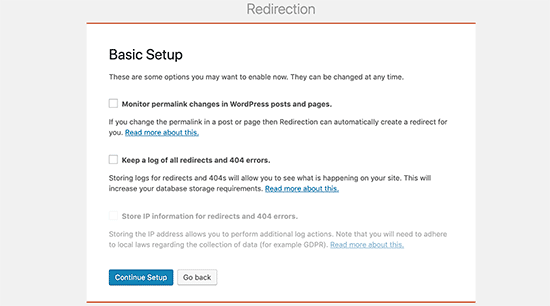
Next, you need to switch to the ‘Redirects’ tab and add your new redirect.
First, you need to check the ‘Regex’ box at the corner of the first field.
Nel campo 'Source URL', inserisci /wordpress/(.*). Nel campo 'Target URL', inserisci /$1. Nel campo 'Source URL', inserisci /wordpress/(.*). Nel campo 'Target URL', inserisci /$1.
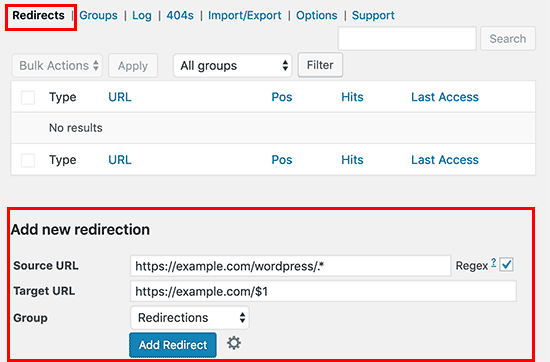
Analizziamo rapidamente cosa fa. Il 'Source URL' /wordpress/(.*) trova ogni pagina che si trova all'interno della tua vecchia cartella /wordpress/. Il 'Target URL' /$1 dice a WordPress di inviare i visitatori alla stessa identica pagina, ma sul tuo dominio principale. Semplice così! 👍
Don’t forget to replace ‘example.com’ with your own domain name. Then, make sure you click the ‘Add Redirect’ button to save your changes, and you are done.
Another tool you can use to redirect posts and pages is All in One SEO (AIOSEO). We show you how to redirect visitors using old URLs containing /wordpress/ to your new site location in our beginner’s guide on how to do full site redirects in WordPress.
Inoltre, puoi abilitare il monitoraggio degli errori 404 per individuare eventuali link interrotti in modo da non perdere il posizionamento nelle parole chiave.
D'ora in poi, tutti gli utenti che tenteranno di accedere al tuo sito web con /wordpress/ nell'URL verranno automaticamente reindirizzati ai post corretti con il tuo nuovo URL principale.
Domande frequenti sulla modifica degli URL di WordPress
Abbiamo aiutato migliaia di utenti a risolvere questo comune problema di URL. Ecco le risposte ad alcune delle domande più frequenti che riceviamo.
1. Perché il mio sito web ha /wordpress/ nell'URL?
Questo accade tipicamente durante un'installazione manuale quando viene caricata l'intera cartella wordpress dal download ufficiale, invece dei soli suoi contenuti. Anche alcuni installer con un clic delle società di hosting possono posizionare WordPress in una sottodirectory se non configurati per installare alla radice.
2. Cambiare l'URL del mio sito influenzerà la mia SEO?
Se gestito in modo improprio, cambiare la struttura del tuo URL può portare a collegamenti interrotti e a un calo temporaneo dei ranking. Tuttavia, se imposti correttamente i reindirizzamenti 301 come mostrato nel Metodo 3, stai dicendo ai motori di ricerca che i tuoi contenuti si sono spostati permanentemente.
Questo trasferisce il tuo valore SEO esistente al nuovo URL. L'utilizzo di uno strumento come All in One SEO (AIOSEO) rende la gestione di questi reindirizzamenti semplice e ti aiuta a evitare qualsiasi impatto negativo.
3. Qual è la differenza tra Indirizzo WordPress e Indirizzo del sito?
L'indirizzo di WordPress (URL) indica a WordPress dove si trovano i suoi file e cartelle principali sul server (ad esempio, https://example.com/wordpress). L'indirizzo del sito (URL) è l'indirizzo web pubblico che i visitatori digiteranno nel loro browser per vedere il tuo sito (ad esempio, https://example.com).
4. Devo assolutamente impostare i reindirizzamenti dopo aver spostato il mio sito?
Sì, l'impostazione dei reindirizzamenti è un passaggio finale fondamentale. Assicura che chiunque abbia aggiunto ai preferiti i tuoi vecchi URL o clicchi su un link da un altro sito web venga automaticamente inviato alla nuova pagina corretta. Ciò previene errori 404, offre una buona esperienza utente e protegge il tuo posizionamento sui motori di ricerca.
Guide esperte per cambiare gli URL in WordPress
Speriamo che questo articolo ti abbia aiutato a capire come eliminare /wordpress/ dall'URL del tuo sito WordPress. Potresti anche voler consultare altre guide relative alla modifica degli URL in WordPress:
- Come cambiare gli URL del tuo sito WordPress (passo dopo passo)
- Come aggiornare facilmente gli URL quando si sposta il sito WordPress
- Come rimuovere i numeri dagli URL di WordPress
- Come rimuovere la data dagli URL di WordPress
- Come rimuovere la stringa v=XXXX dagli URL di WordPress
- Come rimuovere lo slug padre dall'URL della pagina figlia in WordPress
- Come cambiare lo slug dell'URL di ricerca predefinito in WordPress
- Come aggiungere un URL di accesso personalizzato in WordPress (passo dopo passo)
- Guida per principianti: come trovare l'URL di accesso a WordPress
- Come Spostare Correttamente WordPress da HTTP a HTTPS (Guida per Principianti)
Se ti è piaciuto questo articolo, iscriviti al nostro canale YouTube per tutorial video su WordPress. Puoi anche trovarci su Twitter e Facebook.




Brenda
Grazie mille per questo tutorial! Molto utile.
Ho seguito il passaggio n. 2 e ora tutte le pagine del mio sito funzionano senza /wordpress nell'URL, TRANNE la homepage. Ho aggiornato l'URL del sito in Impostazioni > Generali, ma per qualche motivo la homepage continua a reindirizzare da miosito.com a miosito.com/wordpress.
Hai un'idea del perché questo potrebbe accadere? Grazie in anticipo!
Supporto WPBeginner
Dal suono del problema, raccomandiamo di controllare che index.php e htaccess siano entrambi nella cartella corretta per una probabile ragione.
Amministratore
Brenda
Grazie mille per la tua risposta. Ho risolto il problema!
Supporto WPBeginner
Lieto di sentirlo!
Adrian
Non sono sicuro se sia correlato, durante l'impostazione iniziale dovresti usare www.tuodominio.com o solo tuodominio.com
Supporto WPBeginner
Questa è una situazione diversa che trattiamo nella nostra guida qui sotto. WWW vs non-WWW è una preferenza personale:
https://www.wpbeginner.com/beginners-guide/www-vs-non-www-which-is-better-for-wordpress-seo/
Amministratore
Lilly Walker
Ho seguito il Metodo 1: Cambia l'indirizzo del sito WordPress
ho cambiato l'indirizzo del sito senza /mywpfolder
e ho scaricato il file ht.access e il file index – (non corrispondono al tuo esempio ma ho semplicemente aggiunto /mywpfolder ecc.
e ho caricato nuovamente i file htaccess e index nella directory principale
MA
la pagina principale corretta è apparsa e poi ho cliccato su un link è apparsa ma ho cliccato su un link e poi è andato in 404.
la mia ipotesi è che alcune pagine abbiano URL inseriti manualmente ma come posso cercarli e sostituirli?
Alice K
Ciao!
Innanzitutto, grazie mille!
Ho seguito il secondo metodo e ora l'accesso alla pagina di amministrazione funziona senza aggiungere "/wordpress" nell'URL.
Ma quando provo ad accedere al mio sito web devo ancora aggiungere "/wordpress" all'URL?!
Qualcuno può aiutarmi? Dove ho sbagliato?
Supporto WPBeginner
Il sito è probabilmente attivo nella vecchia posizione, dovresti ancora essere in grado di vedere il tuo accesso andando su tuodominio/wp-login.php
Amministratore
sginader
Grazie! Sono un principiante di WP, quindi le tue istruzioni passo passo sono state perfette. Ho una domanda: ho seguito il Metodo 1 - il reindirizzamento aggiunge tempo al caricamento del sito? Lo chiedo perché il mio sito impiega molto tempo a caricarsi. Grazie!
Supporto WPBeginner
Sebbene aggiunga una piccola quantità al tempo di caricamento, non dovrebbe aggiungerne abbastanza da essere notevole. Se questo aumento del tempo di caricamento è recente, potresti voler verificare con il tuo host per assicurarti che non ci sia qualcosa in conflitto con il reindirizzamento che hai impostato.
Amministratore
Nkosiyapha
Questo è stato molto utile. Grazie mille
Supporto WPBeginner
You’re welcome
Amministratore
Rachel
Ho una domanda: se uso il metodo 1, devo cambiare tutti i link URL dei miei post e delle mie immagini? Il mio blog si trova attualmente all'interno di una cartella e voglio reindirizzare al dominio principale. Non è chiaro...
Supporto WPBeginner
Per il primo metodo, non dovresti aver bisogno di reindirizzare i tuoi post.
Amministratore
birgit van Munster
Ciao, ho apportato la modifica nel file index.pho come indicato e ho spostato i due file nella directory principale, ma ricevo questo messaggio di errore:
Parse error: syntax error, unexpected ” );’ (T_ENCAPSED_AND_WHITESPACE) in /data/40/5/47/114/5373603/user/6433782/htdocs/index.php on line 17
Penso che la riga 17 sia esattamente come descritto nelle istruzioni, per favore aiutami!
Supporto WPBeginner
Potresti voler assicurarti di aver copiato il codice correttamente e incollato su una nuova riga. Potresti voler dare un'occhiata al nostro articolo qui: https://www.wpbeginner.com/beginners-guide/beginners-guide-to-pasting-snippets-from-the-web-into-wordpress/
Amministratore
Bella
Grazie mille! La guida che stavo leggendo non menzionava la parte .htaccess. Questa guida ha risolto l'errore sul mio sito. Ottimo lavoro!
Bart
Hi!
Great tutorial, and my URL now redirects (woohoo!)
However when I go the settings tab and change the site title to the one without /wordpress, the site works fine except for the home page, which gives an error.
Cosa mi manca qui...?
TROP ICSU
Ciao!
I have my site hosted on my server. Wordpress dir is located in /home/myuser/.
I tried to follow your steps by copying the updated index.php and .htaccess into same dir level where wordpress dir is. But no success.
Puoi guidarmi? Grazie.
Rachel
Se ho un'istanza di WordPress in una sottodirectory e voglio solo eliminarla e non spostarla, posso semplicemente eliminare la cartella, o devo passare attraverso una sorta di procedura di disinstallazione in modo che venga rimossa anche dal database?
Supporto WPBeginner
Ciao Rachel,
Sì, puoi eliminarla. Tuttavia, ti consigliamo comunque di scaricarla come backup prima di eliminarla.
Amministratore
Michael Hayman
Ehi, ci ho provato, e per qualche motivo ora mi trovo di fronte a un errore HTTP 500.
Non sono sicuro di dove ho sbagliato, ma non riesco a riportarlo alla normalità.
Qualsiasi idea sarebbe molto apprezzata.
Ho provato a ripristinare index.php al suo stato predefinito, così come il file .htacess, senza successo.
Per complicare ulteriormente le cose, ricevo lo stesso messaggio HTTP 500 anche quando tento di accedere all'area amministrativa di WordPress.
Clarisse
Ciao Michael,
La mia cartella si chiama “/wp” invece di “/wordpress”, quindi probabilmente anche la tua!
Potrebbe essere quello il problema…
Louise
Ho avuto lo stesso problema e la mia cartella si chiamava wp. Sono tornato al file index.html e l'ho cambiata da wordpress a wp e il problema è risolto! Un articolo così utile, questo mi tormentava da mesi ed ero così felice di averlo risolto!
Gareth Botha
Ciao Syed, grazie mille per tutto questo, ho rimandato il mio sito per oltre un anno perché era semplicemente troppo intimidatorio. Avevo però commesso l'errore di installare wordpress nel sottodominio /wp e impostare l'intero sito. L'ho appena risolto con il tuo tutorial sopra. Ho però riscontrato un nuovo problema, la mia pagina principale/di destinazione non carica più i miei post del blog. Come risolvo questo? Ricevo anche un errore di reindirizzamento.
Supporto WPBeginner
Ciao Gareth,
Buona fortuna con il tuo nuovo sito web. Vorremmo poter essere più d'aiuto, ma dipende dal tema e dalle impostazioni del tuo sito web. Ti preghiamo di consultare la nostra guida alla risoluzione dei problemi di WordPress per capire cosa lo sta causando.
Amministratore
Yan Xun
Ciao, ho seguito questi passaggi e il mio sito web funziona bene. L'unico problema è che ora non riesco a caricare l'UX Builder del mio tema per il mio sito.
questo metodo causa problemi se sto usando un UX builder del tema?
Supporto WPBeginner
Ciao Yan Xun,
Ecco cosa puoi provare. Prima crea un backup del tuo sito web. Successivamente disinstalla l'UX builder visitando la pagina dei plugin, ora installalo e attivalo di nuovo.
Se è incluso nel tuo tema, crea nuovamente un backup del tuo sito web. Successivamente dovrai scaricare una copia fresca del tuo tema. Quindi, passa temporaneamente il tuo sito WordPress a un tema WordPress predefinito come TwentySeventeen. Elimina il tuo vecchio tema e poi installalo dal file zip che hai scaricato in precedenza.
Amministratore
Gina
Help! I followed your tutorial for removing wordpress. Now I can’t get into the site or admin.
Getting the following:
Warning: require(/home/content/09/8001609/html/wordpress/wp-blog-header.php) [function.require]: failed to open stream: No such file or directory in /home/content/09/8001609/html/index.php on line 17
Fatal error: require() [function.require]: Failed opening required ‘/home/content/09/8001609/html/wordpress/wp-blog-header.php’ (include_path=’.:/usr/local/php5/lib/php’) in /home/content/09/8001609/html/index.php on line 17
Marko
Fatto, e '/wordpress' dalla barra degli indirizzi è sparito, ma Google lo elenca ancora con esso nella ricerca. Ad esempio:
Supporto WPBeginner
Ciao Marko,
Dovrai reindirizzare quegli utenti. Consulta la nostra guida su come impostare i reindirizzamenti in WordPress.
Amministratore
Andrew
Grazie ragazzi vi amo <3
Priyanka
Questo tutorial mi ha salvato la vita. Grazie mille.
Beth
Grazie per il tuo sito web utile. Ho scaricato .htaccess e index.php. Il mio index php dice index.php4 La riga su di esso dice questo: .htaccess scompare quando lo scarico sul desktop. In ftp, si trovano nella stessa cartella in cui si trova la cartella wordpress1. Sembra essere la directory principale. Il sito ha l'URL con wordpress1 alla fine. Non sono sicuro di cosa fare e non voglio far crashare il sito!
Thanks,
Beth
Lee Graham
Posso chiedere perché scarichi .htaccess solo per ricaricarlo?, non c'è menzione di modificare htaccess, quindi perché scaricarlo in primo luogo?
Brandi
I believe he’s asking us to download the one from the /wordpress/ subdirectory and then upload it to the / root (which is up one level). I hope that helps
Manpreet Kaur
CIAO,
Grazie mille per questi tutorial utili, il mio unico problema è risolto ma ce n'è un altro. Quando cerco su Google e digito l'indirizzo del mio sito web, mostra l'indice del link invece del nome del mio sito web. Quando clicco su quel link, si apre il mio sito web. Qualcuno può aiutarmi a visualizzare l'URL del mio sito web su Google invece dell'URL dell'indice?
Ariadne1985
GRAZIE MILLE!!!
Ci ho lavorato per ore (fallimento) e poi ho trovato il tuo sito + spiegazione.
ECCELLENTE!
Filip Kevely
1. Ho spostato la mia installazione WP di esempio.com in una sottocartella (chiamiamola "secret-sub").
2. Digitando esempio.com/wp-login.php mi reindirizza automaticamente a esempio.com/secret-sub/wp-login.php :((
((Nota: visitando qualsiasi altra parte della mia pagina web non viene mostrato il nome di questa sottocartella come parte dell'indirizzo URL; i visitatori vedono solo esempio.com ovunque.))
Questo è un comportamento normale?
E se sì, qual è il punto di avere la tua installazione WP in una sottocartella "segreta" - quando il reindirizzamento di base /wp-login.php e /wp-admin agli attacchi brute force mostra l'URL con il nome della "sottocartella segreta"??
Qualsiasi spiegazione chiara sarà molto apprezzata. Grazie.
Supporto WPBeginner
Ciao Filip Kevely,
Quando installi un'altra istanza di WordPress in una sottocartella, si crea un conflitto per i permalink di WordPress. Per risolvere questo problema, devi aggiungere questo codice al file .htaccess del tuo sito nella sottocartella:
# BEGIN WordPress <IfModule mod_rewrite.c> RewriteEngine On RewriteBase /secret-sub/ RewriteRule ^index\.php$ – [L] RewriteCond %{REQUEST_FILENAME} !-f RewriteCond %{REQUEST_FILENAME} !-d RewriteRule . /secret-sub/index.php [L] </IfModule> # END WordPress1-click Use in WordPress
Non dimenticare di sostituire secret-sub con il nome effettivo della sottocartella.
Amministratore
Charlotte Tomic
Come ci si libera dei CONTENUTI IN EVIDENZA sul proprio blog? Ho eliminato le intestazioni senza problemi, ma non riesco a eliminare i contenuti in evidenza che appaiono sulla pagina principale del blog.
Jade
Ciao, mi sto strappando i capelli... Non ho l'URL dell'indirizzo di WordPress né l'URL dell'indirizzo del sito sotto Impostazioni generali! Ho un sito senza nulla con il mio indirizzo web e poi un altro sito che ho sistemato con lo stesso nome ma con .com alla fine, qualsiasi aiuto sarebbe molto apprezzato.
Arif
Ho seguito le istruzioni ma sto riscontrando problemi, il mio sito web non si apre correttamente e il pannello di accesso wp non compare, per favore aiutami velocemente.
Bright Bernard
Salve,
Sono riuscito a eliminare /wordpress dall'URL del sito seguendo le istruzioni del tutorial, ma una volta installato Yoast per la SEO, Google mostra le pagine con /worpress nei suoi risultati di ricerca. Come possiamo rimuoverlo anche dai risultati di ricerca di Google?
Blane
Grazie! Funziona benissimo!
Kala
Aiuto, pensavo di aver seguito correttamente i passaggi ma ricevo questo errore quando digito il mio dominio web:
Errore fatale: require() [function.require]: Impossibile aprire il file richiesto ‘/home/melanieh/public_html/wordpress/wp-blog-header.php’ (include_path=’.:/usr/lib/php:/usr/local/lib/php’) in /home/melanieh/public_html/index.php on line 17
Cosa ho fatto di sbagliato?
Robel
Grazie amico, questo funziona dopo tanto duro lavoro. Grazie ancora, continua così... tornerò qui per problemi con WordPress
Julius Decada
problema con 404, l'ho risolto in modo molto lungo, prima ho semplicemente aperto il post e cliccato su aggiorna, ha funzionato... anche se se hai mille post allora ti cresce la barba prima di finire tutto.
seconda soluzione
another solution, although i never test this type of solutions in my active sites,
1. first thing first back-up your wordpress website,
2. when back-up is done, got to tools and click export, it will create xml file
3. delete all post,..
4. Import the xml file that you exported,. and and everythng go smoothly,..
Rodrigo Henriques
Thank you for the great tutorial. Worked perfectly!
rio
tutto ha funzionato tranne il nome del mio dominio principale.
quando vado su miodominio.com ottengo un errore 500, ma tutti i miei link miodominio.com/contatti miodominio.com/link funzionano bene
Rodrigo Henriques
Ciao,
have you checked if you REALLY have a “yourdomain/wordpress” directory?
Or a “yourdomain/wp” directory!
Perché se è così devi cambiare l'index.php modificandolo di conseguenza ; )
Spero che questo aiuti, ha funzionato per me ; )
Marko Vojnovic
THANK YOU SO MUCH!!!!!!!
omkar
come controllo se ho una directory /wordpress o /wp? e quali modifiche dovrei apportare quindi al file index.php?
Tammie Radikopf
Grazie per questa risposta!! La tua risposta è ciò che mi ha aiutato a risolvere il mio problema. Non mi ero reso conto che non si potesse usare semplicemente 'wordpress' come diceva il tutorial, ma che fosse necessario usare il nome esatto della sottodirectory. Ha funzionato. Grazie!!
Vernon Harris
Stavo spostando il nostro sito WordPress dalla cartella principale a una sottocartella e quasi tutto ha funzionato. L'unica eccezione è stata che non riuscivo a trovare un modo per rimuovere la sottocartella dall'URL del dominio. Questo sito aveva le istruzioni più semplici ed era facile da seguire. Ha funzionato perfettamente la prima volta. Grazie!
Supporto WPBeginner
Ciao Vernon,
Glad you found it helpful Don’t forget to join us on Twitter for more WordPress tips and tutorials.
Amministratore
rio
Ho seguito i passaggi ma ora la mia pagina web non funziona. E non riesco nemmeno ad aprire la mia pagina di amministrazione di WordPress. Aiuto?
Fadiah Karim
Ho seguito i passaggi ma ora la mia pagina web non funziona. E non riesco nemmeno ad aprire la mia pagina di amministrazione di WordPress. Aiuto?
Dan Kemble
Dici di caricare il file htaccess ma non dici mai come modificarlo?
Alexandra
Non lascio mai commenti ma questo post è stato così chiaro e utile che devo dire GRAZIE!!! :-)))
Supporto WPBeginner
Hi Alexandra,
Thanks, we are glad you found it helpful. Don’t forget to join us on Twitter for more WordPress tips and tutorials.
Amministratore