


In WordPress, un ruolo utente definisce cosa può fare un utente connesso sul tuo sito WordPress. Alcuni utenti potrebbero avere il controllo completo sul tuo sito, mentre altri potrebbero essere in grado di svolgere solo determinati compiti, come creare post, modificare contenuti o moderare commenti.
Per vedere i ruoli utente predefiniti di WordPress, puoi andare alla pagina Utenti nella bacheca di WordPress. Ci sono 5 ruoli utente predefiniti: Amministratore, Editore, Autore, Collaboratore e Sottoscrittore.
Puoi pensare ai ruoli utente di WordPress come ai livelli di accesso che le persone hanno in una scuola:
- Il preside e il personale addetto alla manutenzione possono andare ovunque nella scuola di cui hanno bisogno.
- Gli insegnanti avranno accesso alle proprie aule, ma non alle altre aule o all'ufficio del preside.
- I genitori in visita potrebbero non essere autorizzati ad andare oltre la hall.
Cos'è un Utente in WordPress?
In WordPress, un utente è qualcuno registrato sul tuo sito WordPress per potersi connettere con nome utente e password. Chi sta solo visualizzando il tuo sito non deve essere un utente registrato.
Come proprietario del tuo sito WordPress, sei un utente registrato. Puoi anche aggiungere altre persone come utenti con le proprie credenziali di accesso.
Potresti voler dare alle persone l'accesso per connettersi al tuo sito in modo che possano:
- Scrivi un guest post sul tuo blog.
- Aiutarti a risolvere i problemi di WordPress.
- Ottenere l'accesso a contenuti esclusivi sul tuo sito di membership.
Ma cosa succede se vuoi limitare il loro accesso, come nella nostra analogia scolastica? Ad esempio, non vorresti far entrare i genitori nell'ufficio del preside dove potrebbero cambiare i voti dei loro figli.
È la stessa idea per il tuo sito WordPress. Dare alle persone l'accesso a tutto sul tuo sito può essere rischioso. Come proprietario del sito, devi sapere come mantenere sicuro il tuo sito WordPress.
Fortunatamente, WordPress ha un modo integrato per controllare a cosa possono accedere i tuoi utenti, con i ruoli utente.
Quali sono le categorie di ruoli utente predefinite in WordPress?
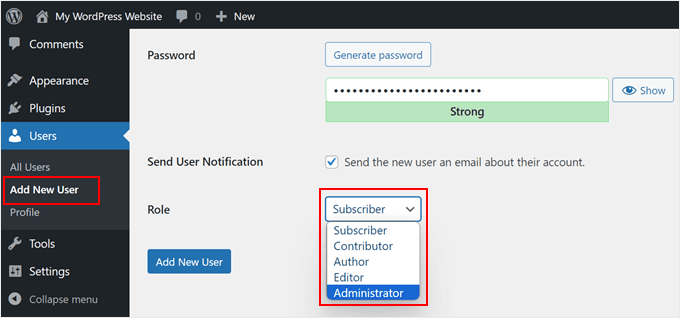
Se apri la tua dashboard di WordPress e vai su Utenti » Aggiungi nuovo utente, vedrai un elenco dei ruoli utente predefiniti di WordPress nel menu a discesa 'Ruolo'.
Questi sono Amministratore, Editore, Autore, Collaboratore e Sottoscrittore.
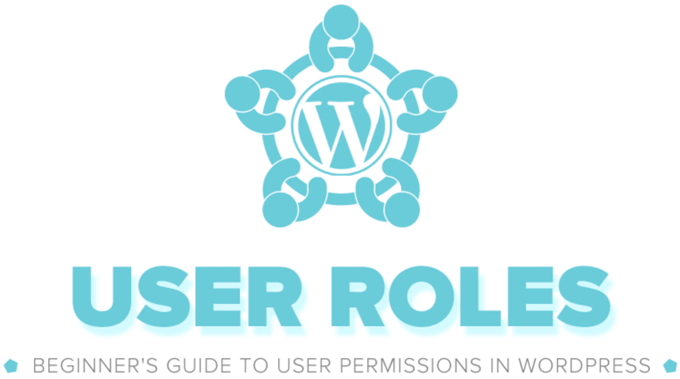
Puoi vedere un confronto visivo completo tra ogni ruolo utente sulla nostra infografica sui ruoli utente e troverai informazioni più dettagliate nella nostra guida per principianti sui ruoli utente e le autorizzazioni utente di WordPress.
Continua a leggere per un breve riepilogo dei diversi ruoli utente in WordPress.
1. Ruolo Amministratore
Su un normale sito WordPress, un amministratore del sito ha il ruolo più potente e il controllo completo sul backend di WordPress. Possono aggiungere nuovi post e modificare o eliminare post di qualsiasi utente. Inoltre, possono installare, modificare ed eliminare plugin, temi e widget.
Quando crei un sito WordPress per la prima volta, ti viene automaticamente assegnato il ruolo utente di amministratore. Come amministratore, decidi chi ha accesso al tuo sito WordPress e definisci cosa può e non può fare.
Soprattutto, gli utenti amministratori possono creare utenti, rimuoverli e modificare informazioni sugli utenti esistenti, comprese le loro password.
Tuttavia, le reti multisito di WordPress hanno un ruolo ancora più potente: il ruolo di super amministratore. I super amministratori hanno accesso amministrativo a ogni singolo sito nell'installazione multisito.
2. Ruolo Editor
In WordPress, gli editor hanno il pieno controllo delle sezioni di contenuto del tuo sito web. Possono aggiungere, modificare, pubblicare ed eliminare post, e possono anche moderare, modificare ed eliminare commenti.
Tuttavia, gli editor non hanno accesso per modificare le impostazioni del tuo sito, installare plugin e temi, o aggiungere nuovi utenti.
3. Ruolo Autore
Gli autori possono scrivere, modificare e pubblicare i propri post, ma non possono modificare i post di altri utenti. Possono anche eliminare i propri post, anche se sono già stati pubblicati.
Sebbene possano visualizzare i commenti, gli autori non possono moderarli, approvarli o eliminarli. Inoltre, non hanno accesso alle impostazioni del sito, ai plugin o ai temi.
4. Ruolo Collaboratore
Gli utenti con il ruolo di collaboratore possono aggiungere nuovi post e modificare post, ma non possono pubblicare alcun post. Inoltre, non possono caricare file, il che significa che non possono aggiungere immagini ai loro post.
Non hanno accesso alle impostazioni del sito web, ai plugin o ai temi, quindi non possono modificare alcuna impostazione sul tuo sito.
5. Ruolo Sottoscrittore
Gli abbonati possono solo accedere al tuo sito WordPress, aggiornare i loro profili utente e cambiare le loro password. Non possono scrivere post, visualizzare commenti o fare nient'altro nell'area di amministrazione di WordPress.
Questo ruolo utente è particolarmente utile se hai un sito di appartenenza, un negozio online o un altro sito in cui gli utenti possono registrarsi e accedere.
I ruoli utente predefiniti di WordPress hanno funzionalità che funzioneranno bene per la maggior parte dei siti Web e blog di WordPress.
Ad esempio, se gestisci un sito di una rivista, allora il ruolo di editor può essere assegnato al personale senior, il ruolo di autore al personale junior e il ruolo di collaboratore agli scrittori ospiti.
Ma a volte potresti voler personalizzare le autorizzazioni e aggiungere nuove funzionalità assegnate al ruolo per le esigenze specifiche del tuo sito Web.
Come definire ruoli utente personalizzati in WordPress
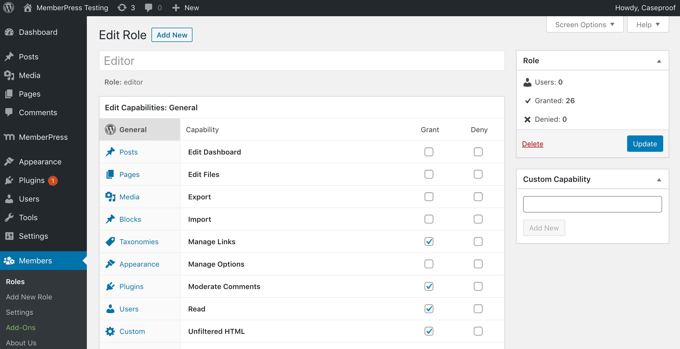
Per definire ruoli utente personalizzati in WordPress, di solito avrai bisogno di un plugin per l'editor dei ruoli utente come Members. Questo plugin ti permette di aggiungere o rimuovere funzionalità dai ruoli utente in WordPress.
Oltre ad aggiungere nuovi ruoli per funzioni specifiche, questo plugin ti consente di modificare le autorizzazioni utente esistenti.
Ad esempio, potresti voler limitare gli autori ai propri post nell'amministrazione di WordPress o non consentire agli autori di pubblicare post.
Alcuni plugin come WooCommerce aggiungeranno anche un nuovo ruolo utente per impostazione predefinita, come Shop Manager. Questo ruolo d à agli utenti la possibilit di gestire il negozio senza concedere loro il controllo completo sull'intero sito web, come accadrebbe con il ruolo di Amministratore.
Inoltre, puoi anche installare un plugin per ruoli utente personalizzati per autorizzazioni specifiche.
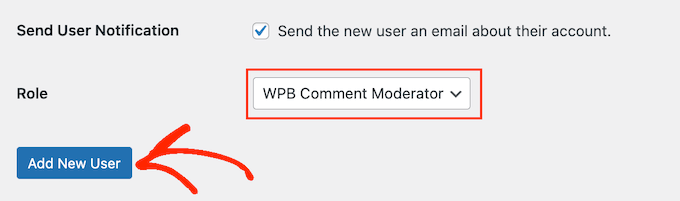
Ad esempio, con il plugin Comment Moderation Role by WPBeginner, puoi creare un ruolo utente specificamente per moderare i commenti e nient'altro.
Come limitare i contenuti in base al ruolo utente
Su alcuni siti, potresti voler che utenti specifici possano accedere a contenuti riservati. Ad esempio, potresti voler creare un sito di appartenenza e consentire solo ai membri paganti di accedere ai tuoi corsi, video o altri contenuti premium.
In passato, creare un sito web di appartenenza richiedeva molto tempo e un grande sforzo. All'epoca, dovevi capire come gestire gli utenti, impostare le iscrizioni, decidere come ricevere i pagamenti e altro ancora.
Fortunatamente, ci sono alcuni impressionanti plugin di appartenenza per WordPress che rendono la configurazione del tuo sito di appartenenza super facile.
Uno dei plugin di appartenenza WordPress pi diffusi MemberPress. Ha un potente set di funzionalit che rende la configurazione di un sito di appartenenza un gioco da ragazzi.
Puoi usare il plugin MemberPress per aggiungere diversi piani di appartenenza, impostare i prezzi, creare account utente personalizzati e altro ancora.

Questo plugin per WordPress ha anche il supporto integrato per i gateway di pagamento PayPal e Stripe, in modo che i tuoi membri possano effettuare pagamenti sicuri online.
Puoi consultare la nostra guida alla creazione di un sito di appartenenza WordPress per istruzioni dettagliate.
Speriamo che questo articolo ti abbia aiutato a saperne di più sui ruoli utente in WordPress. Potresti anche voler consultare il nostro elenco di Letture aggiuntive qui sotto per articoli correlati su utili suggerimenti, trucchi e idee per WordPress.
Se ti è piaciuto questo articolo, iscriviti al nostro Canale YouTube per tutorial video su WordPress. Puoi trovarci anche su Twitter e Facebook.
Letture aggiuntive
- Guida per principianti ai ruoli utente e ai permessi di WordPress
- Editor
- Come limitare gli autori ai propri post nell'area amministrativa di WordPress
- Come aggiungere o rimuovere capacità ai ruoli utente in WordPress
- Amministratore
- Contributore
- Autore
- Come attrarre e gestire efficacemente blogger ospiti in WordPress
- Sottoscrittore


