


Multisito è un tipo di installazione di WordPress che ti permette di creare e gestire una rete di più siti web da un'unica dashboard di WordPress. Questo ti consente di apportare facilmente modifiche e mantenere tutti i tuoi siti web aggiornati da un unico posto.
Puoi creare una rete multisito per te stesso, a cui solo tu hai accesso. Oppure potresti aggiungere altri utenti che possono creare i propri siti all'interno della tua rete, limitandoli dall'accesso a funzionalità di WordPress più potenti.
Ad esempio, la Harvard University ha una rete multisito WordPress chiamata Harvard Blogs che consente a chiunque abbia un indirizzo email harvard.edu di creare il proprio blog. I blogger possono pubblicare post sui propri siti, ma solo il proprietario della multisite, chiamato “super admin”, può installare plugin o apportare altre modifiche a livello di sito.
Tutti gli utenti di una rete multisito condividono gli stessi plugin e temi.
Ma i siti web creati su una rete multisito hanno directory di caricamento media separate nell'installazione di WordPress. Ciò significa che ogni sito ha la propria cartella separata di immagini e altri file caricati, quindi non è possibile accedere alle immagini di un sito da un altro sito della rete.
Perché Usare una Rete WordPress Multisito?
Le reti WordPress multisito sono un'ottima opzione per coloro che desiderano gestire siti web separati da un'unica dashboard. Le reti multisito sono utilizzate da aziende, scuole, università, testate giornalistiche, attività online e altro ancora.
Puoi persino creare la tua piattaforma di blogging (rete di blog) su una singola installazione multisito.
Hosting per Installazioni WordPress Multisito
Prima di creare la tua installazione multisito, considera le dimensioni della tua rete e confronta i prezzi e le funzionalità dei migliori provider di hosting WordPress.
Se hai intenzione di avere solo pochi siti web nella tua rete, allora un account di hosting condiviso è una buona scelta.
Se hai intenzione di avere una grande rete multisito WordPress, potresti prendere in considerazione la scelta tra hosting VPS, hosting WordPress gestito o un server dedicato per le tue esigenze di hosting.
Consigliamo di utilizzare Bluehost o SiteGround perché offrono diversi piani di hosting su misura per soddisfare ogni livello di hosting, ed entrambi sono ufficialmente riconosciuti da WordPress.
Come abilitare una rete multisito in WordPress
Una volta che hai un provider di hosting, dovrai installare WordPress.
Dopo che la tua installazione è completa, connettiti al tuo sito web utilizzando un client FTP come FileZilla.
Successivamente, individua e modifica il file wp-config.php nella tua cPanel sul tuo web host.
Quindi aggiungi la seguente riga appena prima di 'That’s all, stop editing! Happy blogging' nel file.
/* Multisite */
define('WP_ALLOW_MULTISITE', true);
Salva il tuo file wp-config.php ed esci dalla tua cPanel. Successivamente, accedi al tuo sito WordPress. Dopo l'accesso, vai su Strumenti » Configurazione Rete. Qui configurerai la tua rete Multisito di WordPress.
Nella schermata di configurazione della rete, scegli se desideri che i siti della rete siano sui propri sottodomini (come blog1.example.com e blog2.example.com) o sottodirectory (come example.com/blog1 e example.com/blog2).
Questo è importante perché una volta fatta una selezione, non potrai più modificare questa impostazione in seguito.
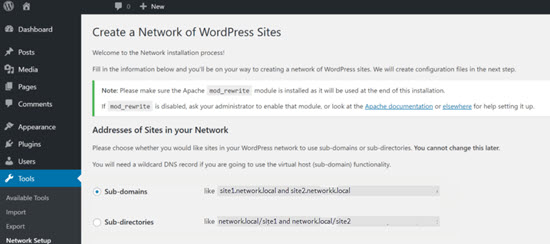
Se selezioni i sottodomini, dovrai modificare le tue impostazioni DNS per la mappatura del dominio. Ti mostreremo come fare tra poco.
Nella sezione dettagli di rete, inserisci un nome per la tua rete multisito e un indirizzo amministratore. Fai clic sul pulsante 'Installa'.
Nella schermata successiva, vedrai il codice che devi aggiungere ai file wp-config.php e .htaccess. Entrambi i file si trovano nella tua directory principale di WordPress.
Connettiti nuovamente al tuo sito web utilizzando un client FTP, quindi apri e modifica questi file incollando il codice fornito da WordPress.
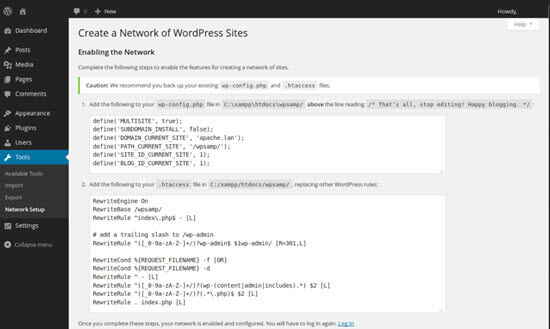
Dopo aver aggiornato entrambi i file, vedrai la rete multisito di WordPress nella barra di amministrazione di WordPress la prossima volta che accedi.
Configurazione di una rete multisito tramite sottodomini
Se hai scelto di utilizzare i sottodomini per i siti web sulla tua rete multisito, dovrai creare un sottodominio con un asterisco come nome del sottodominio. Questo è chiamato sottodominio wildcard. Ad esempio, se la tua installazione di WordPress è www.example.com, allora devi creare il sottodominio *.example.com.
Per fare ciò, per prima cosa, devi accedere alla dashboard cPanel del tuo account di hosting WordPress.
In questo tutorial, ti mostreremo come appare nella dashboard di Bluehost. Se stai utilizzando un host o un registrar di dominio diverso, la tua dashboard potrebbe apparire diversa.
Dal dashboard del tuo account Bluehost, scorri verso il basso fino alla sezione Domini e quindi fai clic su Sottodomini.
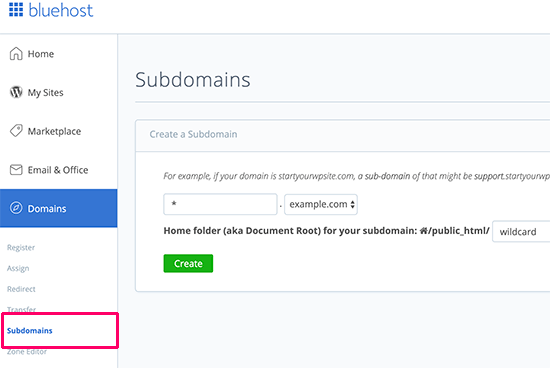
Nella pagina successiva, inserisci l'asterisco (*) nel campo del sottodominio e seleziona il tuo dominio principale dal menu a discesa.
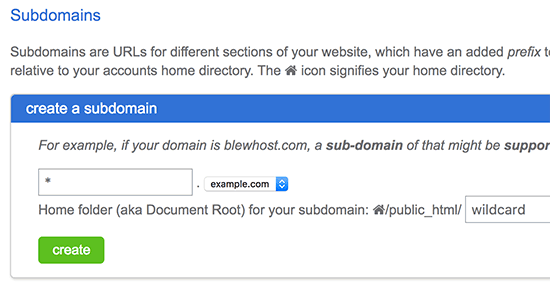
Una volta effettuata la selezione, cPanel rileverà automaticamente la directory principale del documento e la visualizzerà nel campo sottostante. Ora fai clic sul pulsante Crea per aggiungere il tuo nuovo sottodominio wildcard.
Configurazione delle impostazioni di rete WordPress Multisite
Dopo aver configurato la tua rete multisite, vorrai assicurarti di controllare le tue impostazioni in modo che il tuo sito funzioni come desideri.
Puoi farlo dalla tua bacheca di WordPress.
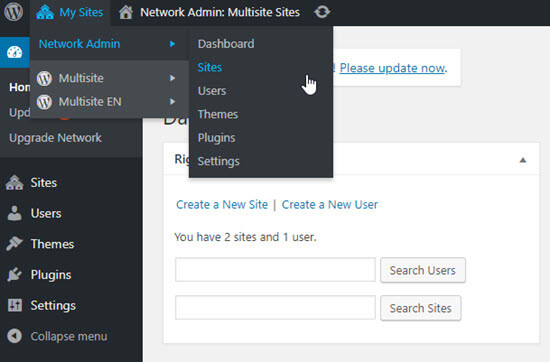
Per configurare le impostazioni della tua rete, accedi al tuo sito web WordPress e passa il mouse su Siti. Successivamente, fai clic su Amministrazione rete » Bacheca nella parte superiore sinistra della tua area di amministrazione.
Nel menu a comparsa, puoi gestire siti web, utenti, temi, plugin e configurare le impostazioni per la tua installazione WordPress multisite.
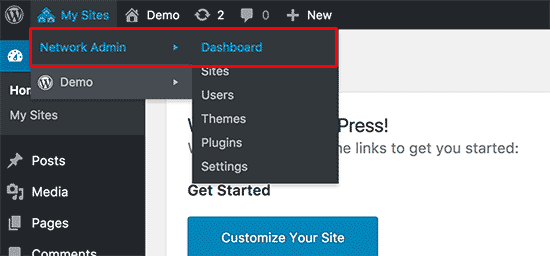
La scheda delle impostazioni di amministrazione della rete multisite ti consente di impostare temi predefiniti, testo di pagine e articoli, e-mail di benvenuto inviate da WordPress ai nuovi utenti e altro ancora.
Tieni presente che qualsiasi modifica apportata nelle impostazioni di amministrazione della rete multisite influenzerà tutti i siti e gli utenti della tua rete multisite.
Gestione dei siti su una rete WordPress Multisite
Puoi anche gestire tutti i singoli siti web nelle tue installazioni WordPress multisite nella schermata Siti. La bacheca multisite ti consente di aggiungere, eliminare, disattivare e archiviare siti web nella tua rete.
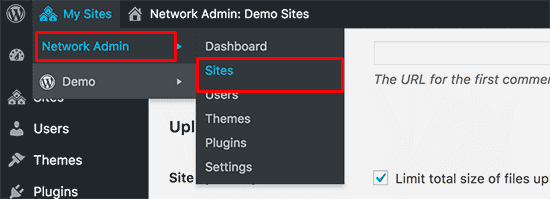
Se disattivi un sito sulla tua rete multisite, questo verrà nascosto ai tuoi utenti multisite e a qualsiasi visitatore del sito web. Chiunque tenti di visitare un sito web disattivato vedrà il messaggio: “Questo utente ha scelto di eliminare il proprio account e i propri contenuti non sono più disponibili.”
I siti web sulla tua rete multisito che sono archiviati sono visibili solo all'amministratore di rete. Chiunque tenti di visitare un sito web archiviato vedrà il messaggio: “Questo sito è stato archiviato o sospeso”.
I super admin su una rete multisito WordPress possono contrassegnare un sito web della rete come spam. Questo rende il sito web invisibile a tutti. L'eliminazione di un sito lo rimuoverà permanentemente dalla tua rete.
Per saperne di più, consulta il nostro tutorial passo passo su come installare e configurare correttamente una rete WordPress multisito.
Speriamo che questo articolo ti abbia aiutato a conoscere le basi di WordPress Multisite e come funziona! Dai un'occhiata alle letture aggiuntive qui sotto per saperne di più.
Puoi anche iscriverti al nostro canale YouTube per tutorial video WordPress passo dopo passo, e seguirci su Twitter e Facebook per gli ultimi aggiornamenti.



